Excelでフィルターをかけた状態でコピー&ペーストをすると、非表示のセルにまでデータが貼り付いてしまった経験はないでしょうか。
「見えているセルにだけ貼り付けたいのに、隠れた行にもデータが上書きされてしまう」というのは、Excelを日常的に使うユーザーが頻繁に直面するトラブルのひとつです。
実はExcelには「可視セルのみ貼り付け」を直接サポートする機能がなく、正しい手順を踏まないと意図しない結果になってしまいます。
本記事では、可視セルのみに貼り付けができない原因と、VBAマクロ・手動操作・数式を使った正しい対処法を網羅的に解説します。
この記事のポイント
・Excelの標準貼り付けはフィルター非表示行にもデータが上書きされる仕様
・可視セルのみへの貼り付けはVBAマクロを使うのが最も確実な方法
・手動操作でCtrl+Gの「可視セルのみ」選択を活用する方法もある
・コピー元も可視セルのみ選択することで非表示行のデータを除外できる
・SUBTOTAL関数やAGGREGATE関数で可視セルのみを集計する方法も有効
エクセルで可視セルのみに貼り付けできない原因と正しい対処の考え方
まず、なぜExcelの通常貼り付けが可視セルのみに対応できないのかを理解しておきましょう。
以下のサンプルデータを使いながら、具体的な操作と対処法を説明していきます。
| 行 | 商品名 | カテゴリ | 単価(円) | 数量 | ステータス |
|---|---|---|---|---|---|
| 2 | ネジ | 部品 | 50 | 500 | 販売中 |
| 3 | ボルト | 部品 | 80 | 300 | 販売停止 |
| 4 | マシュマロ | 菓子 | 120 | 150 | 販売中 |
| 5 | チョコ | 菓子 | 200 | 80 | 販売停止 |
| 6 | アボカド | 食品 | 180 | 60 | 販売中 |
| 7 | カボチャ | 食品 | 300 | 40 | 販売停止 |
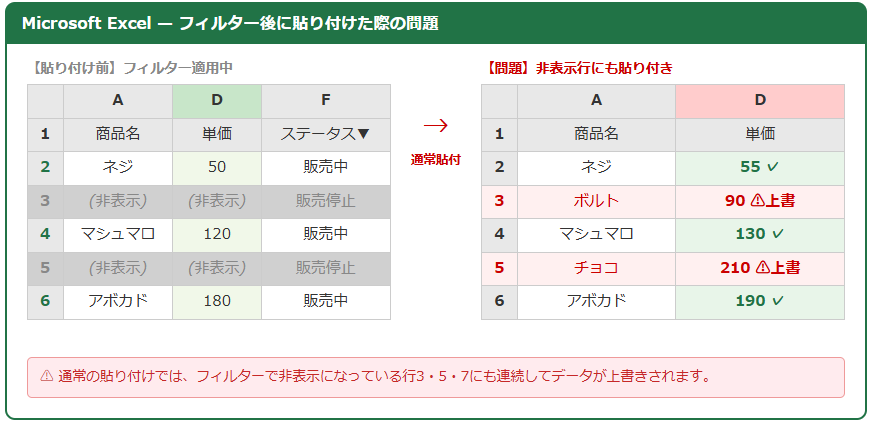
このサンプルでは1行目にヘッダーがあり、F列のステータスで「販売停止」の行(3行・5行・7行)をフィルターで非表示にした状態を想定します。
この状態で別シートから「更新後の単価」をコピーして貼り付けると、非表示行のボルト・チョコ・カボチャにまで新しい単価が上書きされてしまうのが問題です。
通常の貼り付けが非表示行に上書きされてしまう仕様の理由
Excelの標準的なCtrl+Vによる貼り付けは、貼り付け先の行が非表示かどうかに関わらず、連続した行番号の順にデータを書き込む仕様になっています。
フィルターで非表示にした行は「見えていない」だけで実際には存在しているため、貼り付けの対象から除外されないのです。
つまり、3行分のデータをコピーしてフィルター後の表に貼り付けると、見えている2行・4行・6行ではなく2行・3行・4行に順番に書き込まれてしまいます。
これがExcelで可視セルのみへの貼り付けが「できない」と感じる根本的な原因です。
可視セルのみに貼り付けるための3つのアプローチ
この問題を解決するためのアプローチは主に3つあります。
第一のアプローチは、VBAマクロを使って可視セルのみに1行ずつ貼り付けるループ処理を実装する方法です。確実で汎用性が高く、繰り返し使えます。
第二のアプローチは、Ctrl+Gの「ジャンプ」機能で可視セルのみを選択してから1つずつ入力する手動操作です。データ量が少ない場合に有効です。
第三のアプローチは、フィルターを解除した状態で作業し、後でフィルターをかけ直す方法です。データの整合性を維持しやすい反面、作業工数が増えます。
どのアプローチを選ぶべきか判断する基準
データ量が多く繰り返し作業が発生する場合は、VBAマクロが最も効率的です。
一度限りの作業で数行程度であれば、手動操作で十分対応できます。
データの正確性が最優先でミスを一切許容できない場合は、フィルターを解除してから作業する方法が最も安全です。
【操作のポイント】Excelの通常貼り付けは非表示行を無視せず連続して書き込む仕様のため、フィルター中に貼り付けると必ず非表示行に上書きされます。この仕様を理解したうえで、VBAマクロ・手動選択・フィルター解除の3つのアプローチから状況に合った方法を選びましょう。
VBAマクロを使って可視セルのみに貼り付けする方法
可視セルのみへの貼り付けを確実に行うには、VBAマクロでSpecialCells(xlCellTypeVisible)を使って可視セルだけを対象にループ処理する方法が最も信頼性が高いです。
以下では、コピー元のデータをフィルター後の可視セルのみに順番に貼り付けるマクロを解説します。
Dim srcRange As Range
Dim destRange As Range
Dim srcCell As Range
Dim destCell As Range
‘可視セルのみにループで貼り付け
…
可視セルのみに貼り付けするVBAマクロのコードと詳細解説
以下のVBAコードは、コピー元の範囲(srcRange)のデータを、フィルター後の貼り付け先(destRange)の可視セルのみに順番に書き込むマクロです。
Sub PasteVisibleOnly()
    Dim srcRange As Range
    Dim destRange As Range
    Dim srcCell As Range
    Dim destCell As Range
    Dim srcValues() As Variant
    Dim i As Long
' コピー元の範囲を設定(Sheet2のD列2行目から6行目)
Set srcRange = Sheets("Sheet2").Range("D2:D6")

' 貼り付け先の範囲を設定(Sheet1のD列2行目から7行目)
Set destRange = Sheets("Sheet1").Range("D2:D7")

' コピー元の値を配列に格納
srcValues = srcRange.Value

' 貼り付け先の可視セルのみにループで値を書き込む
i = 1
For Each destCell In destRange.SpecialCells(xlCellTypeVisible)
    If i <= UBound(srcValues, 1) Then
        destCell.Value = srcValues(i, 1)
        i = i + 1
    End If
Next destCell

MsgBox "可視セルへの貼り付けが完了しました。"
End Sub
このコードの各部分を詳しく説明します。
まず「Set srcRange = Sheets(“Sheet2”).Range(“D2:D6”)」でコピー元の範囲を指定しています。
Sheet2のD2からD6にある更新後の単価データが貼り付けの元になります。
「Set destRange = Sheets(“Sheet1”).Range(“D2:D7”)」では貼り付け先の範囲を設定しています。
フィルターがかかっているSheet1のD列全体(ヘッダー行を除く2〜7行)が対象です。
「srcValues = srcRange.Value」でコピー元の値を一括で二次元配列に格納します。
この操作により、元シートへのアクセス回数を最小限に抑えられます。
最も重要なのが「For Each destCell In destRange.SpecialCells(xlCellTypeVisible)」のループ部分です。
SpecialCells(xlCellTypeVisible)は範囲内の可視セルのみを返すプロパティで、非表示行のセルはループの対象に含まれません。
変数「i」をカウンターとして使い、srcValuesの配列から順番に値を取り出して可視セルに書き込んでいきます。
最後のMsgBoxは処理完了を知らせるダイアログです。
マクロ適用後にどのような状態になるか
このマクロを実行すると、フィルターで表示されているネジ(D2)・マシュマロ(D4)・アボカド(D6)のセルにのみ、コピー元の値が順番に書き込まれます。
非表示になっているボルト(D3)・チョコ(D5)・カボチャ(D7)の単価は変更されません。
| 行 | 商品名 | 単価(変更前) | 単価(変更後) | 備考 |
|---|---|---|---|---|
| 2 | ネジ | 50 | 55 ✓更新 | 可視セル |
| 3 | ボルト | 80 | 80(変更なし) | 非表示行 |
| 4 | マシュマロ | 120 | 130 ✓更新 | 可視セル |
| 5 | チョコ | 200 | 200(変更なし) | 非表示行 |
| 6 | アボカド | 180 | 190 ✓更新 | 可視セル |
| 7 | カボチャ | 300 | 300(変更なし) | 非表示行 |
このように、マクロを使うことで非表示行のデータを一切変更せず、可視セルのみに正しくデータを貼り付けることができます。
マクロをより汎用的に改良するためのポイント
上記のコードは範囲を固定で指定していますが、実際の業務では範囲が変動することも多いでしょう。
コピー元の範囲をInputBoxで入力させる形式にすると、毎回コードを書き換えずに済みます。
また、コピー元の行数と貼り付け先の可視セル数が一致しているかどうかを事前にチェックするエラーハンドリングを追加すると、より安全なマクロになります。
さらに、実行前にApplication.ScreenUpdating = Falseで画面更新を止めると、大量データでも処理速度が向上します。
【操作のポイント】VBAマクロでSpecialCells(xlCellTypeVisible)を使うことで、非表示行を完全に無視して可視セルのみに順番にデータを書き込むことができます。コピー元の行数と貼り付け先の可視セル数が一致していることを事前に確認しておくことが重要です。
手動操作でエクセルの可視セルのみに貼り付けする方法
VBAマクロを使わずに手動で可視セルのみに貼り付けをしたい場合、いくつかの手順を組み合わせることで対応できます。
ただし、手動操作は完全な「可視セルのみへの貼り付け」を直接サポートするものではなく、作業手順の工夫でカバーする方法であることを理解しておきましょう。
Ctrl+Gの「ジャンプ」機能で可視セルのみを選択する方法
可視セルのみを選択するにはCtrl+Gを押すか、F5キーを押して「ジャンプ」ダイアログを開きます。
ダイアログ内の「セル選択」ボタンをクリックすると「選択オプション」が表示されます。
ここで「可視セル」を選択してOKをクリックすると、フィルターで表示されているセルのみが選択されます。
この状態でコピーすれば、非表示行を除いた可視セルのデータのみがクリップボードにコピーされます。
ただし、この操作は「コピー元を可視セルのみにする」効果はありますが、貼り付け先を可視セルのみにすることはできません。
可視セルのみのコピーと貼り付けを組み合わせる手動手順
手動で可視セルのみに貼り付けをするための最も実用的な手順は以下の通りです。
まず貼り付けたいデータが入っているセル範囲を選択し、Ctrl+Gで「選択オプション」→「可視セル」を選択してコピー(Ctrl+C)します。
次に、貼り付け先シートのフィルター状態を保持したまま、貼り付け先の最初の可視セル(この例ではD2)を選択します。
そこで通常のCtrl+Vで貼り付けを行いますが、この方法でも非表示行への上書きは発生します。
この問題を回避するには、貼り付け先のフィルターを一時解除し、貼り付け後に再度フィルターをかける方法が最もミスが少ない手動手順です。
フィルターを一時解除して作業する手順と注意点
フィルターを一時解除して作業する場合は、まずフィルターがかかっている列のドロップダウンボタンをクリックして「(すべて選択)」にチェックを入れてフィルターを解除します。
全行が表示された状態で、貼り付けたい行(可視行だったところ)を手動で確認しながらデータを入力・貼り付けします。
作業が完了したら再度フィルターをかけると元の表示状態に戻ります。
この方法はシンプルですが、非表示行のデータを誤って変更しないよう注意が必要です。
作業前にファイルを別名保存してバックアップを取っておくと安心です。
【操作のポイント】手動操作でのCtrl+Gによる可視セル選択はコピー元の範囲から非表示行を除外する方法として有効ですが、貼り付け先の可視セルのみへの書き込みは制御できません。貼り付け先もコントロールしたい場合はVBAマクロか、フィルター解除後の作業を選択しましょう。
コピー元の可視セルのみを選択してコピーする操作の正しい手順
可視セルのみへの貼り付け問題は「貼り付け先」だけでなく、「コピー元」の選択方法でも発生します。
フィルターがかかった状態で通常のCtrl+Cでコピーすると、見えていない行のデータもクリップボードに含まれてしまうことがあります。
Alt+セミコロンで可視セルのみを選択する方法
コピー元の可視セルのみを選択する最もスピーディな方法は、選択範囲を指定した後にAlt+;(セミコロン)を押すショートカットキーです。
まず通常通りコピーしたい範囲(例:D2:D7)をドラッグで選択します。
次にAlt+;を押すと、非表示行のセルが選択から除外され、可視セルのみが選択された状態になります。
この状態でCtrl+Cでコピーすることで、非表示行のデータを含まないコピーが実現できます。
Alt+;はCtrl+Gの「可視セル」選択と同じ効果をショートカットキー一発で実行できる便利な方法です。
可視セルのみのコピーを確認する方法
可視セルのみが正しくコピーされているかどうかは、コピー後にセルの選択状態を見ることで確認できます。
可視セルのみが選択されている場合、各可視セルが個別に点線で囲まれた状態(分散したコピー枠)になります。
通常のコピーでは範囲全体が一つの点線枠で囲まれるため、この違いで可視セルのみのコピーが成功しているか判断できます。
コピー先の別シートへの貼り付け時の注意点
可視セルのみをコピーして別シートに貼り付ける場合、貼り付け先のシートではフィルターが適用されていないため連続した行に貼り付けられます。
例えば、Sheet1でネジ・マシュマロ・アボカドの3行(可視セルのみ)をコピーしてSheet3に貼り付けると、Sheet3では1・2・3行目に連続して貼り付けられます。
これは意図した動作であり、非表示行のデータが除外されたクリーンなデータを別シートに転記したい場合に活用できます。
【操作のポイント】コピー元のフィルター後の範囲でAlt+;(セミコロン)を押してから Ctrl+Cでコピーすることで、非表示行を除いた可視セルのみのデータをクリップボードにコピーできます。分散した点線枠が表示されていれば成功のサインです。
SUBTOTAL関数・AGGREGATE関数で可視セルのみを集計する方法
貼り付けではなく、フィルター後の可視セルのみを集計・参照したいケースでは、SUBTOTALやAGGREGATE関数が有効です。
SUM関数やAVERAGE関数はフィルターで非表示の行も計算対象に含めてしまいますが、SUBTOTAL関数であれば可視セルのみを集計できます。
SUBTOTAL関数で可視セルのみの合計・平均を求める方法
SUBTOTAL関数の基本的な書式は以下の通りです。
=SUBTOTAL(集計方法, 参照範囲)
集計方法の番号は、合計が9(または109)、平均が1(または101)、個数が2(または102)です。
100番台を使うと手動で非表示にした行も除外されるため、フィルター以外の方法で行を隠している場合にも対応できます。
サンプルデータのD列(単価)の可視セルのみを合計するには以下のように入力します。
=SUBTOTAL(9,D2:D7)
フィルターで「販売中」のネジ(50)・マシュマロ(120)・アボカド(180)のみが表示されている場合、この数式は50+120+180=350を返します。
フィルター条件を変えると自動的に再計算されるため、集計セルとして固定しておく使い方が便利です。
AGGREGATE関数でより高度な可視セルのみの集計を行う方法
AGGREGATE関数はSUBTOTALの上位互換で、SUBTOTAL関数では対応していない集計方法(中央値・最大値・最小値・順位など)も可視セルのみで求められます。
=AGGREGATE(集計方法, オプション, 参照範囲)
オプション5を指定すると非表示行を無視する設定になります。
例えばD列の可視セルのみの最大値を求めるには以下のように入力します。
=AGGREGATE(4,5,D2:D7)
集計方法4は最大値(MAX相当)です。
フィルターでネジ・マシュマロ・アボカドのみが表示されている場合、この数式はMAX(50,120,180)=180を返します。
SUBTOTAL・AGGREGATEと通常の集計関数の違いを整理する
SUM関数はフィルター非表示行を含めた全行を合計しますが、SUBTOTAL(9,…)は可視セルのみを合計します。
AVERAGE関数も同様に全行を平均しますが、SUBTOTAL(1,…)は可視セルのみで平均を求めます。
AGGREGATE関数はエラー値を無視するオプションも持つため、データにエラーが含まれる場合でも安定して集計できます。
可視セルのみの集計が必要な場合は、SUM・AVERAGEの代わりにSUBTOTALまたはAGGREGATEを使うことを習慣にしましょう。
【操作のポイント】フィルター後の可視セルのみを集計したい場合は、SUM関数の代わりにSUBTOTAL(9, 範囲)を使いましょう。SUBTOTAL関数はフィルター条件が変わっても自動的に再計算されるため、集計行に固定で入れておくと非常に便利です。
可視セルのみへの貼り付けに関連するトラブルと追加の対処法
可視セルへの貼り付け問題に関連して、実務でよく遭遇するトラブルとその対処法をまとめます。
グループ化で非表示にした行への誤貼り付けを防ぐ方法
フィルター以外にも、「グループ化」機能で行を折りたたんで非表示にしているケースがあります。
グループ化による非表示行も、フィルターによる非表示行と同様にCtrl+Vで貼り付けると上書きされます。
グループ化で非表示の行があるシートへの貼り付けにも、先ほどのVBAマクロのSpecialCells(xlCellTypeVisible)が有効です。
グループ化を使っている場合でも、マクロは非表示行を正しくスキップして可視セルのみに貼り付けることができます。
可視セルのみのコピーで書式もあわせて貼り付けしたい場合の対処
VBAマクロのサンプルコードでは「.Value」のみを書き込んでいるため、コピー元の書式(色・フォント・罫線など)は貼り付けられません。
書式もあわせて貼り付けたい場合は、マクロの「destCell.Value = srcValues(i, 1)」の部分を「destCell.PasteSpecial xlPasteAll」に変更することで値と書式の両方をコピーできます。
ただし、PasteSpecialを使う場合は事前にコピー元セルをコピー状態(Application.CutCopyMode)にしておく必要があります。
可視セルのみの貼り付けが必要になる代表的なビジネスシーン
可視セルのみへの貼り付けが必要になるシーンのひとつが、フィルターで担当者別に絞り込んだ売上データに、別シートから最新の目標値を貼り付ける作業です。
もうひとつよくあるシーンが、特定のカテゴリ(例:菓子類)のみを表示した状態で、そのカテゴリ向けの単価改定データを一括で反映させる作業です。
また、期末処理などで特定の期間のデータのみを表示してフラグや備考欄を一括更新する作業にも、可視セルのみへの貼り付けが必要になります。
いずれのケースでも、VBAマクロを一度作成しておくと繰り返し作業の効率が大幅に向上します。
【操作のポイント】グループ化による非表示行もフィルターと同様にSpecialCells(xlCellTypeVisible)で回避できます。書式も一緒に貼り付けたい場合はdestCell.PasteSpecial xlPasteAllを使いますが、事前にコピー元をコピー状態にしておく必要があります。
まとめ|エクセルで可視セルのみに貼り付けするにはVBAマクロ・手動操作・フィルター解除を使い分けよう
エクセルで可視セルのみに貼り付けできない原因は、Excelの通常貼り付けがフィルターで非表示になっている行も連続した行番号の順に上書きしてしまう仕様にあります。
この問題を解決する最も確実な方法は、VBAマクロでSpecialCells(xlCellTypeVisible)を使って可視セルのみにループ処理で書き込む方法です。
マクロを使うことで、ネジ・マシュマロ・アボカドなど表示されているセルにのみ正確にデータを貼り付け、ボルト・チョコ・カボチャなど非表示行のデータを一切変更しない処理が実現できます。
手動で対処する場合は、Ctrl+Gの「選択オプション」→「可視セル」またはAlt+;のショートカットでコピー元の可視セルのみを選択してからコピーするのが基本手順です。
貼り付け先の制御が難しい手動操作では、フィルターを一時解除してから作業し、完了後に再フィルターをかける方法が最もミスが少ない方法です。
集計用途であれば、SUBTOTAL(9,…)やAGGREGATE(4,5,…)を使うことで可視セルのみの合計・平均・最大値などを自動計算できます。
本記事で紹介したVBAマクロと手動操作の手順を状況に応じて使い分けることで、エクセルで可視セルのみへの貼り付けに関するほぼすべてのトラブルに対応できるでしょう。