エクセルで計算をしていると、「1.1+2.2の結果が3.3ではなく3.3000000000000003と表示される」「割り算の結果が無限に小数が続く」「ROUND関数を使ったはずなのに合計が合わない」といった不思議な現象に遭遇することがあります。
このような小数点の計算結果がおかしいと感じる問題は、エクセルの仕様や表示形式の設定が絡んでいることがほとんどです。
本記事では、小数点演算がおかしくなる根本的な原因から、ROUND・ROUNDDOWN・ROUNDUP・TRUNC関数の使い分け、表示桁数と実際の値の違い、浮動小数点誤差への対処法、さらにVBAを活用した一括処理まで幅広く解説します。
この記事でわかること
・エクセルの小数点計算がおかしくなる根本的な原因(浮動小数点誤差)
・ROUND・ROUNDDOWN・ROUNDUP・TRUNCの正しい使い分け
・「表示上の数値」と「実際の値」の違いと注意点
・合計が合わない・1円ずれる問題の解決方法
・VBAで小数点処理を一括自動化する方法
エクセルの計算結果が小数点でおかしい原因はコンピューターの数値表現の限界にある
エクセルの小数点計算がおかしく見える最大の原因は、コンピューターが10進数の小数を2進数で正確に表現できないという根本的な仕様にあります。
私たちが日常で使う0.1や0.3といった10進小数は、コンピューター内部では2進数の有限小数として表現できない場合があり、わずかな誤差が生じます。
この誤差を「浮動小数点誤差」と呼び、エクセルに限らずExcel・Python・Javaなど多くのプログラミング環境で共通して発生する現象です。
まずはサンプルデータをもとに、どのような場面でこの問題が起きるのかを確認しましょう。
サンプルデータの確認
今回は、ネジ・ボルトなどの部品販売データを使って解説を進めます。
単価に数量を掛けた売上金額と、消費税込みの金額を計算するシートを想定しています。
| 商品名 | 単価(円) | 数量(個) | 売上金額(円) | 税込金額(円) |
|---|---|---|---|---|
| ボルト | 38.5 | 7 | 269.5 | 296.45 |
| ネジ | 12.3 | 15 | 184.5 | 203.0 |
| マシュマロ | 55.0 | 3 | 165.0 | 181.5 |
| チョコ | 88.8 | 4 | 355.2 | 390.72 |
| アボカド | 143.0 | 2 | 286.0 | 314.6 |
| カボチャ | 67.4 | 9 | 606.6 | 667.26 |
| マグロ | 210.5 | 5 | 1052.5 | 1157.75 |
| カツオ | 175.3 | 6 | 1051.8 | 1156.98 |
A列に商品名、B列に単価、C列に数量、D列に売上金額(B×C)、E列に税込金額(D×1.1)が入力されており、1行目がヘッダーです。
D2セルには以下の数式が入力されており、オートフィルでD3以降に適用しています。
売上金額の計算式(D2セルに入力)
=B2*C2
単価(B列)に数量(C列)を掛けた売上金額を求めます。
E2セルには以下の数式を入力しています。
税込金額の計算式(E2セルに入力)
=D2*1.1
売上金額に消費税率1.1を掛けた税込金額を求めます。オートフィルでE3以降に適用してください。
この計算の中で、小数を含む単価と消費税率の掛け算によって浮動小数点誤差が潜り込みやすくなります。
浮動小数点誤差とは何か、具体例で確認する
浮動小数点誤差の典型的な例として、エクセルのセルに「=1.1+2.2」と入力してみましょう。
画面上は「3.3」と表示されますが、そのセルの小数点以下の桁数表示を増やしていくと「3.30000000000000300…」という数値が現れることがあります。
これは1.1も2.2も、2進数では有限の小数で表現できないため、わずかな誤差を含んだ状態で内部的に保持されているからです。
エクセルが「3.3」と表示しているのは、表示上の丸め処理が入っているだけで、内部の値は完全な3.3ではない場合があります。
この誤差は通常の表示では気づきにくいですが、IF関数での比較や大量データの合計計算で予期しない結果を引き起こすことがあります。
浮動小数点誤差が実務でトラブルになる典型的なシーン
浮動小数点誤差が実務で問題になりやすいのは、主に3つのシーンです。
1つ目は、「=D2=E2」のようなイコール比較をIF関数の条件に使うケースです。
見た目は同じ値でも内部的にわずかな誤差があるため、条件がFALSEと判定されることがあります。
2つ目は、各行をROUND関数で丸めずにSUMで合計した結果と、手計算の合計が一致しないケースです。
3つ目は、消費税や割引率などの小数係数を掛け合わせた際に、小数点以下の誤差が積み重なって最終的な合計に1円〜数円のズレが生じるケースです。
これらのトラブルは、適切な丸め処理を行うことで防ぐことができます。
【操作のポイント】小数点の計算結果がおかしいと感じたら、まずセルの表示桁数を増やして内部値を確認しましょう。「ホーム」→「数値」グループの「小数点以下の桁数を増やす」ボタンで実際の値を確認できます。
ROUND・ROUNDDOWN・ROUNDUP・TRUNCの使い分けと正しい数式の書き方
エクセルで小数点の計算結果を正しく管理するには、丸め関数を適切に使うことが基本です。
ROUND・ROUNDDOWN・ROUNDUP・TRUNCはどれも「小数を処理する」関数ですが、それぞれ動作が異なるため、場面に応じて選ぶことが重要です。
ROUND関数で四捨五入する方法と数式の詳細
ROUND関数は指定した桁数で四捨五入を行う最もオーソドックスな丸め関数です。
今回のサンプルのE列(税込金額)に対してROUND関数を適用し、小数点以下1桁に丸める場合は以下の数式を使います。
ROUND関数で税込金額を小数点以下1桁に四捨五入(F2セルに入力)
=ROUND(D2*1.1,1)
第1引数に計算式(D2*1.1)、第2引数に桁数(1)を指定します。桁数に1を指定すると小数点以下1桁、0を指定すると整数に丸められます。負の数(-1など)を指定すると十の位での丸めになります。
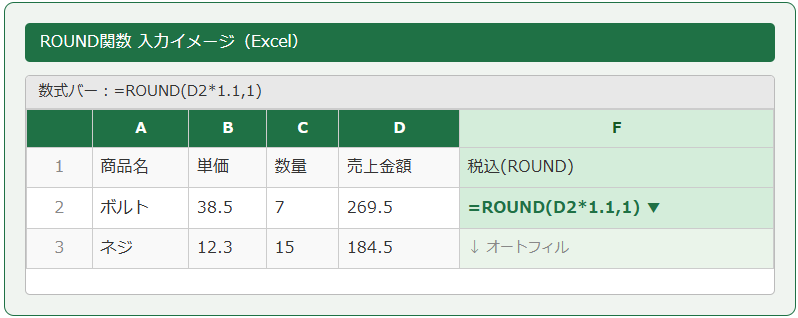
第2引数の桁数について補足すると、「0」を指定すると1の位で四捨五入して整数値になり、「2」を指定すると小数点以下2桁まで保持されます。
消費税計算で「円未満四捨五入」としたい場合は桁数に「0」を指定するのが一般的です。
ROUNDDOWN・ROUNDUPで切り捨て・切り上げを行う方法
ROUNDDOWN関数は指定桁数での切り捨て、ROUNDUP関数は切り上げをそれぞれ行います。
消費税の計算では「切り捨て」を採用している事業者が多く、その場合はROUNDDOWNを使います。
ROUNDDOWN関数で税込金額を整数に切り捨て(G2セルに入力)
=ROUNDDOWN(D2*1.1,0)
第2引数を0にすると小数点以下をすべて切り捨てて整数にします。チョコの税込金額390.72円は390円に切り捨てられます。
ROUNDUP関数で税込金額を整数に切り上げ(H2セルに入力)
=ROUNDUP(D2*1.1,0)
第2引数を0にすると小数点以下が少しでもあれば繰り上げて整数にします。390.72円は391円になります。
ROUNDDOWN・ROUNDUPは通常の四捨五入ではなく、値の大きさに関わらず必ず切り捨て・切り上げが行われる点がROUNDとの大きな違いです。
たとえばROUND(1.21,1)は1.2ですが、ROUNDUP(1.21,1)は1.3になります。
TRUNC関数で小数部分を単純に除去する方法
TRUNC関数は小数点以下を単純に切り捨てる(ゼロ方向への切り捨て)関数です。
ROUNDDOWNと似ていますが、TRUNCは負の数に対しても常に0方向に切り捨てる点が異なります。
TRUNC関数で小数部分を取り除く(I2セルに入力)
=TRUNC(D2*1.1,0)
正の数に対してはROUNDDOWNと同じ結果になります。小数点以下の桁数引数を省略した場合も整数への切り捨てになります。
整数部分だけ取り出したい場合や、日付・時刻の計算で時刻部分を除いて日付だけ取り出したい場合にもTRUNCは活躍します。
【操作のポイント】四捨五入はROUND、切り捨てはROUNDDOWN(またはTRUNC)、切り上げはROUNDUPで処理します。消費税計算など業務ルールに合わせた関数を選び、計算式の外側でなく内側でROUND処理を行うことで誤差の積み重ねを防げます。
表示形式で小数点桁数を変えても「実際の値」は変わらない問題と対処法
エクセルで小数点以下の表示桁数を減らしたとき、画面上では整数のように見えても、セルの内部には小数値がそのまま保持されています。
この「見た目の値」と「実際の値」の違いを正しく理解することが、計算ミスを防ぐうえで非常に重要です。
「表示形式」と「実際の値」の違いを正確に理解する
エクセルの「ホーム」タブにある「小数点以下の桁数を減らす」ボタンや、「セルの書式設定」で小数点以下の表示桁数を0にすると、画面上では整数のように見えます。
しかし、これはあくまで表示のみを変えているだけで、セル内部の計算に使われる値は変わりません。
たとえばE2セルに「296.45」という税込金額が入っていて、表示形式で小数点以下を非表示にした場合、画面上は「296」と表示されますが、そのセルを使った合計やIF判定には「296.45」が使われます。
これを知らずに「画面では整数が並んでいるから合計も整数のはず」と思っていると、SUM関数の結果が予想と異なる値になって混乱することになります。
「表示形式の丸め」と「ROUND関数での丸め」の違いを比較する
表示形式による丸めとROUND関数による丸めは、見た目が同じでも本質がまったく異なります。
| 方法 | 画面上の表示 | 内部の計算値 | SUMへの影響 |
|---|---|---|---|
| 表示形式で桁数を0に | 296 | 296.45(そのまま) | 小数込みで合計される |
| ROUND(E2,0)を別セルに | 296 | 296(整数) | 整数で合計される |
このように、表示形式のみで管理している場合は内部値が変わらないため、SUM関数の合計が「画面上の各行の数値を足した合計」と一致しないことがあります。
合計値が1円や数円ずれるトラブルの多くは、この仕組みを理解していないことから生じます。
「表示値で計算する」オプションの使い方と注意点
エクセルには「表示桁数で計算する」というオプション設定があり、これを有効にすることで表示形式上の丸め値を計算に使うよう変更することができます。
設定方法は「ファイル」→「オプション」→「詳細設定」→「このブックを計算するとき」の中にある「表示桁数で計算する」にチェックを入れることです。
ただし、このオプションは元の精度の高い値が永久に失われるため、後から精度を戻すことができません。
使用前に必ずファイルのバックアップを取り、影響範囲を十分に確認してから適用することを強く推奨します。
通常の業務では、このオプションを使うよりもROUND関数で明示的に丸め処理をするほうが安全で管理しやすいといえます。
【操作のポイント】表示形式を変えても内部値は変わりません。合計が合わない・ズレるといった問題はROUND関数で実際の値を丸めることで解決しましょう。「表示桁数で計算する」オプションは元の値が失われるため、使用前に必ずバックアップを取ってください。
合計がずれる・1円合わない問題をROUND関数の入れ子で解決する方法
実務の中で「各行の税込金額をROUNDで丸めたはずなのに、合計行の値が手計算と1円合わない」という問題はよく発生します。
この問題の仕組みと正しい対処法を理解しておくことで、請求書や売上管理表のミスを防ぐことができます。
「先に合計してからROUND」と「先にROUNDしてから合計」の違い
合計計算で誤差が生じる原因のひとつが、丸め処理のタイミングです。
「各行の値をROUNDせずにSUMで合計した結果にROUNDをかける」方法と、「各行を先にROUNDしてからSUMで合計する」方法では、結果が異なる場合があります。
方法1:合計した後にROUND(F10セルに入力)
=ROUND(SUM(D2:D9)*1.1,0)
D列の売上金額を先にSUMで合計し、その合計値に1.1を掛けてからROUNDで整数に丸めます。
方法2:各行をROUNDしてから合計(G10セルに入力)
=SUM(G2:G9)
G列に各行のROUND(D2*1.1,0)を入力しておき、それをSUMで合計します。各行で丸めてから足すため、合計が1〜数円異なる場合があります。
どちらの方法が「正しい」かは業務要件によって異なりますが、請求書など金額の根拠を明確にする必要がある書類では、各行で丸めてから合計する方法が一般的です。
合計金額を優先する場合は先に合計してからROUNDする方法を選びましょう。
ROUND関数を数式の内側に入れ子にする書き方
小数誤差を最小限に抑えるコツとして、ROUND関数を計算式全体の外側ではなく、各乗算・除算の直後に適用する入れ子構造が有効です。
ROUNDを入れ子にした税込金額計算(F2セルに入力)
=ROUND(ROUND(B2*C2,1)*1.1,0)
まず内側のROUND(B2*C2,1)で売上金額を小数点以下1桁に丸め、その結果に1.1を掛けた税込金額をさらに外側のROUND(,0)で整数に丸めます。2段階で丸めることで浮動小数点誤差の蓄積を防ぎます。
この書き方は計算ステップが増えるぶん数式が長くなりますが、誤差の蓄積を効果的に防ぐことができます。
中間値の精度をどこまで保持するかを業務基準と照らし合わせて決定しましょう。
SUMPRODUCT関数を使った精度の高い合計計算
複数の列を掛けてから合計する場合、SUM(B2:B9*C2:C9)のような配列計算よりもSUMPRODUCT関数を使うと数式がシンプルになります。
SUMPRODUCT関数で売上合計を一括計算(D10セルに入力)
=SUMPRODUCT(B2:B9,C2:C9)
B列の単価とC列の数量を行ごとに掛けてその合計を返します。ROUND関数と組み合わせる場合は=ROUND(SUMPRODUCT(B2:B9,C2:C9)*1.1,0)のように外側でROUNDを適用します。
SUMPRODUCT関数は内部的に各行の積を計算してから加算するため、途中で丸め誤差が入りにくく安定した結果を得やすい特性があります。
【操作のポイント】合計がずれる場合は「先にROUNDしてから合計」か「先に合計してからROUND」かを業務要件に合わせて統一しましょう。ROUND関数を入れ子にすることで誤差の蓄積を防げます。SUMPRODUCT関数も精度の安定した集計に有効です。
浮動小数点誤差によるIF関数の比較ミスを防ぐ方法
小数点の誤差が最もやっかいな形で現れるのが、IF関数やCOUNTIF関数での数値比較です。
見た目がまったく同じ数値なのに「等しくない」と判定される現象は、浮動小数点誤差を理解していないと原因を特定しにくいトラブルです。
「=」による等値比較で誤判定が起きる仕組み
たとえば「=IF(E2=296.45,”○”,”×”)」という数式を書いた場合、E2セルの表示が296.45であっても、内部値が296.4499999…のような浮動小数点誤差を含んでいると「×」が返されることがあります。
小数を含む数値どうしをイコールで比較する場合、内部誤差により期待した結果が返らないことがあるという点は、必ず覚えておくべき知識です。
この問題を回避するためには、比較の前にROUND関数で値を丸めてから判定する方法が有効です。
ROUND関数で丸めてから比較する安全な数式の書き方
IF関数で小数値を比較する際は、比較対象の両方をROUND関数で同じ桁数に丸めてから判定するのが最も安全です。
ROUNDで丸めてからIF比較する数式(F2セルに入力)
=IF(ROUND(E2,2)=296.45,”○”,”×”)
E2の税込金額をROUNDで小数点以下2桁に丸めてから296.45と比較します。内部の浮動小数点誤差を取り除いてから比較するため、正確な判定が可能になります。
比較する固定値(296.45)も同じ桁数で丸めておくと、さらに安全です。
=IF(ROUND(E2,2)=ROUND(296.45,2),”○”,”×”)のように両辺をROUNDで囲む書き方をとるといいでしょう。
ABS関数を使った許容誤差での比較方法
より厳密に誤差を制御したい場合は、ABS(絶対値)関数と組み合わせて「差が一定値以下なら等しいとみなす」という比較方法が有効です。
ABS関数で許容誤差0.01以内なら同値とみなす数式(G2セルに入力)
=IF(ABS(E2-296.45)<0.01,”○”,”×”)
E2と296.45の差の絶対値が0.01未満であれば「○」と判定します。浮動小数点誤差が極めて小さい場合でも正しく「等しい」と判断できます。
この方法は金融計算や精密な数値管理が必要な場面で特に有効です。
許容誤差の値(0.01)は業務要件に応じて0.001や0.0001など適切な値に変更してください。
【操作のポイント】小数を含む数値のIF比較では「=」でそのまま比較せず、両辺をROUND関数で同じ桁数に丸めてから比較しましょう。さらに厳密な比較が必要な場合はABS関数で差の絶対値を許容誤差と比べる方法が有効です。
VBAマクロで小数点の丸め処理を一括自動化する方法
大量の行に対してROUND関数を一括適用したい場合や、毎月同じ範囲に丸め処理を施す業務では、VBAマクロによる自動化が効率的です。
指定範囲の値をROUND処理して上書きするVBAコード
Sub RoundColumnValues()
    Dim ws As Worksheet
    Dim rng As Range
    Dim cell As Range
    Dim digits As Integer
' 対象シートを指定(アクティブシート)
Set ws = ActiveSheet

' 丸め処理を行う列と行範囲を指定(E列2行目〜9行目)
Set rng = ws.Range("E2:E9")

' 丸める桁数を指定(0=整数、1=小数点以下1桁)
digits = 0

' 各セルの値をROUND処理して上書き
For Each cell In rng
    If IsNumeric(cell.Value) Then
        cell.Value = Round(cell.Value, digits)
    End If
Next cell

MsgBox "E列の税込金額を小数点以下" & digits & "桁に丸めました。", vbInformation
End Sub
VBAコードの各処理の詳細説明
「Set rng = ws.Range(“E2:E9”)」で処理対象のセル範囲(E列の税込金額、2行目〜9行目)を指定しています。
「digits = 0」で丸める桁数を0(整数)に設定しています。小数点以下1桁に丸めたい場合は「1」、2桁は「2」に変更してください。
「For Each cell In rng」で対象範囲の各セルを順番に処理するループです。
「If IsNumeric(cell.Value) Then」でセルの値が数値かどうかを確認し、文字列や空白セルに対してROUND処理が実行されないよう保護しています。
「cell.Value = Round(cell.Value, digits)」がVBAのRound関数で値を丸め、セルに上書きするメイン処理です。
なお、VBAのRound関数はエクセルのROUND関数と異なり「銀行丸め(偶数丸め)」を採用しており、0.5の場合は偶数側に丸められる点に注意が必要です。
通常の四捨五入(0.5は切り上げ)を行いたい場合は、VBAのRound関数の代わりに「cell.Value = Application.WorksheetFunction.Round(cell.Value, digits)」を使うことでエクセルのROUND関数と同じ動作になります。
マクロ実行後の状態と確認ポイント
このマクロを実行すると、E2:E9の税込金額がすべて整数値に上書きされます。
ボルトの296.45は296に、チョコの390.72は391になるといった形で変換が完了します。
マクロ実行後はセルの値が直接書き換えられるため、元の小数値には戻せません。
必ず実行前にファイルを別名でバックアップしてから処理することを強く推奨します。
【操作のポイント】VBAのRound関数は銀行丸め(偶数丸め)を採用しています。通常の四捨五入(0.5切り上げ)が必要な場合はApplication.WorksheetFunction.Roundを使いましょう。マクロ実行前は必ずバックアップを取ってから処理してください。
まとめ:エクセルの小数点計算がおかしい時はROUND関数と丸めタイミングの見直しで解決する
エクセルの計算結果が小数点でおかしくなる原因は、浮動小数点誤差という根本的なコンピューター仕様にあり、どのエクセルファイルでも潜在的に存在するリスクです。
小数点の計算結果がおかしいと感じた場合は、まず「表示形式による丸め」と「ROUND関数による実際の丸め」の違いを確認し、内部値を正しく管理できているかをチェックすることが先決です。
四捨五入はROUND、切り捨てはROUNDDOWN・TRUNC、切り上げはROUNDUPと関数を使い分け、消費税など業務ルールに沿った処理を徹底することで合計のズレや1円誤差は防ぐことができます。
IF関数での比較は両辺をROUNDで丸めてから判定する、またはABS関数で許容誤差を使った比較にすることで誤判定を回避できます。
繰り返し処理が必要な業務ではVBAマクロのRound処理を活用しつつ、銀行丸めの挙動に注意してApplication.WorksheetFunction.Roundを使い分けることで、より正確な自動処理が実現します。
エクセルの小数点でおかしい計算結果に悩んだ際は、本記事の手順をもとにROUND関数の配置と丸めのタイミングを見直してみてください。