Excelを開いたらリボンが消えていた、タブしか表示されていない、アイコンが見当たらないといった経験はないでしょうか。
リボンはExcelの操作の中心となるエリアだけに、突然表示がおかしくなると作業が一気に止まってしまいます。
原因は意外とシンプルで、ほとんどのケースは数回の操作で元に戻すことができます。
この記事では、Excelのリボンが消えた・おかしくなったときの原因をパターン別に整理し、それぞれの状況に応じた具体的な対処法をわかりやすく解説します。
リボンの表示モードの切り替え・カスタマイズのリセット・タブが消えた場合の設定確認まで、幅広く網羅していますのでぜひ参考にしてみてください。
この記事でわかること
・リボンが完全に消えた(非表示になった)場合の戻し方
・タブだけ表示されてコマンドが出ない場合の対処法
・リボンのカスタマイズをリセットする方法
・特定のタブが消えた場合の設定確認方法
・VBAでリボンの表示状態をコントロールする方法
Excelのリボンが消えた・おかしい時は表示モードの切り替えで元に戻せる
Excelのリボンが突然消えた・見当たらないと感じたとき、最初に確認すべきはリボンの表示モード設定です。
Excelにはリボンの表示方法を切り替える「リボンの表示オプション」という機能があり、気づかないうちにモードが変わってしまうことがあります。
この記事全体の解説で使用するサンプルデータを以下に示します。
| 商品名 | 単価(円) | 数量 | 売上金額(円) | 担当者 |
|---|---|---|---|---|
| ボルト | 80 | 500 | 40,000 | 田中 |
| ネジ | 50 | 800 | 40,000 | 鈴木 |
| マシュマロ | 120 | 300 | 36,000 | 佐藤 |
| 柏餅 | 200 | 150 | 30,000 | 田中 |
| チョコ | 180 | 200 | 36,000 | 鈴木 |
1行目はヘッダー行で、A列に商品名、B列に単価、C列に数量、D列に売上金額、E列に担当者が入力されています。
リボンの表示オプションとは何か
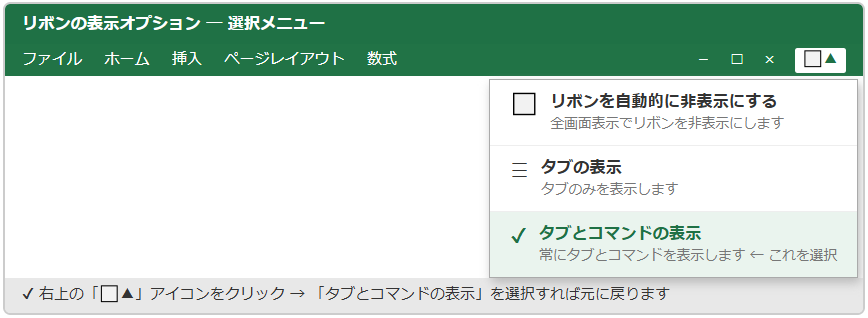
Excelのウィンドウ右上、タイトルバーの右端付近に「リボンの表示オプション」ボタン(長方形に上向き矢印のアイコン)があります。
このボタンをクリックすると、3つの表示モードが選択できます。
ひとつ目は「リボンを自動的に非表示にする」で、リボン全体が隠れ、画面クリックで一時的に表示されるモードです。
ふたつ目は「タブの表示」で、タブ名のみが表示され、コマンドアイコンは非表示になるモードです。
みっつ目は「タブとコマンドの表示」で、通常の完全表示モードです。
リボンが消えたように見えるほとんどのケースは、このモードが「リボンを自動的に非表示にする」か「タブの表示」に切り替わっているだけです。
Ctrl + F1キーでリボンの表示・非表示を切り替える
リボンの表示をすばやく切り替えるショートカットキーとして、Ctrl + F1が用意されています。
このキーを押すたびに、「タブとコマンドの表示」と「タブの表示」が交互に切り替わります。
リボンが消えていると気づいたとき、まずこのショートカットを試してみましょう。
一発で戻ることが多く、最も手軽な対処法のひとつといえます。
全画面表示モードになっている場合の解除方法
「リボンを自動的に非表示にする」モードでは、Excelが全画面表示になりリボンとタブが完全に消えた状態になります。
この状態では画面上部にカーソルを移動すると一時的にタブが表示され、クリックすることでリボンも表示されます。
元に戻すには、右上の「リボンの表示オプション」ボタンをクリックして「タブとコマンドの表示」を選択するか、Escキーを押して全画面モードを解除する方法も有効です。
リボンが消えたと感じたら、まずCtrl + F1を試しましょう。それでも戻らない場合は、画面右上の「リボンの表示オプション」ボタンから「タブとコマンドの表示」を選択するのが確実な方法です。
リボンのタブしか表示されずコマンドが出ない場合の対処法
「ホーム」「挿入」などのタブ名は見えているのに、タブをクリックしてもコマンドボタンが表示されないか、クリックした瞬間だけ表示されてすぐ消えてしまうケースがあります。
これは「タブの表示」モードになっているか、リボンの固定設定が外れている状態です。
リボンを固定表示(ピン留め)にする操作手順
タブをクリックしたときだけリボンが一時的に出て、クリック後に収納されてしまう状態は「リボンの折りたたみ」が有効になっています。
この状態を解除するには、任意のタブをクリックしてリボンを一時表示した後、リボンの右下端にある「ピン留めアイコン(画鋲の形)」をクリックします。
ピン留めが有効になると、リボンが常時展開された状態に固定されます。
タブをダブルクリックしてリボンを展開・折りたたむ操作
リボンの折りたたみ・展開は、タブ名をダブルクリックすることでも切り替えられます。
タブ名をダブルクリックするたびに、リボンが折りたたまれた状態と展開された状態が交互に切り替わります。
これが意図せず実行されてしまい、「なぜかリボンが消えた」と感じるケースが意外と多いです。
タブのダブルクリックが原因の場合は、再びタブをダブルクリックするだけで元に戻ります。
タッチ操作・トラックパッドの誤操作でリボンが折りたたまれる場合
ノートPCやタッチ対応のデバイスでは、トラックパッドやタッチスクリーンの誤操作でリボンが折りたたまれることがあります。
特に2本指での操作や誤タップが原因になるケースが多いため、リボンが頻繁に折りたたまれる場合はタッチ操作の感度設定も確認してみましょう。
Windowsの設定 → Bluetoothとデバイス → タッチパッドから感度の調整ができます。
タブ名のダブルクリックはリボン折りたたみのトグルになっています。
意図せずダブルクリックしてしまった場合は、再度タブをダブルクリックすれば戻ります。
頻繁に折りたたまれる場合はピン留めアイコンで固定しましょう。
特定のタブが消えた・表示されない場合の設定確認と復元方法
「開発」タブが見当たらない、「描画」タブがない、以前はあったタブが消えているなど、特定のタブだけが表示されなくなるケースもあります。
これはリボンのカスタマイズ設定でタブの表示・非表示が切り替えられているためです。
Excelのオプションからリボンのタブ表示を設定する手順
特定のタブを表示・非表示にするには、ファイルタブ → オプション → リボンのユーザー設定の順に進みます。
右側のリストに「メインタブ」として表示されているタブ一覧があり、それぞれのチェックボックスのオン・オフでタブの表示が制御されています。
「開発」タブは初期状態では非表示になっているため、VBAやマクロを使いたい場合はここで有効にする必要があります。
「開発」タブを表示させて使えるようにする手順
VBAマクロやフォームコントロールを使いたい場合に必要な「開発」タブは、デフォルトでは非表示です。
表示させるには、ファイル → オプション → リボンのユーザー設定を開き、右側のメインタブ一覧から「開発」にチェックを入れてOKをクリックするだけです。
これでリボンに「開発」タブが追加され、Visual Basicやマクロボタンなどのコマンドにアクセスできるようになります。
「描画」タブや「ヘルプ」タブが表示されない場合
「描画」タブはExcelのバージョンやライセンスによって表示される場合とされない場合があります。
リボンのユーザー設定画面で「描画」のチェックボックスが存在していれば有効にできます。
ただし、一部のMicrosoft 365プランや古いバージョンのExcelではそもそも「描画」タブ自体が利用できないケースもあるかもしれません。
その場合はExcelのバージョンや契約プランを確認することが先決です。
特定のタブが消えた場合は、ファイル → オプション → リボンのユーザー設定でチェック状態を確認しましょう。開発タブはデフォルトで非表示なので、マクロを使いたい方は必ずここで有効化が必要です。
リボンのカスタマイズをリセットして初期状態に戻す方法
リボンのカスタマイズを重ねた結果、表示が崩れたり不要なタブやコマンドが増えすぎてしまったりすることがあります。
そのような場合は、リボンをインストール直後の初期状態にリセットするのが最もすっきりした解決方法です。
リボン全体をリセットする手順
ファイルタブ → オプション → リボンのユーザー設定を開きます。
画面右下に「ユーザー設定」または「リセット」ボタンがあり、クリックすると「すべてのカスタマイズをリセット」という選択肢が表示されます。
これを選択すると、リボンとクイックアクセスツールバーのカスタマイズがすべて初期状態に戻ります。
この操作は元に戻せないため、カスタマイズ内容を残しておきたい場合は先にエクスポートしておきましょう。
リボンのカスタマイズをエクスポート・インポートで保存する方法
リセット前にカスタマイズを保存しておきたい場合は、リボンのユーザー設定画面の「インポート/エクスポート」ボタンから「すべてのカスタマイズをエクスポート」を選択します。
エクスポートされたファイル(.exportedUI形式)を保存しておけば、後から同じ「インポート/エクスポート → ファイルからすべてのカスタマイズをインポート」の操作で元の状態に復元できます。
複数のPCで同じリボン設定を使いたい場合にも、このエクスポート・インポート機能は非常に便利です。
クイックアクセスツールバーのリセット方法
リボンとは別に、画面左上のクイックアクセスツールバーもカスタマイズ可能なエリアです。
ここに不要なボタンが増えすぎたり、並び順がおかしくなった場合は、リボンのユーザー設定画面の「クイックアクセスツールバー」セクションから個別に削除するか、リセットで初期状態に戻せます。
よく使うコマンドをここに登録しておくと、リボンの表示状態に関わらず常にアクセスできるため、リボンが折りたたまれやすい環境での作業効率が上がります。
リセット前には必ずエクスポートでカスタマイズを保存しましょう。リセットは元に戻せない操作です。
複数PC間で同じ設定を使いたい場合もエクスポート・インポートが活躍します。
VBAでリボンの表示状態をコントロールする方法
VBAマクロを使えば、リボンの表示・非表示をコードで制御することができます。
業務ツールとしてExcelを配布している場合や、プレゼンテーション用にシートを整えたい場合など、リボンを意図的に隠したい・特定の条件で表示を切り替えたい場面で活用できます。
VBAでリボンを非表示・再表示するコード
以下のVBAコードで、リボンの表示・非表示を切り替えることができます。
' リボンを非表示にする
Sub HideRibbon()
    Application.ExecuteExcel4Macro "SHOW.TOOLBAR(""Ribbon"",False)"
End Sub
' リボンを表示する
Sub ShowRibbon()
Application.ExecuteExcel4Macro "SHOW.TOOLBAR(""Ribbon"",True)"
End Sub
このコードの詳細を説明します。
「Application.ExecuteExcel4Macro」は、Excel 4.0マクロ関数を現代のVBAから呼び出すための構文です。
「SHOW.TOOLBAR(“Ribbon”, False)」はリボン(Ribbon)の表示をFalse(非表示)に設定する命令です。
「True」に変更すれば再表示できます。
このマクロを実行すると、Excelのリボン全体が非表示になり、シートのデータだけがクリーンに表示された状態になります。
プレゼンや入力専用フォームとして使う場合に有効な設定です。
ブックを開いたときにリボンを自動で設定するコード
ブックを開いたときに自動でリボンを非表示にし、閉じるときに再表示するには、以下のコードをThisWorkbookモジュールに記述します。
Private Sub Workbook_Open()
    ' ブックを開いたときにリボンを非表示にする
    Application.ExecuteExcel4Macro "SHOW.TOOLBAR(""Ribbon"",False)"
End Sub
Private Sub Workbook_BeforeClose(Cancel As Boolean)
' ブックを閉じる前にリボンを再表示する
Application.ExecuteExcel4Macro "SHOW.TOOLBAR(""Ribbon"",True)"
End Sub
「Workbook_Open」はブックが開かれたタイミングで自動実行されるイベントプロシージャです。
「Workbook_BeforeClose」はブックが閉じられる直前に実行されるイベントプロシージャで、ここでリボンを再表示することで他のブックへの影響を防ぎます。
このコードを適用すると、対象ブックを開くたびにリボンが非表示になり、閉じると自動で元に戻ります。
業務用の入力フォームシートや展示用のデモファイルなど、操作パネルをすっきりさせたい用途に特に向いています。
VBAコードをThisWorkbookモジュールに記述する手順
上記のWorkbook_OpenやWorkbook_BeforeCloseコードを設定するには、開発タブ → Visual Basicを開き、左側のプロジェクトウィンドウから「ThisWorkbook」をダブルクリックして、コードウィンドウに貼り付けます。
記述後はCtrl+Sで保存し、マクロ有効ブック(.xlsm形式)として保存しましょう。
.xlsx形式ではVBAコードが保存されないため、必ず.xlsmで保存することが必要です。
VBAでリボンを非表示にする場合、ブックを閉じる前に必ず再表示するコードをセットで書きましょう。
再表示せずにExcelを閉じると、次回Excelを開いたときもリボンが非表示になったままになる場合があります。
リボンが原因でExcelが重い・クラッシュする場合の対処法
リボンの表示に異常が起きている場合、アドインやExcelの設定ファイルの破損が原因になっているケースもあります。
Excelの起動が極端に遅い・リボンのクリックが効かないといった症状が伴う場合は、以下の対処法を試してみましょう。
セーフモードでExcelを起動してアドインを無効化する
Excelをセーフモードで起動すると、アドインが読み込まれない最小限の状態で起動できます。
セーフモードで起動するには、Windowsのスタートボタンを押して「ファイル名を指定して実行」(Windowsキー + R)を開き、「excel /safe」と入力してEnterキーを押します。
セーフモードでリボンが正常に表示される場合は、通常モードで読み込まれているアドインが原因の可能性が高いです。
ファイルタブ → オプション → アドインから、COMアドインや分析ツールなどを一つずつ無効化して原因を特定しましょう。
Excelの設定ファイル(レジストリ)をリセットする方法
Excelの設定が保存されているレジストリキーを削除することで、リボン設定を含む各種設定が初期状態にリセットされます。
ただしこの操作はレジストリを直接編集するため、慎重に行う必要があります。
対象のキーは「HKEY_CURRENT_USER\Software\Microsoft\Office\16.0\Excel」(バージョン番号はExcelのバージョンにより異なります)です。
削除前にそのキーをエクスポート(バックアップ)しておくことを強くおすすめします。
Officeの修復インストールでリボンの異常を解消する
Excelのファイル自体が破損している場合は、Officeの修復インストールが有効です。
Windowsの設定 → アプリ → Microsoft Office → 変更 → クイック修復(またはオンライン修復)の順に進みます。
クイック修復はインターネット接続不要で数分で完了し、多くのケースでリボンの表示異常が解消されます。
クイック修復で改善しない場合は、オンライン修復を試してみましょう。
こちらはより完全な修復が行われますが、時間がかかりインターネット接続が必要です。
リボンの異常にアドインが関係している場合、セーフモード起動で確認するのが最初のステップです。Officeの修復インストールはリボン以外のOffice全体の不具合にも効果があるため、動作が全般的に不安定な場合にも試す価値があります。
リボンが表示されない原因を素早く特定するためのチェックフロー
ここまで解説してきた内容をまとめ、リボンの表示トラブルが起きたときに素早く原因を特定できるチェックの流れを整理します。
リボンの状態ごとの原因と対処法の対応表
リボンが完全に消えている場合は、「リボンを自動的に非表示にする」モードになっている可能性が最も高く、右上のリボン表示オプションボタンから「タブとコマンドの表示」を選択することで解決します。
タブは見えているがコマンドが出ない場合は、「タブの表示」モードまたはリボンの折りたたみが原因で、Ctrl + F1またはピン留めアイコンで解決します。
特定のタブが見当たらない場合は、リボンのユーザー設定でそのタブのチェックが外れている可能性が高く、オプションから有効化することで対処できます。
リボンのカスタマイズが崩れている場合は、リセット機能で初期状態に戻すのが最もすっきりした解決策です。
Excelを再起動・PCを再起動して解決するケース
上記の対処法をすべて試してもリボンの表示が戻らない場合、Excelを一度完全に終了して再起動することで解決するケースがあります。
Excelのプロセスがバックグラウンドに残っている場合があるため、タスクマネージャー(Ctrl + Shift + Esc)でExcelのプロセスをすべて終了させてから再起動すると効果的です。
それでも改善しない場合は、Windowsごと再起動することをおすすめします。
Microsoft 365のアップデートがリボン表示に影響するケース
Microsoft 365はクラウドから定期的に自動アップデートが適用されます。
アップデートによってUIが変更されたり、新しいタブが追加されたりすることがあります。
突然リボンの見た目が変わったと感じたときは、最近アップデートが適用されていないか、ファイルタブ → アカウント → 更新オプションから確認してみましょう。
不具合を伴うアップデートの場合、Microsoftから修正パッチが配信されることもありますので、サポートページも参考にしてみてください。
リボンのトラブルはほとんどが設定変更で解決できます。Ctrl + F1 → 右上の表示オプション確認 → オプション画面のタブ設定確認、という順番でチェックするとスムーズに原因にたどりつけます。
まとめ|エクセルのリボンが消えた・表示おかしい時は表示モードとカスタマイズ設定を確認しよう
Excelのリボンが消えた、おかしい表示になった場合、まず試すべきはCtrl + F1のショートカットと、画面右上の「リボンの表示オプション」からの「タブとコマンドの表示」への切り替えです。
タブしか表示されない・コマンドが出ない場合はリボンの折りたたみが原因で、タブのダブルクリックやピン留めアイコンで解決できます。
特定のタブが見当たらない場合は、ファイル → オプション → リボンのユーザー設定でチェック状態を確認しましょう。
カスタマイズが乱れている場合はリセット機能で初期状態に戻すのが手っ取り早い方法です。
VBAでリボンを意図的に非表示にしている場合は、再表示コードのセット記述を忘れないようにすることが大切です。
リボンの表示トラブルは原因がパターン化されているため、この記事のチェックフローを参考にすれば、ほとんどのケースを自力で解決できるはずです。