都道府県名の入力作業、毎回手で打ち込んでいませんか?
エクセルで顧客管理や売上集計、アンケート集計などを行う際、47都道府県のデータを扱う場面は非常に多いものです。
しかし、毎回手入力していると表記ゆれや入力ミスが発生しやすく、後からデータを集計・分析する際に大きな手間がかかってしまいます。
そこで活躍するのが、エクセルの「プルダウンリスト」や「一覧表」「VLOOKUP関数」といった機能です。
この記事では、エクセルで47都道府県リストを作成する基本的な手順から、プルダウン設定・関数活用・ピボットテーブルによる集計・トラブル対処法まで、ひとつひとつ丁寧に解説していきます。
コピペで使える一覧表データも紹介しているので、ぜひ最後まで読んで業務に役立ててみてください。
エクセルで47都道府県リストを作成すれば入力業務が劇的にラクになる
それではまず、エクセルで47都道府県リストを活用することで得られるメリットについて解説していきます。
結論からお伝えすると、47都道府県リストをエクセルで整備しておくだけで、入力ミスの防止・作業時間の短縮・集計精度の向上がまとめて実現できます。
日々の業務でデータ入力に時間を取られていると感じている方にとって、この仕組みづくりは非常に大きな効果をもたらすでしょう。
手入力との比較|ミスと時間のロスをなくすメリット
都道府県名を毎回手入力する方法には、いくつかの大きなリスクが伴います。
たとえば「神奈川県」を「神奈川」と入力したり、「東京都」を「東京」と略したりと、表記ゆれが発生するとフィルターや集計がうまく機能しなくなります。
また、入力のたびに文字を打つ手間がかかるため、データ件数が多くなるほど作業時間も膨らんでいきます。
プルダウンリストを使えば、クリックひとつで正確な都道府県名を選択できるため、これらの問題をまるごと解消できます。
入力速度が上がるだけでなく、データの品質も均一に保てるのが大きな強みです。
プルダウンリスト・一覧表・関数活用の3つのアプローチ
エクセルで47都道府県を扱う方法は、大きく3つのアプローチに分けられます。
ひとつ目は「プルダウンリスト」で、セルに都道府県名を選択式で入力できる仕組みです。
ふたつ目は「一覧表の整備」で、47都道府県を地方別・コード順・五十音順などで整理したマスターデータを作成する方法です。
みっつ目は「VLOOKUP・IFS関数などの活用」で、都道府県名をキーに県庁所在地や地方区分などの情報を自動で引き出す方法です。
この3つを組み合わせることで、入力・管理・分析のすべてをエクセル上でスムーズに行えるようになります。
どんな場面で使える?業務・学習・集計での活用シーン
47都道府県リストが役立つ場面は非常に幅広いものです。
たとえば、顧客データベースの住所管理、営業エリアごとの売上集計、アンケートの居住地集計、学校の地理学習用資料の作成など、さまざまなシーンで活躍します。
特にフィルター機能やピボットテーブルと組み合わせると、都道府県別の分析が格段にしやすくなります。
業務効率化を目指す方はもちろん、エクセルの基礎力を高めたい方にとっても、都道府県リストの作成は格好の練習題材といえるでしょう。
エクセルで47都道府県の一覧リストを作成する基本手順
続いては、エクセルで47都道府県の一覧リストを実際に作成する基本的な手順を確認していきます。
まずはデータの土台となる一覧表をしっかり整備することが、その後のプルダウン設定や関数活用をスムーズに行うための第一歩です。
都道府県データを正しく入力する方法|順番・表記ルール
47都道府県を入力する際に最初に決めておきたいのが、表記の統一ルールです。
「東京都」「大阪府」「京都府」「北海道」のように、都・道・府・県まで含めた正式名称で入力するのが基本です。
後からVLOOKUPなどの関数でデータを参照する際、表記が一致していないとエラーの原因になります。
入力順序としては、一般的に都道府県コード順(北海道から沖縄県まで)が使いやすく、後から並び替えを行う場合も基準にしやすいのでおすすめです。
以下に47都道府県の一覧を地方ブロック別にまとめた表を示します。
| 地方区分 | 都道府県名 |
|---|---|
| 北海道 | 北海道 |
| 東北 | 青森県・岩手県・宮城県・秋田県・山形県・福島県 |
| 関東 | 茨城県・栃木県・群馬県・埼玉県・千葉県・東京都・神奈川県 |
| 中部 | 新潟県・富山県・石川県・福井県・山梨県・長野県・岐阜県・静岡県・愛知県 |
| 近畿 | 三重県・滋賀県・京都府・大阪府・兵庫県・奈良県・和歌山県 |
| 中国 | 鳥取県・島根県・岡山県・広島県・山口県 |
| 四国 | 徳島県・香川県・愛媛県・高知県 |
| 九州・沖縄 | 福岡県・佐賀県・長崎県・熊本県・大分県・宮崎県・鹿児島県・沖縄県 |
この表をエクセルのシートに貼り付けてマスターデータとして活用すると、以降の作業がスムーズになります。
五十音順・地方別・コード順に並び替える方法
一覧リストを作成したら、用途に合わせて並び替えを行いましょう。
エクセルの「データ」タブにある「並び替え」機能を使うことで、五十音順や独自の順序にも対応できます。
ただし、都道府県の五十音順はエクセルの自動並び替えでは正確に並ばないことがあります。
その場合は、別途「ふりがな列」を追加してPHONETIC関数でふりがなを取得し、そのふりがなを基準に並び替えると正確に五十音順が実現できます。
地方別に並び替えたい場合は、地方区分の列を追加しておき、その列を第一キーに指定して並び替えを行うのが便利です。
コード順に並び替えたい場合は、都道府県コード(1〜47の数値)を列に追加しておくことで昇順・降順の切り替えが簡単になります。
コピペで使える47都道府県一覧表の作り方
実務でよく使われるのが、コード番号・都道府県名・地方区分・県庁所在地をまとめた4列構成の一覧表です。
この形式で一度作成しておけば、VLOOKUPやINDEX・MATCH関数でさまざまな情報を自動取得できるマスターシートとして活用できます。
推奨列構成の例
A列:都道府県コード(1〜47)
B列:都道府県名(例:東京都)
C列:地方区分(例:関東)
D列:県庁所在地(例:新宿区)
このマスターシートを「都道府県マスター」という名前で保存しておくと、他のシートからも参照しやすくなります。
名前の定義機能を使ってB列の範囲に「都道府県リスト」と名前をつけておけば、プルダウン設定の際にも簡単に呼び出せるでしょう。
エクセルで47都道府県のプルダウンリストを設定する方法
続いては、エクセルで47都道府県のプルダウンリストを設定する具体的な方法を確認していきます。
プルダウンリストを設定することで、入力の手間と表記ゆれを同時に解消できます。
データの入力規則を使ったプルダウンの作り方
プルダウンリストはエクセルの「データの入力規則」機能で作成します。
基本的な設定手順
① プルダウンを設定したいセルを選択する
② 「データ」タブ →「データの入力規則」をクリック
③ 「設定」タブの「入力値の種類」で「リスト」を選択
④ 「元の値」欄に都道府県名をカンマ区切りで入力、またはリスト範囲を指定する
⑤ OKをクリックして完了
都道府県名をカンマ区切りで直接入力する方法は手軽ですが、47件分を手入力するのは大変です。
別シートにマスターリストを作成しておき、そのセル範囲を「元の値」として指定する方法が圧倒的に管理しやすくおすすめです。
一度設定してしまえば、後から都道府県名を修正・追加したい場合もマスターシートを変更するだけで自動的に反映されます。
別シートにリストを置いて管理しやすくする方法
別シートのデータをプルダウンの元の値として指定する場合、少し工夫が必要です。
直接別シートのセル範囲を指定するとエラーになることがあるため、「名前の定義」機能を活用するのがスマートな方法です。
名前の定義を使ったプルダウン設定手順
① 都道府県リストが入力されているシートのセル範囲(例:マスター!B2:B48)を選択
② 「数式」タブ →「名前の定義」をクリック
③ 名前欄に「都道府県リスト」と入力してOK
④ プルダウンを設定したいセルで「データの入力規則」を開く
⑤ 「元の値」欄に「=都道府県リスト」と入力してOK
この方法であれば、シートをまたいだ参照もエラーなく機能します。
複数のシートで同じプルダウンを使い回せるのも便利なポイントです。
プルダウン選択後に関連情報を自動表示させる応用設定
プルダウンで都道府県を選択した後、隣のセルに県庁所在地や地方区分を自動表示させることも可能です。
これはVLOOKUP関数と組み合わせることで実現できます。
応用設定の数式例
都道府県名がA2セルに入力されている場合
県庁所在地を自動表示:=VLOOKUP(A2,都道府県マスター,4,0)
地方区分を自動表示:=VLOOKUP(A2,都道府県マスター,3,0)
プルダウンで都道府県を選ぶだけで関連情報が自動的に埋まる仕組みは、入力フォームや顧客管理シートで特に重宝します。
一度作り込んでおけば、入力担当者がデータベースの内容を知らなくてもミスなく正確なデータが蓄積できるでしょう。
VLOOKUP・IFS関数で都道府県データを自動分類・参照する方法
続いては、VLOOKUP関数やIFS関数を使って都道府県データを自動分類・参照する方法を確認していきます。
関数を活用することで、都道府県名を入力するだけで必要な情報が瞬時に取得できる便利なシートが完成します。
VLOOKUPで県庁所在地・地方区分を自動入力する手順
VLOOKUPは、指定した値を基準に表の中から対応するデータを取り出す関数です。
都道府県マスターと組み合わせることで、都道府県名を入力するだけで県庁所在地や地方区分を自動取得できます。
VLOOKUP関数の構文
=VLOOKUP(検索値, 範囲, 列番号, 検索方法)
使用例:=VLOOKUP(A2, マスター!$A$2:$D$48, 4, FALSE)
A2の都道府県名をマスターシートで検索し、4列目(県庁所在地)を返す
検索方法は必ずFALSE(完全一致)を指定してください。
TRUEを指定すると近似値検索になり、意図しない結果が返ることがあります。
また、マスターの範囲は絶対参照($をつける)にしておくことで、数式を下にコピーしてもずれることなく正確に機能します。
IFS関数で地方ブロックに自動分類する数式の作り方
IFS関数を使うと、都道府県名に応じて地方ブロック名を自動で分類する数式が作れます。
IFS関数による地方分類の例(一部)
=IFS(
A2=”北海道”,”北海道”,
OR(A2=”青森県”,A2=”岩手県”,A2=”宮城県”,A2=”秋田県”,A2=”山形県”,A2=”福島県”),”東北”,
OR(A2=”茨城県”,A2=”栃木県”,A2=”群馬県”,A2=”埼玉県”,A2=”千葉県”,A2=”東京都”,A2=”神奈川県”),”関東”,
TRUE,”その他”
)
ただし、47都道府県すべてをIFS関数で書くと数式が非常に長くなります。
マスターシートに地方区分列を設けてVLOOKUPで参照する方法のほうが、実務では管理しやすくておすすめです。
IFS関数は、マスターシートを用意できない場面や、簡易的に分類したい場面で活用するのが向いているでしょう。
都道府県コード(JIS規格)と郵便番号を対応させる活用例
都道府県コードとは、JIS規格(JIS X 0401)で定められた1〜47の番号のことです。
このコードをマスターシートに追加しておくことで、システム連携や外部データとの照合がしやすくなります。
| コード | 都道府県名 | 地方区分 | 県庁所在地 |
|---|---|---|---|
| 1 | 北海道 | 北海道 | 札幌市 |
| 13 | 東京都 | 関東 | 新宿区 |
| 27 | 大阪府 | 近畿 | 大阪市 |
| 47 | 沖縄県 | 九州・沖縄 | 那覇市 |
郵便番号との対応については、郵便番号の上3桁が都道府県・地域に対応しているケースが多いため、LEFT関数で上3桁を切り出し、別途用意した郵便番号マスターとVLOOKUPで照合する方法が有効です。
大量の顧客データから都道府県を自動判別したい場合に特に役立ちます。
ピボットテーブルで都道府県別データを集計・分析する方法
続いては、ピボットテーブルを使って都道府県別データを集計・分析する方法を確認していきます。
都道府県リストが整備されていれば、ピボットテーブルを使った高度な分析も驚くほど簡単に行えます。
都道府県別の売上・件数を一瞬で集計するピボット設定
ピボットテーブルは、大量のデータを素早く集計・分析できるエクセルの強力な機能です。
都道府県列が整備されたデータがあれば、数クリックで都道府県別の集計表が完成します。
ピボットテーブルで都道府県別集計を行う手順
① データ範囲を選択し「挿入」タブ →「ピボットテーブル」をクリック
② 「行」エリアに「都道府県」フィールドをドラッグ
③ 「値」エリアに集計したいフィールド(売上金額・件数など)をドラッグ
④ 必要に応じて「列」エリアに年度や商品カテゴリを追加する
プルダウンで入力した都道府県名は表記が統一されているため、ピボットテーブルで正確に集計されます。
表記ゆれがあるデータをピボットにかけると、同じ都道府県が別々の行に分かれてしまう問題が起きるため、リスト入力の重要性がここで活きてきます。
地方ブロック別に折りたたんで見やすくする行グループ化
ピボットテーブルに地方区分フィールドを追加すると、地方ブロック別・都道府県別という2階層の集計表が作成できます。
「行」エリアに「地方区分」を上に、「都道府県」を下に配置することで、地方別の小計と都道府県別の明細が同時に表示されます。
各地方ブロックの左側にある「-」ボタンをクリックすると都道府県の明細を折りたたむことができ、地方単位での比較が非常に見やすくなります。
全体の傾向を地方レベルで把握したい場面と、特定の都道府県を詳しく見たい場面を切り替えながら分析できるのが便利です。
条件付き書式でデータの多い都道府県をヒートマップ表示
ピボットテーブルの数値列に条件付き書式を設定すると、売上の高い都道府県が視覚的に一目でわかるヒートマップ表示が作れます。
ヒートマップ設定手順
① ピボットテーブルの数値列を選択
② 「ホーム」タブ →「条件付き書式」→「カラースケール」を選択
③ 緑〜白〜赤など好みのカラースケールを選択してOK
これにより、売上の高い都道府県が濃い色で表示されるため、どの地域に強みがあり、どの地域に課題があるかが視覚的に即座に把握できます。
プレゼン資料としても使えるほど見栄えのよい分析シートに仕上がるでしょう。
エクセル47都道府県リストのよくあるエラーとトラブル対処法
続いては、エクセルで47都道府県リストを使う際によく起こるエラーとトラブルへの対処法を確認していきます。
事前に対処法を知っておくことで、いざ問題が起きても冷静に対応できます。
プルダウンに都道府県が表示されない・選べない原因と対処法
プルダウンを設定したのにリストが表示されない場合、いくつかの原因が考えられます。
プルダウンが機能しない主な原因と対処法
原因① 元の値に指定したセル範囲が別シートにある場合、名前の定義を使わずに直接指定している
→ 対処法:名前の定義を使って範囲に名前をつけ、「=リスト名」で指定する
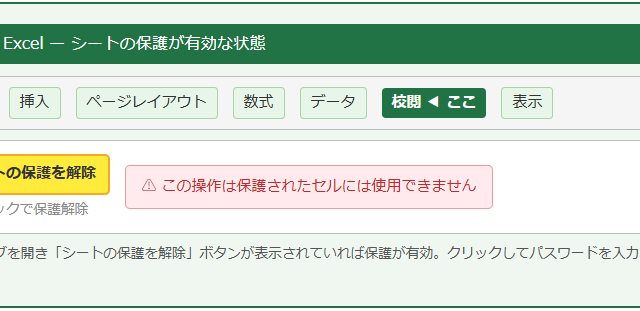
原因② データの入力規則が設定されているセルが保護されている
→ 対処法:シートの保護を一時的に解除して確認する
原因③ 「セル内でのドロップダウンリストを表示する」チェックが外れている
→ 対処法:データの入力規則ダイアログで該当チェックをオンにする
最も多いのは名前の定義を使わずに別シートを参照しようとしているケースです。
まず名前の定義でリスト範囲に名前をつけることを習慣にすると、このトラブルはほぼ防げます。
VLOOKUPで「#N/A」が出るときの確認ポイント
VLOOKUPで「#N/A」エラーが出る場合、検索値とマスターデータの間に不一致が起きています。
最も多い原因は全角・半角の混在や、末尾に余分なスペースが入り込んでいることです。
#N/Aエラーの確認・対処手順
① TRIM関数でスペースを除去:=TRIM(A2)
② ASC関数で全角英数を半角に統一:=ASC(A2)
③ IFERROR関数でエラー時に空白表示:=IFERROR(VLOOKUP(A2,マスター,4,0),””)
プルダウンで入力した都道府県名とVLOOKUPの検索値が同じシートから来ている場合は基本的にエラーは発生しませんが、外部データを取り込んだ場合は特に注意が必要です。
全角・半角・スペース混在による表記ゆれを統一する方法
外部から取り込んだデータや、複数人が入力したデータには表記ゆれが起きやすいものです。
SUBSTITUTE関数とTRIM関数を組み合わせることで、不要なスペースの除去と特定文字の置換を一括で行えます。
表記ゆれ修正の数式例
スペース除去:=TRIM(A2)
「県」を追加(「神奈川」→「神奈川県」):=IF(RIGHT(A2,1)=”県”,A2,A2&”県”)
全角スペースを除去:=SUBSTITUTE(A2,” “,””)
大量データの表記ゆれを一括修正したい場合は、修正後の値を別列に数式で出力し、その列を「値として貼り付け」で元の列に上書きする手順が便利です。
データクレンジングをひと手間かけておくだけで、その後の集計・分析の精度が大きく向上するでしょう。
まとめ|エクセルの47都道府県リストで入力・集計・分析をスマートに
この記事では、エクセルで47都道府県リストを作成する方法について、基本的な一覧表の整備からプルダウン設定・VLOOKUP関数の活用・ピボットテーブルによる集計・トラブル対処法まで幅広く解説しました。
改めて要点を整理すると、まず47都道府県の正式名称を統一したマスターシートを作成し、そのデータを元にプルダウンリストを設定することが基本ステップです。
さらにVLOOKUP関数を活用して県庁所在地や地方区分を自動取得する仕組みを作ると、入力ミスをゼロに近づけながら効率的なデータ管理が実現できます。
プルダウン・関数・ピボットテーブルの3つを組み合わせることが、都道府県データ活用の最大のポイントです。
一度仕組みを作り込んでしまえば、日々の業務で何度でも使い回せる強力な資産になります。
ぜひ今回紹介した手順を参考に、エクセルでの都道府県管理をワンランクアップさせてみてください。