ccの意味とは?使い方や具体例もわかりやすく解説!
メールを送る際に見かけるccは、宛先欄の一つとして広く使われている表記です。
ただし、誰をccに入れるべきか迷ったり、ToやBccとの違いがあいまいだったりする人も多いでしょう。
ccの使い方を誤ると、不要な情報共有や、相手への配慮不足につながることがあります。
この記事ではccの意味、基本的な使い方、具体例、メールで注意したい点までわかりやすく解説します。
ccの意味とメールにおける役割
それではまずccの意味と基本的な役割について解説していきます。
ccの正式名称と情報共有の目的
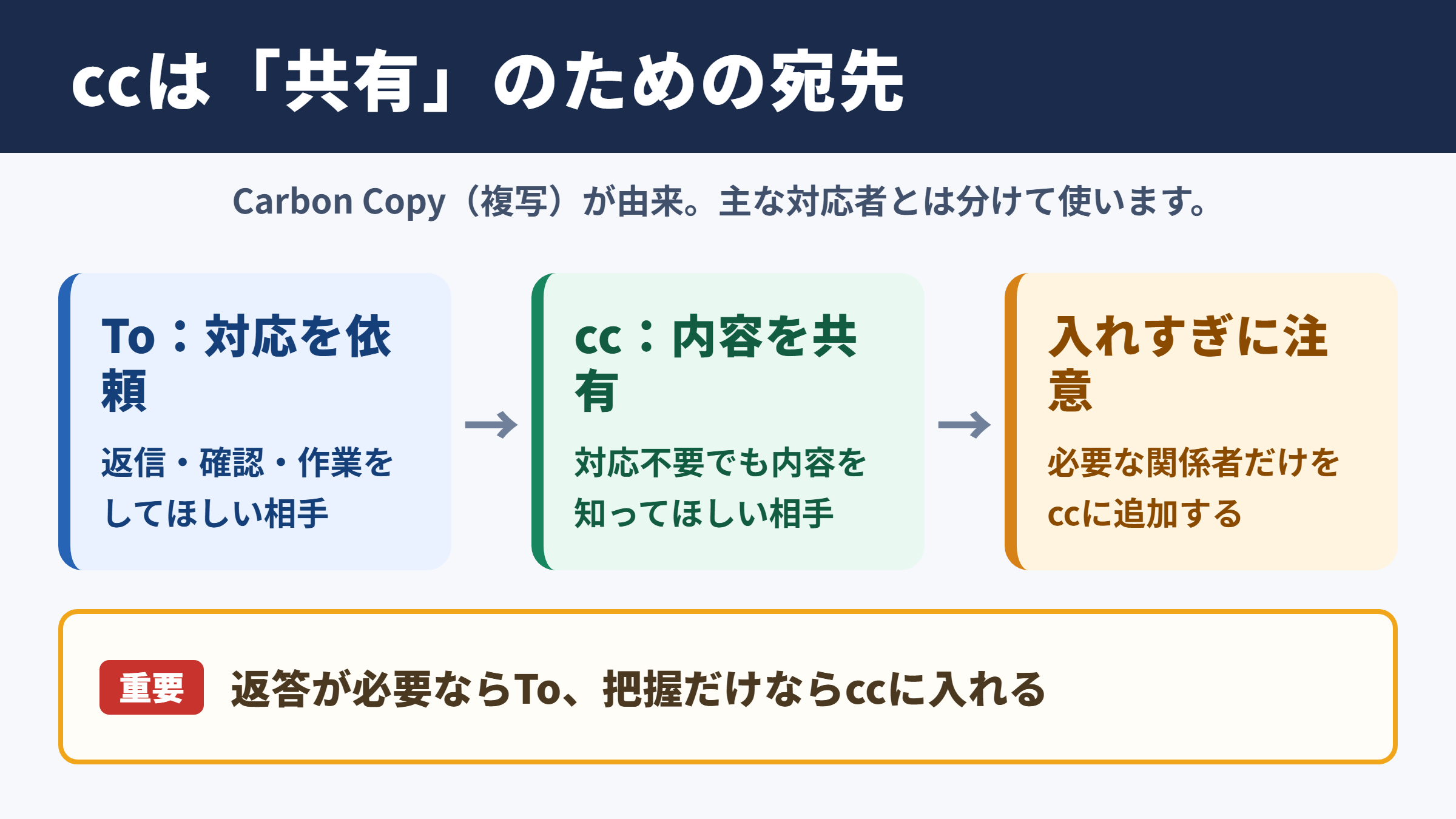
ccは、主な受信者以外にもメール内容を共有したい相手を追加するための宛先欄です。
ccはCarbon Copyの略で、複写や写しを意味する言葉として使われてきました。
昔はカーボン紙を挟んで書類の控えを作ったことから、この名称が定着したとされています。
メールでは、直接対応を求めないものの、内容を知っておいてほしい人をccに加えます。
たとえば営業担当者が顧客へ見積もりを送る際、上司や同じ案件の担当者に進捗を知らせる目的でccを使えます。
この場合、顧客はToに入り、情報を把握しておく社内関係者がccに入る形です。
ccに入った人も本文を読めるため、案件の経緯をメール上で追いやすくなります。
一方で、ccに入れたからといって、必ず返答や作業を依頼したことにはなりません。主な対応者は基本的にToの相手です。
ccは行動を依頼する宛先ではなく、情報を共有する宛先として考えると判断しやすくなります。
返答が必要な相手はToに入れ、把握だけでよい相手をccに入れるのが基本です。
ccを使う前には、その人がメール内容を知る必要が本当にあるかを確認しましょう。
関係者を増やしすぎると、受信者の負担や情報漏えいのリスクも高まります。
Toとccの役割分担
Toは対応を求める相手、ccは内容を共有する相手という違いがあります。
Toに入れるのは、返信、確認、承認、作業などを期待する中心的な受信者です。
たとえば「資料をご確認ください」と依頼するメールでは、確認してほしい相手をToに設定します。
ccの相手は、その依頼を受ける立場ではなく、やり取りの事実や結果を知っておく立場です。
部門長、案件の担当者、引き継ぎ予定の同僚などがccの対象になるでしょう。
宛先欄の役割を混ぜると、誰が対応すべきなのかがわかりにくくなります。
特に複数人へ送るメールでは、本文でも担当者を明確にすることが大切です。たとえば「田中様にご確認をお願いします」と書けば、ccの人にも役割の範囲が伝わります。
| 宛先欄 | 主な目的 | 受信者に期待されること |
|---|---|---|
| To | 連絡や依頼の主な相手 | 返信、確認、対応 |
| cc | メール内容の共有 | 状況の把握 |
| Bcc | 宛先を見せずに送信 | 内容の受信、個別判断 |
表のように、Toとccは受信者全員に表示される点では共通しています。
そのため、宛先に入れる前に氏名やメールアドレスを他の受信者へ見せても問題ないかを考える必要があります。
ccが使われやすい場面
ccは、関係者へ進捗や決定事項を同時に伝えたい場面で役立ちます。
代表的な場面は、案件の進行報告、取引先との連絡、会議日程の共有、担当変更の連絡です。
たとえば制作会社との打ち合わせ日程を調整するとき、窓口担当者をToにし、社内の制作担当者をccに入れる方法があります。
制作担当者は日程調整の中心ではなくても、予定を事前に把握できます。
また、上司に経過を共有したい場合にもccは便利です。
毎回口頭で説明しなくても、メールのやり取りを見れば経緯を確認できるからです。
ただし、上司をccに入れることで相手が萎縮するようなケースもあります。交渉や注意を含むメールでは、関係性への影響も考慮しましょう。
社外への日程調整メールの例
To 取引先の窓口担当者
cc 自社の案件担当者
本文 候補日のうち、ご都合のよい日時をご返信ください。
ccは便利な機能ですが、単なる控えの送り先として機械的に追加するものではありません。
共有の必要性と、相手が受け取る意味を考えて使うことが重要です。
ccの使い方と宛先の入れ方
続いてはccを設定する手順と送信時の考え方を確認していきます。
メール作成画面での設定方法
ccはメール作成画面のcc欄を表示し、共有したい相手のメールアドレスを入力して設定します。
多くのメールソフトでは、宛先の近くにccまたはCcという表示があります。
表示されていない場合は、宛先欄の右側にあるcc表示や追加ボタンを選ぶと入力欄が開く仕組みです。
Toには主な受信者を入れ、ccには情報共有が必要な人を追加します。
複数の相手を入れるときは、メールソフトの候補一覧から選ぶと、入力ミスを減らせます。
社外の相手へ送るメールでは、社内の関係者をccに入れたことが相手にも見えます。
したがって、相手との関係がない人や、共有する必要が薄い人を加えるのは避けたほうがよいでしょう。
宛先設定の基本手順
To欄に対応を依頼する相手を入力します。
cc欄に内容を共有する相手を入力します。
件名、本文、添付ファイル、宛先を確認して送信します。
送信直前には、Toとccが逆になっていないかを見る習慣をつけましょう。
短いメールほど宛先の確認を省略しがちなので注意が必要です。
返信時と全員に返信する際の判断
返信メールでは、必要な人だけを残してccを整理することが大切です。
受信したメールに返信すると、メールソフトによっては元のccがそのまま引き継がれます。
しかし、返信内容が一部の人にしか関係しないなら、不要なccは外したほうが親切です。
たとえば日程候補の細かな調整を担当者同士で行う場合、上司や参考共有だけの人まで毎回含める必要はありません。
反対に、決定事項や契約条件など、関係者全員が知るべき内容はccを残して共有します。
全員に返信を使う際は、受信者全体へ伝える必要がある情報かを一度考えましょう。
「承知しました」だけの返信を全員へ送ると、関係者の受信箱を不必要に増やす場合があります。緊急性や記録の必要性があるときに絞るとよいでしょう。
| 返信内容 | ccの扱い | 判断の目安 |
|---|---|---|
| 日程の最終決定 | 残す | 関係者全員が把握する必要がある |
| 担当者間の細かな確認 | 必要に応じて外す | 共有範囲を絞れる |
| 承知した旨だけの連絡 | 原則として増やさない | 全員への通知が必要か確認する |
| 方針変更の連絡 | 関係者を残す | 認識違いを防ぐ必要がある |
ccは一度設定したら固定するものではありません。
メールの目的が変わるたびに、宛先が適切か見直す姿勢が求められます。
社外メールでの配慮と確認事項
社外メールでccを使うときは、受信者同士の関係性を特に慎重に判断します。
取引先や顧客のメールアドレスを、別の相手へ見せてよいか確認することが基本です。
個人のメールアドレスや、他社の担当者情報を無関係な人へ公開するのは避けるべきです。
複数の取引先へ同じ案内を送る場合は、ccではなくBccの利用を検討します。
ccでは宛先全員が表示されるため、受信者の情報が互いに見えてしまいます。
また、社外の相手をccに入れたまま社内向けの率直な相談を書かないよう注意しましょう。送信後に取り消せないメールでは、本文の内容も宛先と同じくらい重要です。
社外メールでは、ccに追加する人の必要性と、アドレス公開への同意を意識しましょう。
複数の相手へ一斉送信する案内は、Bccが適している場合があります。
送信前に宛先欄を上から順に読み、社外と社内のアドレスが混在していないか確認すると安心です。
慣れた相手とのやり取りでも、この確認を省かないことがトラブル防止につながります。
ccとBccの違いと使い分け
続いてはccと混同されやすいBccとの違いを確認していきます。
Bccの意味と宛先が見えない仕組み
Bccは、他の受信者にメールアドレスを表示せずに送信できる宛先欄です。
BccはBlind Carbon Copyの略で、見えない複写という意味を持ちます。
Bccに入った受信者はメールを受け取れますが、Toやccに入っている人にはその存在が表示されません。
同様に、Bccの受信者も他のBcc受信者を確認できない仕組みです。
たとえばセミナー案内を多くの参加者へ送るとき、全員をccに入れるとメールアドレスが公開されます。
このような場合は、案内先をBccに入れることで個人情報への配慮ができます。
ただし、Bccは相手に見えないことから、使い方によっては不信感を招く可能性があります。関係者へ隠れて内容を共有する目的で安易に使うのは望ましくありません。
| 項目 | cc | Bcc |
|---|---|---|
| 他の受信者からの表示 | 表示される | 表示されない |
| 主な目的 | 関係者への情報共有 | 宛先情報の保護 |
| 向く場面 | 案件の進捗共有 | 多数への一斉案内 |
| 注意点 | アドレスが公開される | 利用意図への配慮が必要 |
Bccは秘密の連絡手段ではなく、主に受信者情報を守るための機能です。
目的を正しく理解すれば、ccとの使い分けで迷いにくくなります。
ccとBccを選ぶ基準
ccとBccのどちらを使うかは、受信者同士にアドレスや送信先を見せてよいかで判断できます。
受信者同士が関係者であり、共有してよいメールならccを選びます。
案件チーム、同じ部署、担当者同士など、互いの連絡先を知っている状況ではccが自然です。
一方、イベントの参加者、メルマガ登録者、複数の顧客など、互いに関係がない相手にはBccが向いています。
メール本文に返信を求める場合も、返信先が誰になるかを考慮しましょう。
Bccで一斉送信した案内へ返信すると、通常は送信者だけに返信されます。
受信者同士で意見交換をしてほしい場合には、Bccは適しません。公開されたグループメールや別の連絡手段を使うほうが目的に合います。
ccを選ぶ例
プロジェクトの担当者へ、取引先との打ち合わせ結果を共有する場合
Bccを選ぶ例
複数の参加希望者へ、開催日時の案内を一斉送信する場合
宛先欄は単なる入力場所ではなく、情報の見える範囲を決める設定です。
送信する情報の性質と受信者の関係をセットで考えることが大切です。
ccを使ったメールの具体例と注意点
続いては実際のメール例と、業務で起こりやすい注意点を確認していきます。
進捗共有メールの具体例
進捗報告では、対応を依頼する相手と、状況を把握する相手を分けると読み手に伝わりやすくなります。
依頼先をTo、進捗を知っておく関係者をccに置くと、メールの役割が明確になります。
たとえば取引先に資料確認を依頼し、自社の上司へ進捗を共有する場面を考えてみましょう。
Toには取引先の確認担当者を設定します。
ccには自社の上司や同じ案件の担当者を設定します。
本文では、誰に何をしてほしいのかを最初に書くことが重要です。ccの受信者にも、現在の状況が短時間で伝わります。
件名 資料ご確認のお願い
株式会社さくら商事 佐藤様
お世話になっております。
修正後の資料をお送りしますので、ご確認をお願いいたします。
ご不明な点がございましたら、お知らせください。
この例では、Toの佐藤様へ確認を依頼していることが明確です。
ccの上司は返信の当事者ではありませんが、資料送付の事実と依頼内容を把握できます。
ccで起こりやすいミス
ccでよくあるミスは、必要のない人まで追加することと、宛先の公開範囲を見落とすことです。
ccに入れたメールアドレスは、Toとccの受信者全員に見える点を忘れてはいけません。
たとえば顧客同士のアドレスをccで共有してしまうと、個人情報や連絡先の取り扱いに関する問題になるおそれがあります。
多数の相手へ案内を送るときは、Bccへの切り替えを検討してください。
また、上司や関係者をccに入れすぎると、誰が読んでいるかを意識して率直な相談がしにくくなる場合もあります。
情報共有の範囲は、案件ごとに最小限にするのが基本です。
ccに入れる前の確認項目
その人は内容を知る必要があるかを考えます。
メールアドレスを他の受信者へ見せても問題ないか確認します。
返信や対応を依頼する相手はToに入れます。
誤送信を防ぐには、本文を書き終えてから宛先を見直すだけでなく、送信直前にも確認する習慣が有効です。
特に添付ファイルがあるメールでは、宛先とファイルの組み合わせまで確認しましょう。
ccの意味と使い方のまとめ
ccは、メールの主な対応者以外へ内容を共有するための宛先欄です。
Toには返信や確認などを依頼する相手を入れ、ccには経過や結果を把握してほしい関係者を入れます。
ccの受信者は他のToやccの受信者から見えるため、メールアドレスを公開してよいか慎重に判断する必要があります。
複数の関係がない相手へ一斉送信する場合は、Bccを使う場面もあるでしょう。
返信時には元のccをそのまま残すのではなく、内容に関係する人だけに整理することが大切です。
進捗共有や日程調整では、宛先の役割を分けることで、誰が対応するのかを明確にできます。
メールを送る前には、共有の必要性、アドレスの公開範囲、Toとccの役割を順に確認してみてください。