「彩」に旧字体はある?異体字の出し方や書き方・画数・文字コード・文字拡大も!【常用漢字?人名用漢字?】
「彩」は名前や色彩に関する言葉でよく使われる漢字ですが、旧字体や異体字があるのか気になることがあります。
印刷物で見慣れない字形を見つけると、普段使う「彩」と別の漢字なのか、パソコンで入力できるのか迷うでしょう。
この記事では、「彩」の位置づけ、画数、文字コード、Wordやスマホでの出し方を順に確認します。
字形を比べるときの注意点も押さえれば、名前や文書を扱う場面でも落ち着いて判断できます。
「彩」の旧字体と異体字の基本
それではまず「彩」の旧字体と異体字について解説していきます。
常用漢字「彩」の結論
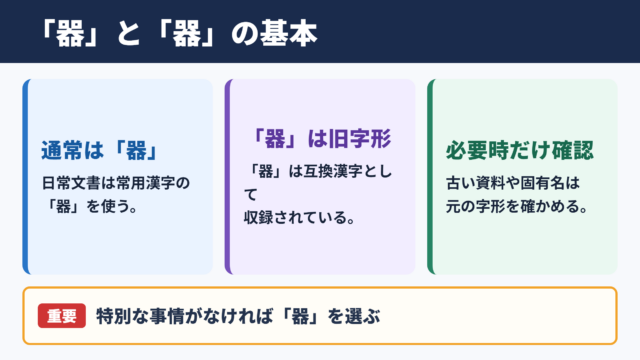
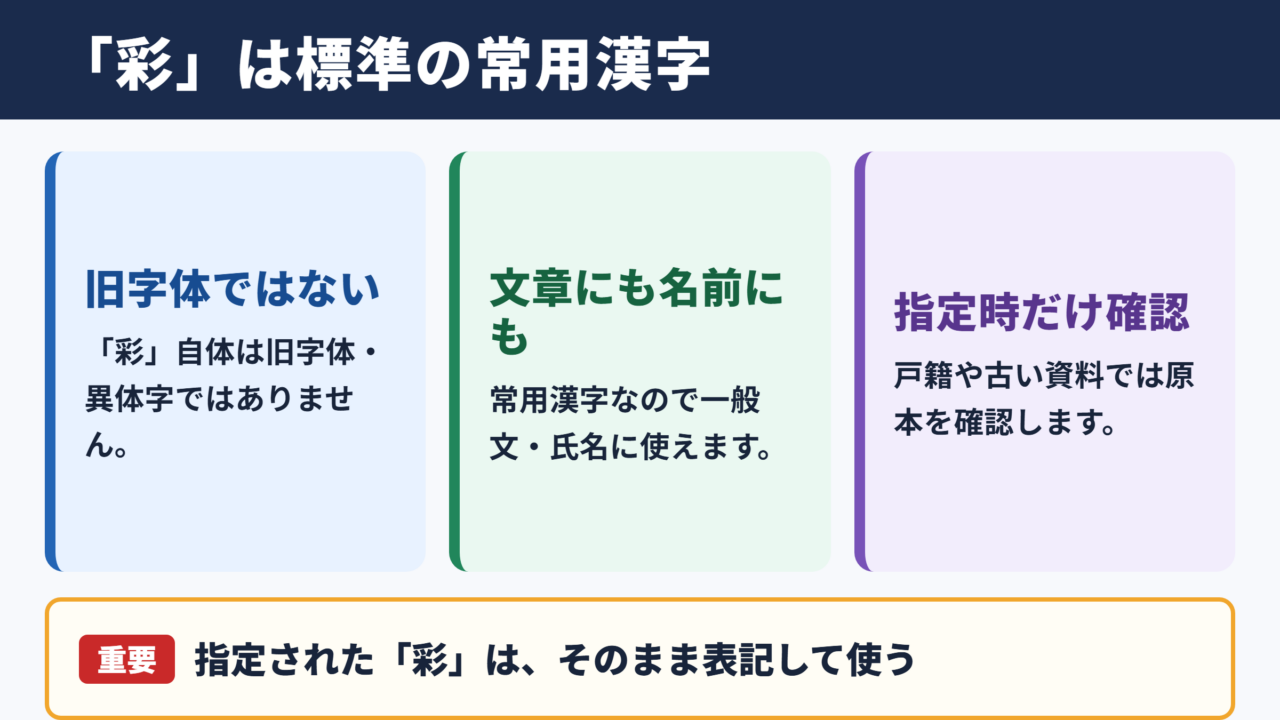
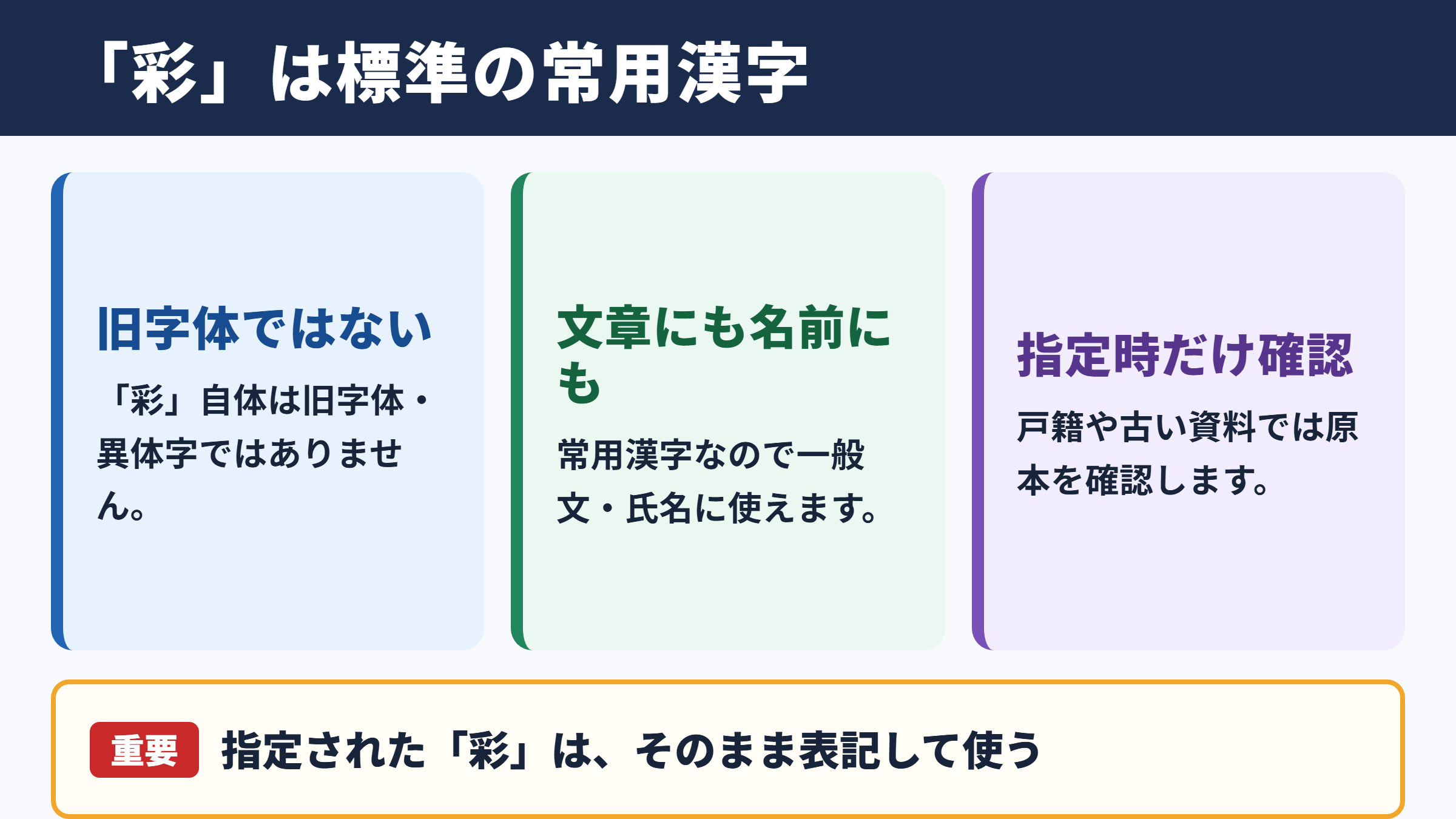
「彩」は常用漢字として使われる字であり、この記事で扱う「彩」そのものを旧字体や異体字として扱う必要はありません。
「彩」は、色どり、つや、あやなどを表す漢字です。
たとえば「色彩」「彩色」「多彩」のように、色や見た目の豊かさに関する語で使われます。
人名では「彩花」「彩乃」「彩音」などにも使われ、読み方は「あや」「さい」などが代表的です。名前では音読みと訓読みのどちらを使うかで印象が変わります。
旧字体とは、現在一般的に使われる新字体に対して、戦前の字体などを指す言葉です。
異体字とは、同じ語を表す字として使われることがあるものの、標準的な字形とは異なる字を指します。
「彩」を見かけたときは、まず標準的な漢字として扱い、戸籍や古い資料などで別字形が指定されている場合だけ原本を確認しましょう。
結論としては
・「彩」は常用漢字として通常の文章で使える字です。
・この記事で扱う「彩」自体は旧字体や異体字ではありません。
・普段の文章や氏名の表記では、指定された「彩」をそのまま使います。
・パソコンでは「さい」「あや」などの読みで変換でき、文字コードでも入力できます。
常用漢字と人名用漢字の位置づけ
「彩」は常用漢字なので、一般の文章にも人名にも使える漢字です。
常用漢字は、法令、公用文、新聞、学校教育などで目安となる漢字の集合です。
常用漢字に入っているからといって、すべての読み方が自由に使えるわけではありませんが、「彩」という字の使用そのものに特別な制限はありません。
人名用漢字は、常用漢字には含まれないものの、戸籍の氏名に使える漢字です。
「彩」は人名用漢字だけに分類される字ではなく、常用漢字にも含まれるため、名前で使われても珍しい扱いにはなりません。
名前の表記では、同じ読みでも「彩」「綾」など別の漢字が選ばれることがあります。読みだけで判断せず、正式な表記を確認することが大切です。
公的書類、学校の名簿、配送伝票などでは、本人が指定する字形をそのまま転記しましょう。
| 確認する項目 | 「彩」の扱い | 確認の場面 |
|---|---|---|
| 常用漢字 | 含まれる | 一般文書、学習、新聞表記 |
| 人名での使用 | 使用できる | 戸籍、名簿、申込書 |
| 一般的な読み | さい、あや | 変換、ふりがな |
| 表記の確認 | 本人や原本を優先 | 氏名、作品名、固有名詞 |
「彩」は常用漢字ですが、氏名の読み方まで自動的に決まるわけではありません。
相手の名前を入力するときは、読みの推測よりも、名刺や本人の表記を優先すると安心です。
画数と書き方の注意点
「彩」の画数は11画として数えられることが一般的です。
「彩」は左側と右側の部品を急いで書くと、全体のバランスが崩れやすい字です。
手書きでは、左側を詰め込みすぎず、右側の部分との間に適度な空きを残すと読みやすくなります。
学校の宿題や履歴書で書く場合は、線を必要以上につなげず、止めや払いを落ち着いて書き分けましょう。小さな文字では特に、最後の部分がつぶれないよう注意します。
画数は辞書や学習用資料では11画として扱われますが、筆順を確認したいときは学校用の漢字辞典など、用途に合う資料を見るとよいでしょう。
旧字体や異体字として別の字形を探す場合は、画数だけで同じ字かどうかを決めないことも重要です。
古い書類では印刷のかすれや筆文字のくずしによって、標準の「彩」と違って見えることがあります。
書き取りで確認したいポイント
1. 左側を先に整え、横幅を広げすぎないようにします。
2. 右側は縦の流れを意識して書きます。
3. 最後の部分は小さくつぶさず、周囲との余白を残します。
4. 氏名では、見本の字形と照らし合わせてから清書します。
「彩」を文字拡大して確認
続いては「彩」の字形と見分け方を確認していきます。
拡大表示で見る確認ポイント
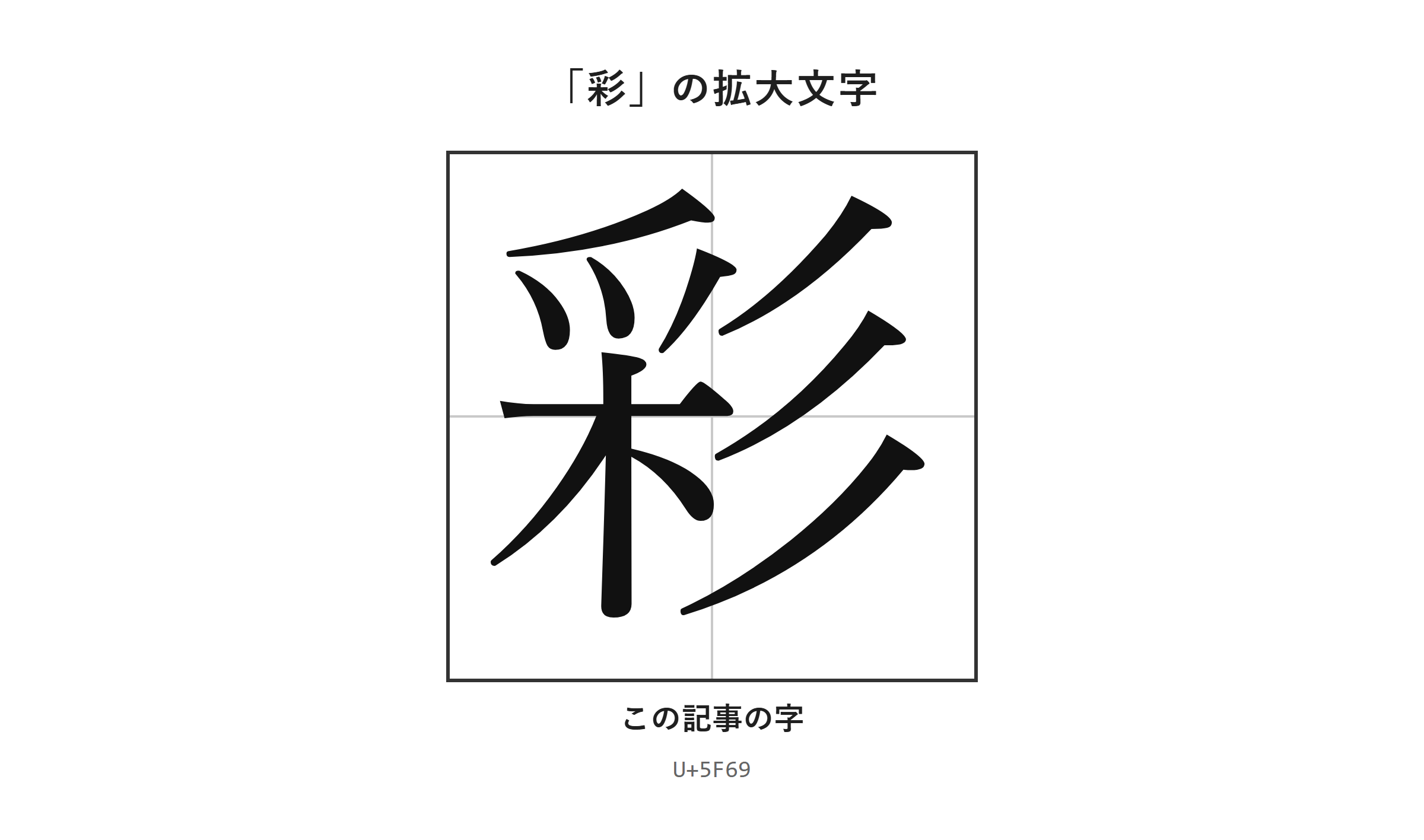
「彩」は拡大して見ると、各部分の線の間隔や配置を確認しやすくなります。
小さな画面や小さい印字では、線が接して見えたり、払いが短く見えたりすることがあります。
特に氏名一覧や古いコピーでは、元の字形を正確に読み取るには拡大表示が役立ちます。
以下の文字を拡大して、細部を見比べてください。
拡大した画像で細部を見比べられます。
画面上で似て見える字があっても、文字データまで同じとは限りません。
住所録や申請書を作るときは、見た目だけで別字と決めず、元データをコピーして扱う方法が確実です。
フォントによって横線の長さ、払いの角度、部品同士の間隔は変わります。
そのため、Wordで見た字形とスマホで見た字形に少し差があっても、文字コードが同じなら通常は同じ「彩」です。
フォントによる見え方の違い
フォントの違いは字の見た目を変えても、通常は文字そのもののデータを変更しません。
明朝体、ゴシック体、筆文字風の書体では、「彩」の線の太さや払いの印象が大きく変わります。
たとえば賞状のような書体では装飾的に見え、事務文書のゴシック体ではすっきりした印象になります。
Wordで文字を選び、「ホーム」タブの「フォント」から「Batang」などへ変更すると、字形の印象を比較できます。表示確認には便利ですが、相手のパソコンに同じフォントがなければ見え方は変わります。
フォントを変えて見た目だけ旧字体風にしても、文字データは通常の「彩」のままです。
そのため、受け取る側の環境では標準の字形に戻って表示されることがあります。
| 確認方法 | 分かること | 注意点 |
|---|---|---|
| 文字拡大 | 線や余白の見え方 | 画像の粗さで形が変わって見える場合がある |
| フォント変更 | 書体ごとの印象 | 文字コードは変わらない |
| 原本との照合 | 正式な表記 | 氏名では原本を優先する |
| コピーと貼り付け | 同じ文字データの利用 | 貼り付け形式を確認する |
見た目の印象だけで旧字体と判断すると、登録情報を誤るおそれがあります。
正式な氏名や作品名では、文字をコピーして検索し、出典と照合する手順が向いています。
「彩」の出し方と文字コード
続いては「彩」の出し方と文字コードを確認していきます。
| 文字 | 種類 | Unicode | Wordで入力(Alt+X) | 読みで変換 |
|---|---|---|---|---|
| 彩 | この記事の字 | U+5F69 | 5F69 と入力してAlt+X | 出る |
単語登録で出す方法
よく使う「彩」は単語登録をしておくと、決めた読みで素早く入力できます。
辞書サイトのウィクショナリー日本語版の「彩」のページなどから、必要な字をコピーします。
コピーした字は、WordやExcelに貼り付け、「貼り付けオプション」から「テキストのみ保持」を選び、字だけになっていることを確認します。
装飾付きの文字列をそのまま登録すると、不要な空白や書式が混ざることがあるためです。登録前に一文字だけになっているか確認しましょう。
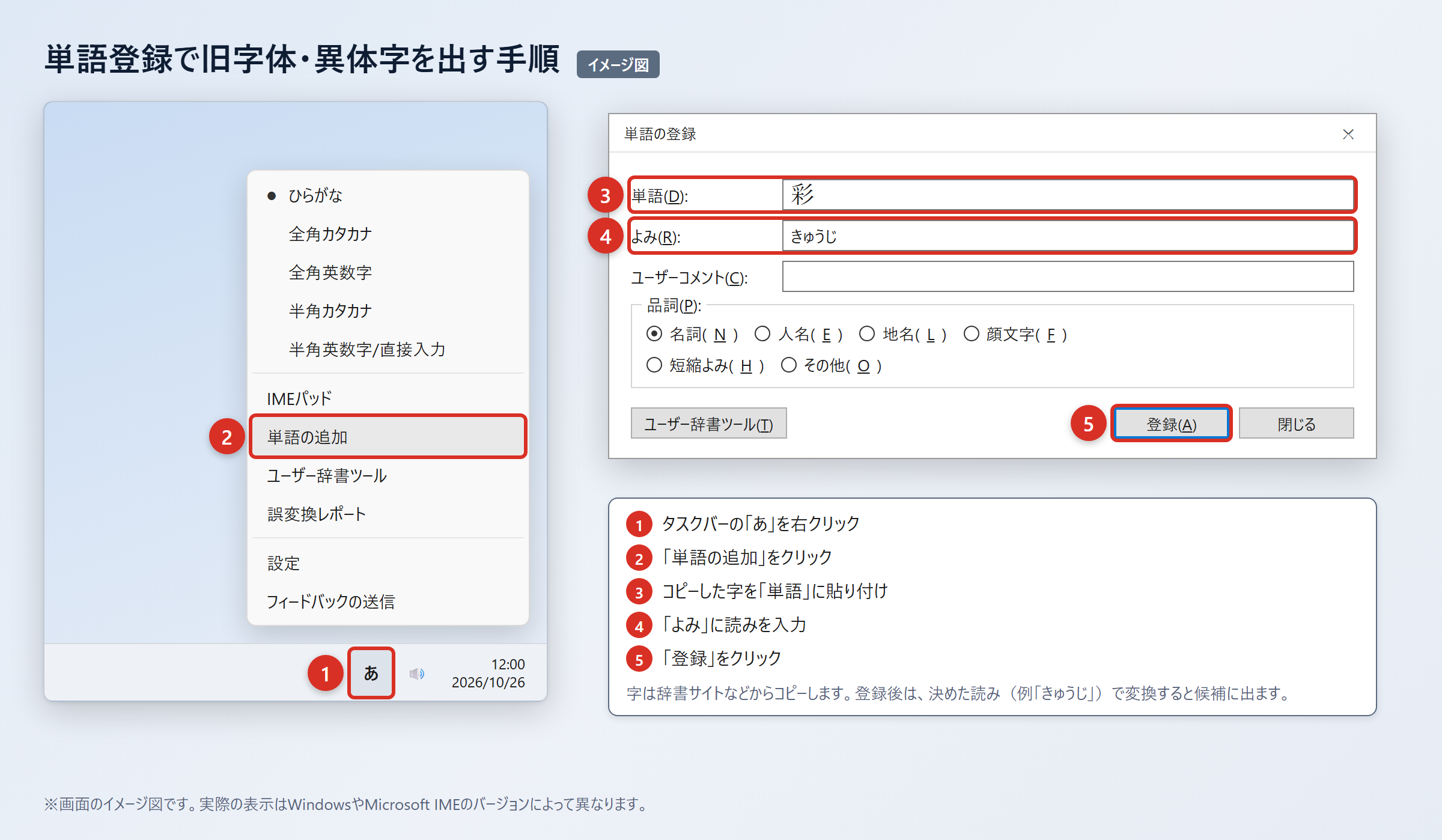
タスクバーの「あ」または「A」を右クリックし、「単語の追加」を選びます。
「単語」の欄に「彩」を貼り付け、「よみ」の欄に普段の変換と重なりにくい読みを入れて、「登録」を押します。
単語登録の手順
1. 辞書サイトから「彩」をコピーします。
2. WordやExcelに貼り付け、「貼り付けオプション」の「テキストのみ保持」を選びます。
3. タスクバーの「あ」または「A」を右クリックし、「単語の追加」を選びます。
4. 「単語」に「彩」、「よみ」に「さいもじ」などを入力し、「登録」を押します。
5. 「さいもじ」と入力して変換し、候補に「彩」が出ることを確認します。
「さい」は一般的な語の候補が多いため、「さいもじ」「あやなまえ」のような独自の読みが便利です。
仕事用と私用で登録語を分けたい場合も、用途がわかる読みを付けると選び間違いを防げます。
IMEパッドと入力設定で出す方法
読み方が分からない字を探すときは、IMEパッドの手書き入力が役立ちます。
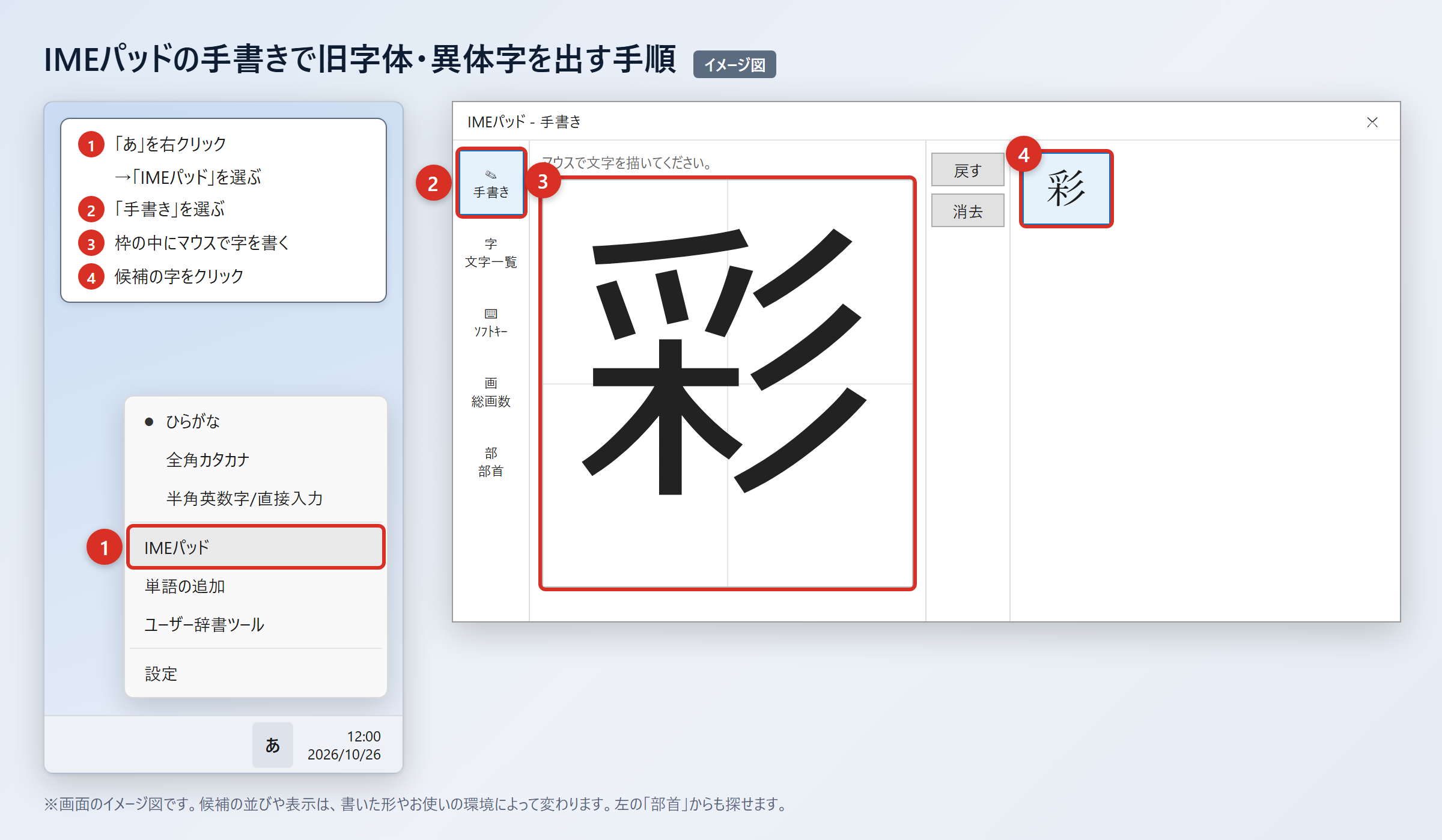
タスクバーの「あ」を右クリックし、「IMEパッド」を選び、「手書き」を開きます。
マウスで字を書き、表示された候補から「彩」をクリックすると、入力欄へ送れます。
形から探したいときは、「部首」タブを開き、部首を選んで候補を絞り込むこともできます。
以前のバージョンのMicrosoft IMEでは、変換候補が少ないと感じる場合があります。
その場合は「あ」を右クリックして「プロパティ」を選び、「詳細設定」から「変換」タブの「詳細設定」を開き、「変換文字制限」を「しない」にして「OK」を押します。
以前のバージョンのMicrosoft IMEでの設定手順
1. タスクバーの「あ」を右クリックします。
2. 「プロパティ」を選びます。
3. 「詳細設定」を開きます。
4. 「変換」タブの「詳細設定」を選びます。
5. 「変換文字制限」を「しない」にして「OK」を押します。
この設定により、環境依存文字や旧字体が変換候補に出やすくなる場合があります。
ただし「彩」は読みで変換すれば、ほぼどのパソコン・スマホでも候補に出る字です。
設定を変えても、存在しない異体字を作り出せるわけではないため、必要な表記は原本からコピーして確認しましょう。
文字コードで出す方法(Word・Mac・スマホ)
「彩」の文字コードはU+5F69で、Wordでは「5F69」と「Alt」+「X」で入力できます。
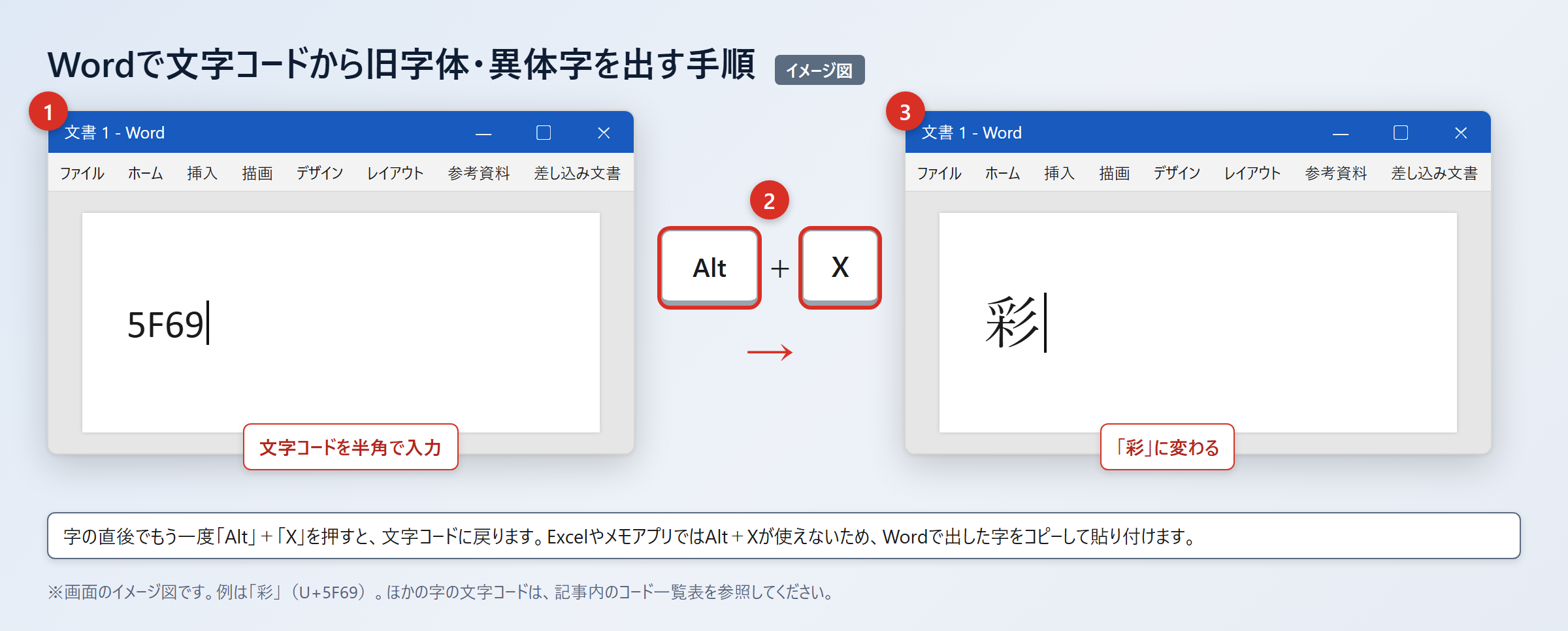
Wordで「5F69」と入力し、続けて「Alt」+「X」を押すと、「彩」に変わります。
Excelやメモアプリでは「Alt」+「X」が使えないため、Wordで出した「彩」をコピーして貼り付けます。
Macでは「control」+「command」+「スペース」を押して文字ビューアを開きます。
検索欄に「5F69」を入力して「彩」を探し、候補をダブルクリックすると入力できます。
スマホでは、必要な「彩」をコピーしてユーザ辞書へ登録しておくと、毎回探す手間を減らせます。
端末ごとの入力手順
1. Wordでは「5F69」と入力し、「Alt」+「X」を押します。
2. ExcelではWordで作った「彩」をコピーして貼り付けます。
3. Macでは「control」+「command」+「スペース」を押し、「5F69」で検索します。
4. iPhoneでは「設定」から「一般」、「キーボード」、「ユーザ辞書」、「+」を順に押して登録します。
5. Androidでは「Gboardの設定」から「辞書」、「単語リスト」を開いて登録します。
文字コードを控えておくと、読みが分からない場面や、検索結果から正しい文字を見つけたい場面で便利です。
「彩」の場合は普段の変換で出せますが、U+5F69を知っておけば、文字情報を確認する手がかりになります。
| 入力する字 | Unicode | Wordでの操作 | 主な読み |
|---|---|---|---|
| 彩 | U+5F69 | 5F69を入力して「Alt」+「X」 | さい、あや |
氏名や文書での表記確認
続いては氏名や文書で「彩」を扱う際の確認方法を見ていきます。
氏名表記での確認手順
氏名に使われる「彩」は、入力のしやすさよりも本人が示す正式表記を優先します。
名前では「彩」と、見た目や読みが近い別の漢字を取り違えやすいことがあります。
メール、宛名、契約書などでは、一度確認した字をコピーして使うと入力ミスを減らせます。
相手から送られた署名、名刺、申込書などがある場合は、その表記を基準にしましょう。
電話で確認するときは、「色彩の彩ですか」のように、一般的な熟語を使って尋ねると伝わりやすくなります。字形を説明しようとして推測で部品名を伝えるより、具体例を添える方が安全です。
戸籍、住民票、登記資料などの公的な記録では、画面上の見え方だけで字を置き換えないことが重要です。
コピーできない書類なら、入力前に担当窓口や本人へ確認し、必要に応じて画像や原本を保存します。
検索とコピーで防ぐ入力ミス
検索結果を使うときは、文字だけでなく出典の信頼性も確認することが大切です。
検索欄に「彩 U+5F69」と入力すると、文字コードを含む情報を探しやすくなります。
ただし、個人ブログや画像だけを根拠にして、氏名の字形を決めるのは避けましょう。
文字化けしているページでは、正しい「彩」が別の記号に見える場合があります。
そのようなときは、別のブラウザやフォントでも表示を確認し、可能なら原本からコピーします。
文書作成では、本文中の「彩」と氏名欄の「彩」が同じ文字として入力されているか、コピーして検索する方法でも確認できます。
提出前には「検索」機能で「彩」を探し、誤って似た字や別の読みの候補を選んでいないか見直すとよいでしょう。
表記確認の要点
・一般文書では、常用漢字の「彩」をそのまま使えます。
・氏名では、本人の名刺や原本の表記を優先します。
・字形が気になる場合は、拡大表示と文字コードの両方で確認します。
・フォントの違いだけで別の文字と判断しないことが大切です。
「彩」の旧字体と入力方法のまとめ
「彩」は常用漢字であり、普段の文章や氏名では指定された「彩」をそのまま使う字です。
この記事で扱った「彩」は、旧字体や異体字として置き換える必要がある字ではありません。
画数は一般に11画として扱われ、手書きでは全体の余白と線のつながりを意識すると読みやすくなります。
字形が気になるときは、文字拡大で細部を確認し、フォントによる見え方の違いと文字データの違いを分けて考えましょう。
パソコンでは「さい」や「あや」で変換でき、Wordでは「5F69」と入力して「Alt」+「X」を押すと「彩」に変わります。
UnicodeはU+5F69で、Macやスマホでも検索やユーザ辞書登録の手がかりになります。
氏名では推測で別の字にせず、名刺、原本、本人の案内を優先することが重要です。
必要な場面では「彩」をコピーして単語登録し、正しい表記を使いやすくしておきましょう。