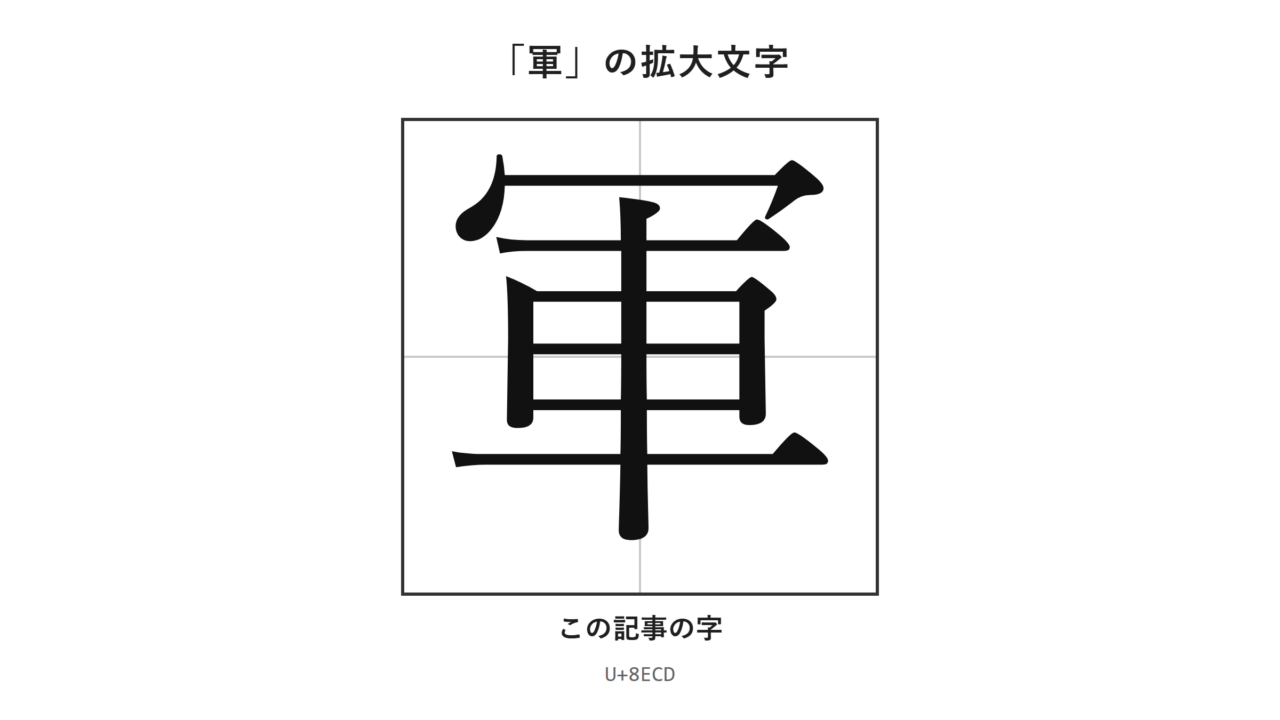
「軍」に旧字体はある?異体字の出し方や書き方・画数・文字コード・文字拡大も!【常用漢字?人名用漢字?】
「軍」は学校、新聞、地名、名字など、さまざまな場面で見かける漢字です。
旧字体があるのではないか、似た字を入力したいのではないかと迷う人もいるでしょう。
しかし、「軍」そのものは常用漢字として使われており、通常の変換でも入力しやすい字です。
この記事では、「軍」の旧字体や異体字に関する考え方、入力方法、画数、文字コード、書き方の確認ポイントを整理します。
「軍」の旧字体と異体字に関する結論
それではまず「軍」の旧字体や異体字について解説していきます。
常用漢字「軍」の基本
「軍」は、現在使われる字形と旧字体の字形が同じため、別の旧字体を探す必要がない漢字です。
「軍」は常用漢字であり、一般的な文章、学校教育、報道、行政文書などでそのまま用います。
たとえば「軍隊」「海軍」「将軍」「軍事」と書くときも、特別な字体に置き換える場面は通常ありません。
旧字体とは、戦後の字体整理より前に広く使われていた字形を指します。
「國」と「国」、「學」と「学」、「舊」と「旧」のように、現在の字体と見た目が異なる例がよく知られています。
一方で「軍」は、旧字体として別の字に改められた漢字ではありません。
そのため、「軍の旧字体は何か」と検索した場合でも、答えは現在使う「軍」と同じ字になります。
人名、社名、碑文の転記などで古い文字を確認したい場合も、まずは字そのものが「軍」かどうかを確かめることが大切です。字体だけを変えようとして、別の漢字を入力しないよう注意しましょう。
・「軍」は旧字体と現在の字体が同じ漢字です。
・別字形として無理に置き換える必要はありません。
・普段の文章では常用漢字の「軍」を使います。
・パソコンでは「ぐん」と入力して変換すれば、ほぼどの環境でも候補に出ます。
「軍」は人名用漢字ではなく、常用漢字に含まれる字です。
人名に使う場合も、特別な人名用漢字の一覧から探すのではなく、通常の漢字入力で「軍」を選べます。
常用漢字と人名用漢字の位置づけ
「軍」は常用漢字なので、日常的な表記にも人名の表記にも使える漢字です。
常用漢字は、一般の社会生活で目安として用いられる漢字の一覧です。
「軍」はその一覧に含まれているため、新聞記事、案内文、契約書、学校のプリントなどでも特別な注記なしで書けます。
人名用漢字は、常用漢字には入っていないものの、戸籍上の名前に使える漢字として定められた字です。
つまり、常用漢字と人名用漢字は、名前に使えるかどうかだけで単純に分かれる区分ではありません。
常用漢字も名前に使用でき、人名用漢字は常用漢字以外から名前に使える字を補う役割があります。
「軍」という一字を名前に使うケースでは、常用漢字である点を押さえておけば十分でしょう。
ただし、実際の名前の読み方や届け出に関する扱いは、漢字そのものとは別に確認が必要になることがあります。名前の候補を考える際は、読みや意味の伝わり方も見ておくと安心です。
| 項目 | 「軍」の扱い | 確認のポイント |
|---|---|---|
| 常用漢字 | 含まれる | 一般文章でそのまま使える |
| 人名での使用 | 使用できる | 常用漢字のため候補に含まれる |
| 旧字体 | 別字形なし | 現在の「軍」と同じ字形 |
| 通常の入力 | 読みで変換可能 | 「ぐん」で候補を確認する |
「軍」と似た表示になっている文字を見つけても、別の文字コードを持つ異体字とは限りません。
フォントの違いによって横線、角、はらいなどの見え方が変わることもあります。
画数と書き方の確認ポイント
「軍」の画数は9画で、上の「冖」と下の「車」を意識すると書きやすくなります。
「軍」は、上側の部分と「車」の部分から成り立つ漢字です。
書くときは、上の部分を小さく詰めすぎず、下の「車」との間隔を整えると安定して見えます。
特に手書きでは、上側の横線と下側の横線が近づきすぎると、全体が窮屈に見えることがあります。
「車」の中央の縦線は、字の中心を通るように意識すると、左右のバランスを取りやすいでしょう。
学校の宿題、宛名書き、履歴書などでは、速く書くことよりも、部品の位置をそろえることが読みやすさにつながります。
旧字体を意識して線を増やしたり、見慣れない形に変えたりする必要はありません。
「軍」は通常の筆順と字形で書けばよく、古い字体用の特別な書き分けは不要です。
筆記具によっては横線の長さや止め方に個人差が出ますが、文字データとしては同じ「軍」です。
印刷物と自分の手書きを比べて違和感がある場合は、字形を作り替えるのではなく、中心線と各部の間隔を見直すとよいでしょう。
1. 上の部分を横に広げすぎないように書きます。
2. 下の「車」の横線をおおむね平行にそろえます。
3. 中央の縦線を字の中心に通します。
4. 最後に全体を見て、上下の余白が偏っていないか確認します。
「軍」を文字拡大して確認
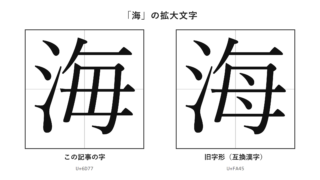
続いては「軍」の字形を大きく見て確認していきます。
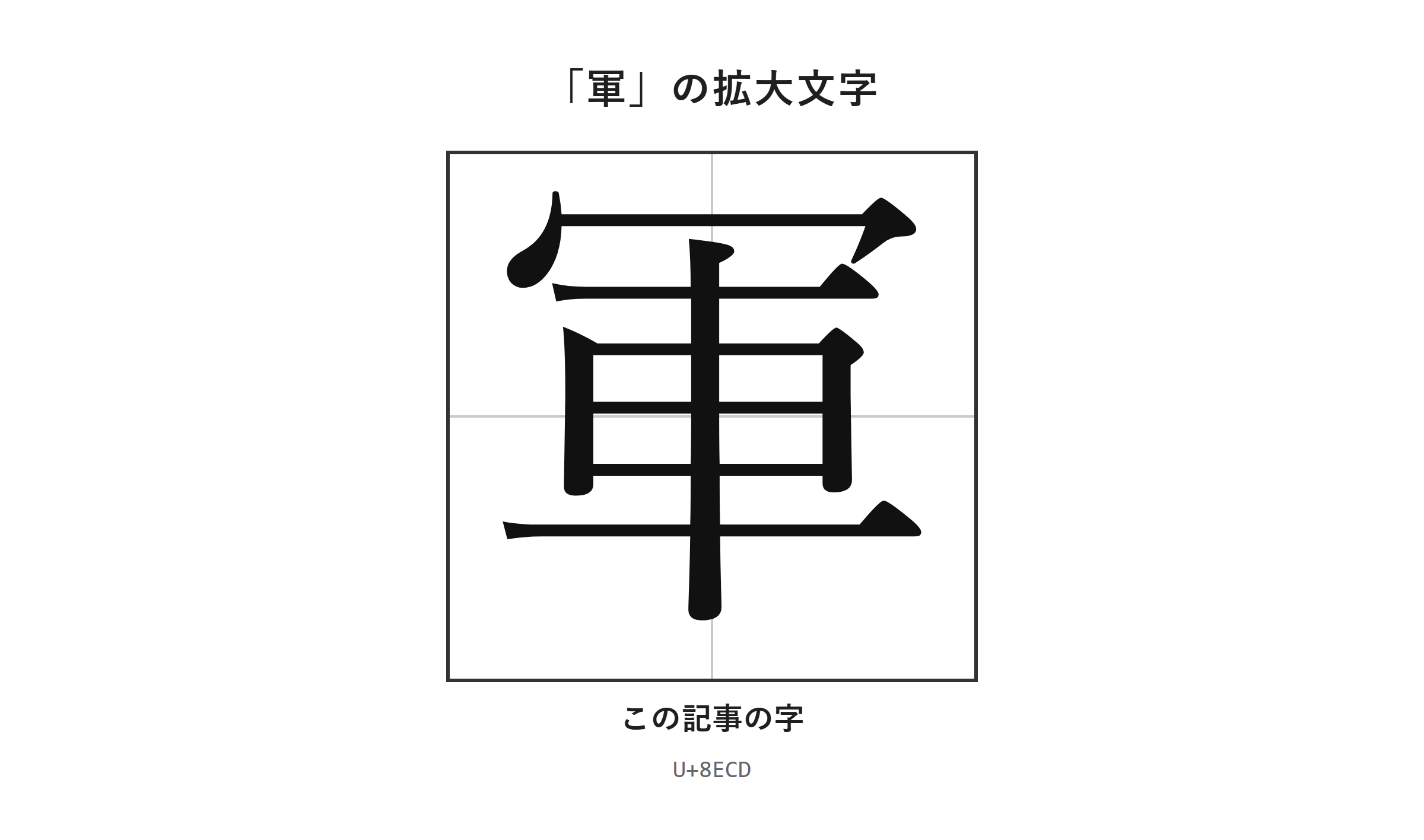
印刷字体と手書き字体の見比べ方
「軍」は、拡大して見ると上側と下側の「車」の配置を確認しやすくなります。
小さな文字では、フォントごとの線の太さや角の処理に目が向きがちです。
しかし、字形を確認するときは、一部の線だけで判断せず、全体の構成を見ることが重要です。
「軍」の場合、上の部分が下の「車」を覆うように置かれ、中央の縦線が全体の軸になります。
拡大した画像では、上側の横線、下側の横線、中央の縦線の位置関係を見比べられます。
パソコンの明朝体、ゴシック体、教科書体では、線の終わり方や角の丸みが異なることがあります。
それでも、文字コードが同じ「軍」であれば、文章の意味や検索上の扱いは通常変わりません。
字体の違いと異体字の違いを混同しないことが大切です。
同じ文字を別のフォントで表示しただけなら、入力した文字そのものは変わっていません。資料を作る際は、相手の端末で違うフォントに置き換わる可能性も考えておきましょう。
旧字体とフォント差の区別
見た目に少し違いがあっても、フォントによる表示差であれば「軍」の旧字体や異体字とはいえません。
Wordでフォントを変更すると、同じ「軍」でも線の幅やはらいの印象が変わります。
たとえば本文を明朝体からBatangなどへ変更すると、漢字の造形が異なって見える場合があります。
ただし、その操作は字体を別の文字へ変換するものではありません。
入力データは通常の「軍」のままであり、受け取った人の環境でフォントが異なれば、表示は元のように変わることがあります。
古い文書の雰囲気を出したいときにフォントを選ぶのは有効ですが、戸籍、検索、データ照合のための字体変更とは別の作業です。
「軍」のように旧字体と現在の字体が同じ漢字では、フォント変更を旧字体への変換だと考えないようにしましょう。
文字の同一性を確認したいときは、拡大画像だけで決めず、文字コードも見ると判断しやすくなります。
・線の太さや角の違いはフォント差の場合があります。
・フォントを替えても、文字データは「軍」のままです。
・旧字体への変換が必要な漢字と、「軍」は区別して考えます。
・細部は拡大表示で確認し、入力自体は通常の「軍」を選びます。
「軍」の出し方と文字コード
続いては「軍」をパソコンやスマホで入力する出し方を確認していきます。
| 文字 | 種類 | Unicode | Wordで入力(Alt+X) | 読みで変換 |
|---|---|---|---|---|
| 軍 | この記事の字 | U+8ECD | 8ECD と入力してAlt+X | 出る |
単語登録で出す方法
「軍」は通常の変換で出せますが、よく使う語句と組み合わせる場合は単語登録も便利です。
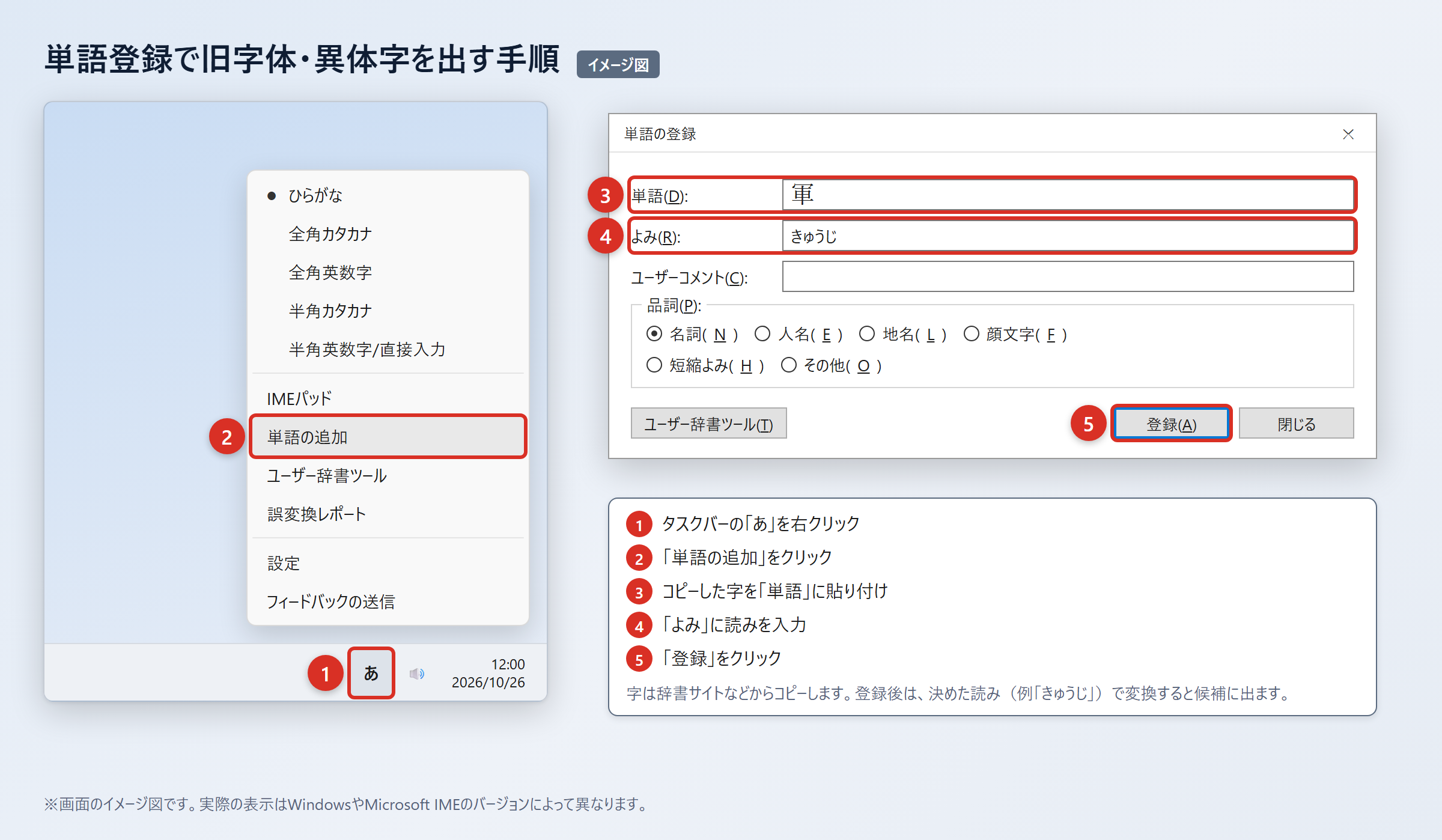
辞書サイトのウィクショナリー日本語版にある「軍」のページなどから、必要な字をコピーします。
WordやExcelに貼り付け、「貼り付けオプション」から「テキストのみ保持」を選んで、字だけになっていることを確認します。
次に、タスクバーの「あ」または「A」を右クリックし、「単語の追加」を選びます。
「単語」の欄に「軍」を貼り付け、「よみ」の欄に読みを入れて「登録」を押します。
登録後は、指定した読みを入力して変換し、候補に「軍」が出ることを確認しましょう。
読みは一般的な「ぐん」でも登録できますが、普段の変換候補と重なりやすくなります。
たとえば「ぐんかんじ」「ぐんよくつかう」のように、自分だけが分かる長めの読みを登録すると選びやすくなります。
1. 辞書サイトから「軍」をコピーします。
2. WordやExcelに貼り付け、「貼り付けオプション」の「テキストのみ保持」を選びます。
3. タスクバーの「あ」または「A」を右クリックし、「単語の追加」を選びます。
4. 「単語」に「軍」、「よみ」に「ぐんかんじ」などを入力し、「登録」を押します。
5. 「ぐんかんじ」と入力して変換し、「軍」が候補に出ることを確認します。
単語登録は、氏名、部署名、定型文など、何度も入力する文字列に向いています。
「軍」一字だけなら通常変換で十分ですが、固有名詞を頻繁に扱う場合は登録しておくと入力ミスを減らせます。
IMEパッドと入力設定で出す方法
読みが分からない字を探す場合は、IMEパッドの手書き機能で候補を確認できます。
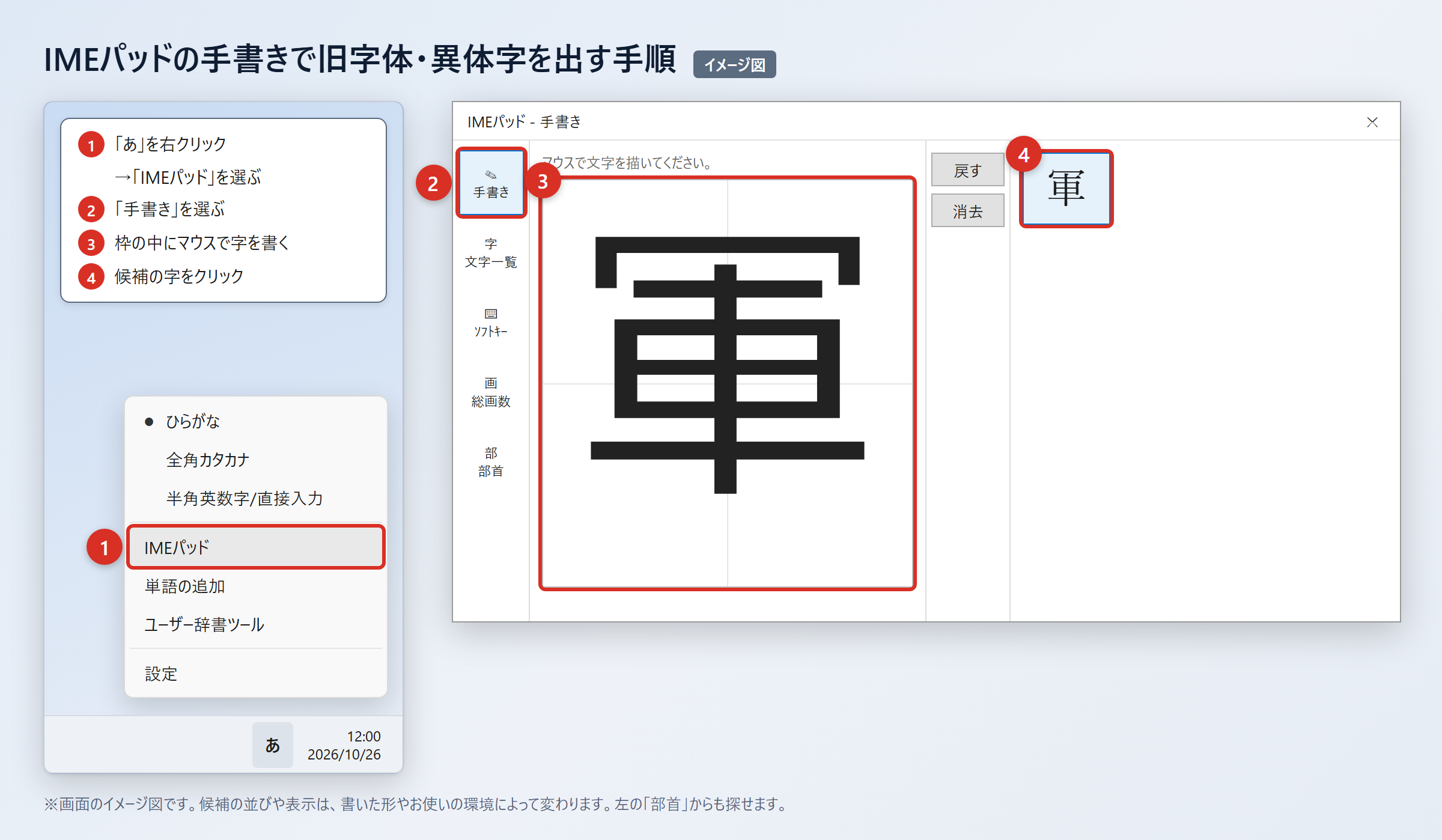
タスクバーの「あ」を右クリックし、「IMEパッド」を選び、「手書き」を開きます。
表示された入力欄に、マウスで「軍」を書くと、候補一覧に近い字が表示されます。
候補の中から「軍」をクリックすると、カーソル位置へ入力できます。
手書きでうまく認識されない場合は、IMEパッドの「部首」タブを開き、部首から候補を絞り込む方法もあります。
以前のバージョンのMicrosoft IMEで変換候補が少ないと感じる場合は、文字制限の設定を確認しましょう。
「あ」を右クリックして「プロパティ」を選び、「詳細設定」から「変換」タブの「詳細設定」を開きます。
「変換文字制限」を「しない」に変更し、「OK」を押すと、環境依存文字や旧字体が変換候補に出やすくなることがあります。
ただし、「軍」は読みで変換すればほぼどのパソコンやスマホでも候補に出る字なので、この設定変更をしなくても通常は入力可能です。
1. タスクバーの「あ」を右クリックします。
2. 「IMEパッド」を選びます。
3. 「手書き」を選び、入力欄に「軍」を書きます。
4. 候補一覧から「軍」をクリックします。
5. 部首から探す場合は「部首」タブを選びます。
設定画面の名称はWindowsやIMEの版によって少し異なる場合があります。
表示が見つからないときは、まず「ぐん」と入力して通常変換を試すのが最も早い方法でしょう。
文字コードで出す方法(Word・Mac・スマホ)
「軍」のUnicode文字コードはU+8ECDで、Wordでは「8ECD」に続けて「Alt」+「X」を押すと入力できます。
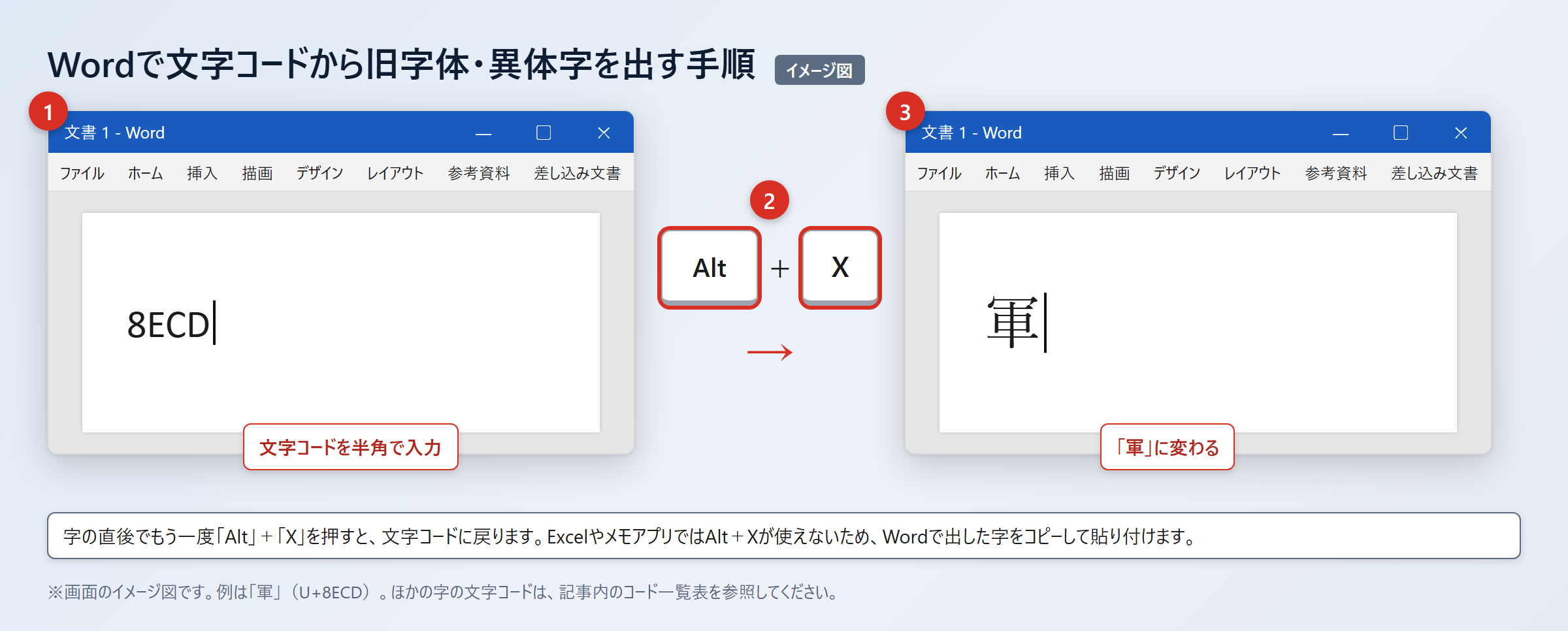
Wordで「8ECD」と入力し、続けて「Alt」+「X」を押すと、「軍」に変わります。
この操作はWordで使える入力方法であり、Excelや一般的なメモアプリでは「Alt」+「X」が使えないことがあります。
Excelやメモアプリで「軍」を使いたい場合は、Wordで表示した「軍」をコピーして貼り付けます。
Macでは「control」+「command」+「スペース」を押して文字ビューアを開き、検索欄に「8ECD」と入力して探します。
候補に表示された「軍」をダブルクリックすると、入力中の場所へ文字を入れられます。
スマホでは、表示済みの「軍」をコピーして単語登録すると、次回から短い読みで呼び出せます。
iPhoneでは「設定」から「一般」、「キーボード」、「ユーザ辞書」、「+」の順に選びます。
Androidでは「Gboardの設定」から「辞書」、「単語リスト」を開き、「軍」と読みを登録します。
| 環境 | 入力操作 | 補足 |
|---|---|---|
| Windowsの通常変換 | 「ぐん」と入力して変換 | ほぼどの環境でも候補に出る |
| Word | 「8ECD」入力後に「Alt」+「X」 | 「軍」に変換される |
| Excel | Wordで出した「軍」をコピー | Alt+Xは使えない場合がある |
| Mac | 「control」+「command」+「スペース」 | 文字ビューアで「8ECD」を検索する |
| iPhone | 「設定」から「ユーザ辞書」 | 「+」で文字と読みを登録する |
| Android | 「Gboardの設定」から「単語リスト」 | 文字と読みを追加する |
U+8ECDはUnicodeにおける「軍」のコードです。
文字コードを知っておくと、読みで変換できない場面でも、同じ文字を探す手掛かりになります。
「軍」を使う文章と入力時の注意点
続いては「軍」を文章に使う際の表記とデータ上の注意点を確認していきます。
一般文章における表記の選び方
一般的な文章では、特別な事情がない限り「軍」をそのまま使うのが自然です。
「軍」は常用漢字なので、読み手にとっても見慣れた表記です。
「軍事」「軍備」「軍団」「軍人」のような熟語では、他の字体へ置き換えずに書くのが基本になります。
歴史を扱う文章でも、原典の字形を厳密に再現する必要がない限り、本文は「軍」と表記して問題ありません。
たとえば展示資料の解説文では本文を現代的な表記にし、原文画像は別に示すという整理ができます。
一方、古文書の翻刻、石碑の文字起こし、家系図の転記では、原資料に書かれた字形を確認する必要があることもあります。
その場合でも、「軍」に別の旧字体があると決めつけず、資料に記された字を拡大して照合することが重要です。
読みやすい本文と、資料を正確に記録する作業は目的が異なります。
用途に応じて、通常表記と原資料の再現を使い分けるとよいでしょう。
| 使う場面 | 基本の表記 | 気を付けたい点 |
|---|---|---|
| 学校の作文 | 軍 | 教科書に近い字形で書く |
| ビジネス文書 | 軍 | フォントを統一する |
| 新聞やWeb記事 | 軍 | 検索しやすい通常表記にする |
| 歴史資料の解説 | 軍 | 原文の画像や引用と区別する |
| 氏名や固有名詞 | 登録された表記 | 本人や公式資料の表記を優先する |
「軍」を含む固有名詞は、相手先が指定する表記を優先します。
自分の判断でフォントや文字種を変えると、検索、照合、名寄せに影響することがあります。
コピーと貼り付けで起こりやすい確認事項
「軍」をコピーして使うときは、見た目ではなく、不要な空白や装飾が付いていないかを確認することが大切です。
WebページやPDFから文字をコピーすると、前後に空白、改行、リンク情報などが含まれることがあります。
氏名、住所、商品名、ファイル名などに使う場合は、貼り付け後に文字列全体を確認しましょう。
Wordでは「貼り付けオプション」の「テキストのみ保持」を選ぶと、元ページの文字色や大きさを外して文字だけを貼り付けられます。
Excelでは、セル内に不要な改行が入ると並べ替えや検索で困ることがあります。
貼り付けた後に数式バーや編集欄を開き、「軍」の前後に余分な空白がないか見ると安心です。
また、同じ字に見えても、別の文字や記号が混ざっていると完全一致検索に引っかからないことがあります。
「軍」はU+8ECDの文字として扱われます。
データ照合が必要な場面では、表示だけで判断せず、コピー元と貼り付け先の文字列を比較しましょう。
・前後に空白や改行が入っていないかを見ます。
・Wordでは「テキストのみ保持」を選びます。
・Excelではセルの編集欄で内容を確認します。
・照合が必要な場合は「軍」がU+8ECDとして入力されているかを確かめます。
フォントを変えて古風な印象にしても、文字コードは通常の「軍」のままです。
見た目の演出と、文字データの正確さを分けて考えると、入力や共有で迷いにくくなります。
「軍」の旧字体と出し方のまとめ
「軍」は旧字体と現在の字体が同じであり、普段は常用漢字の「軍」をそのまま使います。
「軍」は9画の常用漢字で、人名に使うこともできます。
別の旧字体を探したり、特殊な異体字に置き換えたりする必要は通常ありません。
入力は「ぐん」と打って変換すれば、ほぼどのパソコンやスマホでも候補に出ます。
Wordでは「8ECD」と入力して「Alt」+「X」を押すと、「軍」に変換できます。
Macでは文字ビューア、スマホではユーザ辞書や単語リストを使うと、必要なときに呼び出しやすくなります。
拡大表示では上側と下側の配置を確認し、フォントによる見た目の差と別の文字の違いを混同しないこともポイントです。
まずは通常の「軍」を入力し、必要に応じて文字コードや単語登録を活用してみてください。