「漢」の旧字体の出し方は?「廿」の部分が異なる字形の書き方や画数・文字コード・文字拡大も!【異体字?常用漢字?】
「漢」は日常的に使う漢字ですが、名簿、社名、書道作品、古い資料などで普段と少し違う字形を見かけることがあります。
とくに「廿」の部分が異なるように見える字を、旧字体なのか異体字なのか迷う人もいるでしょう。
この記事では「漢」と漢(U+FA47)の違い、画数の扱い、パソコンとスマホでの具体的な出し方を整理します。
文字化けを避けながら相手に正しく伝えるための注意点も、操作手順とともに確認していきます。
「漢」の旧字体漢(U+FA47)と基本の扱い
それではまず「漢」の旧字体について解説していきます。
通常の「漢」と互換漢字の位置付け
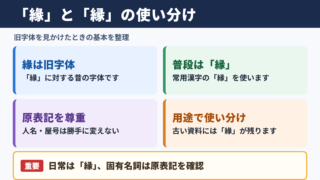
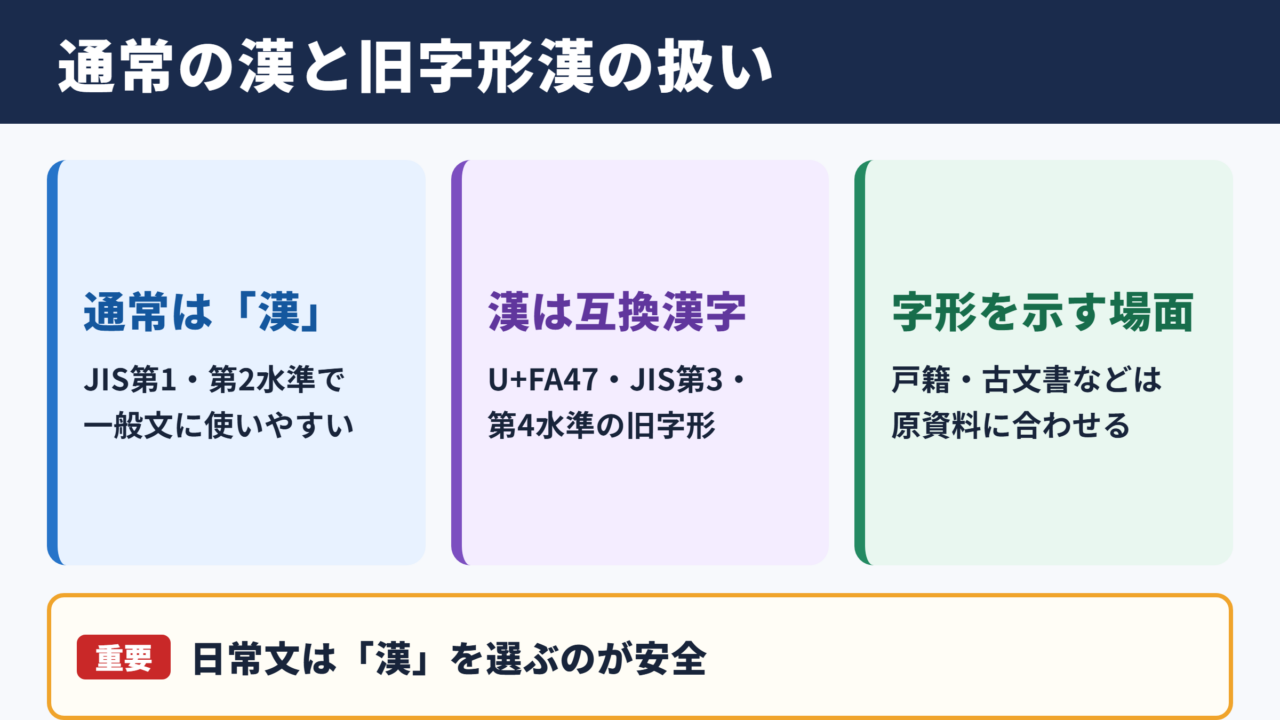
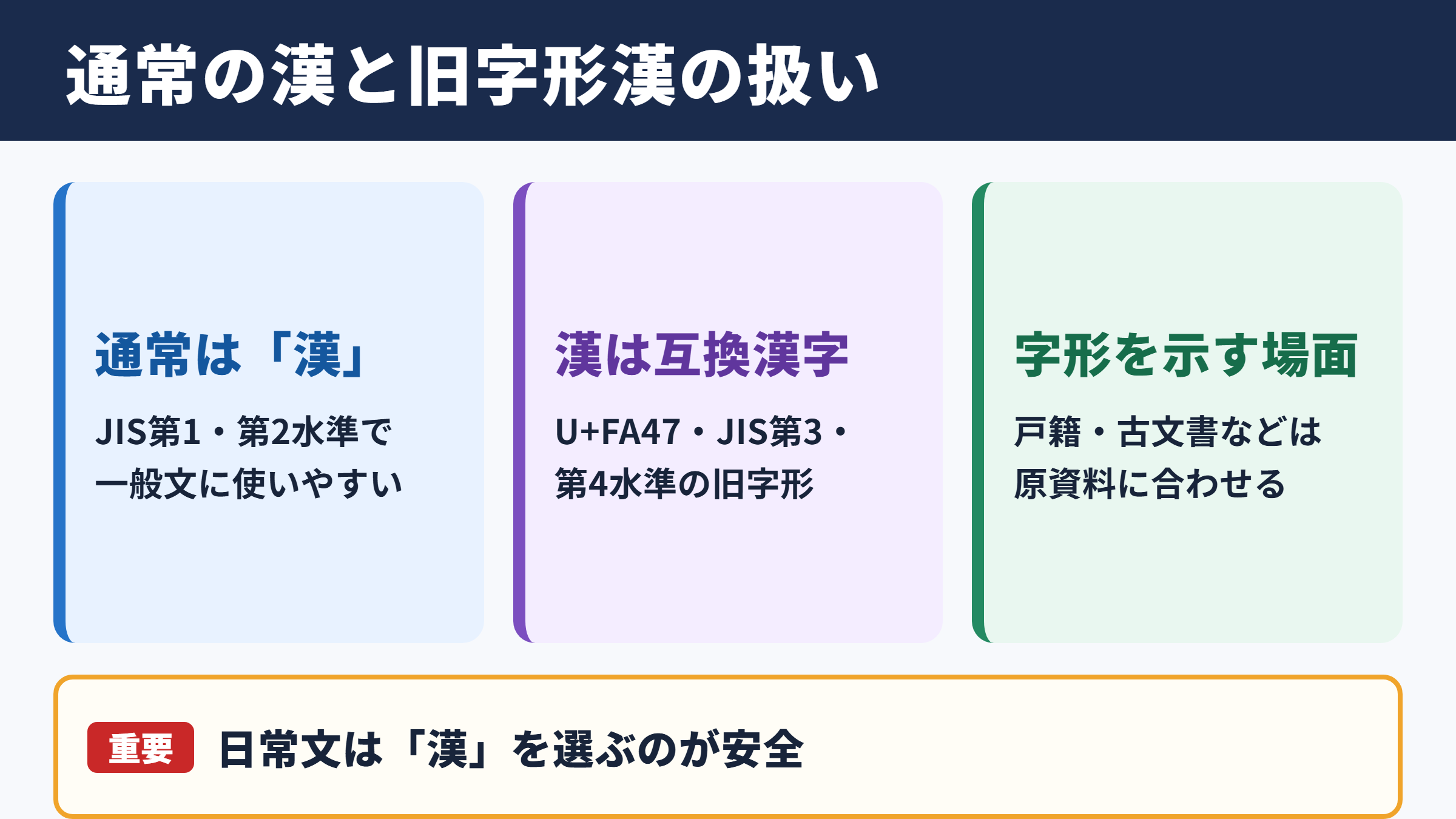
「廿」の部分が異なる字形として扱われる漢(U+FA47)は、「漢」の旧字形に当たる互換漢字です。
普段使う「漢」はU+6F22で、JIS第1・第2水準に入っている漢字です。
学校名、住所、氏名以外の一般的な文章では、通常は「漢」を使えば問題ありません。
一方、漢(U+FA47)はJIS第3・第4水準の互換漢字であり、環境依存文字として扱われることがあります。
互換漢字とは、既存の漢字との互換性を保つ目的でUnicodeに登録された文字の一種です。見た目を区別して使いたい場面があっても、ソフトによっては通常の「漢」と同じように表示されます。
戸籍、古文書の転記、作品の題字などでは、原資料に合わせた字形が求められる場合があります。
ただし、相手の画面で必ず同じ形に見えるとは限りません。
・普段の文章では「漢」を使うのが基本です。
・漢(U+FA47)は「漢」の旧字形に当たる互換漢字です。
・字形を厳密に示したいときだけ、使用先の指定を確認します。
・パソコンでは文字コード入力や単語登録で出せます。
「旧字体」という言葉だけで常用漢字ではないと考える必要はありません。
日常文で読みやすさと互換性を優先するなら、JIS第1・第2水準の「漢」を選ぶのが安全です。
常用漢字とJIS水準の違い
「漢」は常用漢字表にある漢字であり、新聞、学校教材、行政文書、Web記事でも広く使われています。
常用漢字であることは、文章で使う目安になる字として示されていることを意味します。
JIS水準は、日本語の文字集合でその字を扱えるかを整理した区分です。
「漢」はJIS第1・第2水準なので、一般的なパソコン、スマホ、Webサービスで入力と表示をしやすい位置にあります。
漢(U+FA47)はJIS第3・第4水準にあり、読みで変換して候補に出ることもあります。けれども、IME、OS、フォント、アプリの組み合わせによって候補の有無や見た目が変わります。
たとえばWordでは入力できても、メール本文に貼り付けた後に通常の「漢」へ置き換わる場合があります。
このため、相手に特定の字形を確認してもらう書類では、文字だけに頼らない工夫が必要です。
1. 学校の作文や一般的な案内文では「漢」を入力する。
2. Webサイトやメールでは「漢」を基本にする。
3. 原資料どおりの字形を示す必要があるときだけ漢(U+FA47)を検討する。
4. 相手に伝えるときは、必要に応じてPDFも添える。
常用漢字とJIS水準は同じ基準ではないため、両方の違いを分けて考えることが大切です。
画数と字形確認の注意点
「漢」の画数は13画として扱われます。
小学校の漢字学習や一般的な国語辞典で確認する場合は、通常の「漢」を基準にすればよいでしょう。
漢(U+FA47)は旧字形に当たる互換漢字ですが、画数については辞書によって数え方が異なることがあります。
とくに字形を細部まで区別する資料では、画数だけを根拠に同じ字かどうかを判断しないほうが安全です。
「廿」の部分が異なるように見えるかを確認したいときは、文字を拡大し、原本や指定された見本と見比べます。
人名の登録、賞状の作成、印刷物の校正では、入力した文字を大きく表示して確認する手順が役立ちます。
漢(U+FA47)は画面やソフトによって通常の字と同じ見た目になったり、自動で置き換わったりすることがあります。
そのため、入力できたことだけでは、指定された字形を再現できたとは判断できません。
| 確認項目 | 「漢」 | 漢(U+FA47) |
|---|---|---|
| Unicode | U+6F22 | U+FA47 |
| JIS水準 | 第1・第2水準 | 第3・第4水準 |
| 入力のしやすさ | 読みで変換しやすい | 環境により候補が異なる |
| 画数の扱い | 13画 | 辞書により数え方が異なることがある |
「漢」を文字拡大して確認
続いては字形を大きく見て確認する方法を確認していきます。
拡大表示で見る確認ポイント
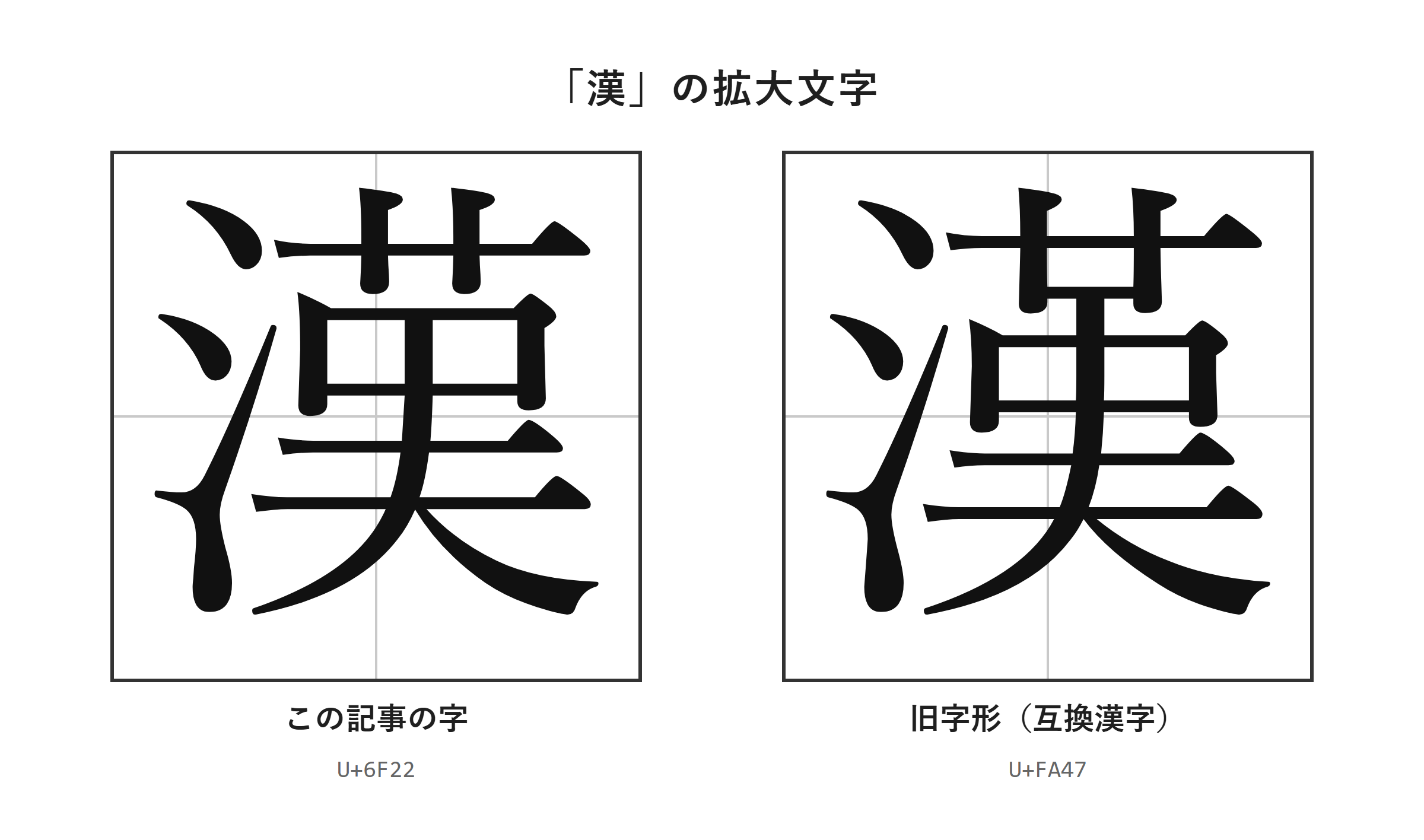
「漢」と漢(U+FA47)の判別では、表示倍率を上げたうえで原資料と照合することが基本です。
小さい文字のままでは、画面上の差なのか、本来の字形の違いなのかを判断しにくくなります。
拡大した画像で細部を見比べられます。
Wordなら文字を選択して「ホーム」タブのフォントサイズを大きくし、印刷プレビューでも見え方を確認します。
ブラウザ上の文字なら「Ctrl」+「+」で表示倍率を上げられます。Macでは「command」+「+」を押すと拡大できます。
ただし、文字を拡大しても、使用中のフォントが字形を置き換えている場合があります。
複数のフォントや別の端末で見比べると、表示上の差に気付きやすくなるでしょう。
・小さな表示だけで判断しない。
・原資料がある場合は同じ大きさに近づけて比べる。
・別のアプリや端末でも表示を確認する。
・見た目の違いと文字コードの違いを分けて考える。
フォントと自動置換の影響
文字の見た目は、入力したUnicodeだけでなく、選んだフォントにも左右されます。
同じ漢(U+FA47)を入力しても、あるフォントでは通常の「漢」と区別しにくく表示されることがあります。
また、コピーと貼り付け、クラウド上での編集、メール送信などを経ると、互換漢字が通常の字へ変わる場合もあります。
たとえばWordでフォントを「Batang」などへ変えると、見た目だけ旧字体らしく見せられることがあります。
しかし、その方法では文字データ自体は通常の「漢」のままです。相手の環境で別のフォントに変われば、元の見た目に戻ります。
字形を指定したいなら、フォントだけを変えた文書を唯一の証拠にしないことが重要です。
フォント変更は見た目の調整であり、文字コードを漢(U+FA47)へ変更する操作とは別です。
| 確認方法 | 確認できること | 注意点 |
|---|---|---|
| 文字コードの確認 | 入力した文字そのもの | 表示形はフォントに左右される |
| フォント変更 | 見た目の差 | 文字データは変わらない場合がある |
| 別端末での表示 | 互換性の問題 | 相手側の環境も影響する |
| PDF化 | 送付時の見た目 | 元データの編集性は下がる |
「漢」の旧字体の出し方
続いてはパソコンとスマホでの入力手順を確認していきます。
| 文字 | 種類 | Unicode | Wordで入力(Alt+X) | 読みで変換 |
|---|---|---|---|---|
| 漢 | この記事の字 | U+6F22 | 6F22 と入力してAlt+X | 出る |
| 漢 | 旧字形(互換漢字) | U+FA47 | FA47 と入力してAlt+X | 出ないことがある |
単語登録で出す方法
漢(U+FA47)を繰り返し使うなら、単語登録をして専用の読みで呼び出す方法が便利です。
まず、辞書サイトのウィクショナリー日本語版にある「漢」のページなどから、旧字体・異体字をコピーします。
WordやExcelに貼り付け、「貼り付けオプション」から「テキストのみ保持」を選び、字だけになっていることを確認します。
画像として貼り付いていると、単語登録の「単語」欄へ正しく入れられません。
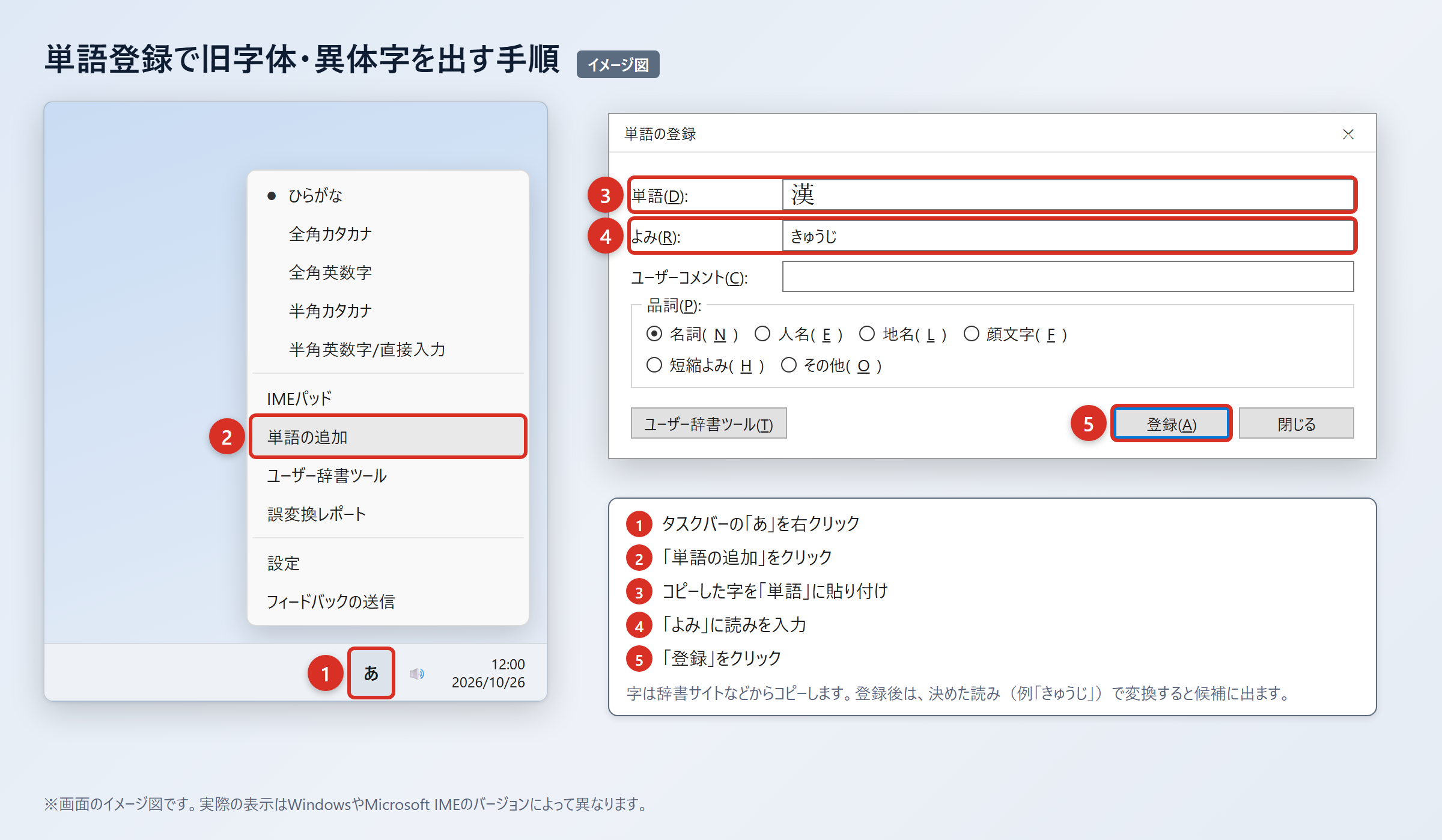
Windowsではタスクバーの「あ」または「A」を右クリックし、「単語の追加」を選びます。
入力欄では、普段の変換と重なりにくい読みを決めると、候補を探す手間を減らせます。
2. WordやExcelに貼り付け、「貼り付けオプション」の「テキストのみ保持」を選ぶ。
3. タスクバーの「あ」または「A」を右クリックし、「単語の追加」を選ぶ。
4. 「単語」に漢(U+FA47)を貼り付け、「よみ」に「かんきゅうじ」または「かんきゅう」と入力する。
5. 「登録」を押し、「かんきゅうじ」で変換して候補に出ることを確認する。
「かん」だけで登録すると、普段の変換候補が多くなり、目的の字を選びにくくなります。
登録後も表示が通常の「漢」と同じに見える場合は、別フォントや別アプリで文字コードを確認します。
IMEパッドと入力設定で出す方法
変換候補に漢(U+FA47)が出ない場合は、IMEパッドで探すか、入力設定を確認します。
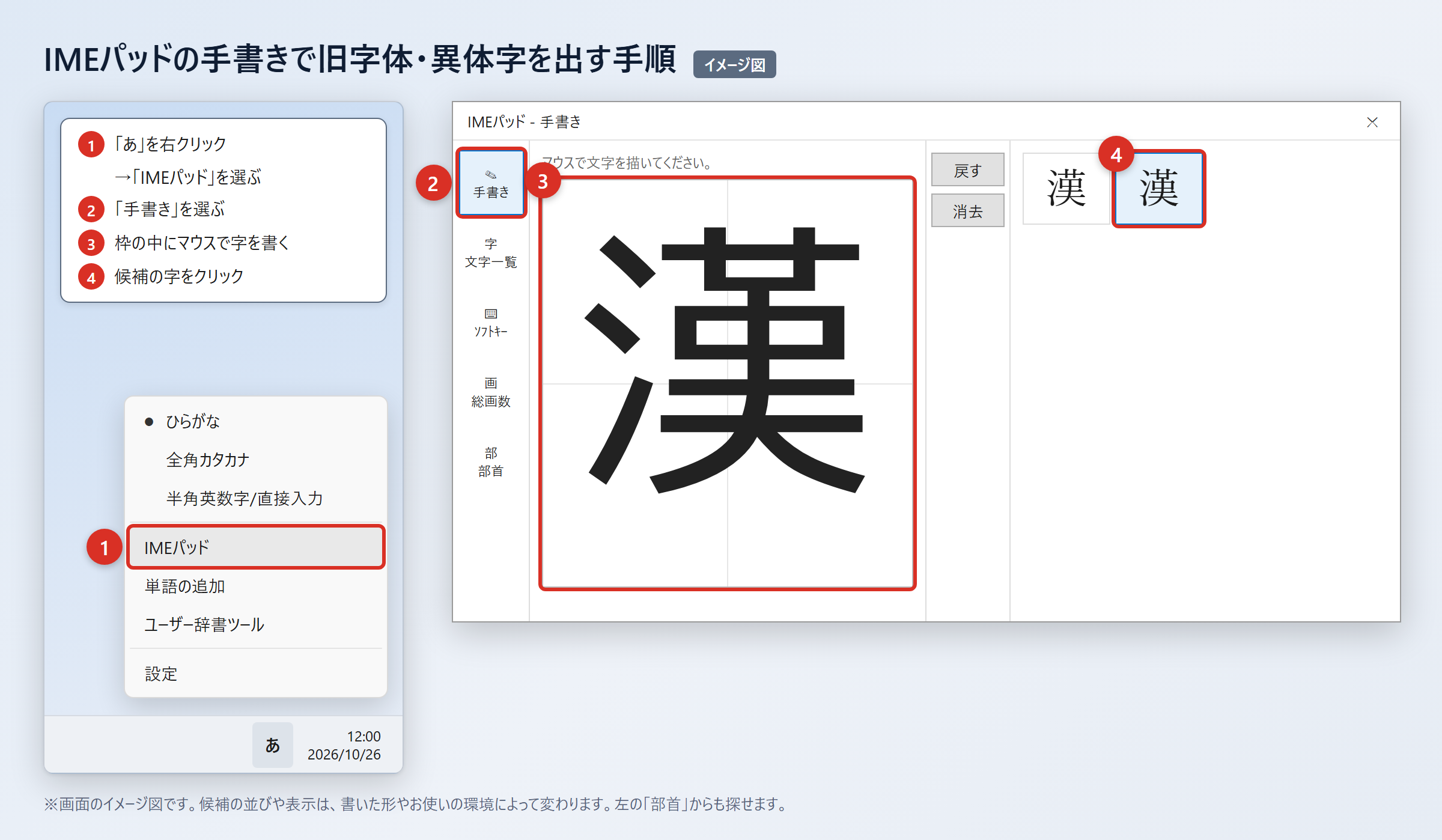
IMEパッドの手書きでは、タスクバーの「あ」を右クリックし、「IMEパッド」、「手書き」の順に選びます。
表示された枠内へマウスで字を書き、候補に出た字をクリックして入力します。
部首から探したいときは、「IMEパッド」の「部首」タブを開き、候補を絞り込みます。
以前のバージョンのMicrosoft IMEでは、変換文字制限が候補表示に影響することがあります。
設定を変更する場合は、目的の操作を終えた後に、組織の端末ルールや現在の設定を確認しておくと安心です。
2. 「手書き」を選び、枠内に字を書いて候補の字をクリックする。
3. 部首から探す場合は「部首」タブを選ぶ。
4. 以前のバージョンのMicrosoft IMEでは「あ」を右クリックし、「プロパティ」、「詳細設定」、「変換」タブの「詳細設定」を開く。
5. 「変換文字制限」を「しない」にして「OK」を押す。
この設定により、環境依存文字や旧字体が変換候補に出やすくなることがあります。
ただし、漢(U+FA47)は環境依存文字の扱いであり、この設定をしても必ず候補に出るわけではありません。
文字コードで出す方法(Word・Mac・スマホ)
漢(U+FA47)は、Wordで「FA47」と入力してから「Alt」+「X」を押すと入力できます。
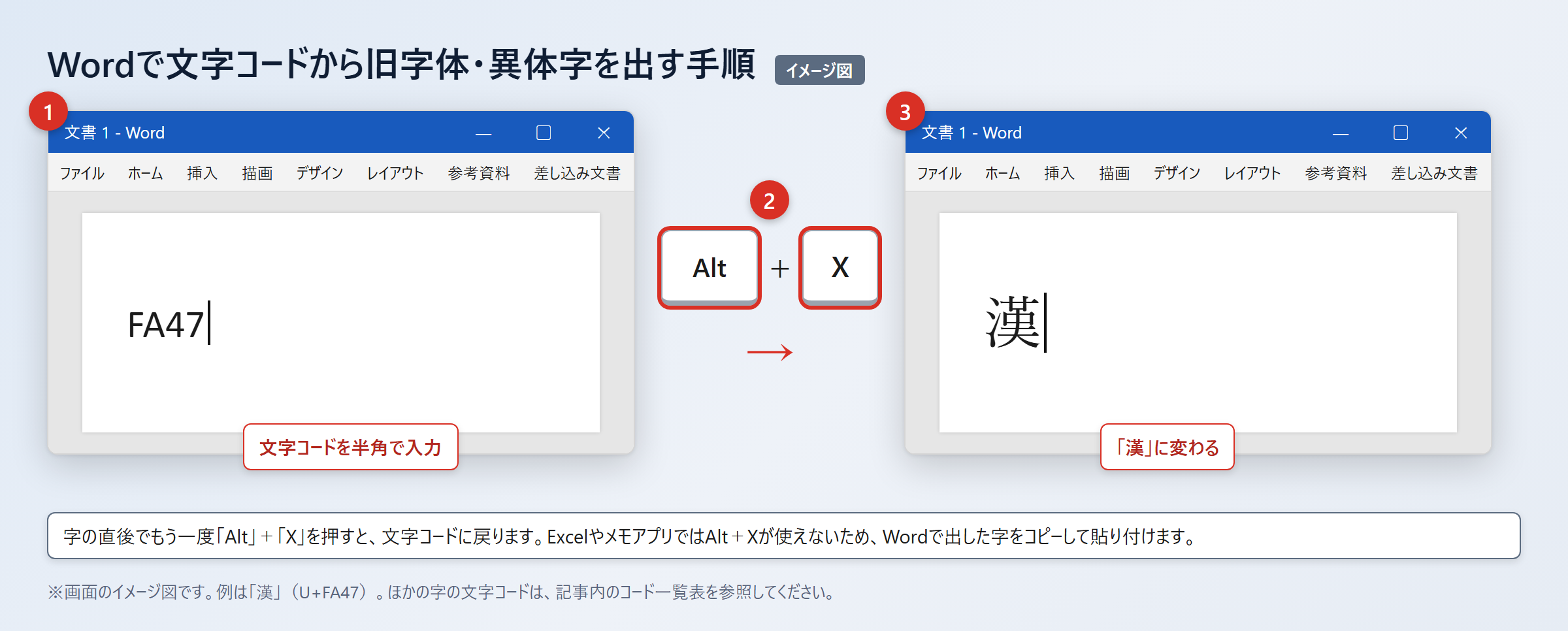
Wordでは「FA47」の直後にカーソルを置き、「Alt」+「X」を押すと漢(U+FA47)へ変わります。
通常の「漢」は「6F22」と入力して「Alt」+「X」を押すと、漢へ変換できます。
Excelやメモアプリでは「Alt」+「X」が使えないため、Wordで出した字をコピーして貼り付けます。
Macでは「control」+「command」+「スペース」で文字ビューアを開き、検索欄に「FA47」と入力して探し、該当する文字をダブルクリックします。
スマホでは、入力した字をコピーしてユーザ辞書へ登録しておくと、毎回探す必要がありません。
2. Excelやメモアプリでは、Wordで出した漢(U+FA47)をコピーして貼り付ける。
3. Macでは「control」+「command」+「スペース」を押し、検索欄に「FA47」と入力してダブルクリックする。
4. iPhoneでは「設定」、「一般」、「キーボード」、「ユーザ辞書」、「+」の順に押して登録する。
5. Androidでは「Gboardの設定」、「辞書」、「単語リスト」の順に開いて登録する。
メールや他人のパソコンでは、漢(U+FA47)が文字化けしたり、通常の「漢」へ置き換わったりすることがあります。
送付先が字形を確認する必要があるなら、PDFにして送るか、本文に漢(U+FA47)と書いたうえで括弧内に通常の「漢」を添える方法が実用的です。
入力後の確認と送付時の注意点
続いては入力した文字を相手へ安全に届けるための確認事項を確認していきます。
文書用途別の使い分け
一般文書では「漢」を使い、原本どおりの字形が必要な文書だけで漢(U+FA47)を検討します。
社内メール、ブログ、学校のレポートなどは、多くの環境で読める「漢」が向いています。
一方で、書道の題字、資料の翻刻、氏名の表記確認などでは、元の字形を保つ必要があるかを最初に確認します。
相手が指定していないのに互換漢字へ置き換えると、検索、コピー、データ連携で不都合が起きる場合があります。
名簿の管理では、表示用の字形と検索用の文字を区別して管理する考え方も役立つでしょう。
たとえば備考欄に「原資料では漢(U+FA47)」と記録しておけば、通常の「漢」で検索しながら確認できます。
・Web記事やメールでは「漢」を優先する。
・原資料の字形を示すときは漢(U+FA47)を確認する。
・重要書類は送付前にPDF表示も確認する。
・検索用の表記と表示用の字形を混同しない。
文字化けを防ぐ送信前の確認
送信前には、使用したアプリだけでなく、PDF化した後の表示も確認します。
PDFなら受け取る側のフォント環境が異なっても、見た目を保ちやすくなります。
ただし、PDFにしても相手が文字をコピーした場合に同じ文字コードが扱われるとは限りません。
編集可能なWordファイルを渡す必要がある場合は、漢(U+FA47)を使っている箇所をコメントや本文で明示すると親切です。
字形が重要な連絡では、文字だけを送るより、PDFと通常の「漢」の補足を組み合わせる方法が確実です。
相手から「文字が違って見える」と連絡があったときは、利用端末、アプリ名、フォント、受信方法を確認すると原因を切り分けやすくなります。
| 送付方法 | 向いている場面 | 確認したい点 |
|---|---|---|
| 通常のメール本文 | 一般的な連絡 | 「漢」で問題ないか |
| Wordファイル | 共同編集 | 相手側で置換されないか |
| 字形の見た目を固定したい場合 | 拡大して見本と一致するか | |
| 画像を添付 | 原資料の字形を示す場合 | 文字として編集できない点 |
「漢」の旧字体と出し方のまとめ
漢(U+FA47)は「漢」の旧字形に当たる互換漢字で、普段の文章では「漢」を使うのが基本です。
「漢」はU+6F22、JIS第1・第2水準で、一般的な環境では読みから変換できます。
漢(U+FA47)はJIS第3・第4水準であり、読みで候補に出ることもありますが、環境依存文字として扱われます。
字形の細部を確認したいときは、文字を拡大し、原資料や指定見本と照合しましょう。
Wordでは「FA47」の入力後に「Alt」+「X」を押すと、漢(U+FA47)へ変換できます。
繰り返し使う場合は、「かんきゅうじ」など普段の変換と重なりにくい読みで単語登録すると便利です。
メールや他人の端末では置換や文字化けが起きる可能性があるため、重要な用途ではPDF化し、必要なら通常の「漢」も括弧で添えます。
まずは使う文書の目的を確認し、通常の文章では「漢」、字形指定がある場合だけ漢(U+FA47)を使い分けてみてください。