「湾」の旧字体の出し方は?灣の書き方や画数・文字コード・文字拡大も!【異体字?常用漢字?】
「湾」と「灣」は、地名、姓名、歴史資料、古い書籍などで見かけることがある字です。
見た目が似ているため、どちらを使えばよいのか、旧字体なのか異体字なのか迷う人も多いでしょう。
パソコンやスマホで「灣」を入力したいときは、読みで変換する方法のほか、文字コードや単語登録を使う方法もあります。
この記事では、「湾」と「灣」の関係、画数の考え方、書き方を確認する際のポイント、具体的な入力手順を順番に解説します。
「湾」の旧字体「灣」と基本情報
それではまず「湾」と「灣」について解説していきます。
「灣」は「湾」の旧字体
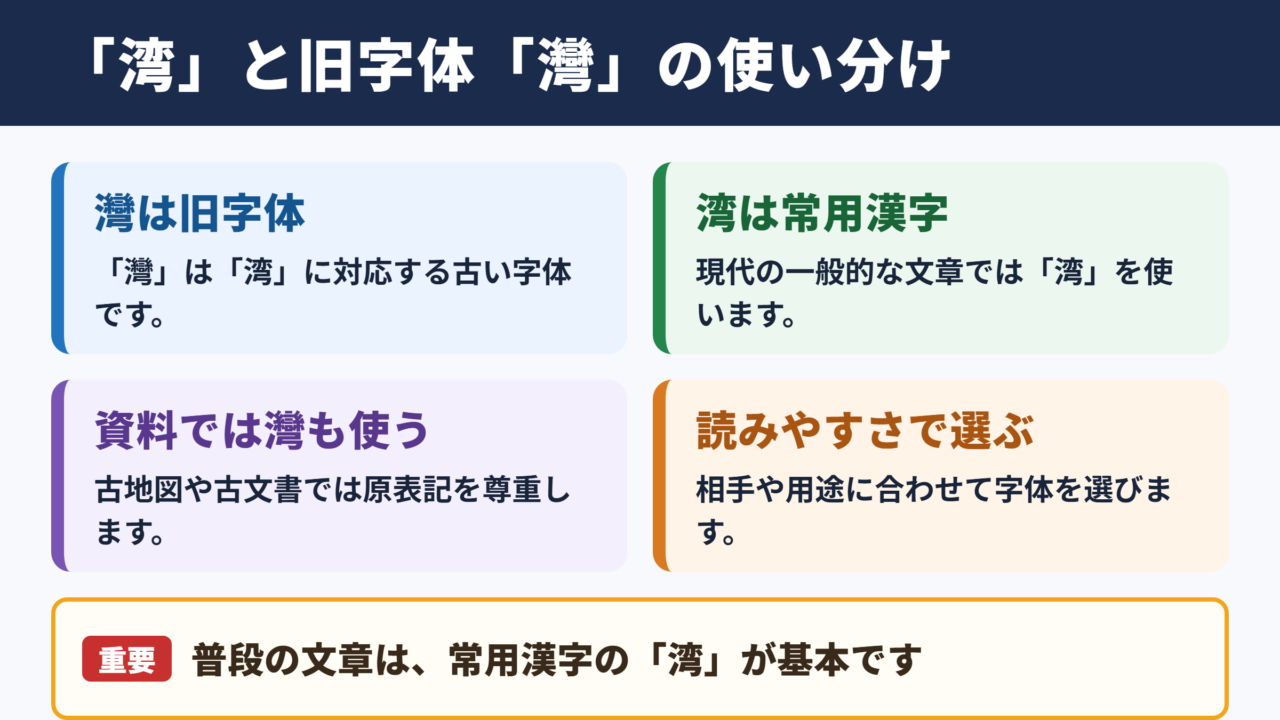
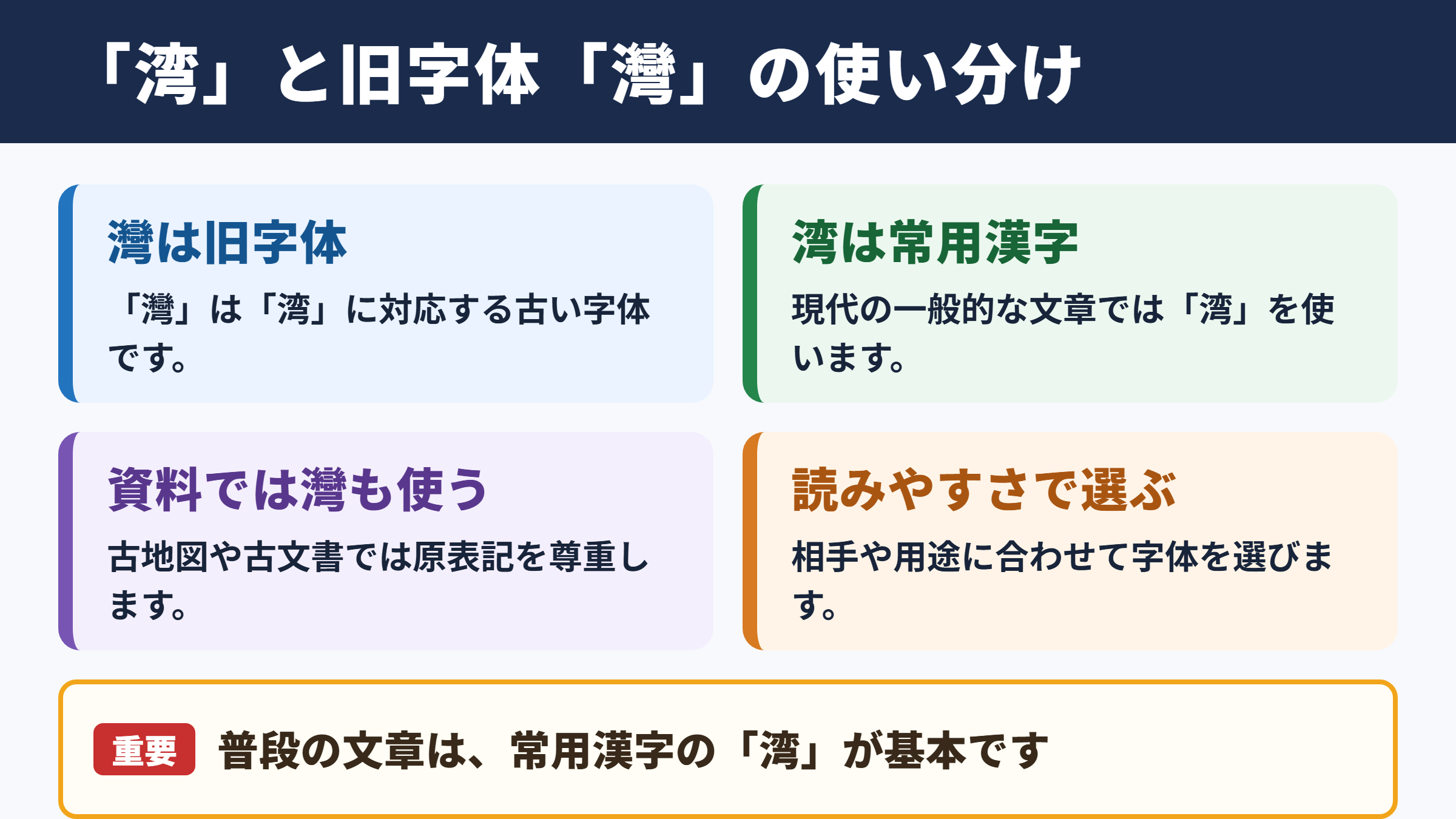
「灣」の部分が古い字体になっている字は、「湾」の旧字体です。
「湾」は現在の日本で一般的に使われる字体であり、常用漢字に含まれています。
一方の「灣」は、「湾」に対応する旧字体です。
戸籍、古地図、古文書、寺社の資料、戦前の印刷物などでは、「灣」が使われている場合があります。
たとえば、昔の資料に書かれた地名を現代の文章へ書き写すとき、原資料の表記を保つ目的で「灣」を使うことがあるでしょう。
普段の案内文、学校の文章、仕事のメールなどでは、基本的に「湾」を使えば問題ありません。
「東京湾」「湾岸道路」「入り江のような湾」といった一般的な表現も、通常は「湾」の表記です。
結論としては、普段の文章では常用漢字の「湾」を使います。
・「灣」は「湾」の旧字体です。
・日常的な文書や一般的な地名表記では「湾」が基本です。
・「灣」を入力したい場合は、読みで変換するか登録機能を使えます。
旧字体だからといって誤字になるわけではありませんが、相手が読みやすいかを考えて選ぶことが大切です。
原典の表記を引用する場面と、現代向けにわかりやすく書く場面では、適した字体が異なります。
常用漢字と旧字体の使い分け
日常的な文章では「湾」を使い、資料の表記を尊重したい場面では「灣」を使い分けます。
常用漢字は、一般の社会生活で使用する漢字の目安として示されている字です。
「湾」は常用漢字であるため、新聞、教科書、行政の案内、企業のサイトなどでも見かける機会が多くなっています。
これに対して「灣」は、現代の標準的な文章では使う頻度が低い旧字体です。
ただし、旧字体が使われる名称や資料を、無理に「湾」へ置き換える必要があるとは限りません。固有の表記に意味がある場合もあります。
たとえば、歴史資料の題名を紹介するときは、資料に印刷されている「灣」をそのまま示すと、読者が原資料を探しやすくなります。
一方で、社内連絡に「灣」とだけ書くと、入力ミスではないかと受け取られることもあるでしょう。
普段の文章での例
「湾岸エリアへ向かいます」
資料名をそのまま示す例
「資料内では『灣』の表記が使われています」
読み手に伝えることが第一なら、本文では「湾」を使い、必要に応じて括弧内で「灣」を紹介する書き方も便利です。
たとえば「湾の旧字体は『灣』です」と書けば、現代の字体と旧字体の関係を一度に伝えられます。
画数と文字コードの基礎
「湾」の文字コードはU+6E7E、「灣」の文字コードはU+7063です。
文字コードとは、文字をコンピューターで扱うために割り当てられた番号のことです。
「湾」はU+6E7Eで、「灣」はU+7063として登録されています。
文字コードが異なるため、見た目が近い字でも、コンピューター上では別の文字として扱われます。
たとえば、氏名や資料名を検索するとき、「湾」で検索しても「灣」と書かれた部分が見つからないことがあります。
この違いは、ファイル名、表計算ソフトの検索、データベースの照合でも意識しておくと安心です。
画数については、「湾」は常用漢字として辞書などで確認しやすい字です。
「灣」のような旧字体は、辞書によって数え方が異なる場合があります。
画数だけで字を判断しようとすると迷いやすいため、表示された字そのものと文字コードを併せて確認するとよいでしょう。
| 文字 | 位置づけ | 文字コード | 変換候補 |
|---|---|---|---|
| 湾 | 常用漢字 | U+6E7E | 読みで変換すると候補に出ます |
| 灣 | 「湾」の旧字体 | U+7063 | 読みで変換すると候補に出ます |
書類へ貼り付ける前には、必要な字が「灣」なのか、通常の「湾」でよいのかを原稿や登録情報で確認しましょう。
文字コードまで確認できれば、似た字を取り違える心配を減らせます。
「湾」と「灣」の使用場面と確認方法
続いては「湾」と「灣」の使用場面を確認していきます。
一般文書と固有表記の使い分け
読みやすさを優先する一般文書では「湾」、固有の表記を守る場面では「灣」を確認して使います。
文章で字体を選ぶときは、その文書の目的と読者を考えることが基本になります。
学校のレポート、自治体の案内、商品説明、ビジネスメールのように、多くの人へ内容を伝える文書では「湾」が適しています。
常用漢字の「湾」は、多くの人がすぐに読め、文字入力や検索もしやすいためです。
一方で、古い書籍の題名、史料の引用、看板の転記、家系に関する資料などでは、書かれている字体をそのまま扱う必要が出ることがあります。
たとえば、画像資料に「灣」と印刷されているなら、引用文の中では「灣」を残し、本文で補足を加える方法が考えられます。
「原資料では『灣』と表記されています」と説明すれば、読者は現代の「湾」との関係を理解しやすくなるでしょう。
使い分けの目安
・案内文や通常の説明文は「湾」を使います。
・原資料の引用や固有表記は「灣」を確認します。
・検索するときは「湾」と「灣」の両方を試します。
・相手へ送る前に、字体が意図どおりか見直します。
特別な理由がない限り、旧字体を多用するよりも、現代の標準的な字体でそろえるほうが読みやすい文章になります。
字体を変えること自体が目的ではなく、情報を正確に伝えることを優先しましょう。
検索とコピー時の注意点
「湾」と「灣」は別の文字なので、コピーや検索の操作では結果が変わることがあります。
検索結果が少ないと感じたときは、「湾」と「灣」をそれぞれ入力して調べることが有効です。
WebサイトやPDFの中には、旧字体の「灣」で作成されている資料があります。
そのため、「湾」だけを使って検索すると、必要な資料を見落とす可能性があります。
たとえば、地域史の資料を探すときは、「湾」を含む語を検索した後に、「灣」を含む語でも再度検索してみましょう。
コピーした文字をWordやExcelへ貼り付ける際には、意図しない書式まで一緒に入ることがあります。
書式の影響を避けたい場合は、「貼り付けオプション」から「テキストのみ保持」を選びます。
確認の手順
1. 元の資料から「灣」を選択してコピーします。
2. WordまたはExcelへ貼り付けます。
3. 「貼り付けオプション」から「テキストのみ保持」を選びます。
4. 貼り付けた字が「灣」になっていることを確認します。
資料の題名や人名のように一字も変えられない情報は、コピー後に原資料と見比べると安心です。
検索と貼り付けの両方で字体を確認する習慣をつけると、入力の取り違えを防ぎやすくなります。
「灣」を文字拡大して確認
続いては「灣」の細部を確認していきます。
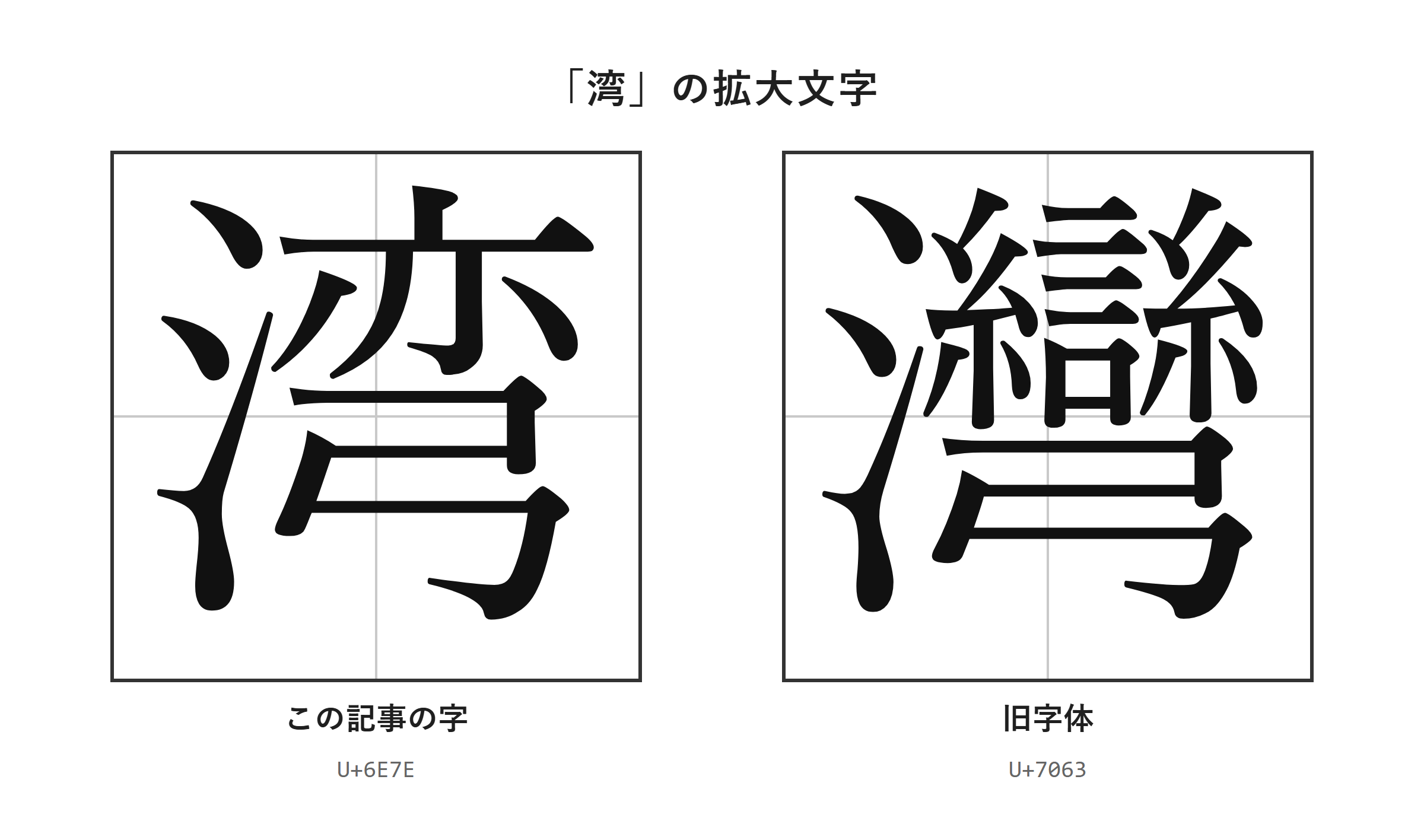
拡大表示による字体確認
「灣」は拡大して見ることで、「湾」とは別の旧字体であることを確認しやすくなります。
小さな文字で表示されていると、「湾」と「灣」の違いを見分けにくいことがあります。
特に、スマホの画面、低い倍率のPDF、一覧表のセル内では、細部まで確認しづらいでしょう。
以下の拡大表示を見ながら、入力した文字が目的の「灣」になっているか確認してください。
文字の見た目を確認するときは、表示倍率を上げるだけでなく、コピー元と貼り付け先を並べて比べる方法も役立ちます。
Wordでは「表示」タブから表示倍率を大きくすると、文字の確認がしやすくなります。
ブラウザでは「Ctrl」キーを押しながら「+」を押すと、ページの表示を拡大できます。
Macでは「command」キーを押しながら「+」を押す操作が一般的です。
文字確認の流れ
1. 入力した「灣」を選択します。
2. 表示倍率を上げます。
3. 原資料の字と並べて見比べます。
4. 必要なら文字コードU+7063でも確認します。
字の細部は、拡大した画像で見比べると確認しやすくなります。
見た目だけで判断しにくいときは、文字コードも確認してから確定するとよいでしょう。
フォント変更と文字データの違い
フォントを変更すると、文字の印象や線の太さが変わって見えることがあります。
フォントを変えて見た目を旧字体風にしても、文字データが「湾」のままなら「灣」へ変わるわけではありません。
Wordでは、文字を選択してホーム画面のフォント欄から「Batang」などを選ぶ操作ができます。
ただし、この操作は表示に使う書体を変えるものであり、入力した文字そのものを別の文字コードへ変換する操作ではありません。
たとえば、入力欄に「湾」が入っている状態でフォントだけを変更しても、文字データは通常の「湾」のままです。
そのファイルを別の環境で開いた場合、同じフォントが入っていなければ、見た目が元に戻ることがあります。
相手のパソコンやスマホで確実に「灣」と表示させたいなら、最初から「灣」の文字データを入力する必要があります。
| 確認したい内容 | 確認方法 | 注意点 |
|---|---|---|
| 文字そのもの | 文字コードを確認する | 「灣」はU+7063です |
| 見た目 | 表示倍率を上げる | 小さい画面では判別しにくい場合があります |
| 書体 | フォント欄から変更する | 文字データ自体は変わりません |
| 送信後の表示 | 別の環境で開く | 利用できるフォントに左右されます |
旧字体を正確に扱うには、見た目の調整と文字データの入力を区別することが大切です。
確認の目的に合わせて、拡大表示、文字コード、フォント設定を使い分けましょう。
「灣」の出し方と入力手順
続いては「灣」の出し方を確認していきます。
| 文字 | 種類 | Unicode | Wordで入力(Alt+X) | 読みで変換 |
|---|---|---|---|---|
| 湾 | この記事の字 | U+6E7E | 6E7E と入力してAlt+X | 出る |
| 灣 | 旧字体 | U+7063 | 7063 と入力してAlt+X | 出る |
単語登録で出す方法
「灣」を何度も使う場合は、よく使う読みで単語登録しておくと入力が速くなります。
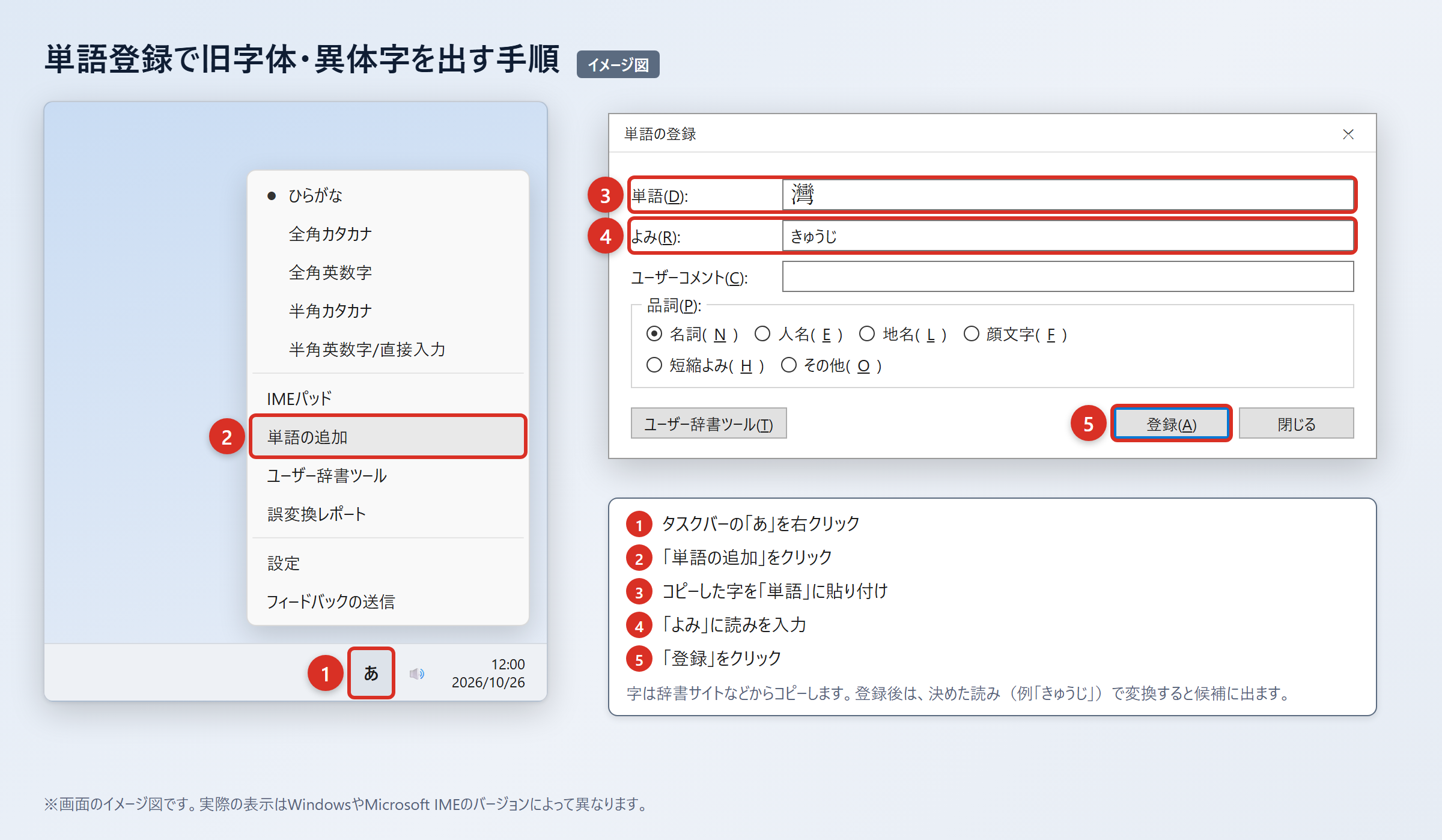
まず、辞書サイトのウィクショナリー日本語版にある「湾」のページなどから、旧字体の「灣」をコピーします。
コピーした後は、WordやExcelに貼り付け、「貼り付けオプション」から「テキストのみ保持」を選んで、字だけになっていることを確認してください。
次に、タスクバーの「あ」または「A」を右クリックし、「単語の追加」を選びます。
表示された登録画面の「単語」の欄に「灣」を貼り付け、「よみ」の欄に登録したい読みを入力します。
たとえば「きゅうわん」や「わんきゅうじ」のように、普段の変換と重なりにくい読みを使うと便利です。
単語登録の手順
1. 辞書サイトから「灣」をコピーします。
2. WordやExcelへ貼り付けて「テキストのみ保持」を選びます。
3. タスクバーの「あ」または「A」を右クリックします。
4. 「単語の追加」を選びます。
5. 「単語」に「灣」、「よみ」に「きゅうわん」と入力して「登録」を押します。
6. 「きゅうわん」と入力して変換し、「灣」が候補に出ることを確認します。
登録後は、メールや文書でも同じ読みで「灣」を呼び出せます。
登録した読みを家族の名前や仕事で使う一般語と同じにすると、候補が増えてかえって探しにくくなるため注意しましょう。
IMEパッドと入力設定で出す方法
IMEの変換候補から探しにくいときは、IMEパッドの手書きを使う方法があります。
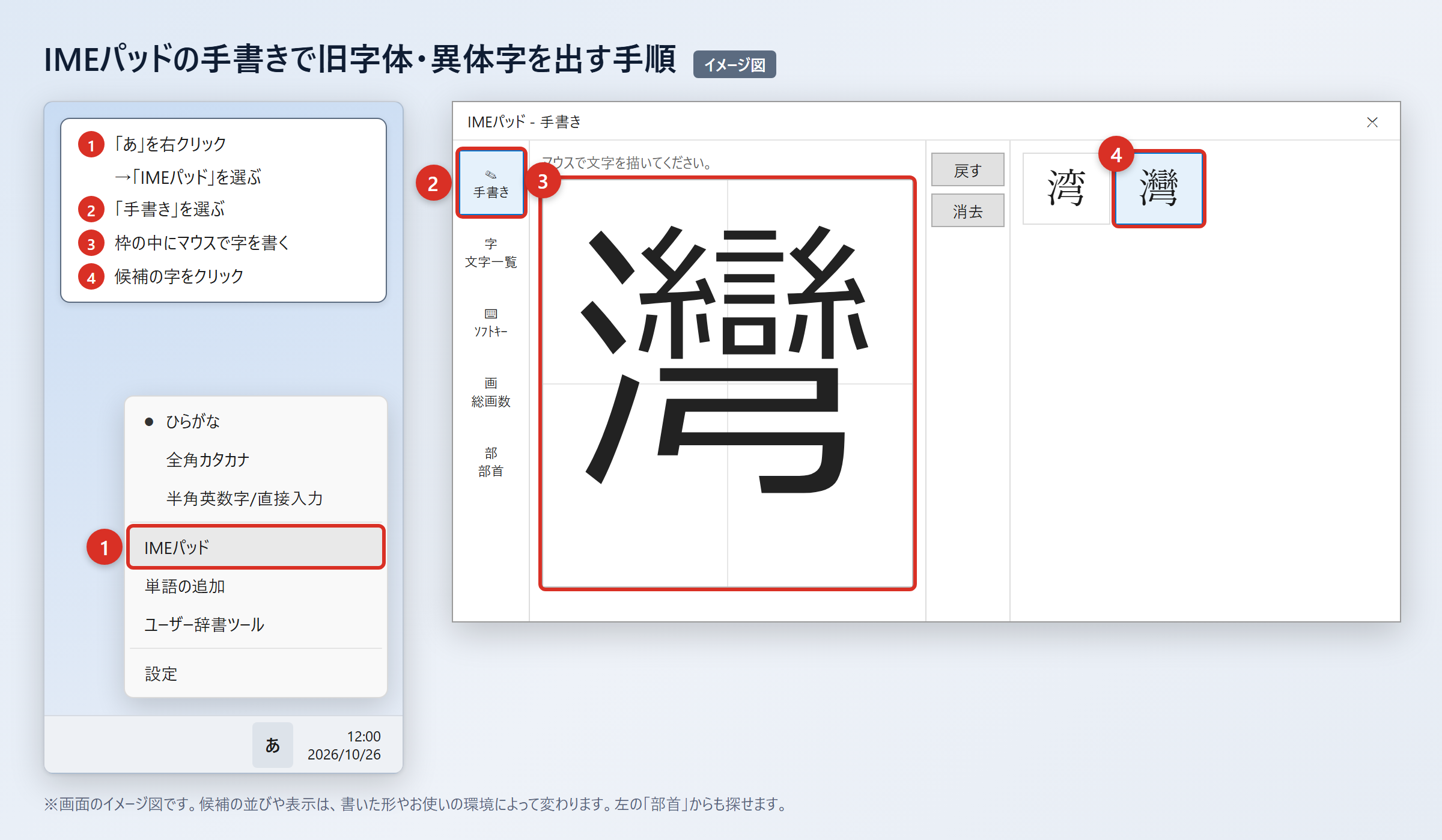
IMEパッドでは、手書きで字を入力して候補から「灣」を選べます。
タスクバーの「あ」を右クリックし、「IMEパッド」を選んだ後、「手書き」を開きます。
入力欄にマウスで字を書き、表示された候補の中から「灣」をクリックしてください。
字の書き方に自信がない場合でも、部首から探すことができます。「部首」タブを選び、候補を絞り込んで確認しましょう。
以前のバージョンのMicrosoft IMEを使っている場合は、変換文字制限の設定も確認できます。
「環境依存文字を出したいのに候補が少ない」と感じるときは、制限が有効になっている場合があります。
変換文字制限を確認する手順
1. タスクバーの「あ」を右クリックします。
2. 「プロパティ」を選びます。
3. 「詳細設定」を選びます。
4. 「変換」タブの「詳細設定」を選びます。
5. 「変換文字制限」を「しない」に設定します。
6. 「OK」を押して設定を保存します。
この設定により、環境依存文字や旧字体が変換候補に出やすくなることがあります。
「灣」は読みで変換すれば、ほぼどのパソコン・スマホでも候補に出る字なので、まずは「わん」と入力して変換候補を確認する方法も試してください。
文字コードで出す方法とWord・Mac・スマホの操作
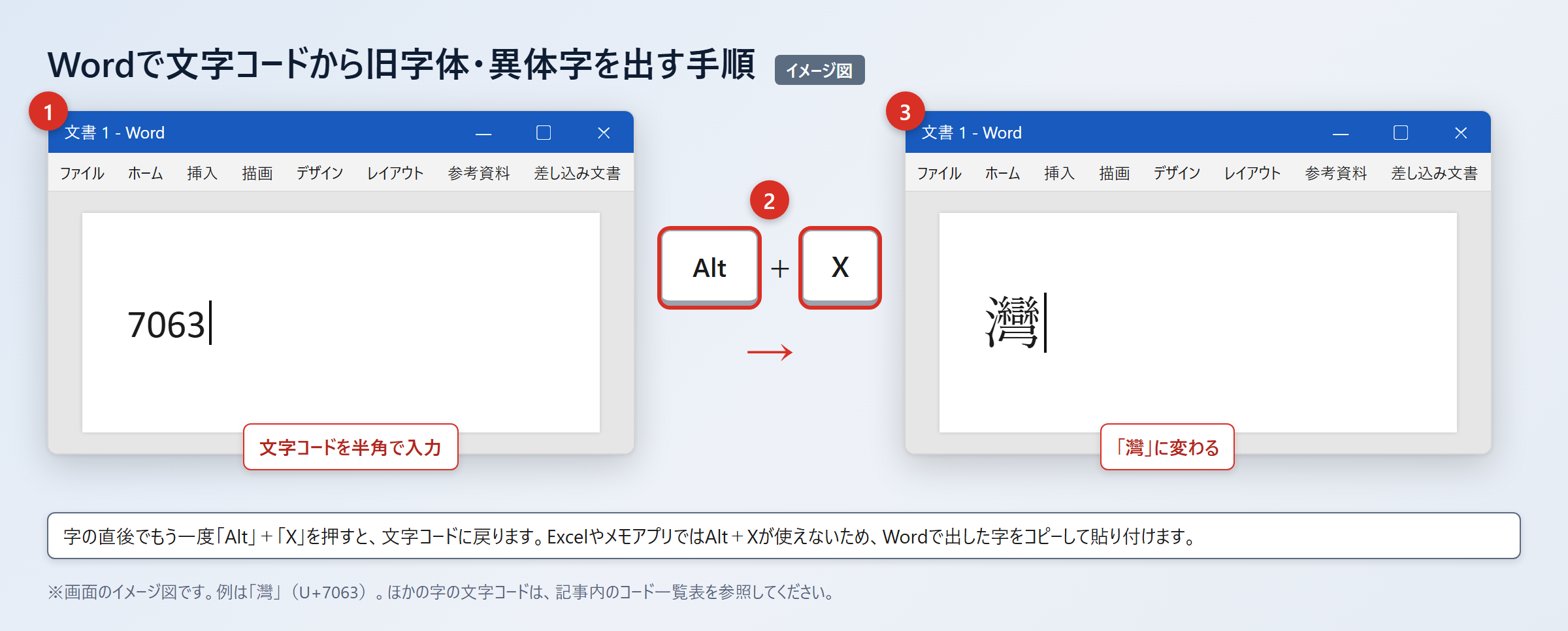
Wordでは文字コードを入力して「Alt」+「X」を押すと、「湾」や「灣」を直接入力できます。
Wordで「灣」を出す場合は、7063と入力し、続けて「Alt」+「X」を押すと「灣」に変わります。
「湾」を出す場合は、6E7Eと入力し、続けて「Alt」+「X」を押すと「湾」に変わります。
この操作はWordで使える方法であり、Excelやメモアプリでは「Alt」+「X」が使えません。
Excelやメモアプリへ入れたいときは、Wordで出した字をコピーして貼り付けます。
Macでは「control」+「command」+「スペース」を押して文字ビューアを開き、検索欄に文字コードを入れて探し、目的の字をダブルクリックで入力します。
スマホでは字をコピーして登録すると、次回から呼び出しやすくなります。
スマホへの登録手順
・iPhoneは「設定」から「一般」、「キーボード」、「ユーザ辞書」、「+」の順に選びます。
・「単語」に「灣」、「よみ」に「きゅうわん」などを入力して保存します。
・Androidは「Gboardの設定」から「辞書」、「単語リスト」を選びます。
・「灣」と登録用の読みを追加し、変換候補を確認します。
文字コードを使う方法は、読みでうまく見つけられないときや、同じ字を正確に指定したいときに向いています。
入力後には、目的がU+7063の「灣」か、U+6E7Eの「湾」かを見直すと安心です。
「湾」の旧字体と出し方のまとめ
「灣」は「湾」の旧字体であり、普段の文章では常用漢字の「湾」を使うのが基本です。
「灣」は古い資料、固有の表記、原典の引用などで必要になることがあります。
一般的な案内文や仕事の文書では、読みやすい「湾」を選ぶとよいでしょう。
「湾」はU+6E7E、「灣」はU+7063で、コンピューター上では別の文字として扱われます。
検索やコピーでは両方の字を試し、貼り付け後の字体も確認することが大切です。
入力は「わん」での変換、単語登録、IMEパッド、Wordの「Alt」+「X」などで行えます。
Wordでは7063と入力して「Alt」+「X」を押すと「灣」に変わります。
スマホではユーザ辞書や単語リストへ登録しておくと、必要なときにすぐ入力できます。
まずは使う文書の目的を確認し、通常は「湾」、原資料を正確に示す必要があるときは「灣」を選んでみてください。