「翼」に旧字体はある?異体字の出し方や書き方・画数・文字コード・文字拡大も!【常用漢字?人名用漢字?】
「翼」は名前、地名、スポーツ記事、航空関係の文章など、幅広い場面で使われる漢字です。
旧字体や異体字があるのか、パソコンで表示できるのかを確認したい人もいるでしょう。
とくに戸籍、賞状、名簿、作品タイトルでは、文字の違いを正しく扱うことが大切です。
この記事では「翼」の位置づけ、画数、書き方、文字コード、パソコンやスマホでの出し方を整理します。
「翼」の旧字体と異体字の結論
それではまず「翼」について解説していきます。
常用漢字「翼」の位置づけ
「翼」は旧字体でも異体字でもなく、現在一般に使う常用漢字の「翼」です。
「翼」は、人や鳥、飛行機などのつばさを表す漢字として定着しています。
旧字体とは、戦後の字体整理より前に一般的だった字形を指しますが、「翼」は現在の字と明確に書き分ける旧字体を持つ漢字ではありません。
そのため、「翼」の旧字体を探して別の漢字に置き換える必要はありません。
たとえば「飛行機の翼」「翼という名前」「右翼、左翼」のどの用例でも、通常は「翼」を使います。学校の作文、会社の資料、新聞記事でも同じ字形で問題ありません。
「異体字」は、同じ意味や読みを持ちながら、字形に違いがある文字を指す言葉です。
「翼」については、日常的な文章で使い分ける必要がある代表的な異体字はありません。
字の見た目が少し違って見える場合は、異体字ではなく、表示するフォントのデザイン差であることもあります。
たとえば明朝体とゴシック体では線の太さやはらいの形が変わりますが、文字データはどちらも「翼」のままです。
・「翼」は旧字体ではなく、現在使う常用漢字です。
・普段の文章や氏名では「翼」をそのまま使います。
・日常で使い分ける代表的な異体字はありません。
・パソコンやスマホでは「つばさ」と入力して変換できます。
常用漢字と人名用漢字の扱い
「翼」は常用漢字に含まれるため、一般の文章にも人名にも使える漢字です。
常用漢字は、法令、公用文、新聞、学校教育、日常生活などで使用の目安となる漢字の集合です。
「翼」は常用漢字表にあるので、通常の文章で特別な注記を付ける必要はありません。
人名用漢字は、常用漢字以外で子どもの名前に使用できる漢字を定めたものです。
「翼」は人名用漢字だけに含まれる字ではなく、常用漢字として使用できるため、名付けにも使えます。
たとえば「翼」「大翼」「美翼」のように、名前の一字として使われる例もあります。読み方は「つばさ」「よく」など、名前ごとの届け出や読みの扱いに注意しましょう。
常用漢字であることと、どのような読みを人名に付けられるかは、同じ問題ではありません。
名前の表記を確認するときは、まず漢字そのものが使用可能かを見て、その後に読み方や書類上の表記を確認する流れが安心です。
公的な書類に入力するときも、旧字体らしい別字を探すより、戸籍や住民票に記載された「翼」を正確に写すことが基本になります。
「鳥が大きく翼を広げて飛び立った。」
「申込書には、戸籍どおりの『翼』と記入する。」
「この航空機の翼には燃料タンクが設けられている。」
文字コードと変換候補の確認
「翼」のUnicodeはU+7FFCで、JIS第1・第2水準に含まれる文字です。
Unicodeは、パソコン、スマホ、ウェブサイトなどで文字を扱うための国際的な文字番号です。
「翼」はU+7FFCに割り当てられており、一般的な環境で扱いやすい文字といえます。
JIS第1・第2水準に含まれるため、日本語入力システムや標準的なフォントで表示されない心配はほとんどありません。
読みで変換すれば、ほぼどのパソコン・スマホでも候補に出ます。
実際には「つばさ」と入力して変換し、「翼」を選ぶのが最も簡単です。変換候補が多い場合は、候補一覧を開いて字形を確認してから確定しましょう。
文字コードは、入力できない文字を調べるときや、Wordで直接変換するときに役立ちます。
ただし、コードを覚えなければ普段の文章が書けないわけではありません。
通常のメールやチャットでは、読みを入力して変換する方法で十分です。
| 確認項目 | 「翼」の情報 |
|---|---|
| Unicode | U+7FFC |
| JIS水準 | JIS第1・第2水準 |
| 一般的な読み | つばさ、よく |
| 通常の入力 | 「つばさ」と入力して変換 |
| 文字の位置づけ | 常用漢字 |
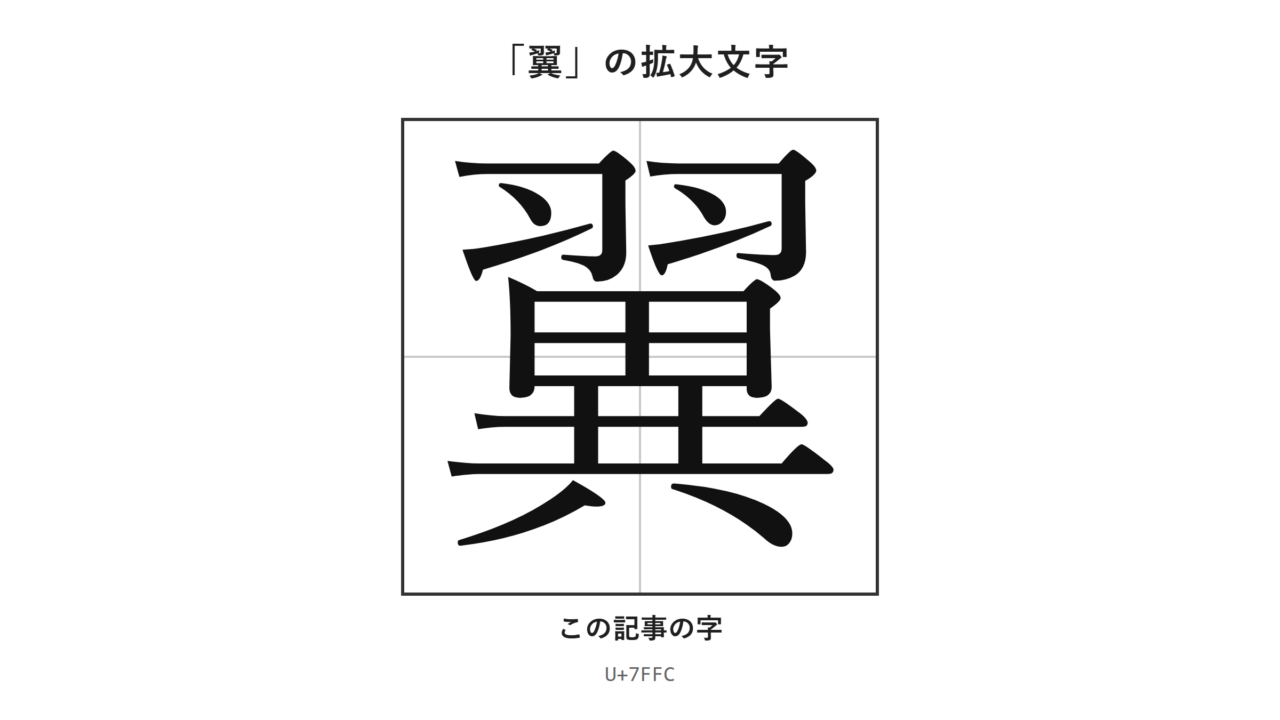
「翼」を文字拡大して確認
続いては「翼」の字形を確認していきます。
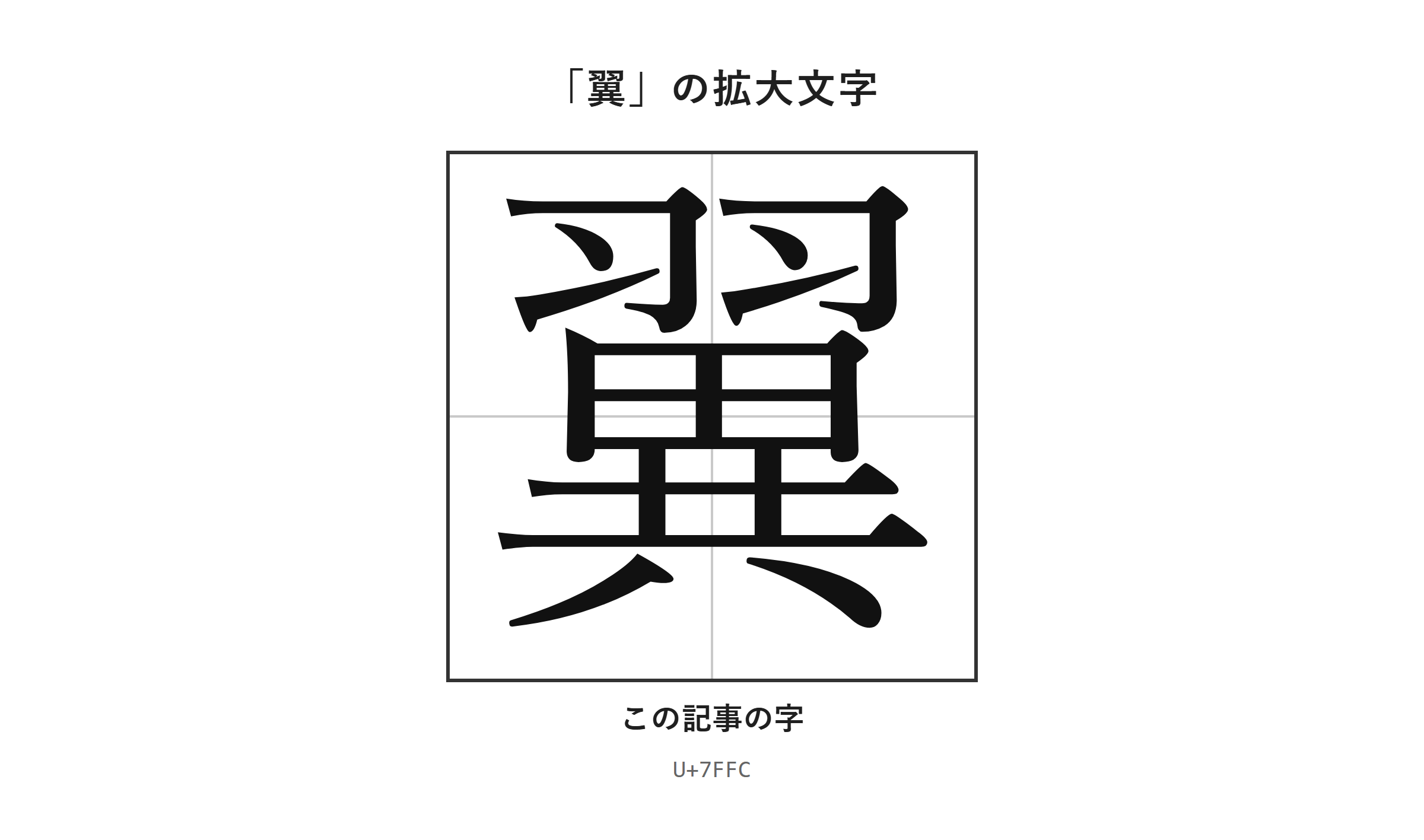
拡大表示による字形の確認
「翼」は拡大した画像で細部を見比べると、フォントごとの見え方を確認しやすくなります。
「翼」は画数が多く、画面上で小さく表示されると、線の間隔や部品の配置を見間違えることがあります。
とくに名簿、ラベル、印刷見本では、小さな文字だけで判断しないことが大切です。
拡大表示では、文字全体のバランスを先に確認すると、書き写しの誤りに気付きやすくなります。
細部を確認したいときは、表示倍率を上げ、元の資料と並べて見る方法が便利です。スマホなら画面を指で広げ、パソコンならブラウザや文書の拡大機能を使えます。
「翼」は旧字体と現在の字体を選び分ける文字ではないため、見比べる目的は別字の判定ではありません。
入力した字が「翼」になっているか、文字化けや似た字との取り違えがないかを確認するために拡大します。
手書きの清書では、急いで細い線をつなげるより、一画ごとに間隔を取りながら書くと読みやすくなります。
印刷物で字がつぶれて見える場合は、文字を別字に変えるのではなく、文字サイズ、行間、使用フォントを調整しましょう。
フォント差と文字データの区別
フォントを変更して「翼」の見た目が変わっても、文字コードが同じなら文字データは同じです。
WordやExcelでは、同じ「翼」でも使用フォントによって線の太さ、角の丸み、はらい方が異なります。
これはフォントが字形を描き分けているためで、別の旧字体や異体字に変わったわけではありません。
たとえば文書内の「翼」を選択して「游明朝」「MS 明朝」「メイリオ」などへ切り替えると、見た目の印象を比べられます。
ただし、特定のフォントに変更して見た目だけを変えても、相手のパソコンに同じフォントがなければ表示は変わります。送付先では標準フォントに置き換わる可能性もあります。
WordでBatangなどへ変更する方法もありますが、文字データは通常の「翼」のままです。
相手の環境で同じフォントが使われなければ、見た目は元に戻ったように表示されます。
賞状やロゴなどで表示結果を固定したい場合は、相手に編集可能な文字データだけを渡す前に、PDF化した見本で確認するとよいでしょう。
一方で、氏名や検索対象の文字は、装飾よりも正しい文字データで入力することを優先します。
| 確認したい内容 | 適した方法 |
|---|---|
| 文字そのものが正しいか | 「つばさ」で変換して「翼」を選ぶ |
| 細部を見たい | 画面表示を拡大する |
| 印象を変えたい | Wordでフォントを変更する |
| 相手にも同じ見た目を見せたい | PDFにして確認する |
| 氏名の表記を確認したい | 戸籍や公的書類と照合する |
「翼」の出し方と文字コード入力
続いては「翼」の入力手順を確認していきます。
| 文字 | 種類 | Unicode | Wordで入力(Alt+X) | 読みで変換 |
|---|---|---|---|---|
| 翼 | この記事の字 | U+7FFC | 7FFC と入力してAlt+X | 出る |
単語登録で出す方法
「翼」は通常の変換で出せますが、氏名などで毎回すぐ候補に出したい場合は単語登録が便利です。
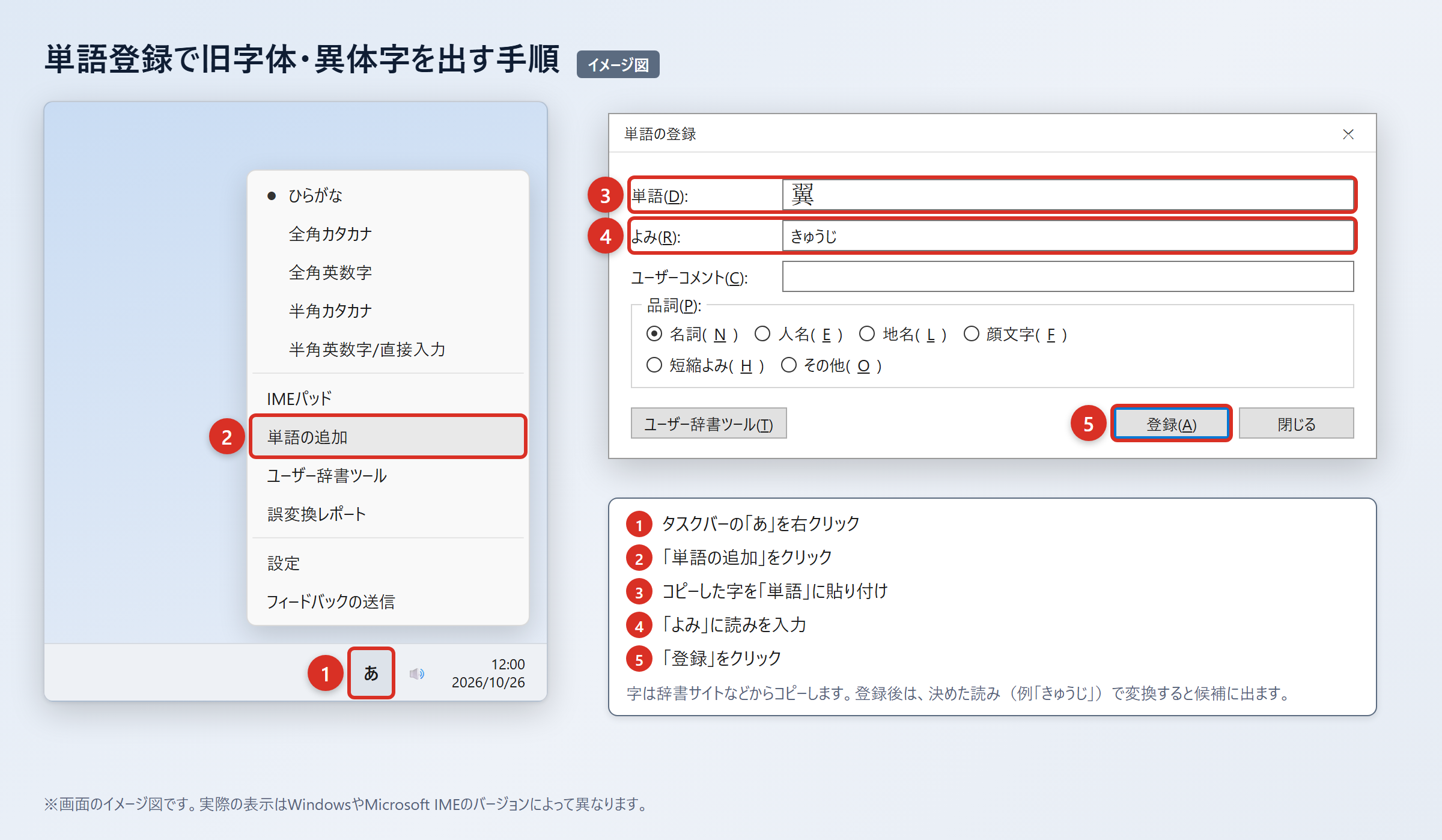
読みを「つばさのなまえ」のように普段の変換と重なりにくい形にしておくと、入力候補を選ぶ手間を減らせます。
辞書サイトのウィクショナリー日本語版の「翼」のページなどから、必要な文字をコピーします。
コピーする際は、前後の説明文や空白まで一緒に選ばないよう注意しましょう。
2. WordやExcelに貼り付け、「貼り付けオプション」から「テキストのみ保持」を選び、字だけになっていることを確認する。
3. タスクバーの「あ」または「A」を右クリックし、「単語の追加」を選ぶ。
4. 「単語」の欄に「翼」を貼り付け、「よみ」の欄に「つばさのなまえ」と入力して「登録」を押す。
5. 「つばさのなまえ」と入力して変換し、候補に「翼」が出ることを確認する。
「つばさ」は一般的な読みなので、候補に人名、楽曲名、地名などが多く出ることがあります。
単語登録では「つばさかんじ」「よくのもじ」のような、自分だけが使いやすい読みを選ぶとよいでしょう。
登録後に候補が出ないときは、入力モードが日本語入力になっているか、「あ」または「A」の表示を確認します。
会社の共有パソコンでは、個人名や業務情報を含む単語登録を避ける配慮も必要です。
IMEパッドと入力設定で出す方法
読みが分からない文字を確認するときは、IMEパッドの手書き入力で候補を探せます。
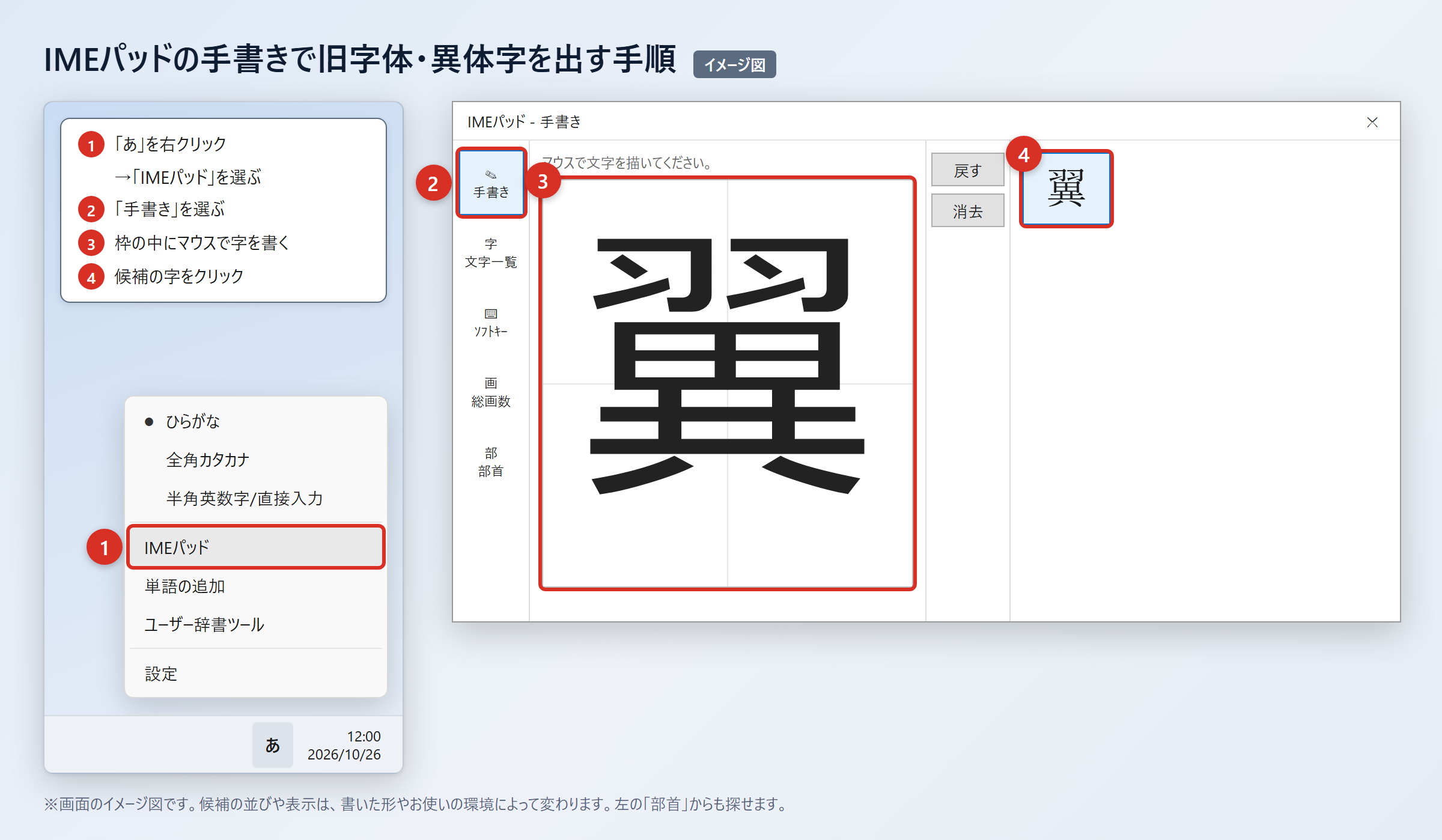
Windowsでは、タスクバーの「あ」を右クリックして「IMEパッド」を選び、「手書き」を開きます。
表示された枠にマウスで字を書き、候補欄から「翼」をクリックすると入力できます。
「翼」は「つばさ」と読めるため、通常は読み入力のほうが速いでしょう。
それでも、資料の字を見ながら読みを確認したいときや、変換候補の字形に迷ったときには手書き入力が役立ちます。
部首から探したい場合は、「IMEパッド」を開いて「部首」タブを選び、部首の一覧から絞り込んで候補を確認します。
以前のバージョンのMicrosoft IMEでは、変換候補が限られる設定になっている場合があります。
2. 「詳細設定」を開き、「変換」タブの「詳細設定」を押す。
3. 「変換文字制限」を「しない」に変更する。
4. 「OK」を押し、入力画面に戻って変換候補を確認する。
この設定により、環境依存文字や旧字体が変換候補に出やすくなることがあります。
ただし、「翼」は読みで変換すればほぼどのパソコン・スマホでも候補に出る文字なので、この設定変更をしなくても通常は入力できます。
設定画面の名称はWindowsやIMEの更新状況で異なることがあるため、見つからない場合は無理に変更せず、読み入力や文字コード入力を使いましょう。
文字コードで出す方法(Word・Mac・スマホ)
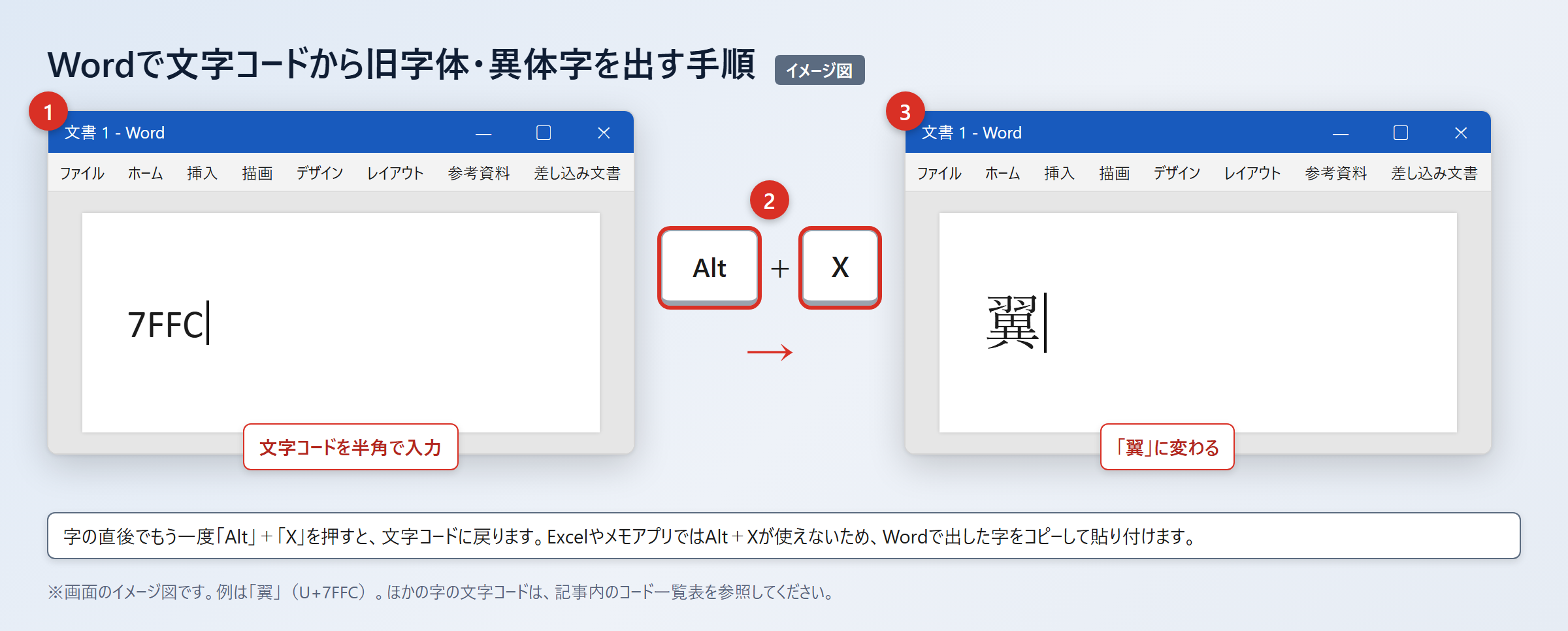
Wordでは「7FFC」と入力してから「Alt」+「X」を押すと、「翼」に変わります。
この方法は、読みで変換できないときや、文字コードを指定して入力したいときに役立ちます。
Word上で半角英数字の「7FFC」を入力し、直後に「Alt」+「X」を押すことがポイントです。
Excelやメモアプリでは「Alt」+「X」が使えないため、Wordで出した「翼」をコピーして貼り付けます。
Macでは「control」+「command」+「スペース」を押して文字ビューアを開きます。
検索欄に「7FFC」を入力して「翼」を探し、候補をダブルクリックすると文書へ入力できます。
スマホでは、いったん「翼」をコピーし、ユーザ辞書に登録しておくと繰り返し使えて便利です。
Androidでは「Gboardの設定」から「辞書」、「単語リスト」を開き、「+」を押して「翼」と任意の読みを登録する。
Wordでは「7FFC」を入力した直後に「Alt」+「X」を押し、「翼」へ変換する。
スマホの機種やキーボードによって画面の名称は少し異なりますが、「辞書」または「単語リスト」を探すと登録画面へ進めます。
人に送る文書では、登録した独自の読みを本文に残さず、変換後の「翼」だけを入力するようにしましょう。
「翼」の書き方と画数の基礎
続いては「翼」の書き方と画数を確認していきます。
画数と辞書での確認
「翼」の画数は、一般的な漢字辞典では17画として扱われます。
画数は、氏名の画数判断、学習プリント、漢字辞典の検索などで確認する機会があります。
「翼」は常用漢字として定着しているため、一般的な辞書では17画で調べられます。
ただし、姓名判断では流派によって旧字体、異体字、独自の数え方を採用する場合があります。
「翼」は旧字体へ置き換える必要がない字ですが、姓名判断の結果だけが目的なら、利用するサービスの画数基準を先に確認しましょう。
学校の宿題や漢字学習では、国語辞典や教科書にある画数を基準にすれば十分です。
たとえば漢字辞典の索引で「翼」を探すときは、部首と画数の両方を手がかりにできます。
文字数と画数は別の情報なので、Wordで「翼」を一文字入力しても、画数が自動で示されるわけではありません。
画数が必要な書類では、入力画面に推測で数字を書かず、辞書や案内に従って確認するのが安全です。
・一般的な画数は17画です。
・通常の文章では「翼」をそのまま使います。
・姓名判断ではサービスごとの数え方が異なる場合があります。
・書類では戸籍などの正式表記を優先します。
手書きと書き写しの注意点
「翼」を手書きするときは、画数の多さよりも全体の配置を整えることが読みやすさにつながります。
「翼」は小さな枠内へ急いで書くと、線が重なったり、中央部分が詰まったりしやすい漢字です。
最初から細部だけに集中せず、文字全体の幅と高さを意識して書くと安定します。
履歴書、申請書、宅配伝票のように枠が小さい用紙では、筆圧を強くしすぎないことも重要です。
黒い線が密集すると、スキャン後やコピー後に読みにくくなる場合があります。少し余白を残しながら、落ち着いて書き進めましょう。
書き写しでは、見本を一度見ただけで書かず、途中で見本へ視線を戻す習慣を付けると誤字を防げます。
とくに氏名は、一文字でも違うと本人確認やデータ照合で問題になることがあります。
学校の漢字練習では、筆順を確認できる辞書や教材を参照し、見本のマス目に合わせて練習する方法が効果的です。
パソコンで作成した文書を手書きへ写す場合も、フォントの見た目ではなく、入力されている文字が「翼」であることを確認してから始めましょう。
| 場面 | 確認したい点 | 注意点 |
|---|---|---|
| 学校の学習 | 17画としての扱い | 教科書や漢字辞典を基準にする |
| 氏名の記入 | 戸籍どおりの表記 | 見た目だけで別字にしない |
| Wordの文書 | 文字コードと表示 | フォント変更は文字データ変更ではない |
| スマホ入力 | 変換候補 | 「つばさ」で変換して確認する | 小さな記入欄 | 線の重なり | 余白を残して書く |
「翼」の意味と使い方のまとめ
「翼」は旧字体や日常的な異体字を使い分ける必要がない、現在の常用漢字です。
一般の文章、氏名、学校の学習では、基本的に「翼」をそのまま使用します。
「翼」は常用漢字なので、人名にも使える漢字として扱われます。
画数は一般的な漢字辞典で17画ですが、姓名判断では独自の基準が使われる場合があります。
パソコンやスマホでは「つばさ」と入力して変換すれば、ほぼどの環境でも候補に表示されます。
Wordで文字コードから入力する場合は、「7FFC」と入力して「Alt」+「X」を押すと「翼」に変換できます。
字形が違って見えるときは、旧字体を疑う前にフォントの違いや表示倍率を確認しましょう。
氏名や公的書類では、拡大表示や元の資料との照合を行い、正しい「翼」を落ち着いて入力・記入してみてください。