「原」の点がない異体字はスマホでどう入力する?出し方まとめ
人名や地名、古い書類などで見かける「原」の点がない字を、スマホで入力したい場面があります。
見た目が近い漢字を選んでも相手の端末では別の字として扱われることがあるため、正しい出し方を知っておくと安心でしょう。
この文字は通常の変換候補だけでは見つかりにくく、部首検索や手書き入力、辞書登録などを組み合わせることが大切です。
ここではiPhoneとAndroidでの入力手順、文字化けへの注意点、入力できない場合の対処法まで詳しく紹介します。
点がない「原」の異体字の概要
それではまず、点がない「原」の異体字について解説していきます。
「原」と点がない字の違い
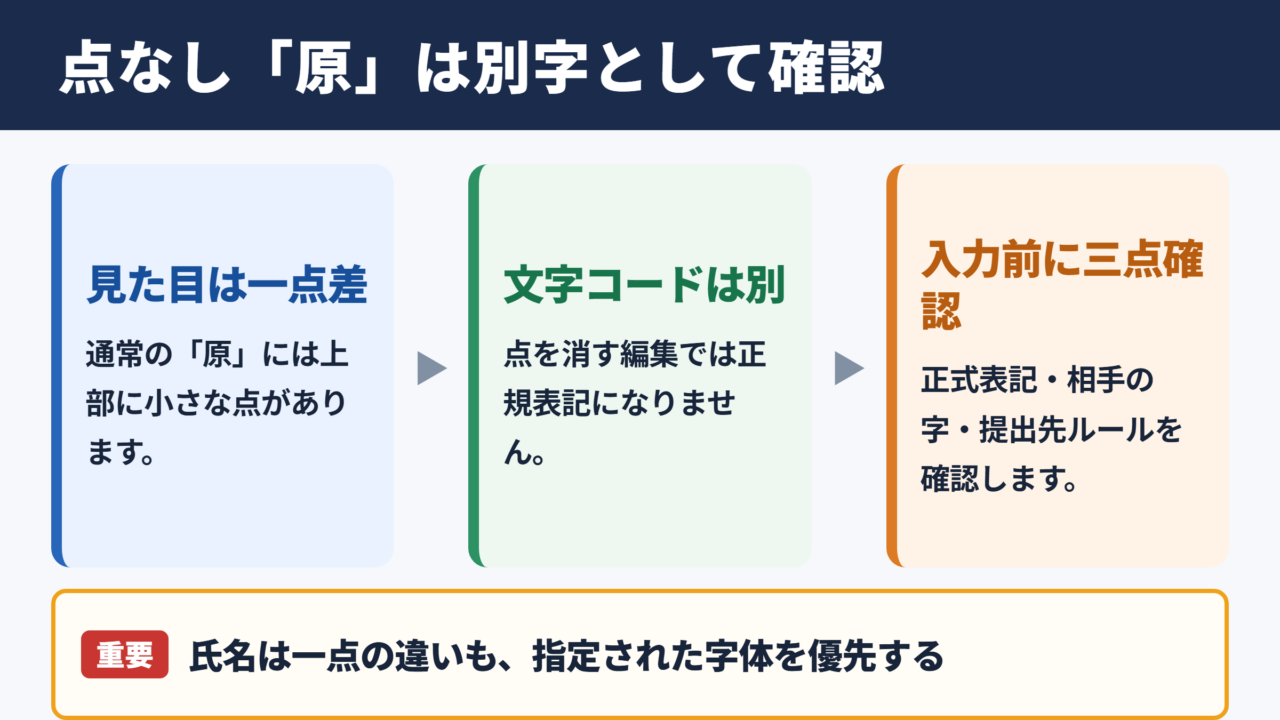
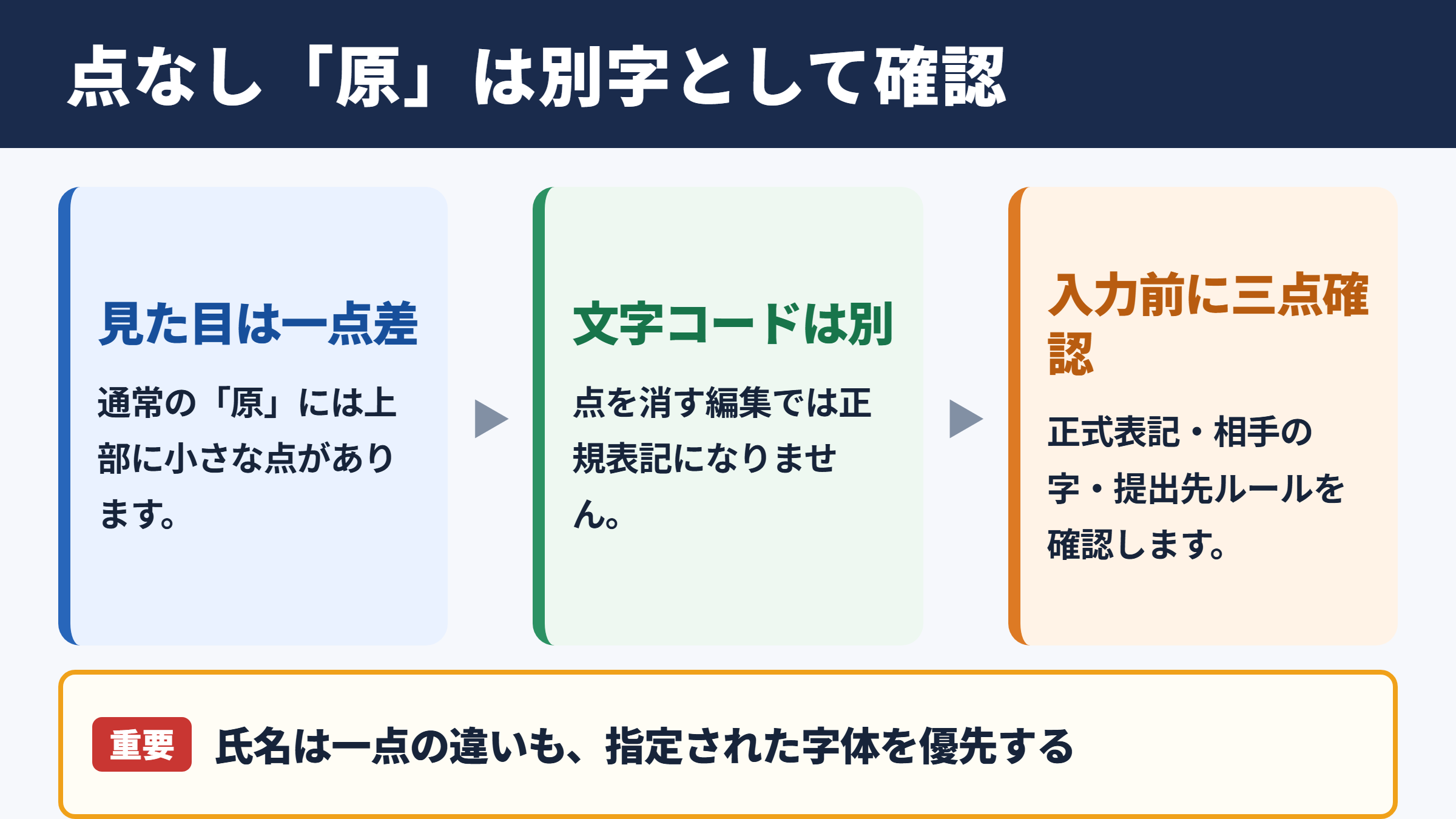
一般的に使われる「原」は、上部にある部首の中に小さな点を含む形です。
一方で点がない形は、旧字体や異体字として扱われることがあり、氏名の表記で大切にされているケースもあります。
見た目ではわずかな差に感じられても、コンピューター上では別の文字コードが割り当てられている場合があります。
そのため、通常の「原」を入力して点だけを消すような編集では、正規の漢字表記にはなりません。
氏名に使われる漢字は、一画や一点の違いでも本人確認に影響することがあります。
履歴書、申込書、配送先、学校関係の書類などでは、本人が指定する字体を優先する姿勢が重要です。
異体字として使われる場面
点がない「原」は、主に名字や戸籍上の氏名に関連して調べられることが多い文字です。
家系で受け継がれてきた表記、古い登記、墓石、名刺、賞状などで確認することもあるでしょう。
自治体や金融機関のシステムでは標準字体に置き換えて登録している場合もあります。
しかし、近年は人名用の文字をより正確に扱えるサービスも増えており、入力時に異体字が求められる機会もあります。
相手から送られた文字をそのままコピーできるなら、その方法が最も確実な選択肢の一つです。
スマホ入力で確認したいポイント
入力前には、その字が本当に点のない異体字なのか、それともフォントの表示差なのかを確認しましょう。
端末やアプリによっては、同じ文字でも点が薄く見えたり、表示位置が変わったりすることがあります。
画像だけを見て判断すると誤入力につながるため、可能ならテキストとして共有してもらうのが安全です。
確認したい情報は三つあります。
正式な氏名表記、相手が使っている文字、提出先が求める入力ルールです。
この三点をそろえると、似た字を選ぶ失敗を減らしやすくなります。
スマホでの入力方法
続いては、スマホで点がない「原」を出す方法を確認していきます。
コピーと貼り付けによる入力
すでに正しい文字がメール、メッセージ、Webページ、PDFのテキスト部分などにあるなら、コピーと貼り付けが手軽です。
文字を長押しして選択し、コピーを選んだ後、入力欄を長押しして貼り付けます。
この手順なら読み方が分からない場合でも、文字コードを保ったまま入力できる可能性があります。
ただし画像化された書類やスクリーンショットでは、文字としてコピーできません。
コピー後に通常の「原」に見えてしまう場合は、貼り付け先のフォントが異体字を表示できていないこともあります。
見た目だけで判断せず、元の送信者に確認することが正確な入力につながります。
手書き入力による検索
iPhoneやAndroidでは、手書き入力に対応したキーボードや入力アプリを利用できます。
文字の形を直接書くことで、読み方が分からない異体字の候補を探せる点が便利です。
Google 日本語入力やGboardなどでは、設定によって手書きキーボードを追加できる場合があります。
上部の部首から順にゆっくり書き、点がない形を意識して入力してみましょう。
候補が多いときは、表示された字を拡大し、目的の表記かどうか比較すると見分けやすくなります。
手書き入力では、最初から完璧に書く必要はありません。
全体の形が近ければ候補が表示されることもあります。
候補に見つからない場合は、部首だけを書いて検索する方法も試せます。
部首検索と文字一覧の活用
漢字辞典アプリや文字コード検索サイトには、部首や画数から文字を探せる機能があります。
点があるかないかを含め、形の特徴で候補を絞り込めるため、変換で出ない文字を調べる際に役立ちます。
検索結果では、文字そのものだけでなくUnicode名、異体字情報、対応するフォントも確認できる場合があります。
見つけた文字をコピーし、メモ帳などに保存しておけば、次回からすぐ呼び出せるでしょう。
検索で見つけた字は、その場で使うだけでなく個人辞書に登録するのがおすすめです。
iPhoneでの出し方
続いては、iPhoneで異体字を入力しやすくする方法を確認していきます。
ユーザ辞書への登録
一度正しい文字を取得できたら、iPhoneのユーザ辞書に登録しておくと便利です。
設定アプリから一般、キーボード、ユーザ辞書の順に進み、新しい単語を追加します。
単語欄には点がない「原」の異体字を入れ、よみ欄には自分が覚えやすいひらがなを設定します。
たとえば「はらいじたい」や「はらてんなし」のような独自の読みを登録すれば、普段の変換候補と混ざりにくくなります。
登録後はメモアプリで読みを入力し、狙った文字に変換できるか試してください。
ユーザ辞書は連絡先の名前入力やメール作成でも使えるため、繰り返し使う文字に向いています。
テキスト置換による呼び出し
iPhoneではユーザ辞書をテキスト置換として使うこともできます。
短い合言葉を入力した際に、登録した異体字へ変換されるようにしておく方法です。
たとえば「hhg」と入力したら目的の文字が出るようにすれば、読み方を意識せずに済みます。
家族や同僚と端末を共有しないなら、用途が分かる略語を設定してもよいでしょう。
ただし仕事用の文章で誤って別の場所に入力しないよう、日常語と重なる登録は避けたほうが無難です。
標準キーボードで出ない場合
標準の日本語キーボードで変換候補に出ない場合でも、文字が存在しないとは限りません。
iPhoneのフォントやキーボードの候補に未対応であること、読みが登録されていないことなどが考えられます。
Safariで漢字辞典を開いて検索し、見つけた文字をコピーする方法が現実的です。
相手から送ってもらった文字をメモに保存し、辞書登録へつなげる流れも分かりやすいでしょう。
iPhoneで文字が四角形や空白に見える場合、入力ミスとは限りません。
利用中のアプリやフォントがその異体字に対応していない可能性があります。
別のアプリや別の端末で表示を確認すると、原因を切り分けやすくなります。
Androidでの出し方
続いては、Androidスマホで点がない「原」を扱う方法を確認していきます。
Gboardの手書きキーボード
AndroidではGboardを使っている人が多く、手書き入力を追加できる機種もあります。
設定画面から言語と入力に進み、画面キーボード、Gboard、言語の順で日本語の手書き入力を有効にします。
キーボードの切り替えボタンから手書き画面を選び、目的の文字の形を書いて候補を探しましょう。
細かな点の有無まで認識されないこともあるため、複数の候補を見比べることが必要です。
候補を長押しして詳細を見られるアプリなら、登録情報まで確認すると安心感が高まります。
日本語入力アプリの辞書登録
Google 日本語入力、Simeji、メーカー独自の日本語入力などでは、単語登録の場所が少しずつ異なります。
多くの場合はキーボード設定にある辞書、単語登録、ユーザ辞書といった項目から追加できます。
正しい異体字を単語として登録し、短い読みを設定する流れはiPhoneとほぼ同じです。
入力アプリを変更すると辞書登録が引き継がれない場合があるため、機種変更前には登録内容を確認しておくとよいでしょう。
異体字を頻繁に使うなら、端末の連絡先にも正しい表記で保存しておくと検索時に役立ちます。
機種ごとの表示差
AndroidはメーカーやOSバージョン、利用中のフォントによる表示差が出やすい環境です。
ある端末では正しく見えても、別の端末では一般的な「原」に見えることがあります。
これは文字が自動で置換されたのではなく、表示する書体の都合で差が見えにくくなっている場合もあります。
重要な提出書類では、入力したテキストをスクリーンショットで確認し、可能なら提出先の画面でも確認するのが安全です。
Androidでの確認手順は、入力、保存、再表示の三段階です。
入力欄で見えた文字が、保存後も同じ形で表示されるか確認してください。
さらに送信先や共有先での見え方を確認すれば、表示差によるトラブルを減らせます。
文字化けと提出時の注意点
続いては、異体字を使う際に知っておきたい文字化けや提出時の注意点を確認していきます。
文字化けが起きる主な理由
異体字は通常の常用漢字よりも対応しているフォントやシステムが限られることがあります。
入力した端末では正しく見えても、古い業務システムや一部のWebフォームでは表示できないことがあるでしょう。
表示できない場合は四角形、はてな記号、別の漢字などに置き換わるケースがあります。
また、コピー元の文字が似ていても、実際には異なるUnicodeの文字であることも珍しくありません。
文字化け対策では、相手側のシステムが異体字に対応しているかを意識することが重要です。
公的書類と本人確認書類
住民票、運転免許証、健康保険に関する書類、銀行口座などでは、登録されている氏名表記を確認する必要があります。
自治体や機関によっては、外字や標準字体への置き換えを採用している場合もあります。
そのため、自分では点がない字を使っているつもりでも、公式書類には一般的な「原」が記載されていることがあります。
オンライン申請で入力欄が対応していないときは、備考欄や問い合わせ窓口の案内に従うのが確実です。
無理に似た文字を選んで送信するより、システム上の制限を伝えるほうが誤解を防げます。
メールとSNSで送る場合
メールやSNSは比較的新しい文字環境を使っていることが多いものの、相手の端末まで同じように見えるとは限りません。
初めて送る相手には、文字だけでなく「点がない原の字です」のように補足すると親切です。
ただし本人確認が必要な場面では、説明文だけで済ませず、正しい表記をコピーペーストで送ることが望まれます。
| 利用場面 | おすすめの対応 | 確認したい点 |
|---|---|---|
| 家族や友人への連絡 | 正しい文字をコピーして送る | 相手の画面で見えるか |
| 学校や職場の書類 | 登録名と同じ表記を使う | 提出先の指定 |
| Webフォーム | 候補にない場合は備考欄を確認する | 異体字の入力可否 |
| 銀行や行政の手続き | 本人確認書類の表記を優先する | 標準字体への置換 |
| 名刺やプロフィール | 表示を確認してから公開する | 使用フォントの対応状況 |
大切な氏名表記では、正しい文字を入力できたことと、相手側で正しく表示されることは別の確認事項です。
入力後に画面を見直し、必要に応じて相手にも確認してもらいましょう。
異体字を管理するための工夫
続いては、点がない「原」を今後も迷わず使うための管理方法を確認していきます。
メモアプリへの保存
最も簡単なのは、正しい異体字をスマホのメモアプリに保存しておく方法です。
文字だけを一行で保存するほか、氏名全体、読み方、使う場面も一緒に記録すると役立ちます。
検索しやすいメモの題名を付けておけば、必要なときにすぐコピーできます。
クラウド同期を有効にしている場合は、機種変更後にも引き継ぎやすいでしょう。
文字そのものを保管しておけば、変換候補を毎回探す手間を大きく減らせます。
連絡先と定型文への登録
自分や家族、取引先の氏名に異体字が含まれる場合は、連絡先に正しい表記を登録しておく方法もあります。
メールの宛先候補や電話帳検索で呼び出せるため、誤字を防ぎやすくなります。
よく使う挨拶文や署名に含まれる場合は、定型文へ正しい文字を入れておくと安心です。
ただし相手の名前を登録する際には、本人が示した表記を尊重してください。
自己判断で標準字体に変更すると、相手に不快な思いをさせる可能性があります。
パソコンとの共有方法
スマホで見つけた異体字をパソコンでも使いたい場合は、メール、クラウドメモ、チャットなどで自分宛てに送ると簡単です。
コピーできるテキストとして共有すれば、パソコン側でも貼り付けて利用できます。
WindowsやMacでもフォントによって見え方が異なるため、文書作成後はPDF化して確認する場面もあるでしょう。
提出先がPDFを受け付ける場合は、文字の見え方を固定しやすい方法として検討できます。
ただしPDFでも閲覧環境による差が完全になくなるわけではないため、最終確認は欠かせません。
異体字の管理では、コピー元を一つ決めておくことが実用的です。
メモ、辞書、連絡先のいずれかを正しい表記の基準にすると、複数の端末で表記がぶれにくくなります。
機種変更の前には、その基準データをバックアップしておきましょう。
まとめ
点がない「原」の異体字をスマホで入力するには、正しい文字をコピーして貼り付ける方法が最も確実です。
読み方や変換候補が分からない場合は、手書き入力、部首検索、漢字辞典アプリを活用すると探しやすくなります。
見つけた文字はユーザ辞書、テキスト置換、メモアプリに登録しておくと、次回からの入力がスムーズでしょう。
氏名に関わる異体字は、見た目が似ていても別の文字として扱われる可能性があります。
特に行政手続き、金融機関、学校、勤務先へ提出する書類では、本人確認書類や提出先の登録表記を確認してください。
文字が表示されない場合は、端末の故障ではなくフォントやシステム側の対応状況が原因かもしれません。
正確な文字を保存し、必要に応じて相手にも表示を確認してもらうことで、点がない「原」の入力に関する不安を減らせます。