「令」に旧字体はある?異体字の出し方や書き方・画数・文字コード・文字拡大も!【常用漢字?人名用漢字?】
「令」は、命令、令和、法令などで日常的に使う漢字ですが、旧字体や異体字があるのか気になることがあります。
書類や名前に見慣れない形があった場合、同じ字として扱えるのか、パソコンで入力できるのかを確かめたくなるでしょう。
この記事では「令」の旧字体との関係、常用漢字や人名用漢字としての扱い、書き方、画数、入力方法を順に解説します。
文字コードを使うWordでの入力や、スマホの単語登録も、実際に押す項目に沿って紹介します。
令の旧字体と異体字の基本
それではまず「令」の旧字体と異体字について解説していきます。
令の旧字体と常用漢字としての位置付け
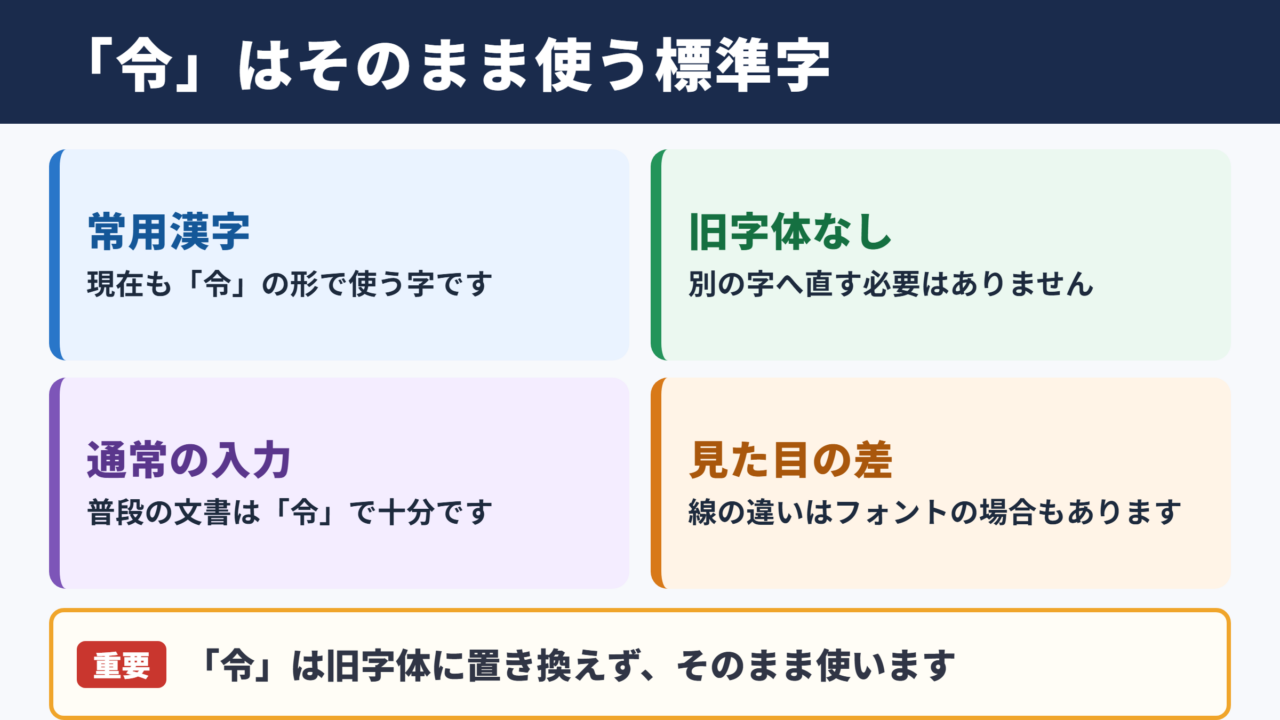
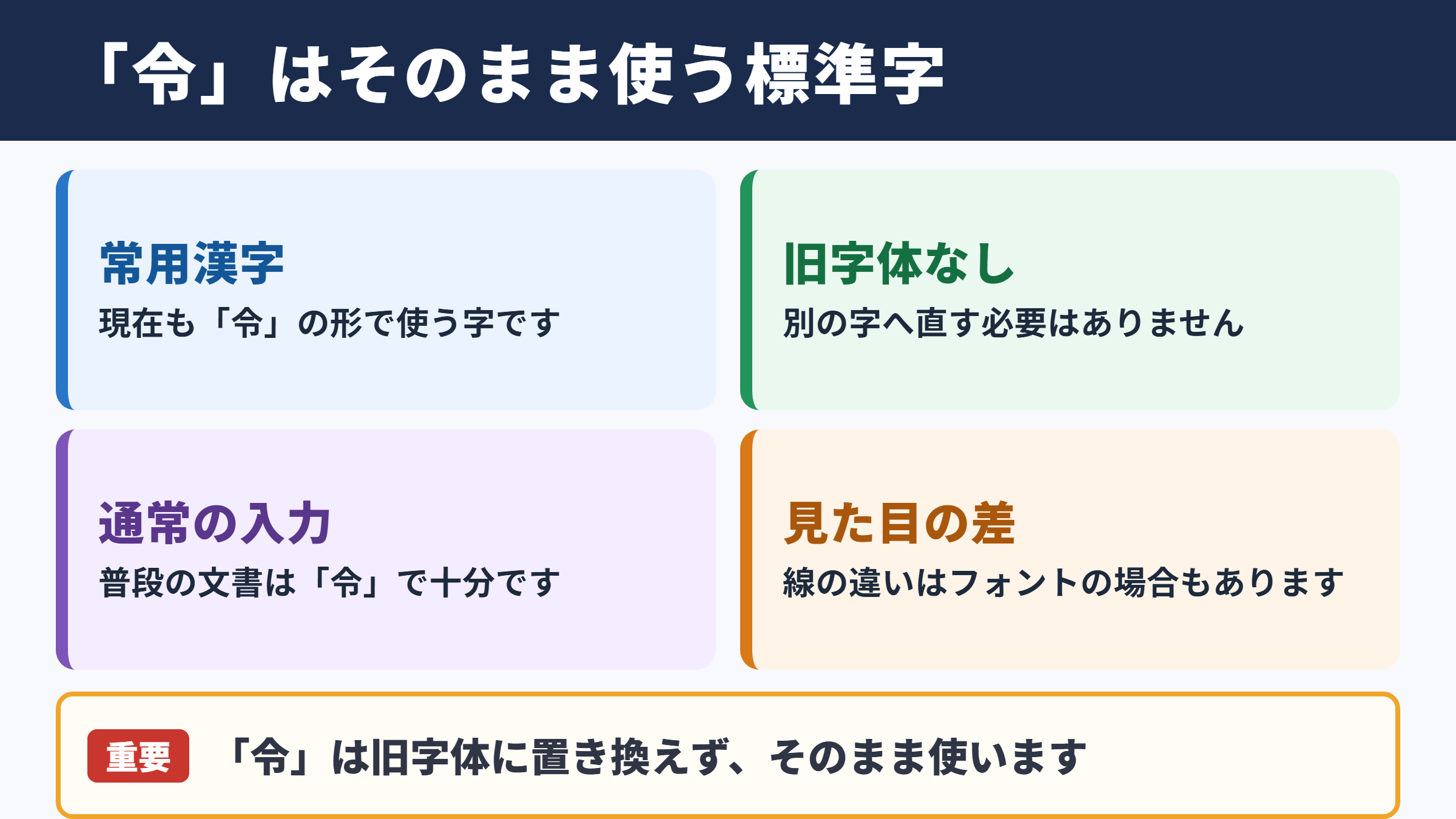
「令」は、旧字体が別の字として定着している漢字ではなく、現在も「令」の形で使う常用漢字です。
「令」は、命令のように命じることを表すほか、法令、号令、令和のように幅広い熟語で使われます。
旧字体とは、戦後の字体整理より前に一般的だった字形を指し、新字体とは、その整理後に標準として使われる字形を指します。
「令」は、旧字体を探して別の文字へ置き換える必要がある字ではありません。
そのため、普段の文書、学校の課題、仕事のメールでは「令」と入力すれば十分です。戸籍や氏名の表記で特別な字形が必要なときは、本人の公的書類にある表記を優先しましょう。
・「令」は常用漢字として使われる標準的な字です。
・別の旧字体に直して使う必要はありません。
・普段の文章では「令」をそのまま使います。
・パソコンでは「れい」と入力して変換できます。
「令和」のような元号をはじめ、一般的な日本語の文章では同じ字形で問題なく読まれます。
一方で、古い資料や書家による文字では、筆運びや活字のデザインによって印象が異なることがあります。
これは文字データそのものが異なるとは限らず、フォントや書体による見え方の差である場合もあります。
異体字とフォントの見え方の違い
異体字の問題と、フォントによる見た目の違いは分けて考えることが大切です。
異体字は、同じ語に用いられながら字形が異なる文字として扱われることがあります。
しかし、画面上で「令」の線の太さや角度が違って見えても、それだけで異体字とは判断できません。
たとえばWordでフォントを変更すると、上部や下部の線の見え方、角の丸み、縦線の長さが変わることがあります。これは選んだ書体のデザインによる差です。
書類を作るときは、文字の形を無理に似せるより、提出先が指定するフォントや表記ルールを確認するほうが確実でしょう。
氏名、会社名、地名などの固有名詞では、入力した文字と公的な登録表記が一致しているかを見直します。
1. 元になる公的書類で実際の表記を確認します。
2. WordやExcelに貼り付けて文字として選択できるか確認します。
3. フォントを「游明朝」や「MS 明朝」に変えて見え方を比べます。
4. 提出先に指定がある場合は、その指定を優先します。
WordでBatangなどのフォントに変えると、見た目を変えられる場合があります。
ただし、フォント変更では文字データは通常の「令」のままであり、相手の環境に同じフォントがなければ元の見え方に戻ります。
見た目だけを調整した文書は、PDFにして確認する場面と、編集可能なWord文書として渡す場面を分けると安心です。
画数と書き方の確認ポイント
「令」の画数は5画として扱われる常用漢字です。
「令」を手書きするときは、教科書体や手本を見ながら、全体の中心が傾かないように書くと読みやすくなります。
漢字は一画ずつ正確に書くことだけでなく、上と下の部分の間隔を整えることも大切です。
特に履歴書、宛名、申請書のように手書きで提出する書類では、急いで線をつなげすぎないよう注意しましょう。読み手が迷わない大きさで書くことが基本です。
画数は漢和辞典や学習用の資料で確認できますが、旧字体や異体字では辞書によって数え方が異なる場合があります。
「令」については、学習の場面では5画として覚えておけば困りません。
| 確認項目 | 「令」の扱い | 注意点 |
|---|---|---|
| 常用漢字 | 使われる | 一般的な文章で使用可能 |
| 画数 | 5画 | 学習用の数え方として確認 |
| 旧字体 | 別字への置換は不要 | 無理に別の字を探さない |
| 入力 | 「れい」で変換 | 通常のIMEで候補に出る |
手書きの形が不安な場合は、文字を拡大して全体のバランスを見比べる方法が役立ちます。
次の章では、細部を画像で確認する際の見方を紹介します。
「令」を文字拡大して確認
続いては「令」の細部を確認していきます。
拡大表示による書き方の見直し
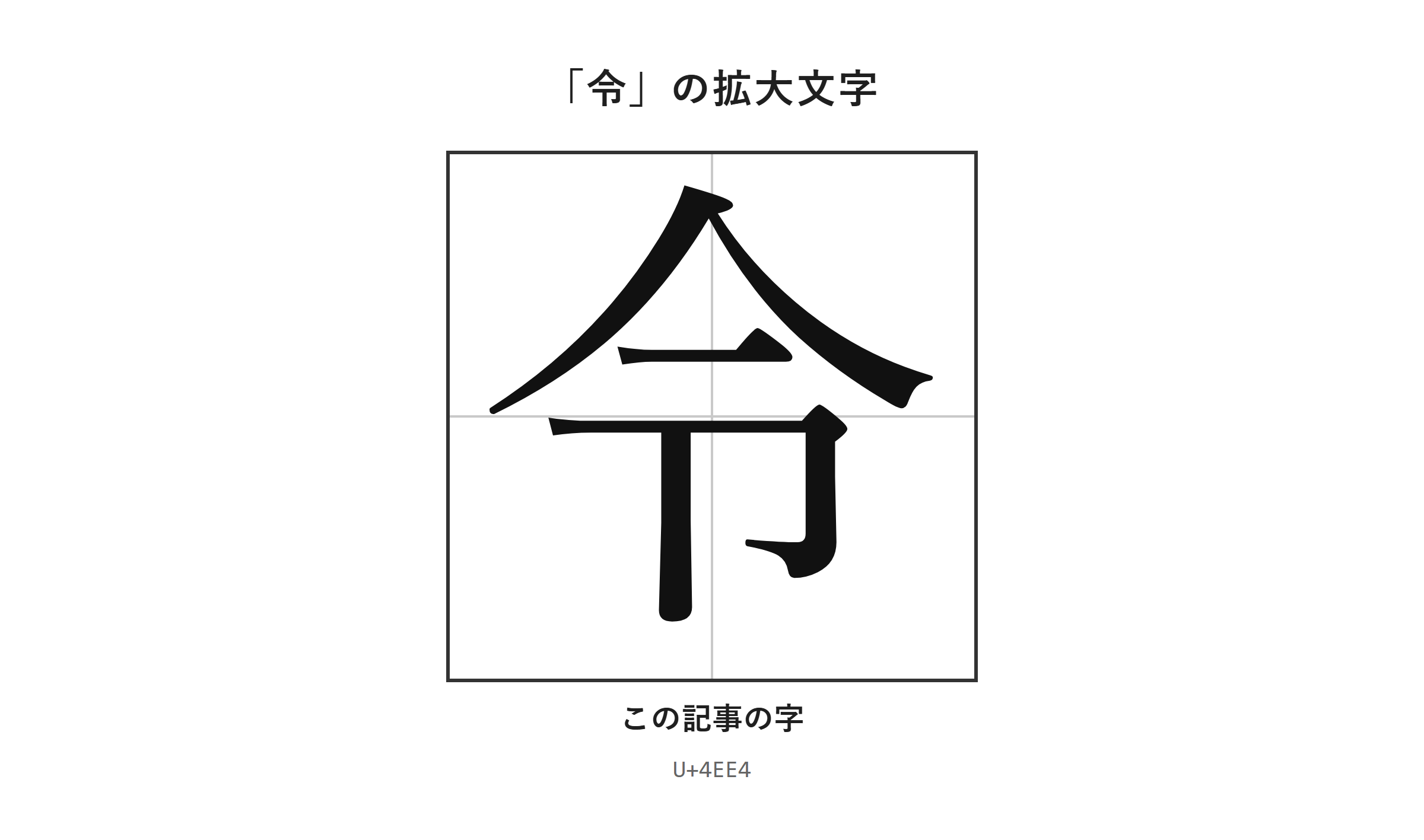
「令」は、拡大した画像で全体の配置と線のつながり方を見比べると確認しやすくなります。
小さな文字では気付きにくい線の間隔も、拡大すると落ち着いて見直せます。
特にスマホの画面では、標準サイズの文字を見ながら手書きすると、上部と下部の位置関係を取り違えやすいことがあります。
画像を拡大したら、最初に文字全体の縦横の比率を見てください。その後に、一本ずつの線が詰まりすぎていないかを確かめます。
お手本と自分の字を比べるときは、筆順の途中にできる小さな癖より、文字全体が「令」と読める形になっているかを優先しましょう。
学校のノートでは、マス目の中央に収まるように書くと、上と下の位置が整えやすくなります。
・文字全体が中央に収まっているかを確認します。
・上部と下部の間が狭すぎないかを見ます。
・線を重ねすぎて読みにくくしていないかを確かめます。
・お手本は一つに決めて見比べます。
同じ漢字でも、明朝体、ゴシック体、教科書体では印象が変わります。
見た目の差だけで別の漢字だと判断せず、必要なら文字コードや辞書の情報も合わせて確認してください。
常用漢字と人名用漢字の考え方
「令」は常用漢字であり、一般的な文章にも人名の表記にも使える漢字です。
常用漢字は、法令、新聞、学校教育、日常の文章などで広く用いる目安になる漢字です。
人名用漢字は、戸籍に記載する名前で使える漢字を補うための区分であり、常用漢字と別に考える必要があります。
「令」は常用漢字なので、名前に使うかどうかを考えるときも、まずは通常の「令」を基準に確認できます。
たとえば「令奈」「令子」「令司」のように、読み方や名乗りを組み合わせる場合は、家庭内の希望だけでなく、読みやすさも意識するとよいでしょう。初対面の人が自然に読めるかは、長く使う名前では大切な視点です。
古い戸籍や家系図の字形が気になる場合は、画面の見た目だけで判定せず、役所の証明書や原本を確認します。
表記の確認では、本人確認書類、住民票、戸籍謄本など、目的に合う公的書類を見比べましょう。
| 使う場面 | 確認したいこと | 基本の対応 |
|---|---|---|
| 学校の課題 | 画数と筆順 | 教科書や漢字辞典を参照 |
| 仕事の文書 | 文字化けと読みやすさ | 標準の「令」を入力 |
| 氏名の記載 | 登録表記 | 公的書類の表記を優先 |
| 古い資料の転記 | 原本との一致 | 画像と文字を別々に確認 |
名前に関する手続きでは、自己判断で字体を変更しないことが重要です。
文字が似ていても登録内容が異なると、本人確認や書類照合で手間がかかる可能性があります。
間違えやすい確認場面
「令」を扱うときは、似た印象の字を探すより、入力した文字が「令」そのものかを確かめることが基本です。
検索結果や画像サイトには、書道作品、旧い印刷物、装飾フォントで書かれた文字も表示されます。
それらを見て、普段使う文字まで置き換える必要があると考えるのは誤りです。
WordやExcelで文字を選択し、コピーして検索欄へ貼り付けると、同じ文字として扱われているかを確かめやすくなります。文字を見た目だけで打ち直さないことが、転記ミスの予防になります。
氏名の文字を確認する場合は、メールの署名や名刺だけでは判断しないほうがよいでしょう。
正式な申請では、提出先が求める書類に記載された文字を使うことが安全です。
1. 原本の「令」をコピーできる資料で確認します。
2. コピーした文字をWordに貼り付けます。
3. 文字を選択して、意図した箇所だけが選ばれるか確認します。
4. 提出書類では指定された表記と照合します。
見た目が少し違っても、フォントの差である可能性があります。
画像の字をそのままなぞるのではなく、文字として入力できる「令」を基準にすることが大切です。
令の出し方と文字コード
続いては「令」の出し方と文字コードを確認していきます。
| 文字 | 種類 | Unicode | Wordで入力(Alt+X) | 読みで変換 |
|---|---|---|---|---|
| 令 | この記事の字 | U+4EE4 | 4EE4 と入力してAlt+X | 出る |
単語登録で出す方法
「令」は通常の変換で出せますが、よく使う入力方法として単語登録をしておくこともできます。
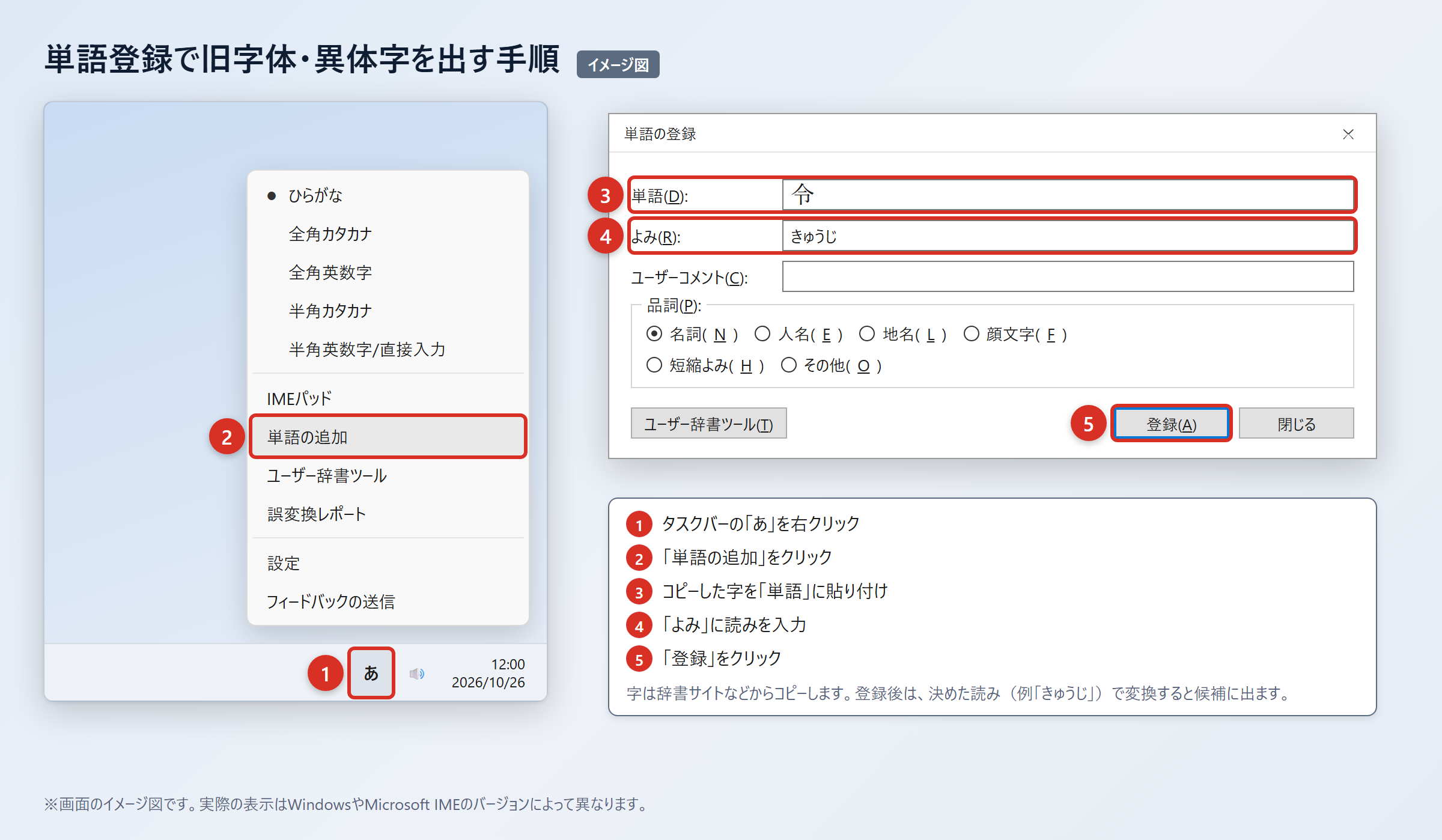
まず、辞書サイトのウィクショナリー日本語版の「令」のページなどから、確認したい字をコピーします。
WordやExcelに貼り付け、「貼り付けオプション」から「テキストのみ保持」を選んで、字だけになっていることを確認してください。
Windowsでは、タスクバーの「あ」または「A」を右クリックし、「単語の追加」を選びます。
1. 辞書サイトから「令」をコピーします。
2. WordやExcelに貼り付け、「貼り付けオプション」の「テキストのみ保持」を選びます。
3. タスクバーの「あ」または「A」を右クリックし、「単語の追加」を選びます。
4. 「単語」の欄に「令」を貼り付け、「よみ」の欄に「れいもじ」と入力して「登録」を押します。
5. 「れいもじ」と入力して変換し、「令」が候補に出ることを確認します。
登録する読みは、「れい」のような普段の変換と重なる読みより、「れいもじ」「れいかんじ」などを選ぶと探しやすくなります。
単語登録は、頻繁に入力する氏名、部署名、定型句にも応用できます。
登録後に候補が出ない場合は、日本語入力がオンになっているか、「あ」の表示になっているかを先に確認しましょう。
パソコンを買い替えたときは、単語登録の内容が引き継がれないこともあるため、重要な登録語は控えておくと便利です。
IMEパッドと入力設定で出す方法
キーボードで読みを思い出せないときは、IMEパッドの手書き入力で「令」を探せます。
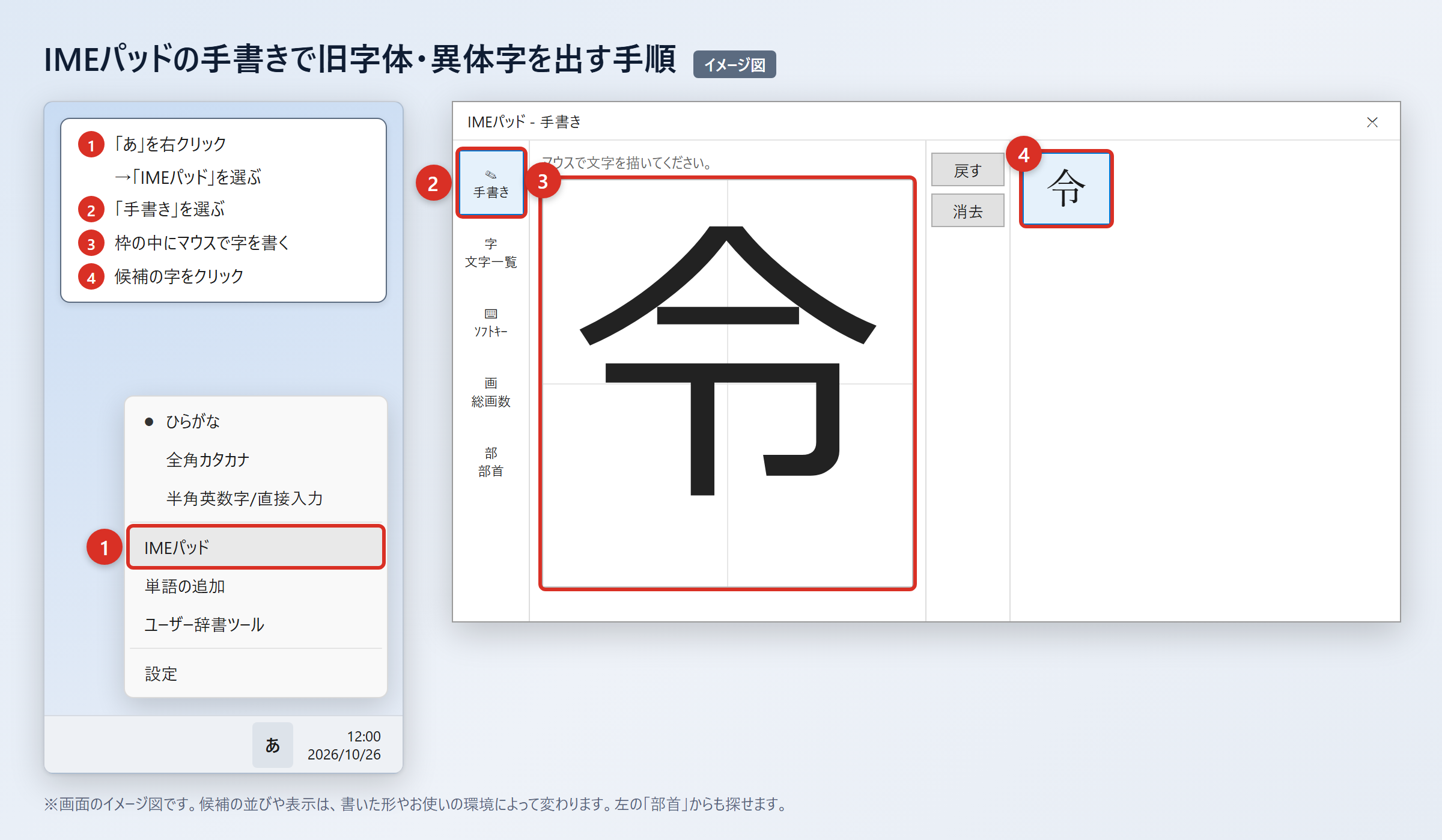
タスクバーの「あ」を右クリックし、「IMEパッド」を選んでから「手書き」を開きます。
入力欄にマウスで「令」を書くと、候補が表示されるので、目的の字をクリックしてください。
部首から探したい場合は、「IMEパッド」の「部首」タブを選び、一覧を絞り込んで候補を探します。
以前のバージョンのMicrosoft IMEでは、変換候補が少ないと感じる場合があります。その場合は、変換文字制限の設定を見直す方法があります。
1. タスクバーの「あ」を右クリックします。
2. 「プロパティ」を選びます。
3. 「詳細設定」を選びます。
4. 「変換」タブの「詳細設定」を選びます。
5. 「変換文字制限」を「しない」にして「OK」を押します。
この設定により、環境依存文字や旧字体が変換候補に出やすくなる場合があります。
ただし、「令」は読みで変換すれば、ほぼどのパソコンやスマホでも候補に出る字です。
変換文字制限を解除しても、存在しない旧字体や端末に搭載されていない文字を必ず表示できるわけではありません。
入力候補が多すぎて探しにくいときは、単語登録した「れいもじ」のような独自の読みを使うほうが早いでしょう。
文字コードで出す方法とWordの操作
「令」の文字コードはU+4EE4で、Wordでは「4EE4」と「Alt」+「X」で入力できます。
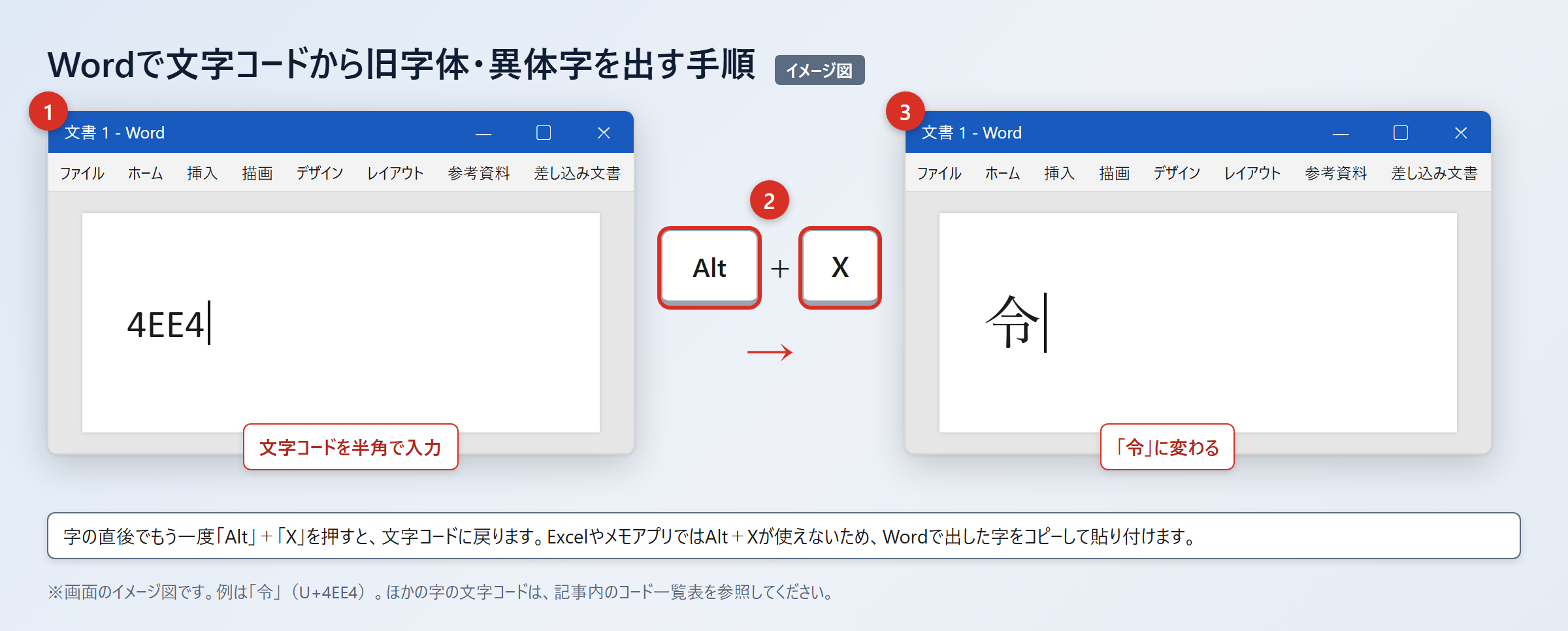
Wordで「4EE4」と入力し、続けて「Alt」+「X」を押すと、「令」に変わります。
この方法は、読みで変換するより文字コードを直接確認したいときや、入力した字が正しいか確かめたいときに役立ちます。
Excelやメモアプリでは「Alt」+「X」が使えないため、Wordで出した「令」をコピーして貼り付けてください。
Macでは「control」+「command」+「スペース」を押して文字ビューアを開き、検索欄に「4EE4」を入力して探します。目的の文字をダブルクリックすると入力できます。
| 項目 | 内容 | 入力時の操作 |
|---|---|---|
| 文字 | 令 | 「れい」で変換 |
| Unicode | U+4EE4 | Wordで「4EE4」の後に「Alt」+「X」 |
| JIS水準 | JIS第1・第2水準 | 通常の日本語入力で候補を確認 |
| Mac | 文字ビューアで検索 | 「control」+「command」+「スペース」 |
文字コードは、先頭の「U+」を除いた「4EE4」をWordへ入力するのがポイントです。
コピー元が不明な文字を扱う場合も、Wordで文字コードを確認すれば、目的の「令」かどうかを見分ける手がかりになります。
令のスマホ入力と文書作成の注意点
続いては「令」のスマホ入力と文書作成の注意点を確認していきます。
iPhoneとAndroidの単語登録
スマホで「令」をすぐ出したい場合は、単語登録に「令」と独自の読みを設定します。
iPhoneでは「設定」を開き、「一般」から「キーボード」を選び、「ユーザ辞書」を開きます。
画面右上の「+」を押し、「単語」に「令」、「よみ」に「れいもじ」などを入力して保存してください。
AndroidでGboardを使っている場合は、「Gboardの設定」から「辞書」を選び、「単語リスト」を開いて登録します。
登録後は、メッセージアプリや検索欄で「れいもじ」と入力し、候補に「令」が表示されるか確認しましょう。普段の「れい」と区別できる読みを使うと、変換候補の選択が短くなります。
スマホの機種変更後は、キーボードの設定や辞書データが以前と同じとは限りません。
大事な登録語は、機種変更の前に一覧を確認し、新しい端末でも実際に変換しておくと安心です。
・iPhoneは「設定」の「ユーザ辞書」から登録します。
・Androidは「Gboardの設定」の「単語リスト」から登録します。
・「よみ」は「れいもじ」など重なりにくい語にします。
・登録後は実際に変換して候補を確認します。
文字を一度コピーしておけば、登録画面の「単語」欄へ貼り付けられます。
入力のたびに検索してコピーするより、最初に登録しておくほうが、氏名や定型文を扱う場面では便利です。
メールと提出書類での表記確認
提出書類では、見た目の字形よりも、指定された文字データと登録表記の一致を優先します。
メール本文や社内文書では、通常の「令」を使えば、相手の環境でも表示されやすいでしょう。
一方で、契約書、申請書、証明書のように氏名や法人名を記載する書類では、勝手に字体を変更しないことが重要です。
たとえば、名刺に装飾フォントで表示された字を見ても、それをそのまま別の文字として入力する必要はありません。登録されている正式表記を確認してから入力します。
PDFを作成するときは、作成後に別の端末や印刷プレビューで「令」が文字化けしていないかを確認すると安心です。
相手が編集するWordファイルを送る場合は、特殊なフォントだけに頼った見た目の調整を避けるほうが安全です。
書体を変えても、Unicodeの文字データが「令」であれば、通常は同じ文字として検索やコピーができます。
ただし、画像にした文字は検索やコピーがしにくくなるため、文字として入力できる部分まで画像化しないようにしましょう。
令の旧字体と入力方法のまとめ
「令」は別の旧字体へ置き換える必要がなく、常用漢字として通常どおり使える字です。
画数は5画で、手書きでは文字全体のバランスを整えると読みやすくなります。
見た目の違いを見つけたときは、異体字と決めつけず、フォントによるデザイン差も考えて確認しましょう。
パソコンでは「れい」で変換でき、文字コードはU+4EE4です。
Wordでは「4EE4」と入力してから「Alt」+「X」を押すと、「令」に変換できます。
スマホではiPhoneの「ユーザ辞書」やAndroidの「単語リスト」に登録すると、独自の読みで素早く入力できます。
氏名や公的書類では、見た目だけで文字を変更せず、登録表記や提出先の指定を優先してください。
必要な場面では、この記事の手順で「令」を実際に入力し、表示と表記を確認してみましょう。