「麦」の旧字体の出し方は?麥の書き方や画数・文字コード・文字拡大も!【異体字?常用漢字?】
「麦」と「麥」は、見た目が似ていても、どちらを入力すればよいか迷いやすい漢字です。
賞状、家系図、店名、古い資料の転記などでは、旧字体の「麥」が必要になることがあります。
一方、普段の文章や学校教育では、常用漢字である「麦」を使うのが一般的です。
この記事では、「麥」の位置付け、画数の考え方、パソコンやスマホでの具体的な出し方、文字コードをわかりやすく解説します。
拡大表示で細かな違いを確認する方法も紹介するので、入力前の確認に役立ててください。
「麦」の旧字体「麥」と基本の違い
それではまず「麦」と「麥」の関係について解説していきます。
常用漢字「麦」と旧字体「麥」の位置付け
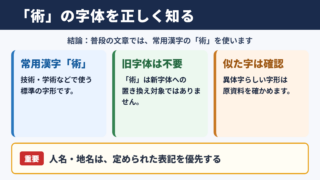
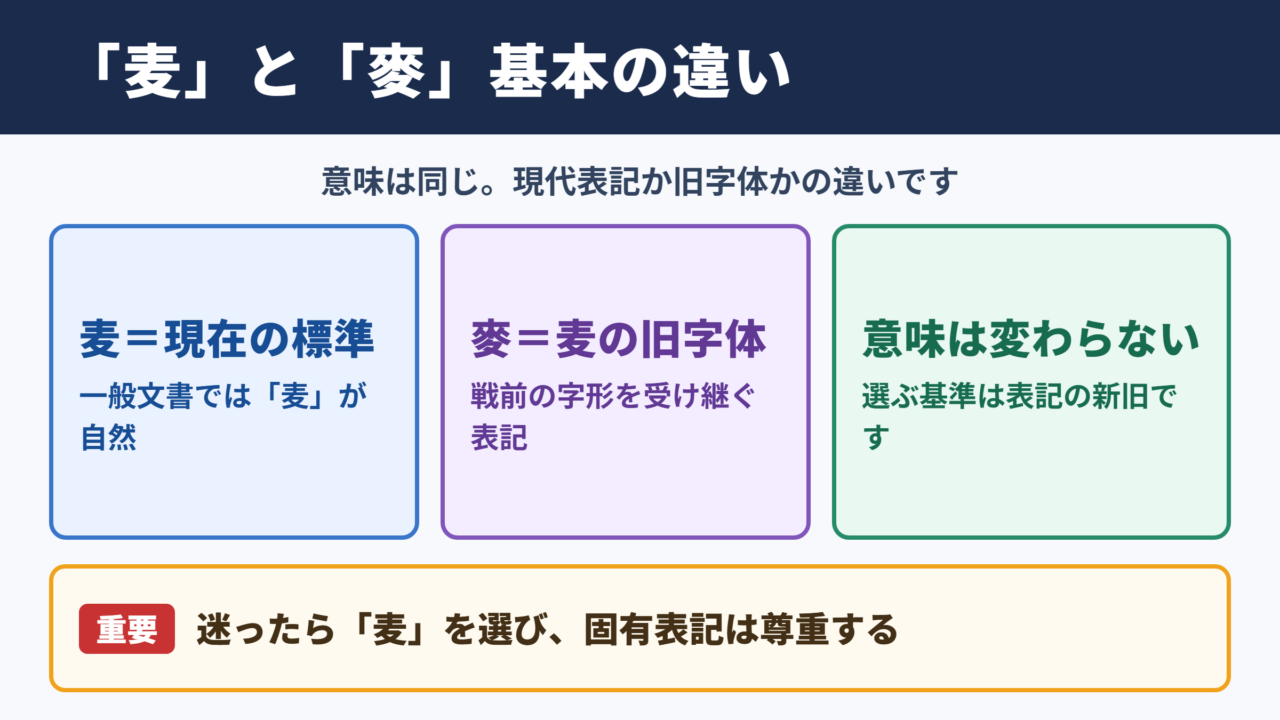
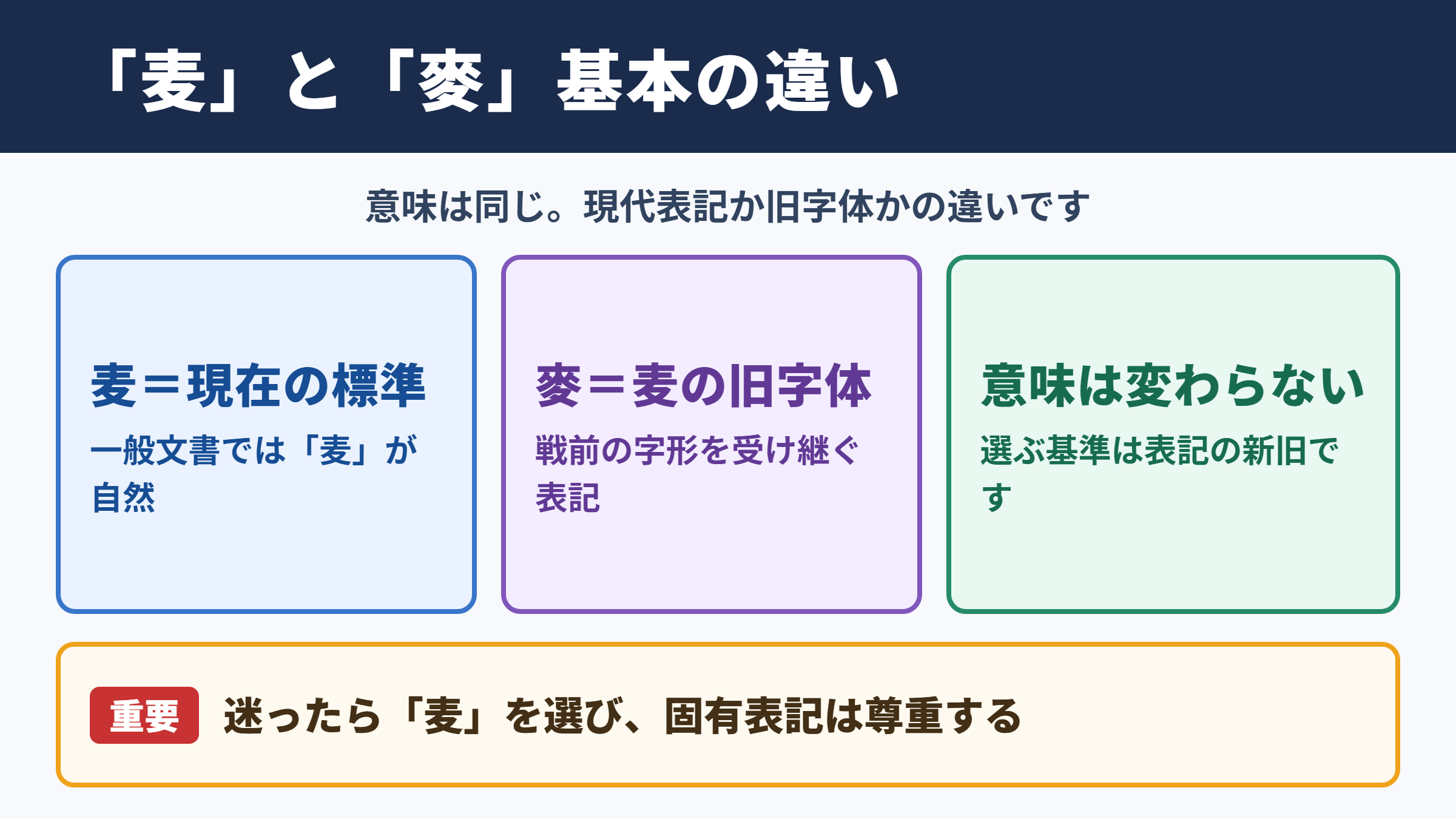
「麦」に対応する「麥」は、「麦」の旧字体です。
「麦」は現在の日本で標準的に使われる常用漢字であり、新聞、学校教材、行政文書、商品説明などでは通常こちらを用います。
「麥」は戦前まで広く使われていた字形を受け継ぐ旧字体で、旧字を残した氏名、屋号、資料の復刻などで見かけます。
旧字体は、意味が別の漢字になったものではありません。
たとえば、パンの原料について書く文では「小麦粉を使う」と書いても「小麥粉を使う」と書いても、指しているものは同じです。現在の一般的な文章では前者を選ぶのが自然でしょう。
「麥」を見つけたときは、難しい別字と考えるよりも、「麦」の古い字形だと捉えると理解しやすくなります。
「麥」は「麦」の旧字体に当たります。
日常的な連絡、学校の文章、一般的な資料では「麦」を使います。
旧字体を再現したいときは「麥」を入力して使います。
氏名や店名の表記では、本人や店舗が定めた字形を尊重することも大切です。
意味で使い分けるのではなく、現代表記か旧字体表記かで選ぶ点がポイントです。
常用漢字と旧字体の使い分け
「麦」は常用漢字表にある字なので、迷った場合に最初に選ぶべき表記です。
常用漢字は、一般の社会生活で使われる目安として定められており、読みやすさや入力のしやすさにもつながっています。
会社の案内文に「麦茶をご用意しています」と書く場合は、「麦」が自然です。
一方で、古文書を翻刻する場合や、古い看板の表記をそのまま紹介する場合には、「麥」を保つ意味があります。原資料の字面そのものが情報になるためです。
ただし、旧字体を使うだけで文章が格調高くなるわけではありません。
現代の読者向けの記事、学校のレポート、取引先への通常のメールでは、読み手がすぐ理解できる「麦」を選ぶとよいでしょう。
| 使う場面 | 基本の表記 | 選ぶ理由 |
|---|---|---|
| 学校の課題 | 麦 | 常用漢字として一般的だから |
| 商品説明 | 麦 | 読者が読み取りやすいから |
| 古い資料の引用 | 麥 | 原文の字形を残せるから |
| 屋号、固有の表記 | 麥 | 定められた表記を尊重するため |
表記を変える前には、固有名詞ではないかを確認しましょう。
固有名詞以外なら、現代文では「麦」を使う判断が基本になります。
異体字との違いと画数の考え方
「異体字」は、同じ語や同じ意味を表す漢字に、複数の字形がある場合に使われる言葉です。
「麦」と「麥」の関係を説明する際には、より正確には「麥」は「麦」の旧字体といえます。
旧字体は、現在一般的な字形に整理される前に使われていた字形を指します。
そのため、「麥」を単に珍しい異体字とだけ説明すると、現在の字形との歴史的な関係が伝わりにくくなります。
画数を調べるときは、辞書や入力環境によって部首の取り方や数え方が異なる場合があるため注意が必要です。
常用漢字の「麦」は7画として扱われます。
「麥」の画数については、旧字体の字形をどう数えるかで辞書によって数え方が異なるため、提出書類や漢字検定などでは利用先の基準を確認してください。
「麥」は旧字体であり、画数は辞書によって数え方が異なることがあります。
画数指定のある書類では、使う辞書や受付先の案内を先に確認します。
画数だけで字を特定しようとせず、表示された字形そのものを確認することが安心です。
麥の書き方と確認時の注意点
続いては、書くときや見分けるときの注意点を確認していきます。
手書きで写すときの確認ポイント
「麥」を手書きで写す場面では、見本を見ながら一画ずつ急がずに書くことが大切です。
とくに、古い書類や印刷のかすれた資料から転記すると、似た形の漢字と取り違えるおそれがあります。
氏名、墓碑、店名、契約書の引用などでは、推測で字形を補わないようにしましょう。
スマホで撮影した画像を拡大し、原本と入力した文字を並べて確認すると、誤記に気付きやすくなります。
手書きで提出する書類に旧字体指定がある場合は、提出先が旧字体の記入を求めているかも確認してください。
自分で旧字体らしく見せるために字形を混ぜると、かえって別の字に見えることがあります。
旧字体は雰囲気で書き換えず、正しい見本をそのまま写すことが基本です。
たとえば、名簿の「麥」を「麦」に直してしまうと、読みは同じでも登録された表記と一致しない場合があります。照合が必要な書類では特に慎重になりましょう。
固有名詞は、現在の常用漢字へ勝手に置き換えません。
判読が難しいときは、周辺の資料や作成者の表記も確認します。
入力後は原本と画面表示を並べて見直します。
フォントによる見え方の違い
同じ「麥」でも、パソコンやスマホのフォントによって線の太さ、はらい、部品の間隔が異なって表示されることがあります。
これは文字そのものが変わったのではなく、画面上で文字を描く書体が変わったためです。
Wordで「麥」を入力し、フォントを変えると、印象が大きく変わる場合があります。
ただし、フォントを変更して通常の「麦」を旧字体のように見せようとしても、文字データは通常の「麦」のままです。
相手のパソコンに同じフォントがなければ、受け取った側では元の見え方に戻る可能性があります。
そのため、旧字体を伝える必要がある文書では、見た目だけではなく、文字データとして「麥」を入力する必要があります。
| 確認項目 | 見る内容 | 注意点 |
|---|---|---|
| 文字データ | 麦か麥か | フォント変更では置き換わらない |
| 画面表示 | 線の太さ、間隔 | 端末ごとに差が出る |
| 印刷結果 | 字形のつぶれ | 小さい文字では確認が必要 |
| 共有文書 | 相手側の表示 | PDF化も確認方法の一つ |
相手に旧字体を正確に伝えたいなら、フォントではなく入力する文字自体を確認しましょう。
資料転記と固有名詞での扱い
歴史資料、家系図、寺社の記録、古い社名などでは、「麥」の字形をそのまま残すことに意味があります。
原資料の表記を現代風に直すと、検索や照合で元の資料と一致しにくくなることがあるためです。
引用文の一部として「麥」を使う場合は、引用元の表記を保つか、読みやすさを優先して「麦」に改めるかを最初に決めます。
研究資料や年表では、原文表記を残したうえで、必要に応じて読みを補う方法が使いやすいでしょう。
一方、日常の案内文で「麥茶」と表記すると、読者によっては一瞬読みにくく感じるかもしれません。
目的が正確な再現なのか、読みやすい情報提供なのかで選ぶことが重要です。
現代の案内や説明では「麦」を使います。
引用で表記を改めた場合は、必要に応じて現代表記にしたことを注記します。
固有名詞と資料の転記では、本人や原資料の表記を優先する考え方が役立ちます。
麦の旧字体の出し方
続いては、「麦」と「麥」を入力する具体的な手順を確認していきます。
| 文字 | 種類 | Unicode | Wordで入力(Alt+X) | 読みで変換 |
|---|---|---|---|---|
| 麦 | この記事の字 | U+9EA6 | 9EA6 と入力してAlt+X | 出る |
| 麥 | 旧字体 | U+9EA5 | 9EA5 と入力してAlt+X | 出る |
単語登録で出す方法
一度入力できた「麥」を何度も使うなら、単語登録をしておくと変換候補から素早く出せます。
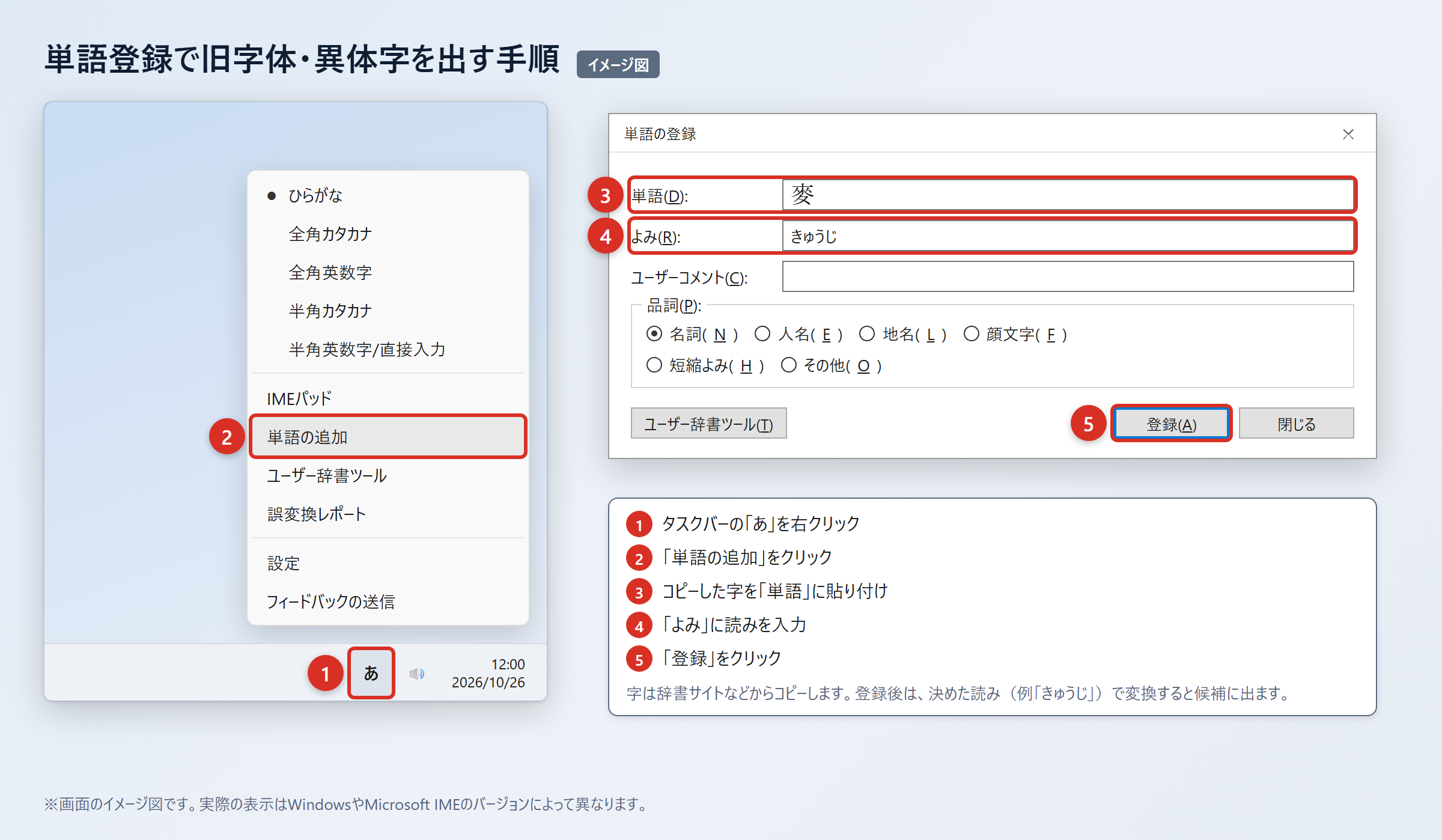
登録前には、辞書サイトのウィクショナリー日本語版にある「麦」のページなどから「麥」をコピーします。
コピー元には解説文や記号が含まれることがあるため、字だけを選んで扱うことが大切です。
2. WordやExcelに貼り付け、「貼り付けオプション」から「テキストのみ保持」を選び、字だけになっていることを確認します。
3. タスクバーの「あ」または「A」を右クリックし、「単語の追加」を選びます。
4. 「単語」の欄に「麥」を貼り付け、「よみ」の欄に「ばくきゅう」と入力して「登録」を押します。
5. 「ばくきゅう」と入力して変換し、候補に「麥」が出ることを確認します。
登録する読みは、普段の変換と重なりにくいものがおすすめです。
「ばく」だけで登録すると、麦、爆、博など多くの候補と混ざるため、「ばくきゅう」や「むぎきゅう」のような自分用の読みを使うと探しやすくなります。
単語登録は、住所、氏名、定型文などを入力するときにも使える機能です。
「麥」を一度登録しておけば、次回からは登録した読みの変換だけで入力できます。
IMEパッドと入力設定で出す方法
コピー元が見つからないときは、WindowsのIMEパッドで字を手書きして候補を探せます。
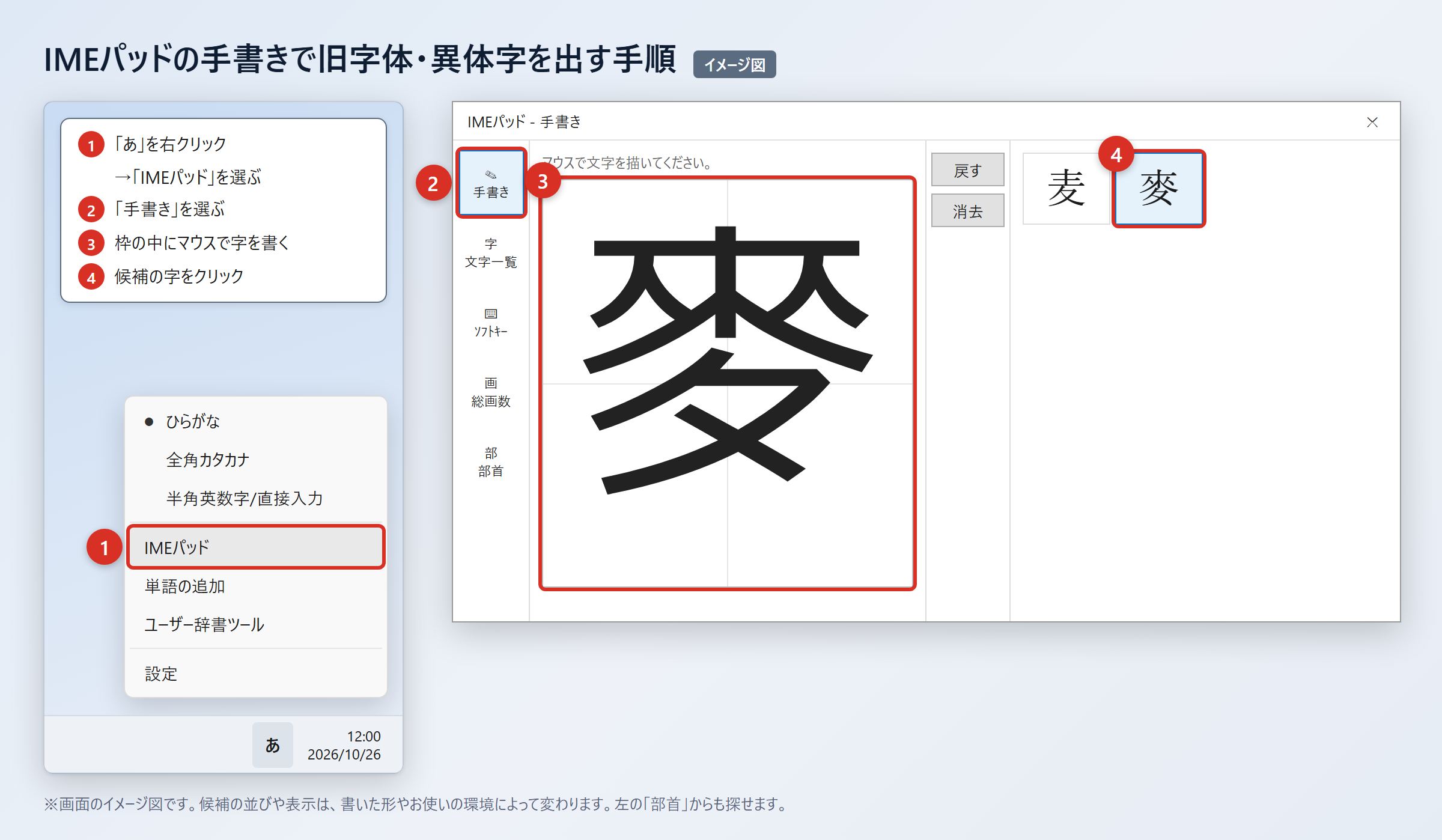
タスクバーの「あ」を右クリックし、「IMEパッド」を選んでから「手書き」を開きます。
表示された枠内にマウスで「麥」を書くと、右側に候補が表示されるので、目的の字をクリックしてください。
手書きでうまく認識されない場合は、「部首」タブを開き、部首から候補を絞り込む方法もあります。
以前のバージョンのMicrosoft IMEを使っている場合は、変換候補が限定される設定を見直せます。
2. 「詳細設定」を開き、「変換」タブの「詳細設定」を選びます。
3. 「変換文字制限」を「しない」に変更します。
4. 「OK」を押して設定を保存し、読みを入力して変換候補を確認します。
この設定により、環境依存文字や旧字体が変換候補に出やすくなることがあります。
ただし、「麦」と「麥」はどちらも読みで変換すれば、ほぼどのパソコンやスマホでも候補に出る字です。
通常の変換で見つからないときは、IMEパッドの手書き入力と単語登録を順に試すと安心です。
文字コードで出す方法(Word・Mac・スマホ)
文字コードを使う方法は、見た目が似た文字を避け、目的の文字を指定して入力したいときに便利です。
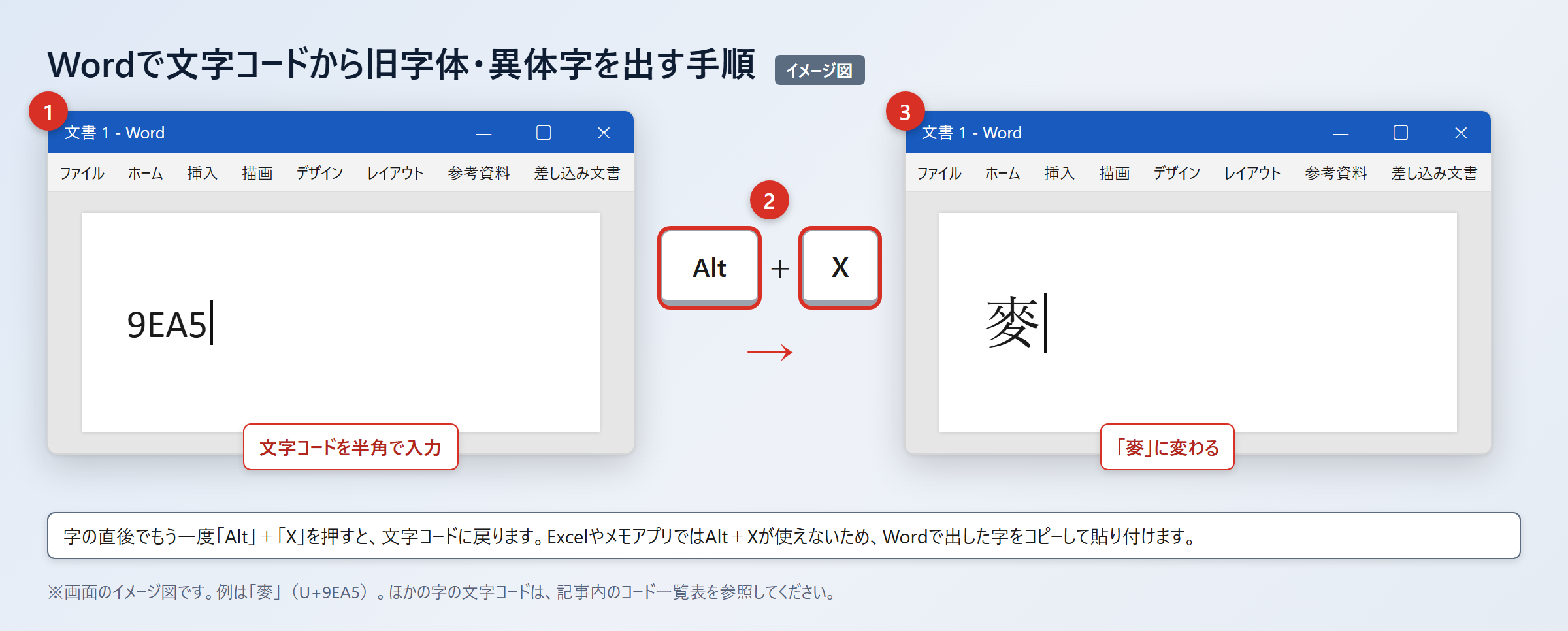
「麦」の文字コードはU+9EA6で、「麥」の文字コードはU+9EA5です。
Wordでは、コードを16進数で入力したあとに「Alt」+「X」を押すと文字へ変換できます。
Wordで「9EA5」と入力し、続けて「Alt」+「X」を押すと「麥」に変わります。
Excelやメモアプリでは「Alt」+「X」が使えないため、Wordで出した字をコピーして貼り付けます。
文字コードは、入力した字が正しいかを確認する手掛かりにもなります。
Macでは「control」+「command」+「スペース」を押して文字ビューアを開き、検索欄に「9EA5」または「9EA6」を入力して探します。目的の文字をダブルクリックすると入力できます。
スマホでは文字をコピーし、iPhoneなら「設定」から「一般」、「キーボード」、「ユーザ辞書」、「+」の順に開いて登録します。
Androidでは「Gboardの設定」から「辞書」、「単語リスト」を開き、「麥」と任意の読みを登録してください。
コードで指定するなら、「麥」はU+9EA5、「麦」はU+9EA6と覚えておくと確認しやすくなります。
「麥」を文字拡大して確認
続いては、拡大した字形を見ながら確認したいポイントを解説していきます。
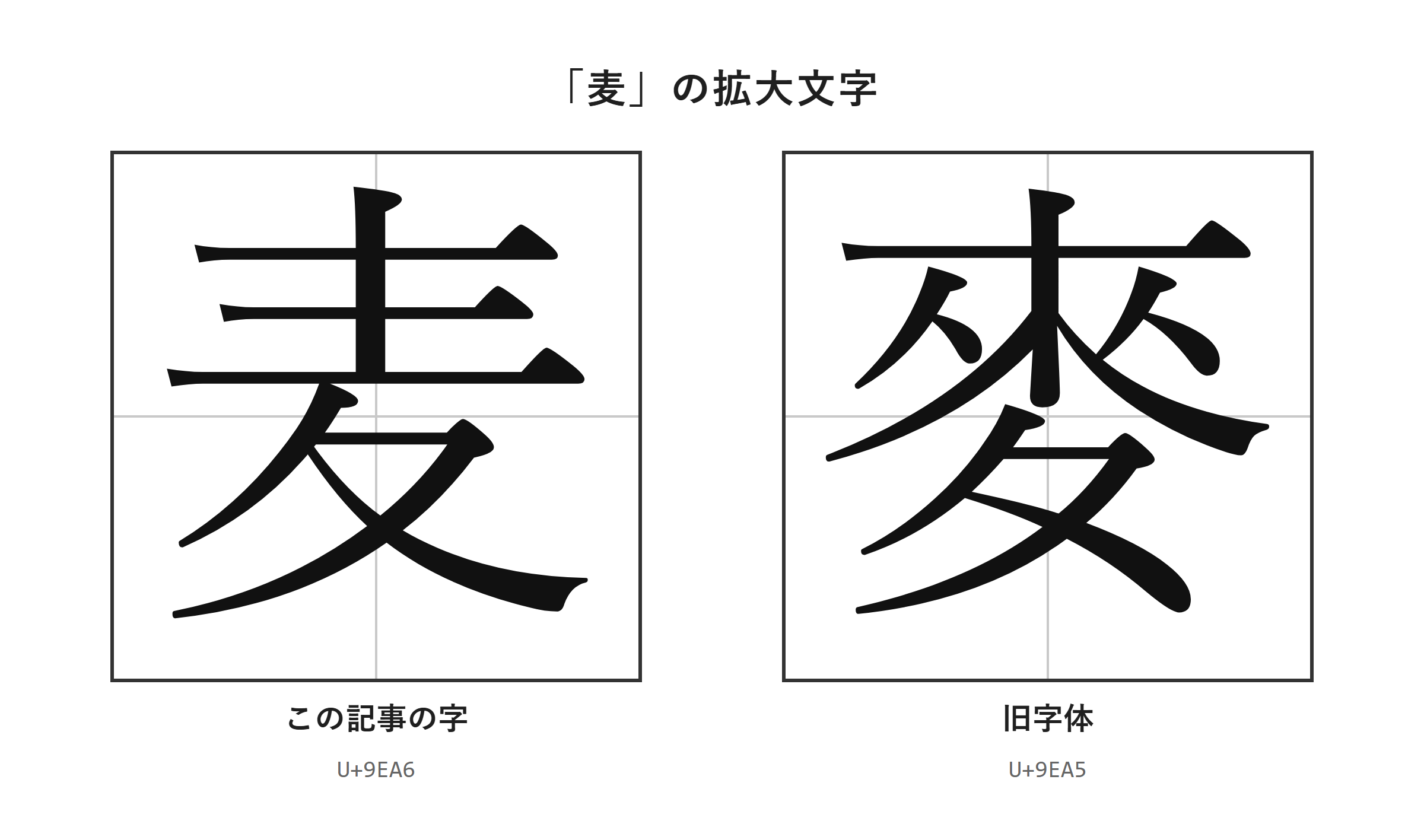
拡大表示で見る字形の確認
「麥」は拡大して確認すると、通常の「麦」とは異なる旧字体の字形であることを見分けやすくなります。
小さな画面や細いフォントでは、「麦」と「麥」の違いを一目で判断しにくい場合があります。
とくに、候補一覧に複数の似た文字が並ぶ変換画面では、拡大表示が役立ちます。
細かな部品の形の違いについては、文字だけで推測せず、拡大した画像で見比べるようにしてください。
Wordでは、入力した文字を選択して「ホーム」タブのフォントサイズを大きくすると確認しやすくなります。
ブラウザ上の資料なら、「Ctrl」+「+」で表示倍率を上げる方法もあります。
スマホでは、画面を拡大する機能やスクリーンショットを使うと、入力候補を見直しやすいでしょう。
入力後に拡大して見る習慣をつけると、旧字体を使う書類の確認作業が落ち着いて行えます。
入力後の照合と文字化けの確認
文字を入力したあとには、送信前や印刷前に、別のアプリでも正しく表示されるか確認すると安心です。
「麥」はJIS第1・第2水準の字であり、読みで変換すればほぼどのパソコンやスマホでも候補に出ます。
そのため、一般的な環境で極端に表示しにくい文字ではありません。
それでも、古いソフトウェアや特殊なフォント、文字数制限のあるフォームでは、表示が崩れる可能性があります。
メール本文、PDF、Webフォームなど、使う場面ごとにコピーして表示を確かめましょう。
| 確認する場面 | 確認方法 | 見落としやすい点 |
|---|---|---|
| Word文書 | 拡大表示、印刷プレビュー | フォント変更による印象差 |
| メール | 下書きと送信済み画面 | 受信側の表示差 |
| Webフォーム | 送信前の確認画面 | 自動変換、文字数制限 |
| 保存後に再度開く | 埋め込みフォントの有無 |
旧字体が重要な情報になる書類では、入力、表示、送信後の三段階で照合すると確実です。
「麦」と「麥」の使い方のまとめ
「麥」は「麦」の旧字体で、普段の文章では常用漢字の「麦」を使うのが基本です。
「麥」は意味の違う別の漢字ではなく、旧来の字形を残した表記です。
学校の文章、商品説明、日常のメールでは、読みやすい「麦」を選びましょう。
古い資料の引用、屋号、氏名などでは、原本や正式な表記に合わせて「麥」を使う場合があります。
「麦」はU+9EA6、「麥」はU+9EA5で、Wordではコード入力後に「Alt」+「X」を押すと入力できます。
繰り返し使うなら、「ばくきゅう」など変換と重なりにくい読みで単語登録すると便利です。
字形に迷ったときは、拡大表示で確認し、フォントの見た目ではなく文字データそのものを確かめてください。
必要な場面に合わせて「麦」と「麥」を使い分け、入力後には原本や正式表記と照合してみましょう。