「鶏」の旧字体の出し方は?鷄の書き方や画数・文字コード・文字拡大も!【異体字?常用漢字?】
「鶏」は、食材名や動物名、干支などで使う身近な漢字です。
ところが、古い文書や家系図、看板などでは「鷄」という字を見かけ、同じ字なのか迷うことがあるでしょう。
この記事では、「鶏」と「鷄」の関係、旧字体の出し方、文字コード、書き方を確認する際の注意点をわかりやすく説明します。
Word、Excel、Mac、スマホで使う手順も、押す場所がわかる形で紹介します。
「鶏」の旧字体「鷄」と基本情報
それではまず「鶏」と「鷄」の関係について解説していきます。
「鷄」が示す旧字体と常用漢字
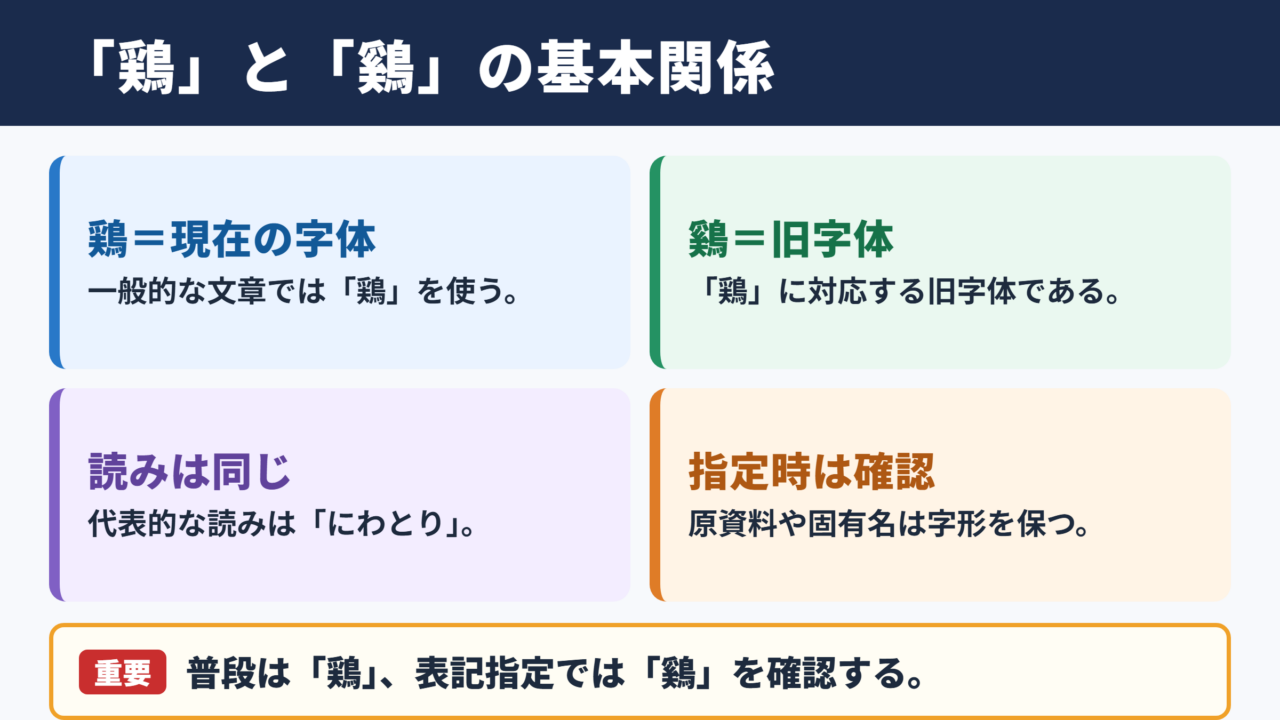
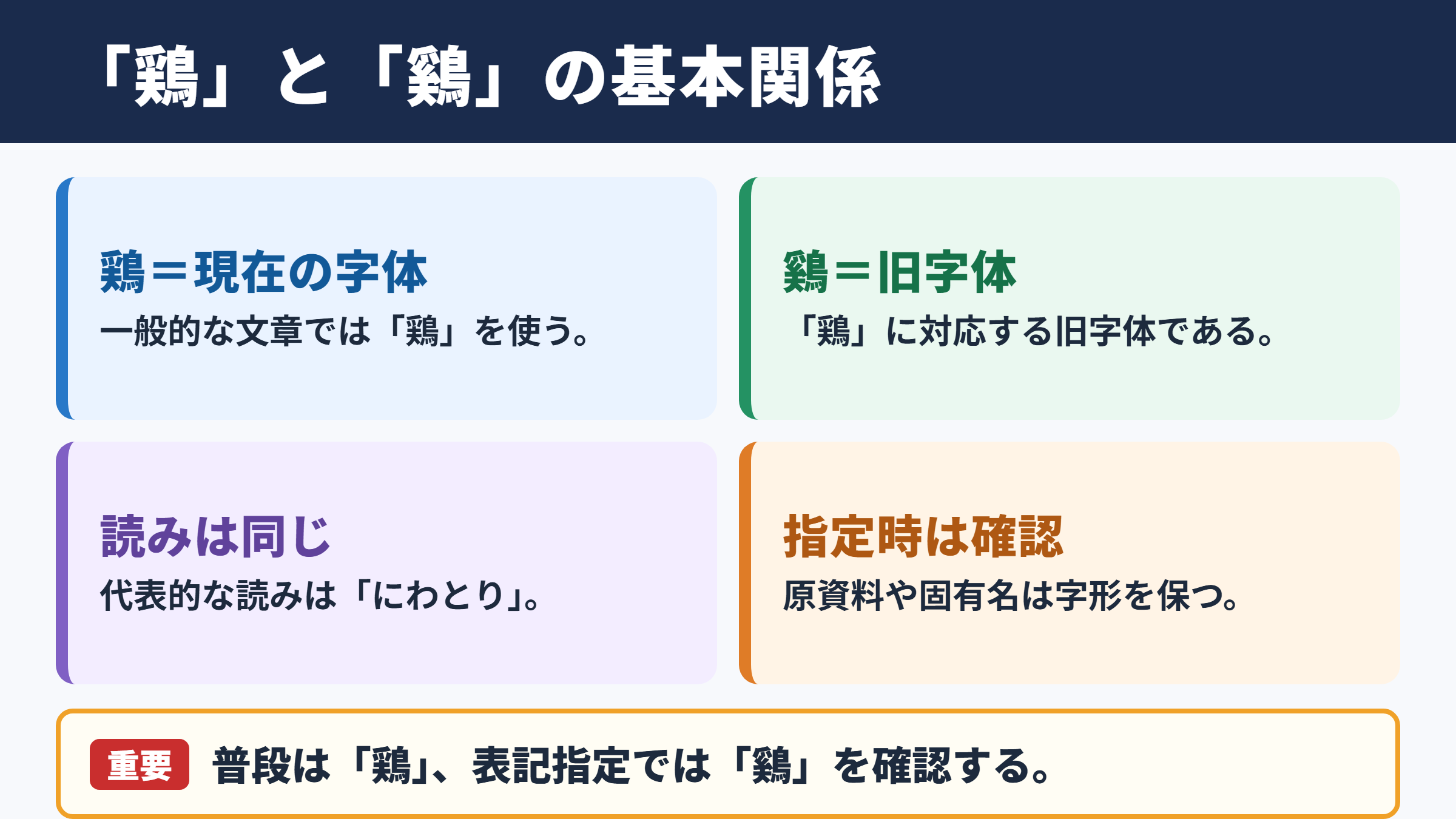
「鶏」の字の旧字体は「鷄」です。
「鶏」は、現在の一般的な文章で使われる常用漢字です。
新聞、学校の教材、商品名の説明、役所へ出す通常の文書では、「鶏」と書くのが基本になります。
一方の「鷄」は、「鶏」に対応する旧字体です。古い書籍の表記、寺社の記録、家系に関する資料などで使われていることがあります。
「鷄」は単なる誤字ではなく、現在も文字として入力、表示、保存できる漢字です。
ただし、普段の連絡や読みやすさを優先する文章では、旧字体へ置き換える必要はありません。相手から表記を指定されたときや、原資料の表記を正確に写すときに使うとよいでしょう。
結論としては
・一般的な文章では常用漢字の「鶏」を使います。
・「鷄」は「鶏」の旧字体です。
・戸籍、資料、看板などで表記指定がある場合は「鷄」を確認します。
・どちらも読みを入力して変換候補から選べます。
「異体字」という言葉は、同じ漢字を表す字形の違いを幅広く指すことがあります。
しかし、この組み合わせでは、日常的な説明では「鷄」は「鶏」の旧字体として扱うと、関係を正確に伝えやすくなります。
読み方と使われる場面
「鶏」も「鷄」も、代表的な読みは「にわとり」です。
熟語では「けい」と読むこともあり、「養鶏」「鶏肉」「鶏卵」のような言葉に使われます。
たとえば料理店のメニューに「鶏白湯」とあれば、多くの人は現在の字体として自然に読めるでしょう。
一方、古い屋号や銘板に「鷄肉」と書かれている場合も、語としては「鶏肉」と同じ意味で読むのが基本です。
書き写す場面では、意味だけでなく原文の字形を保つ必要があることがあります。歴史資料の引用、作品タイトル、固有の名称では、掲載元の表記をよく確認しましょう。
氏名や法人名のように、表記そのものが大切な情報もあります。
その場合は、見た目が似ているからと判断せず、本人や公式資料に記載された文字をそのまま使うことが大切です。
普段の文章の例
「夕食に鶏肉を使いました」
資料を写す例
「原資料では『鷄』と表記されています」
名称を確認する例
「案内状の名称は公式表記に合わせます」
日常文では「鶏」、原表記を尊重する場面では「鷄」を確認するという使い分けを覚えると迷いにくくなります。
画数と書き方の確認ポイント
「鶏」は常用漢字として扱われる字なので、学習や辞書の場面でも比較的確認しやすい漢字です。
「鷄」は旧字体であり、画数は辞書によって数え方が異なることがあります。
そのため、旧字体の画数を答案、書類、クイズなどで求められたときは、使う辞書や問題文の基準を先に確かめてください。
手書きするときは、見本の字を見ながら一画ずつ書くのが確実です。
パソコンのフォントによっては、「鷄」の細かな部分が小さく見えたり、線の間隔が異なって見えたりすることもあります。小さな画面だけで書き方を決めず、拡大表示で確認すると安心です。
「鶏」と「鷄」のどちらを書くべきかは、画数の多さで決めるものではありません。
常用漢字としての読みやすさを優先するなら「鶏」を使い、旧字体指定や原文の再現が必要なら「鷄」を選びます。
| 文字 | 位置付け | 代表的な読み | 一般的な使用場面 |
|---|---|---|---|
| 鶏 | 常用漢字 | にわとり、けい | 日常文、教材、メニュー |
| 鷄 | 鶏の旧字体 | にわとり、けい | 古い資料、表記指定のある名称 |
書き方を正確に確かめたいときは、画数だけでなく、信頼できる字典の見本と原表記を照らし合わせることが重要です。
「鶏」と「鷄」を文字拡大して確認
続いては二つの字を文字拡大して確認していきます。
拡大表示による字形の見比べ
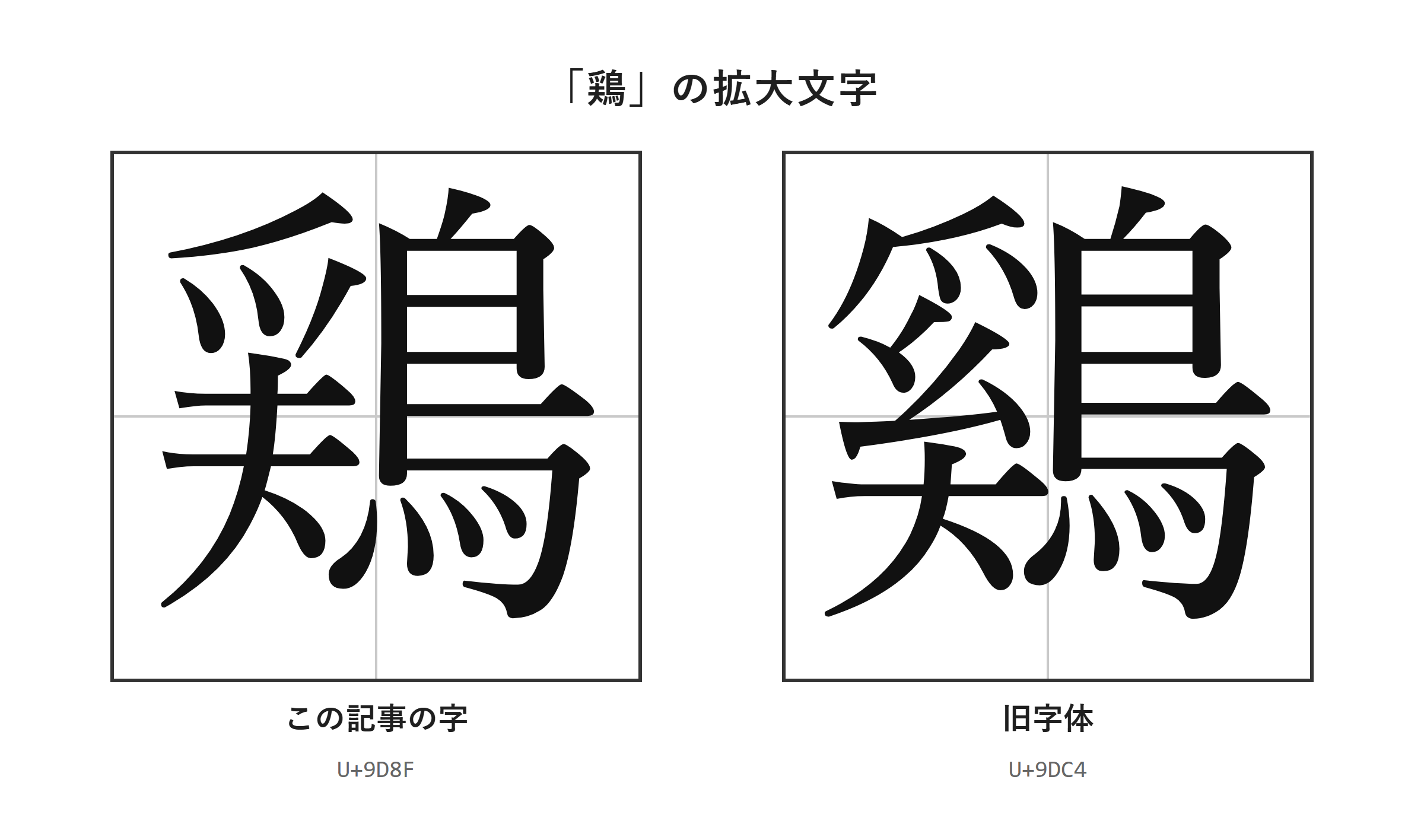
「鶏」と「鷄」は同じ意味と読みを持つため、小さな文字では違いを見落としやすいでしょう。
拡大した画像で細部を見比べると、通常の字体と旧字体を確認しやすくなります。
特に、資料の転記や印刷前の校正では、文字を拡大して確認する習慣が役立ちます。
元の文書を見て「鶏」だと思って入力した後に、実際は「鷄」だったと気付くと、表記の統一に手間がかかります。
拡大した表示と原資料を並べ、同じ文字が選ばれているかを確認してください。
画面の表示は使用中のフォントで変わるため、線の太さや余白だけを判断材料にしないことも大切です。
文字そのものをコピーして検索欄やWordに貼り付けると、使用している字を取り違えにくくなります。
古い印刷物では、かすれや潰れによって判別が難しい場合があります。そのときは前後の語や掲載元の別資料も確認すると、無理な推測を避けられるでしょう。
確認するときの順番
・原資料の文字を拡大します。
・「鶏」と「鷄」を並べて見比べます。
・コピーできる資料では文字を貼り付けて確認します。
・固有名詞は掲載元や本人の表記を優先します。
フォント表示と文字データの違い
文字の見た目と、入力されている文字データは必ずしも同じではありません。
Wordで「鶏」を選び、フォントを「Batang」などへ変更すると、画面上の印象が変わることがあります。
しかし、フォントを変えただけでは、文字データが「鶏」から「鷄」へ置き換わるわけではありません。
見た目だけ旧字体らしく見せても、相手の環境では通常の字形へ戻って見える可能性があります。
相手に旧字体そのものを渡す必要があるなら、フォント変更ではなく「鷄」という文字を直接入力してください。
メール本文、CSV、Webフォーム、検索対象になる文章では、文字データの違いが特に重要です。
たとえば「鶏」で検索した結果と「鷄」で検索した結果が、サービスによっては完全には同じにならないことがあります。
表記指定のある氏名や資料名を扱うときは、コピーした文字を貼り付けた後に、拡大表示で再確認しましょう。
| 確認したい内容 | 適した方法 | 注意点 |
|---|---|---|
| 字そのものの違い | 拡大表示で並べる | フォントの線の太さだけで判断しない |
| 入力データの確認 | 文字コードを確認する | 見た目が似ていても別文字の場合がある |
| 原資料の再現 | 原文からコピーする | 固有名詞は勝手に現代表記へ直さない |
| 普段の文章作成 | 「鶏」を使う | 指定がなければ読みやすさを優先する |
鶏の旧字体の出し方
続いては「鶏」と「鷄」を入力する具体的な手順を確認していきます。
| 文字 | 種類 | Unicode | Wordで入力(Alt+X) | 読みで変換 |
|---|---|---|---|---|
| 鶏 | この記事の字 | U+9D8F | 9D8F と入力してAlt+X | 出る |
| 鷄 | 旧字体 | U+9DC4 | 9DC4 と入力してAlt+X | 出る |
単語登録で出す方法
何度も「鷄」を使うなら、単語登録をしておくと入力が速くなります。
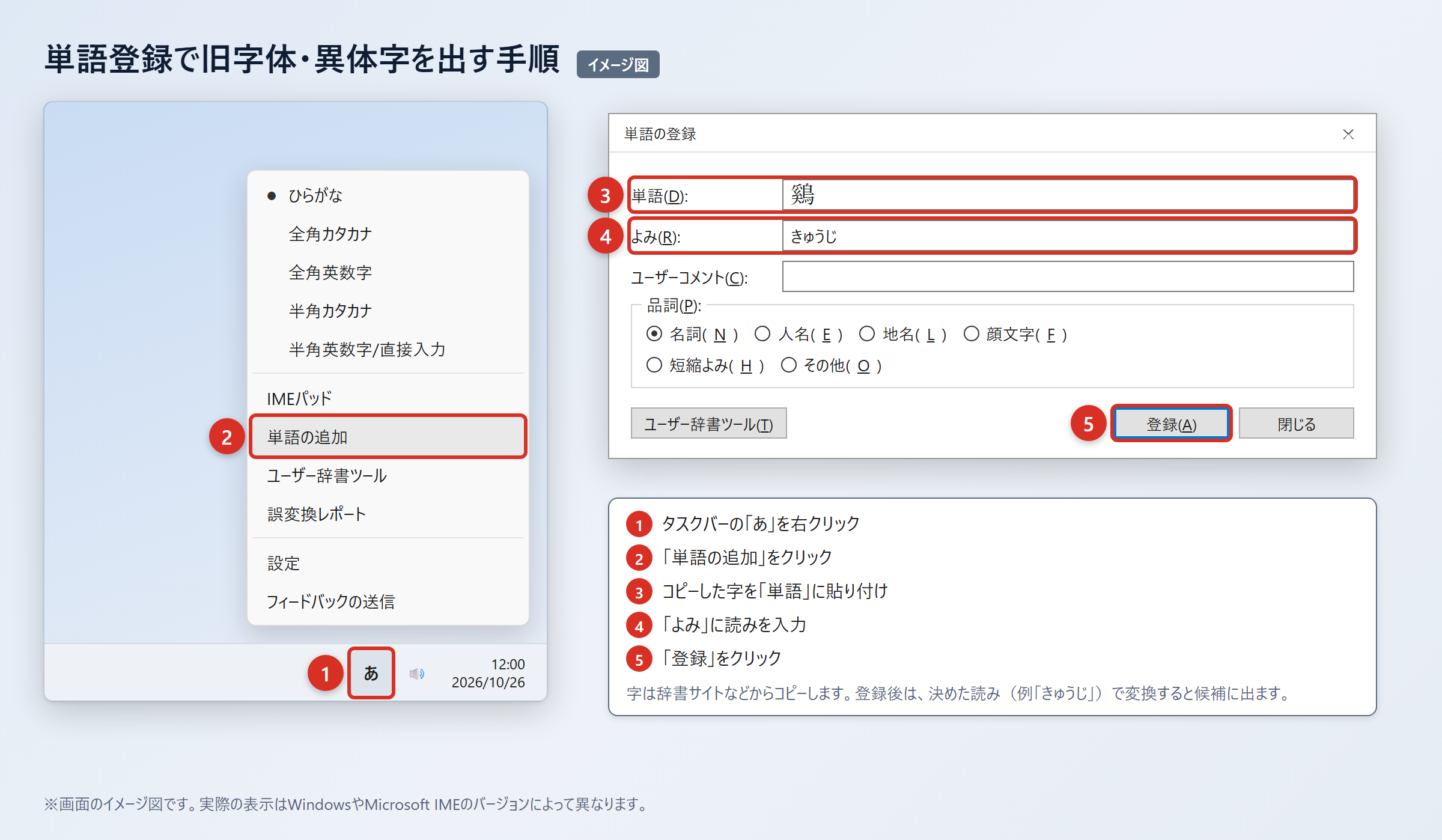
一度登録すれば、決めた読みを変換するだけで「鷄」を候補に出せます。
普段の「にわとり」や「けい」と重ならないように、「きゅうにわとり」や「きゅうけい」など、自分だけで意味がわかる読みを決めると便利です。
1. ウィクショナリー日本語版の「鶏」のページなどの辞書サイトから「鷄」をコピーします。
2. WordやExcelに貼り付け、「貼り付けオプション」から「テキストのみ保持」を選び、字だけになっていることを確認します。
3. タスクバーの「あ」または「A」を右クリックし、「単語の追加」を選びます。
4. 「単語」の欄に「鷄」を貼り付け、「よみ」の欄に「きゅうにわとり」または「きゅうけい」と入力して「登録」を押します。
5. 登録した読みを入力して変換し、候補に「鷄」が出ることを確認します。
コピー元には、余分な空白、改行、装飾文字が含まれていることがあります。
貼り付け後に文字の左右へカーソルを動かし、「鷄」だけが入っていることを確かめてから登録してください。
登録後、変換候補に出ない場合は、読みを入力した後で「スペース」を押して変換しているかを確認します。
同じ読みを複数登録すると候補が増えるため、旧字体専用の読みを決めておくと選び間違いを減らせます。
IMEパッドと入力設定で出す方法
読みがわからない字や、コピー元が手元にない字を探すときは、IMEパッドの手書き入力が使えます。
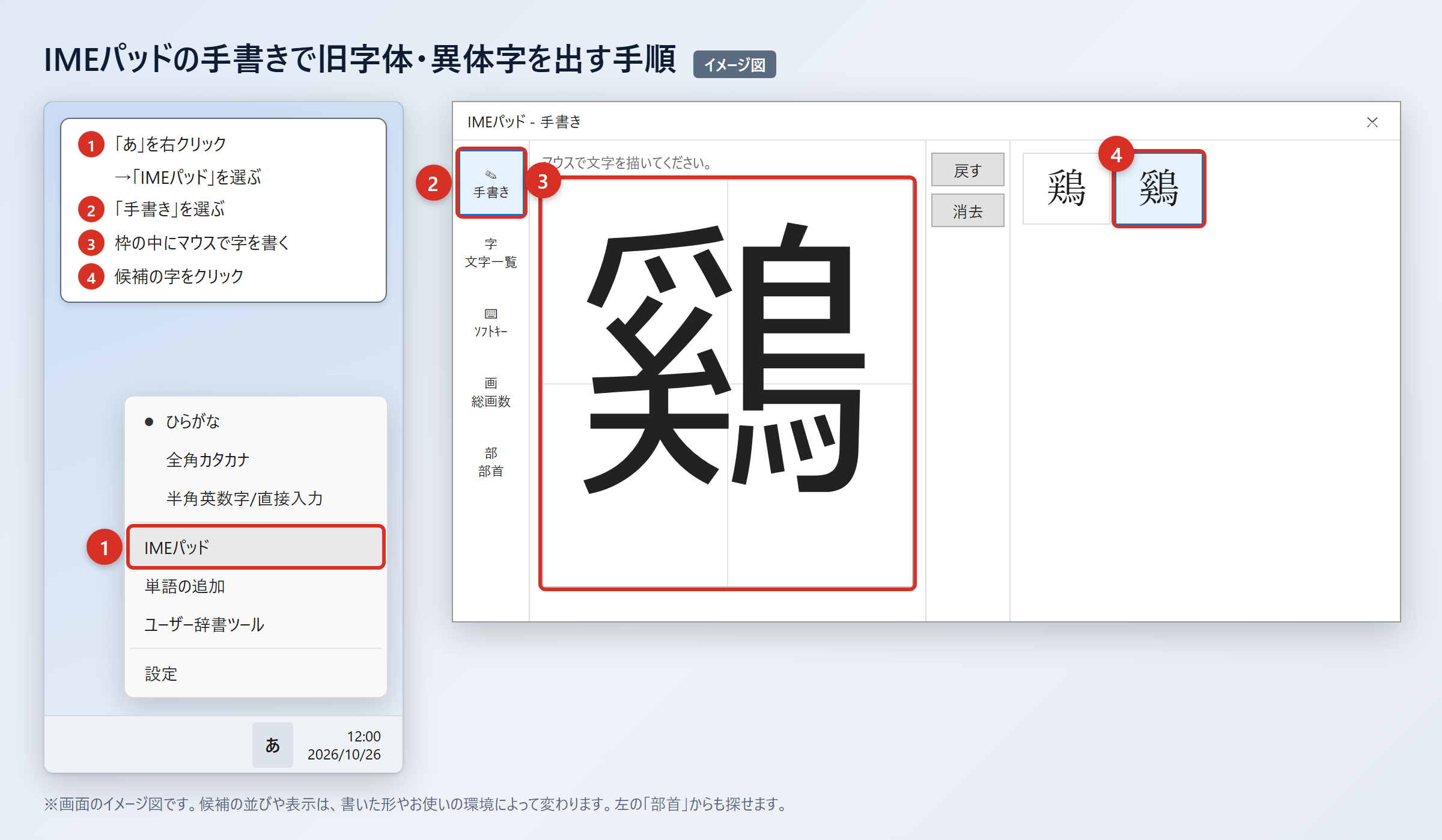
Windowsでは「あ」を右クリックして「IMEパッド」を開き、「手書き」から字を書いて候補を選べます。
1. タスクバーの「あ」を右クリックします。
2. 「IMEパッド」をクリックします。
3. 「手書き」をクリックします。
4. 入力欄へマウスで字を書きます。
5. 表示された候補から「鶏」または「鷄」をクリックします。
候補が多いときは、IMEパッドの「部首」タブを開き、部首から絞り込んで探すこともできます。
以前のバージョンのMicrosoft IMEで旧字体が候補に出にくい場合は、変換文字制限の設定を見直してください。
「あ」を右クリックし、「プロパティ」から「詳細設定」を開きます。
次に「変換」タブの「詳細設定」をクリックし、「変換文字制限」を「しない」にして「OK」を押します。
この設定により、環境依存文字や旧字体が変換候補に出やすくなる場合があります。
「鶏」と「鷄」はどちらも読みで変換すれば、ほぼどのパソコン・スマホでも候補に出る文字です。
設定を変えた後は、「にわとり」や「けい」と入力して変換し、目的の字を選べるか試しましょう。
文字コードで出す方法と機器別入力
「鶏」と「鷄」を確実に区別して入力したいときは、文字コードを使う方法があります。
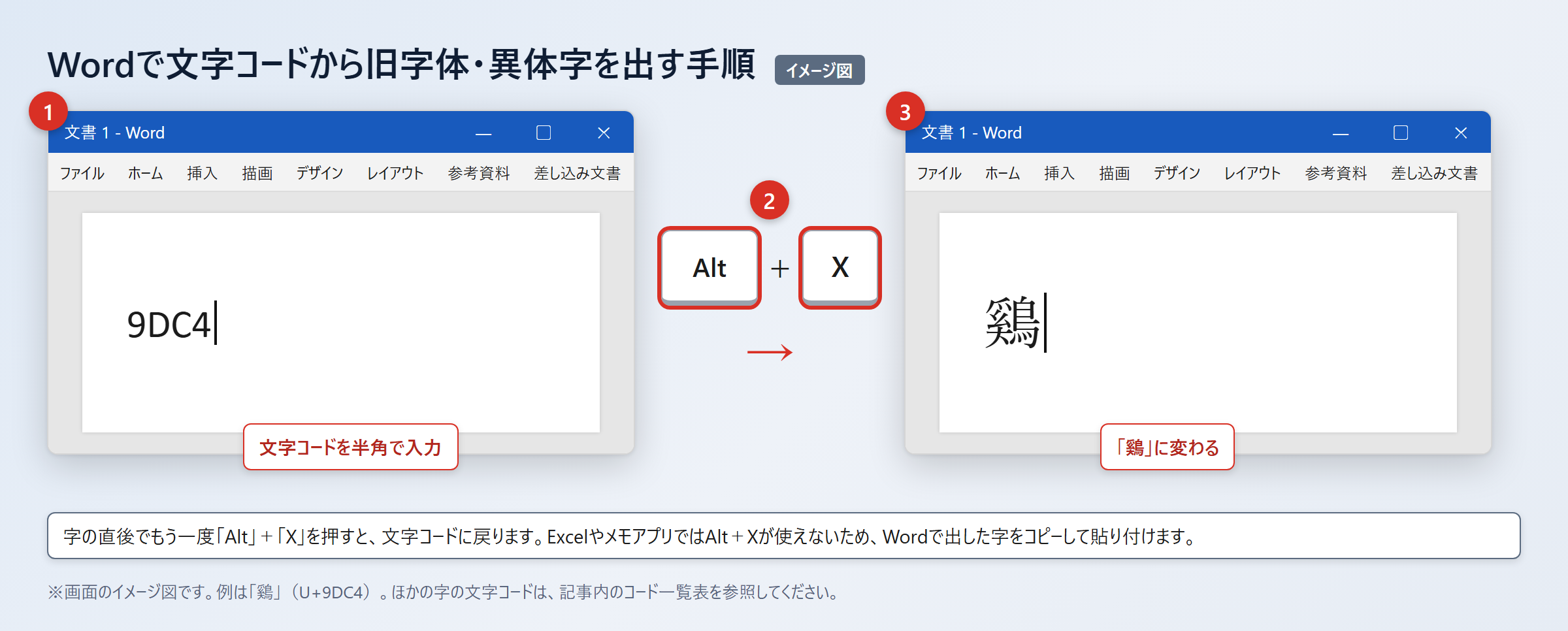
「鶏」の文字コードはU+9D8F、「鷄」の文字コードはU+9DC4です。
Wordでは、コードを入力してから「Alt」+「X」を押すと、対応する文字へ変換できます。
Wordで「鶏」を出す手順
1. 「9D8F」と入力します。
2. 続けて「Alt」+「X」を押します。
3. 「鶏」に変わったことを確認します。
Wordで「鷄」を出す手順
1. 「9DC4」と入力します。
2. 続けて「Alt」+「X」を押します。
3. 「鷄」に変わったことを確認します。
Excelやメモアプリでは「Alt」+「X」が使えないため、Wordで出した字をコピーして貼り付けてください。
Macでは「control」+「command」+「スペース」で文字ビューアを開き、検索欄に「9D8F」または「9DC4」を入れて探し、目的の字をダブルクリックします。
スマホでは字をコピーし、iPhoneなら「設定」から「一般」、「キーボード」、「ユーザ辞書」、「+」の順に開いて登録します。
Androidでは「Gboardの設定」から「辞書」、「単語リスト」の順に開き、文字と読みを登録してください。
| 文字 | 文字コード | JIS水準 | 変換候補 |
|---|---|---|---|
| 鶏 | U+9D8F | JIS第1・第2水準 | 読みで変換すれば、ほぼどのパソコン・スマホでも候補に出る |
| 鷄 | U+9DC4 | JIS第1・第2水準 | 読みで変換すれば、ほぼどのパソコン・スマホでも候補に出る |
文字コードを利用すると、同じ読みの候補が多いときでも、入力したい文字を特定しやすくなります。
旧字体を使う場面と表記確認
続いては旧字体を使う場面と、誤りを防ぐ確認方法を見ていきます。
資料転記と固有名詞の扱い
古文書、古い新聞、記念碑、帳簿などを転記する場合は、原資料の表記が重要になります。
資料をそのまま引用する目的なら、「鷄」を「鶏」へ自動的に直さないことが基本です。
原文の字形を残すことで、資料の成立時期や表記の特徴を確認しやすくなるためです。
ただし、現代語訳や子ども向けの解説では、読みやすさのために「鶏」を使い、必要に応じて旧字体を併記する方法もあります。
たとえば資料の引用では「鷄」と書き、説明文では「鶏の旧字体」と補足すると、意味と原表記の両方を伝えられます。
固有名詞では、検索結果や公的なデータベースだけで決めないようにしてください。
名刺、登記情報、公式サイト、本人が示した表記など、目的に合う一次的な情報を確認することが大切です。
表記を選ぶ目安
・一般向けの文章は「鶏」を使います。
・古い資料の引用は原文の「鷄」を保ちます。
・人名や団体名は公式表記を優先します。
・迷う場合は、現代表記へ直す前に掲載元を確認します。
表記を統一する作業では、文書内検索で「鶏」と「鷄」をそれぞれ検索すると見落としを減らせます。
検索とデータ入力での注意点
検索窓に「鶏」と入力した場合と「鷄」と入力した場合では、サービスによって表示される結果が異なることがあります。
文字の意味が近いからといって、すべてのシステムが同じ文字として扱うとは限りません。
検索、名簿、住所録、表計算では、入力前に求められる表記を確認することが大切です。
たとえば社内名簿で「鷄」を登録した後、別の人が「鶏」で検索すると、該当データを見つけにくい場合があります。
検索用の別名欄を設けられるシステムなら、正式表記と検索しやすい表記を分けて登録すると便利です。
メールアドレスやファイル名では、相手の入力環境や共有ルールを考え、わかりやすい表記を使いましょう。
PDFにして印刷する文書でも、受け取る側のフォント環境で表示が変わる可能性があります。
作成後は別の端末で開くか、PDFの表示を拡大して文字化けや置換がないかを確認してください。
| 場面 | 優先する考え方 | 確認方法 |
|---|---|---|
| 学校や一般向けの記事 | 常用漢字の読みやすさ | 「鶏」で統一する |
| 資料の引用 | 原文の再現 | 原資料と拡大表示を照合する |
| 氏名や名称 | 正式表記 | 公式資料を確認する |
| データ検索 | 検索漏れの防止 | 二つの字で検索する |
文章作成で迷わない使い分け
普段の文章で「鶏」と「鷄」のどちらにするか迷ったら、まず書く相手と目的を考えてください。
特別な指定がない一般的な文章では、「鶏」を選べば問題ありません。
「鶏肉」「養鶏場」「鶏卵」のような一般的な語は、現在の表記として「鶏」を使うと読み手に伝わりやすくなります。
旧字体を使う理由がある場合は、初めて出す箇所で「鷄は鶏の旧字体です」と説明を添えると親切です。
特にWeb記事では、読者が検索やコピーを行うことを想定し、本文の表記を不用意に混在させないほうがよいでしょう。
一つの記事の中で原文引用と解説文が混ざる場合は、引用部分だけ旧字体にし、解説文は常用漢字にする方法があります。
このルールを最初に決めておくと、複数人で編集する文書でも表記が揃います。
表記ゆれを見つけたときは、単純な誤字として直す前に、原文を尊重すべき箇所かどうかを確認してください。
旧字体は珍しいから使うものではなく、必要な場面で正確に使う文字だと考えると、判断しやすくなります。
「鶏」と「鷄」の出し方と使い方のまとめ
「鷄」は「鶏」の旧字体であり、普段の文章では常用漢字の「鶏」を使うのが基本です。
「鶏」はU+9D8F、「鷄」はU+9DC4で、どちらもJIS第1・第2水準に含まれます。
読みを入力して変換すれば、どちらもほぼどのパソコン・スマホでも候補に出ます。
頻繁に旧字体を使うなら、「きゅうにわとり」などの読みで単語登録をすると入力が楽になります。
Wordでは「9D8F」または「9DC4」を入力し、「Alt」+「X」を押す方法も使えます。
字形を確かめるときは、拡大表示で見比べ、フォントの見た目と文字データを混同しないようにしましょう。
古い資料や固有名詞では原表記を確認し、一般向けの文章では読みやすい「鶏」を選ぶと安心です。
必要な場面で「鷄」をコピー、登録、入力して、表記を正確に整えてみてください。