「希」に旧字体はある?異体字の出し方や書き方・画数・文字コード・文字拡大も!【常用漢字?人名用漢字?】
「希」は名前や「希望」「希少」などでよく使われる漢字ですが、旧字体があるのか、似た字と混同していないか迷うことがあります。
パソコンやスマホで入力したいとき、変換候補に出ないと文字コードや登録方法を調べたくなるでしょう。
また、画数や常用漢字かどうかは、子どもの名前、書類、学習の場面でも確認されやすいポイントです。
この記事では「希」の旧字体と異体字の考え方、書き方、出し方、文字コードを順に解説します。
「希」の旧字体と異体字の基本
それではまず「希」の旧字体と異体字について解説していきます。
「希」そのものの位置づけ
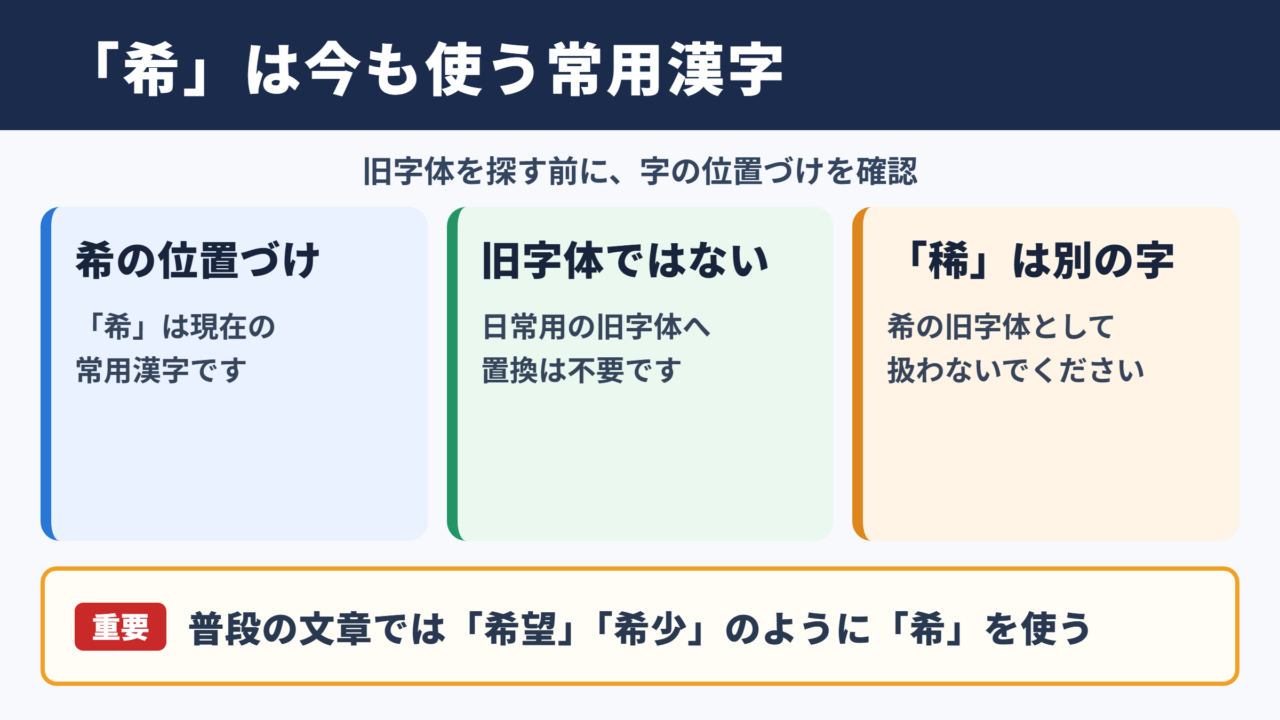
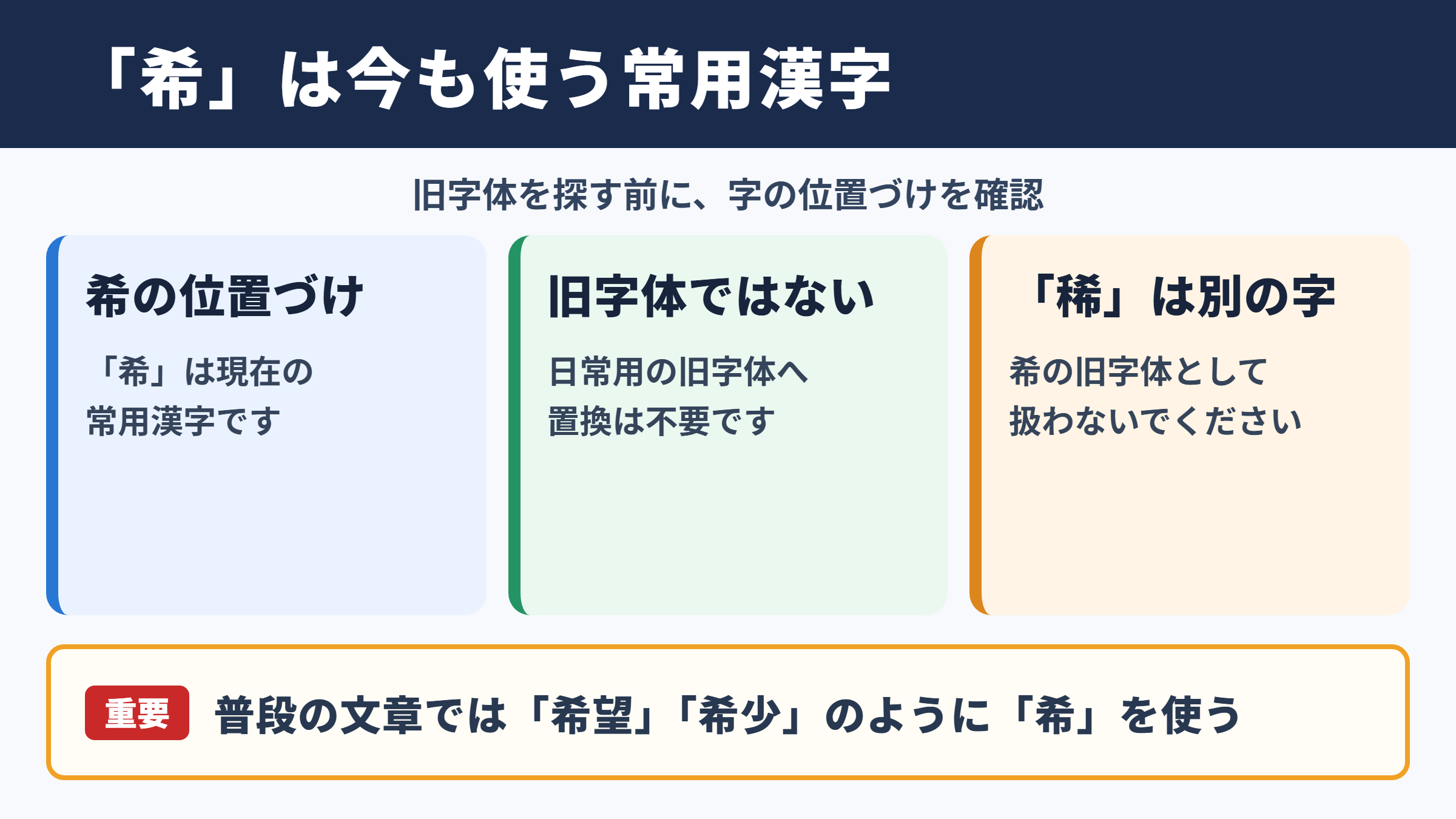
「希」は旧字体や異体字ではなく、現在使われる常用漢字です。
「希」はUnicodeでU+5E0Cに割り当てられている漢字で、「希望」「希少」「希薄」などに使われます。
旧字体とは、現在の常用漢字で使われる字体に対して、戦前までの公的な漢字表記などで用いられた古い字体を指します。
たとえば「國」と「国」、「學」と「学」のように、現在の字体との対応がはっきりしている字が旧字体です。
「希」については、日常的に「この字が希の旧字体です」と置き換える必要はありません。
似た意味を持つ「稀」はありますが、「希」の旧字体として機械的に置き換える字ではない点に注意が必要です。
「希少」と「稀少」はどちらも見かける表記ですが、前者の「希」が後者の「稀」の新字体になったわけではありません。
旧字体を探す前に、同じ意味の別の漢字なのかを分けて考えることが大切です。
・「希」自体に日常使用する旧字体はありません。
・「稀」は「希」の旧字体ではなく、別の漢字として扱います。
・普段の文章では「希望」や「希少」のように「希」をそのまま使います。
・パソコンでは「き」と入力して変換するか、U+5E0Cを使って入力できます。
常用漢字と人名用漢字の扱い
「希」は常用漢字表に入っているため、一般的な文章、学校教育、新聞、行政の書類などで使用できます。
常用漢字は、現代の日本語を書く際の目安として示されている漢字です。
「希望する」「希少価値がある」「開催を希望します」のように、特別な注記を付けずに使えるのが特徴でしょう。
人名に使える漢字には、常用漢字と人名用漢字があります。
「希」は常用漢字なので、人名にも使用できます。
たとえば「希美」「希子」「希望」などの名前では、「希」に願いや望みの意味を重ねることがあります。
ただし、名前に使えるかどうかと、旧字体かどうかは別の問題です。
人名に使えるからといって、その字に旧字体や異体字が必ずあるわけではありません。
「希」は常用漢字であり、人名にも使える標準的な字体です。
| 確認項目 | 「希」の扱い | 実際の使用場面 |
|---|---|---|
| 常用漢字 | 該当する | 一般文書、学習、新聞 |
| 人名への使用 | 使用できる | 戸籍上の名前 |
| 旧字体 | 日常的な対応字はない | 置き換え不要 |
| 異体字 | 「希」そのものとは分けて確認する | 古い資料、字典の調査 |
| 文字コード | U+5E0C | Word、Web、データ入力 |
「希」の字を氏名や書類で使う場合は、相手の書類に書かれた字を勝手に「稀」へ直さないことも大切です。
戸籍、名簿、証明書では、登録されている文字を正確に確認して入力しましょう。
「稀」との関係と使い分け
「希」と「稀」は、どちらも「まれ」という意味に関わるため、同じ字のように受け取られることがあります。
しかし、文字そのものは異なります。
「希少」は物事が少なく珍しいことを表し、「稀少」も同じような意味で使われる表記です。
一方で、「希望」の「希」を「稀望」と書くことはありません。
語ごとに慣用的な表記が決まっているため、意味が近いからといって自由に交換できるわけではないからです。
たとえば求人への応募文で「貴社への入社を稀望します」と書くのは不自然です。
この場合は「貴社への入社を希望します」と書くのが自然でしょう。
「希」と「稀」は似た意味を含んでも、熟語ごとに使われる字が異なります。
| 語 | 一般的な表記 | 意味 |
|---|---|---|
| 希望 | 希望 | 実現を望むこと |
| 希少 | 希少、稀少 | 数が少なく珍しいこと |
| 希薄 | 希薄 | 密度や関係が薄いこと |
| 稀有 | 稀有 | 非常に珍しいこと |
| 稀代 | 稀代 | 非常に珍しいほど優れていること |
表記に迷ったときは、単に「まれ」と読めるかではなく、使いたい熟語として辞書や信頼できる文書に載っている表記を確認してください。
メール、履歴書、レポートでは、一般的な熟語の表記を選ぶと読み手にも伝わりやすくなります。
「希」の書き方と画数の確認
続いては「希」の書き方と画数を確認していきます。
筆順を意識した書き方
「希」は7画の漢字です。
書くときは、上の部分から順に形を整え、中央から下へ線の位置をそろえると読みやすくなります。
手書きでは、横線や縦線の長さが不ぞろいになると、全体が詰まって見えることがあります。
特に履歴書や申請書では、枠の中央に収まるように大きさをそろえるとよいでしょう。
「希」は画数が多すぎる字ではありませんが、急いで書くと上部と下部の間隔が狭くなりがちです。
一文字だけを見るのではなく、前後の文字と比べて高さや幅をそろえると、文章全体が整って見えます。
たとえば「希望」と書く場合は、「希」だけを極端に細くせず、「望」と釣り合う大きさにします。
手書きの「希」は、画数を数えるよりも各部分の間隔を落ち着いて整えることがポイントです。
1. 文字枠の中央を意識して書き始めます。
2. 上側の線を急いでつぶさないようにします。
3. 中央の縦方向の線をまっすぐ配置します。
4. 下側の部分は左右の広がりをそろえます。
5. 最後に前後の文字と高さを見比べます。
学校の課題や宛名書きでは、見本を横に置いて一度ゆっくり書くと、字形の乱れに気付きやすくなります。
旧字体を意識して線を足したり、別の漢字に置き換えたりする必要はありません。
画数と辞書での確認方法
「希」の画数は一般的に7画として扱われます。
画数は氏名判断や学習用の問題で使われることがありますが、数え方は辞書の採用している字体によって差が出る場合があります。
ただし、「希」については常用漢字として基本的な7画を覚えておけば、多くの学習場面で困らないでしょう。
「希望」は「希」が7画、「望」が11画として数えられることが多いため、合計18画として確認される例があります。
氏名判断では、旧字体換算や独自の数え方を採用する流派もあります。
そのため、姓名判断の結果だけを目的に、戸籍上の字を変えたり、別の漢字を旧字体と誤解したりしないようにしましょう。
正式な氏名の表記は、住民票、戸籍、本人確認書類を優先して確認する必要があります。
画数の確認では、通常の学習用画数と姓名判断の独自ルールを混同しないことが重要です。
・学校や一般的な辞書では7画として扱います。
・氏名判断は流派によって旧字体換算などの考え方があります。
・公的な氏名表記は画数ではなく戸籍などの記載を優先します。
・「稀」を「希」の旧字体として画数計算に入れないようにしましょう。
画数を調べる目的を先に決めると、見るべき資料も選びやすくなります。
漢字テストなら学校用の辞書、氏名の確認なら公的書類というように使い分けると安心です。
「希」を文字拡大して確認
続いては「希」の細部を確認していきます。
拡大表示で見る文字の違い
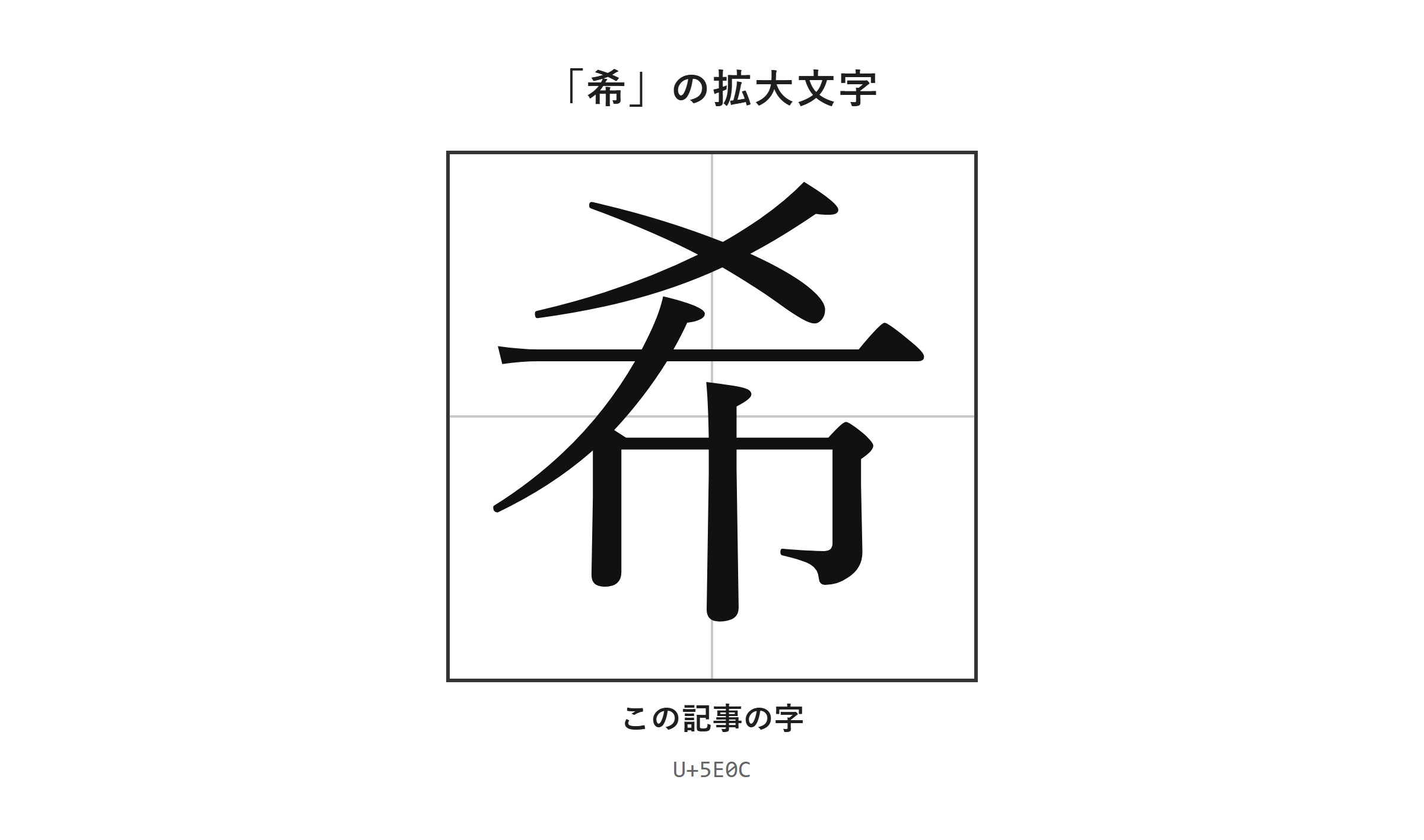
「希」は拡大して確認すると、似た字との取り違えを防ぎやすくなります。
パソコンやスマホでは、画面上の文字が小さいと「希」と「稀」のような異なる漢字を見落とすことがあります。
特に名簿、PDF、画像化された書類では、文字が圧縮されて細部を判別しにくい場合があります。
この見出しの下に表示される拡大画像で、「希」そのものの字形を確認してください。
「希」には日常的に使い分ける旧字体がないため、無理に部品の違いを覚えようとする必要はありません。
それよりも、入力した文字が「希」になっているか、別の文字になっていないかを拡大して見比べることが実用的です。
たとえば、氏名一覧からコピーした文字をWordへ貼り付けた場合は、文字を選択して拡大表示すると確認しやすくなります。
画面上で似て見えても、文字データが同じとは限りません。
文字の形だけで判断しにくいときは、コピーして文字コードを確認する方法も役立ちます。
「希」であればU+5E0Cであることを目安にしてください。
フォントによる見え方の違い
同じ「希」でも、使用するフォントによって線の太さ、はらい、余白の見え方は変わります。
Wordで明朝体、ゴシック体、游明朝、游ゴシックなどに切り替えると、印象の違いを確かめられます。
ただし、フォントを変えて字の見え方を変えても、文字データそのものが別の漢字に変わるわけではありません。
たとえばWordで「希」のフォントをBatangなどへ変更しても、入力されている文字は通常の「希」のままです。
相手のパソコンに同じフォントが入っていない場合は、別のフォントで表示され、見た目が元に近い形へ戻ることがあります。
そのため、氏名、データベース、検索対象の文字を正確に扱いたい場合は、フォントではなく文字そのものを確認する必要があります。
フォント変更は見た目の調整であり、旧字体や異体字への変換ではありません。
| 確認方法 | 分かること | 注意点 |
|---|---|---|
| 文字拡大 | 表示上の細部 | 文字コードまでは判定できない |
| フォント変更 | 線の太さ、印象 | 文字データは変わらない |
| 文字コード確認 | 同じ文字かどうか | 確認方法が必要 |
| 辞書での検索 | 語としての表記 | 熟語ごとに確認する |
画像で見た字を入力する場合は、見た目だけで似た字を選ばず、コピー元や文字コードもあわせて確認する習慣を付けましょう。
「希」の出し方と文字コード入力
続いては「希」の出し方を確認していきます。
| 文字 | 種類 | Unicode | Wordで入力(Alt+X) | 読みで変換 |
|---|---|---|---|---|
| 希 | この記事の字 | U+5E0C | 5E0C と入力してAlt+X | 出る |
単語登録で出す方法
「希」は「き」と入力して変換すれば、ほぼどのパソコン・スマホでも候補に出る漢字です。
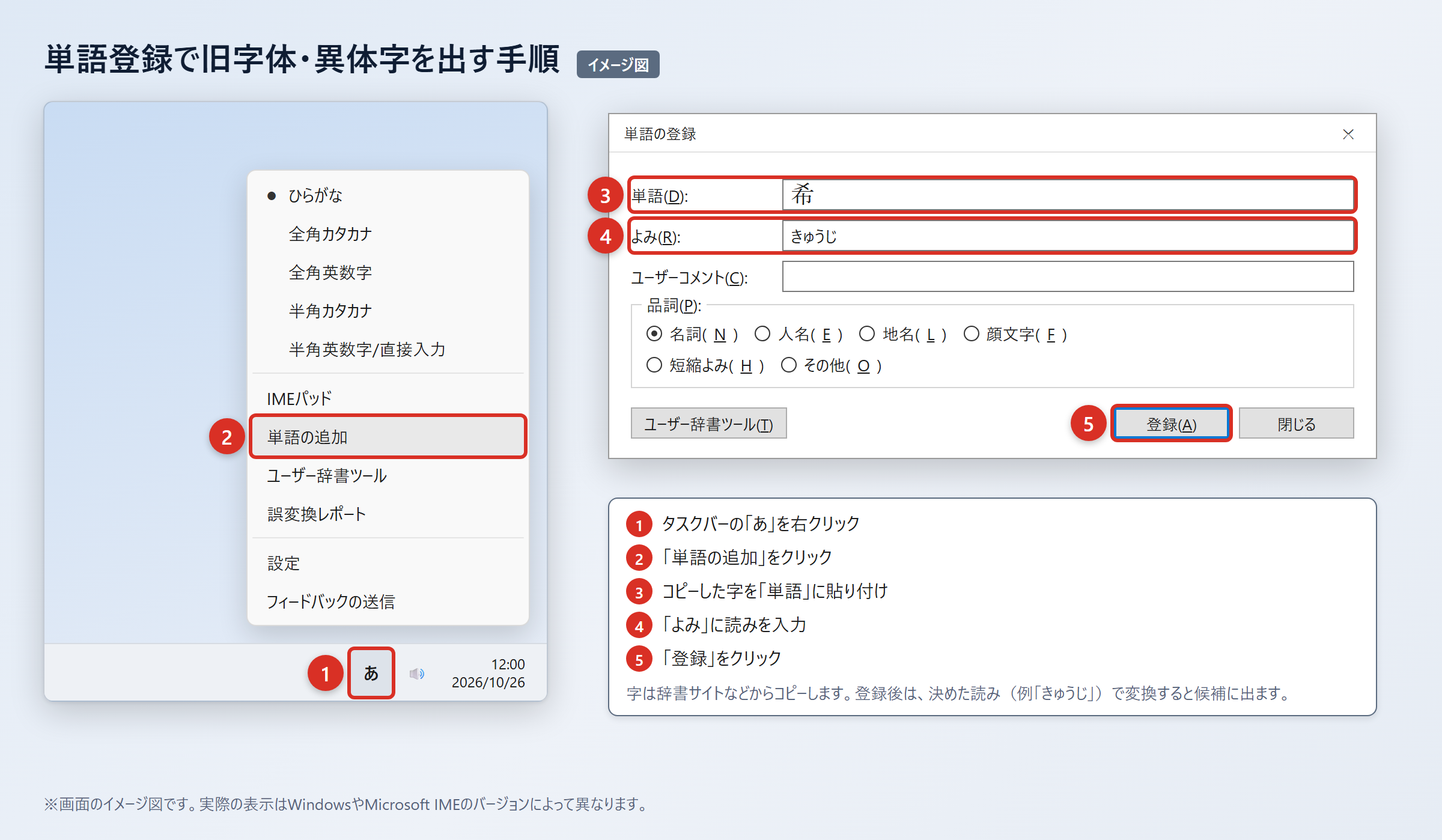
それでも氏名などで素早く確実に出したい場合は、単語登録をしておくと便利でしょう。
単語登録では、普段の変換と重なりにくい読みを設定すると、候補を探す手間を減らせます。
たとえば「きじぶん」「きなまえ」など、用途が分かる読みを登録候補にできます。
辞書サイトのウィクショナリー日本語版の「希」のページなどから、対象の字をコピーして登録してもかまいません。
コピー後は、貼り付けた文字が意図した「希」かをWordやExcel上で確認してください。
登録前にコピーした文字が「希」そのものであることを確認するのが安全です。
1. 辞書サイトのウィクショナリー日本語版の「希」のページなどから「希」をコピーします。
2. WordやExcelに貼り付け、「貼り付けオプション」から「テキストのみ保持」を選んで、字だけになっていることを確認します。
3. タスクバーの「あ」または「A」を右クリックし、「単語の追加」を選びます。
4. 「単語」の欄に「希」を貼り付け、「よみ」の欄に「きじぶん」などを入れて「登録」を押します。
5. 「きじぶん」と入力して変換し、「希」が候補に出ることを確認します。
通常の「き」でも入力できる字なので、単語登録は必須ではありません。
同姓同名の名簿作成や、決まった漢字を繰り返し入力する仕事では、登録しておくと入力ミスの予防につながります。
IMEパッドと入力設定で出す方法
読み方が分からない文字を調べるときは、Microsoft IMEのIMEパッドを使う方法があります。
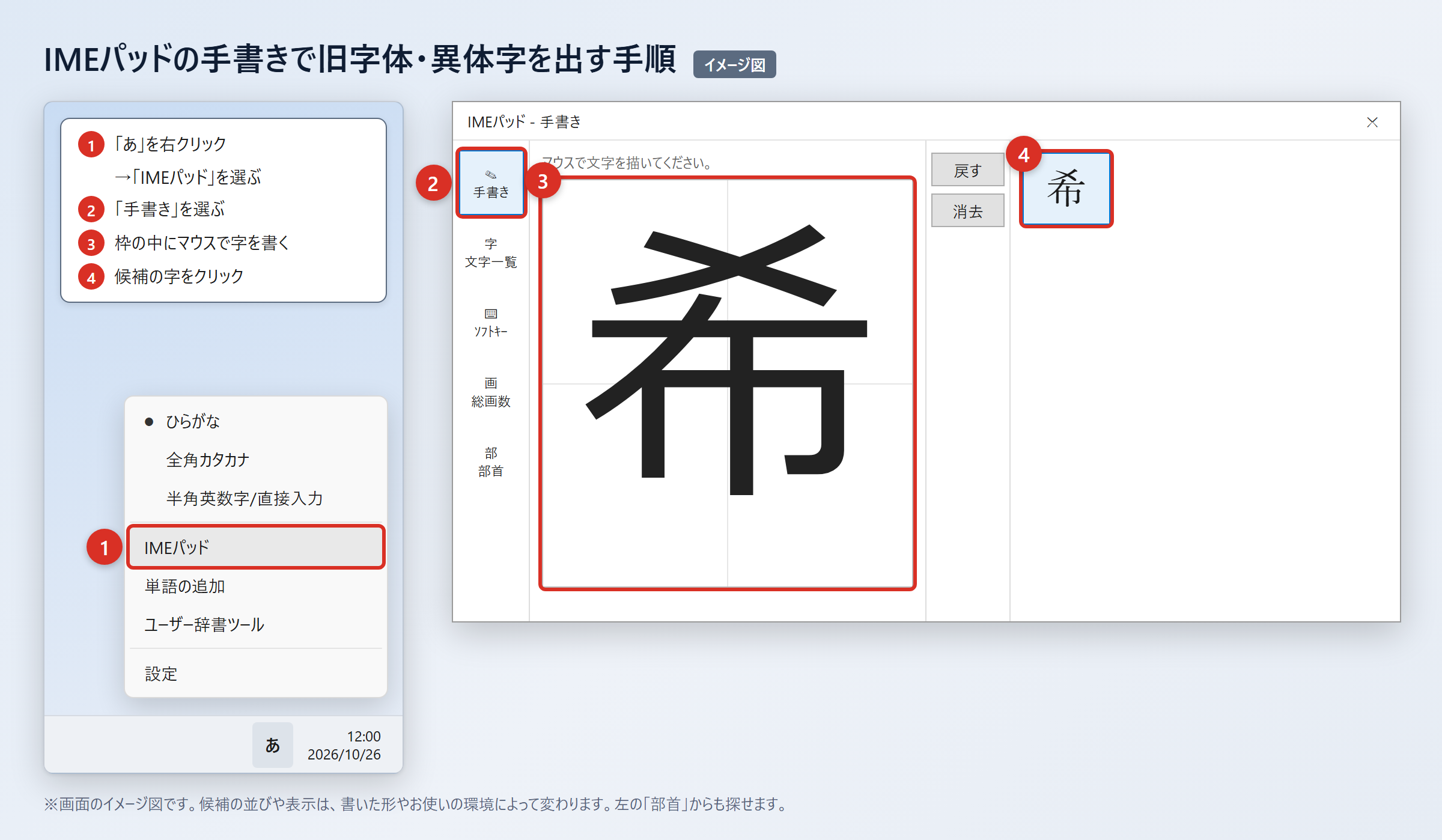
「希」は「き」で変換できますが、手書き入力の操作を知っておくと、読みを忘れた別の漢字を調べる際にも役立ちます。
IMEパッドでは、画面に書いた字に近い候補が一覧で表示されます。
候補が多いときは、形を整えて書き直すと探しやすくなるでしょう。
部首から調べたい場合は、IMEパッド内の「部首」タブを選び、該当する部首を選択して候補を絞り込みます。
以前のバージョンのMicrosoft IMEでは、変換文字制限の設定により、環境依存文字や旧字体が候補に出にくい場合があります。
ただし「希」はJIS第1・第2水準の漢字であり、読みで変換すればほぼ候補に出るため、この設定を変えなければ出せない字ではありません。
「希」が出ない場合は、旧字体設定より先に入力中の読みや変換状態を確認しましょう。
1. タスクバーの「あ」を右クリックします。
2. 「IMEパッド」を選び、「手書き」をクリックします。
3. マウスで「希」を書き、候補に出た「希」をクリックします。
4. 部首から探す場合は「部首」タブをクリックして候補を絞り込みます。
5. 以前のバージョンのMicrosoft IMEでは「あ」を右クリックし、「プロパティ」から「詳細設定」を開きます。
6. 「変換」タブの「詳細設定」を選び、「変換文字制限」を「しない」にして「OK」を押します。
変換文字制限を解除すると、環境依存文字や旧字体が変換候補に出やすくなることがあります。
一方、そもそも読みで変換できない字については、この設定だけで必ず出せるようになるわけではありません。
文字コードで出す方法
「希」の文字コードはU+5E0Cです。
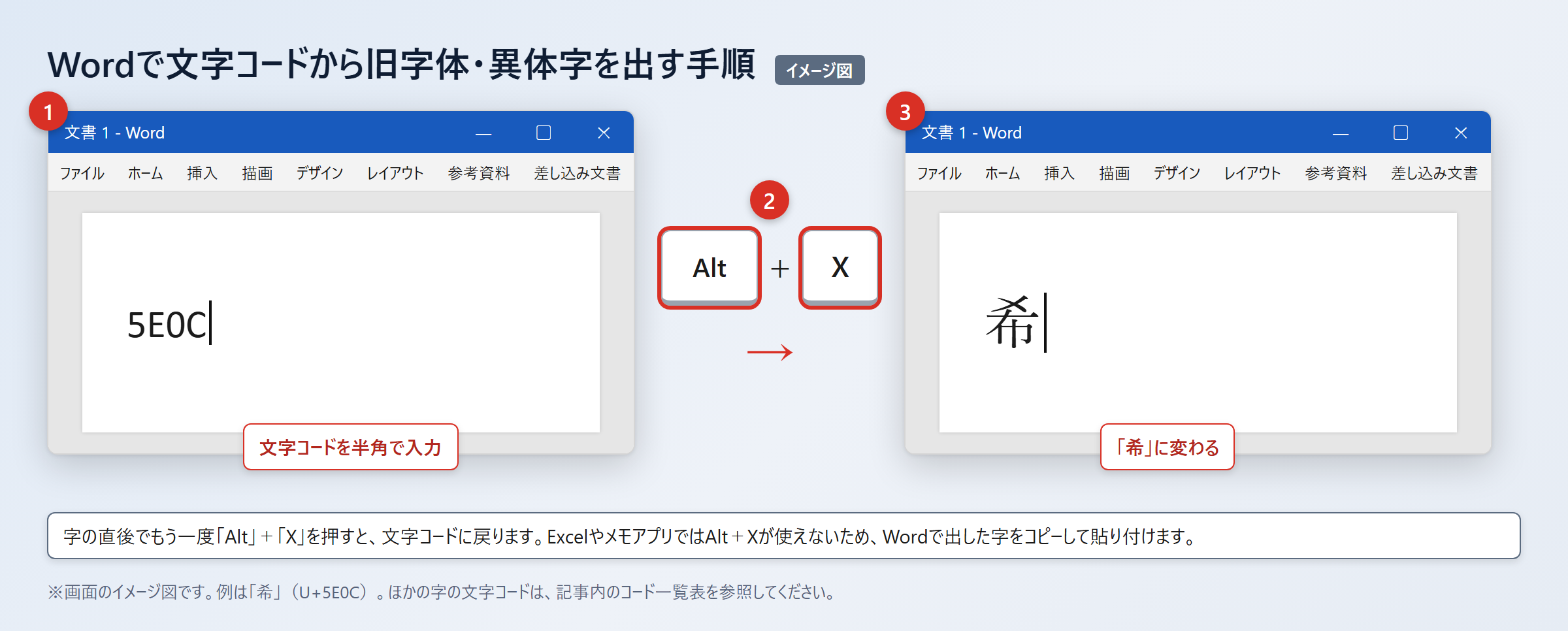
文字コードを使う方法は、変換候補から探しにくいときや、コピーした文字が正しいか確かめたいときに便利です。
Wordでは、コードを入力してからショートカットキーを押すことで、対応する文字へ変換できます。
Excelやメモアプリでは同じショートカットが使えないことがあるため、Wordで作った文字をコピーして貼り付けます。
Macでは文字ビューアを開き、文字コードを検索欄へ入れて対象の字を探せます。
スマホでは一度「希」をコピーしてユーザ辞書へ登録しておくと、次回から短い読みで入力できます。
「希」を文字コードから入力する場合は、5E0Cを使います。
1. Wordで「5E0C」と入力します。
2. 続けて「Alt」+「X」を押すと「希」に変わります。
3. Excelやメモアプリでは「Alt」+「X」が使えないため、Wordで出した「希」をコピーして貼り付けます。
4. Macでは「control」+「command」+「スペース」で文字ビューアを開き、検索欄に「5E0C」と入力して「希」を探し、ダブルクリックで入力します。
5. iPhoneでは「設定」から「一般」、「キーボード」、「ユーザ辞書」、「+」の順に押し、「希」と読みを登録します。
6. Androidでは「Gboardの設定」から「辞書」、「単語リスト」の順に開き、「希」と読みを登録します。
文字コードは「U+」を含めて覚える必要はなく、Wordで入力するときは「5E0C」の部分を入力すれば十分です。
登録後は、実際に使うアプリで変換できるかを一度試しておくと安心でしょう。
「希」を使う文章と入力時の注意点
続いては「希」を使う文章と入力時の注意点を確認していきます。
熟語ごとの自然な使い方
「希」は、望む気持ちを表す語や、数が少ないことを表す語に使われます。
「参加を希望します」は、申込みや連絡でそのまま使いやすい表現です。
「この資料は希少性が高い」は、数が少なく価値があることを説明する場面に向いています。
「関係が希薄になった」は、人間関係やつながりが薄くなった状態を表せます。
これらの熟語は、それぞれ意味と使う場面が異なります。
「希望」と「希薄」を同じような意味で使うことはできないため、熟語全体で覚えるのが確実です。
たとえば「出席を希望します」は自然ですが、「出席を希薄します」とは書きません。
「希」は一文字の意味だけでなく、熟語単位で使い方を覚えると誤用を防げます。
| 熟語 | 主な意味 | 自然な使用例 |
|---|---|---|
| 希望 | 実現を望むこと | 第一希望を選択してください。 |
| 希望者 | 希望する人 | 参加希望者を募集します。 |
| 希少 | 少なく珍しいこと | 希少な資料を展示しています。 |
| 希薄 | 薄いこと、少ないこと | 地域との関係が希薄になりました。 |
| 希求 | 強く願い求めること | 平和を希求する姿勢。 |
ビジネスメールでは「希望」を使う機会が多いため、「ご希望」「希望日時」「希望条件」の形を覚えておくと実用的です。
一方で「希求」はやや硬い語なので、日常会話よりも文章や方針説明で見かけやすい表現です。
氏名と書類での確認事項
氏名に「希」が使われている場合は、入力前に本人の公的書類や名刺に記載された表記を確認してください。
見た目が近い字を選んだり、「希」を「稀」と置き換えたりすると、本人確認やデータ照合で問題になる場合があります。
住所録、顧客名簿、学校の名簿では、一度登録した文字が多くの帳票へ反映されることもあります。
入力の段階で正しい字を確認することが、修正作業を減らす近道です。
コピー&ペーストをした場合は、余分な空白、改行、装飾が混ざっていないかも確認しましょう。
WordやExcelでは「貼り付けオプション」の「テキストのみ保持」を選ぶと、書式を除いて文字だけを貼り付けやすくなります。
氏名の漢字は、読みが同じでも別の字へ置き換えないことが原則です。
・本人の提示した表記や公的書類を優先します。
・「希」と「稀」を同じ字として扱いません。
・コピーした後は、余分な空白や改行がないか確認します。
・文字コードが必要な場合は「希」がU+5E0Cであることを確認します。
入力後に画面を拡大して確認し、必要なら本人にも表記を確認すると、後から訂正する負担を抑えられます。
特に契約書、証明書、宛名では、漢字の正確さを最後にもう一度見直しましょう。
「希」の旧字体と出し方のまとめ
「希」は旧字体や異体字ではなく、常用漢字としてそのまま使う字です。
「希」に日常的に置き換える旧字体はなく、「稀」は別の漢字として熟語ごとに使い分けます。
「希」は7画で、名前にも使用できる常用漢字です。
パソコンやスマホでは「き」と入力して変換すれば、ほぼ候補に表示されます。
文字コードから入力する場合は、Wordで「5E0C」と入力して「Alt」+「X」を押すと「希」に変換できます。
氏名や書類では、似た字を見た目だけで判断せず、登録済みの表記や文字コードを確認しましょう。
フォント変更は見た目を調整する方法であり、文字そのものを旧字体や異体字へ変える操作ではありません。
迷ったときは、拡大表示と辞書での確認を組み合わせて、正しい「希」を落ち着いて入力してみてください。