「地」に旧字体はある?異体字の出し方や書き方・画数・文字コード・文字拡大も!【常用漢字?人名用漢字?】
「地」は住所、地図、土地、地域など、日常生活で何度も使う漢字です。
そのため、古い資料や名前で見慣れない形を見かけると、「地」に旧字体や異体字があるのか気になることもあるでしょう。
この記事では、「地」の常用漢字としての位置付け、字形を確認するポイント、パソコンやスマホでの入力方法を整理します。
文字コードを使う方法や、Wordでの注意点も知っておくと、資料作成や文字の照合に役立ちます。
「地」の旧字体と異体字の基本
それではまず「地」の旧字体と異体字について解説していきます。
常用漢字「地」の結論
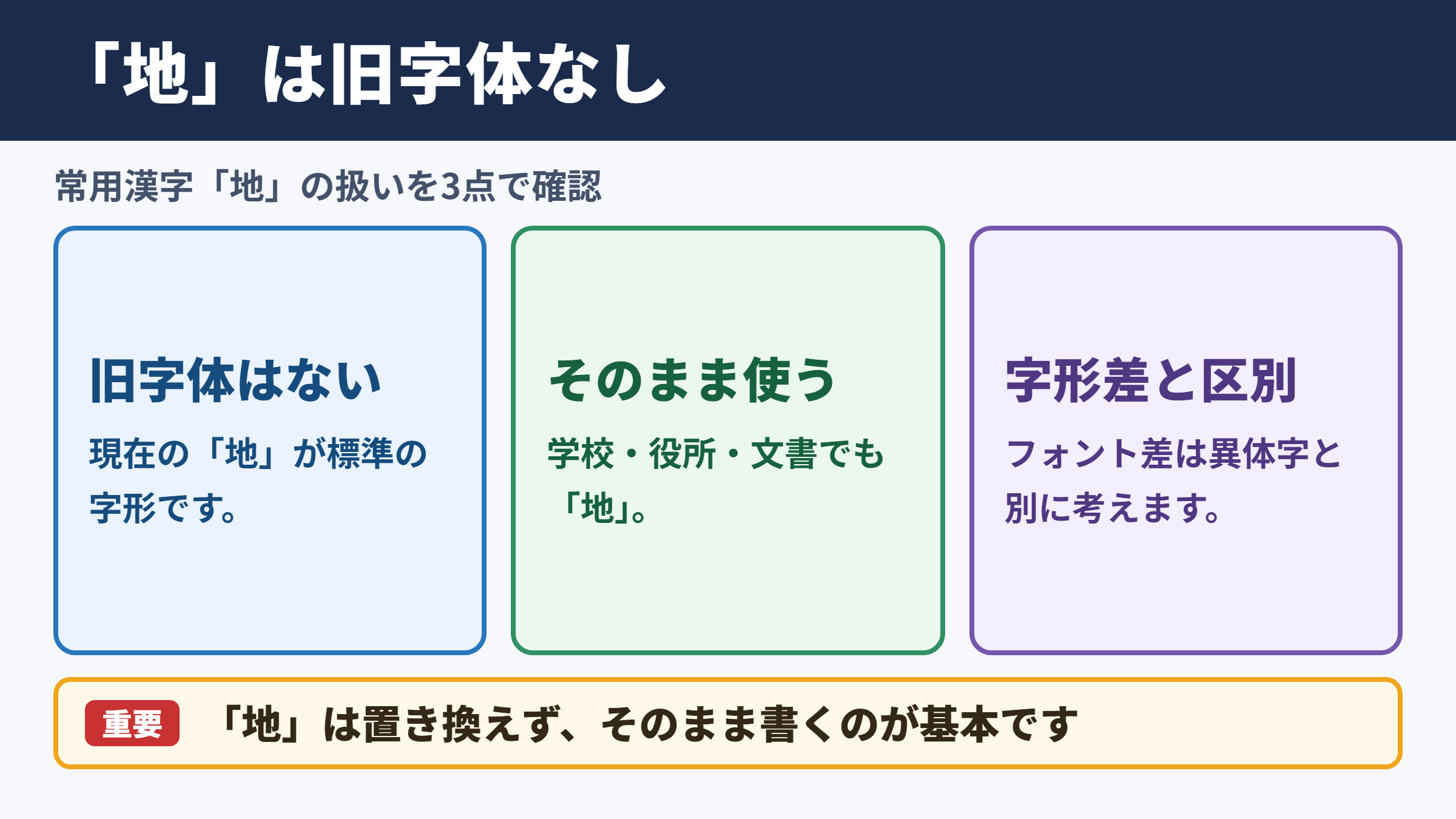
「地」に旧字体はなく、現在使われている「地」が常用漢字です。
「地」は、土地や地面のほか、地域、地位、地下などを表す漢字として広く使われています。
常用漢字表にある字なので、学校教育、新聞、役所の文書、一般的なビジネス文書でも「地」の形で書くのが基本です。
旧字体とは、戦後の字体整理によって新字体へ改められる前の字形を指します。
たとえば「國」と「国」、「體」と「体」のように、新旧で対応する字がある漢字では、旧字体と新字体を区別できます。
一方、「地」は現在の字形そのものが一般に用いる標準的な字であり、旧字体へ置き換える必要はありません。
古文書や印刷物で周囲の字が旧字体になっていても、「地」だけを無理に別の字へ変えないことが大切です。
・「地」に対応する旧字体はありません。
・普段の文章では「地」をそのまま使います。
・パソコンでは「ち」と入力して変換できます。
「地」は人名用漢字ではなく、常用漢字として扱われます。
人名にも使える漢字ですが、それは常用漢字に含まれているためであり、人名用漢字だけに認められた字という意味ではありません。
旧字体と異体字の区別
旧字体は新字体と対応する歴史的な字形であり、異体字は同じ漢字として扱われることがある別の字形です。
旧字体と異体字は、どちらも「少し違う漢字」に見えるため混同されやすい言葉です。
しかし、旧字体は字体整理の前後という明確な関係があるのに対し、異体字は筆写、活字、辞書の採用字形などによって生じる場合があります。
「地」について調べるときは、まず旧字体があるかどうかと、表示上の字形差を別々に考えると混乱しにくくなります。
パソコンのフォントが変わると、同じ「地」でも横線の長さや線の接し方が少し異なって見えることがあります。
これは多くの場合、文字そのものが変わったのではなく、フォントのデザイン差です。
たとえば明朝体とゴシック体で「地」を並べた際に印象が違っても、コピーして文字コードを確認すれば同じ文字である場合があります。
字形の見た目だけで旧字体と決め付けず、文字コードや辞書で確認する姿勢が重要です。
1. 見比べる字をコピーします。
2. 辞書で見出し字を確認します。
3. 文字コードを確認します。
4. 同じ文字コードならフォント差を疑います。
戸籍、契約書、卒業証書のように表記を正確に写す必要がある場面では、原本の字を勝手に標準的な字形へ直さないようにしましょう。
ただし、一般的な文章で土地や地域を表す場合は、常用漢字の「地」を用いれば十分です。
画数と書き方の注意点
「地」の画数は6画で、左側の「土」と右側の「也」を組み合わせた形です。
書き順を意識すると、字の重心が整いやすく、手書きでも読みやすい「地」になります。
左側の「土」は上の横線、縦線、下の横線の順に書き、右側の「也」との間隔を詰め過ぎないようにします。
右側は、全体が左へ寄り過ぎないように、最後の曲がりを文字の幅に合わせて書くのが目安です。
手書きでは、土偏を大きく書き過ぎると右側が窮屈になり、字全体が横長に見えやすくなります。
逆に右側の「也」を広げ過ぎると、「地」の中心が右へ流れた印象になります。
ノートに「土地」「地域」「地下」と続けて書くと、偏と旁のバランスを確認しやすいでしょう。
| 確認項目 | 「地」の内容 | 注意点 |
|---|---|---|
| 常用漢字か | 常用漢字 | 一般文書で使える字です |
| 人名用漢字か | 人名にも使用可能 | 常用漢字に含まれます |
| 画数 | 6画 | 土偏と也で構成されます |
| 旧字体 | 対応する旧字体はありません | 別字へ直す必要はありません |
| 文字コード | U+5730 | Unicodeで確認できます |
公的な書類で筆記する場合は、崩した字形ではなく、相手が「地」と読める明瞭な形で書くことを優先しましょう。
「地」の出し方と文字コード
続いては「地」をパソコンやスマホで出す方法を確認していきます。
| 文字 | 種類 | Unicode | Wordで入力(Alt+X) | 読みで変換 |
|---|---|---|---|---|
| 地 | この記事の字 | U+5730 | 5730 と入力してAlt+X | 出る |
単語登録で出す方法
「地」は「ち」と入力して変換できますが、よく使う語句と一緒に登録すると入力の手間を減らせます。
通常のMicrosoft IMEやスマホの日本語入力では、「ち」と入力して変換候補から「地」を選べます。
単独の「地」だけでは候補が多いと感じる場合は、「ちかくのち」「しりょうようち」のように、自分が覚えやすく普段の変換と重なりにくい読みで登録すると便利です。
旧字体や異体字を登録したい別の漢字がある場合は、辞書サイトのウィクショナリー日本語版などで対象字を確認してコピーします。
「地」については旧字体を登録する必要はありませんが、地名や定型句を登録する方法は同じです。
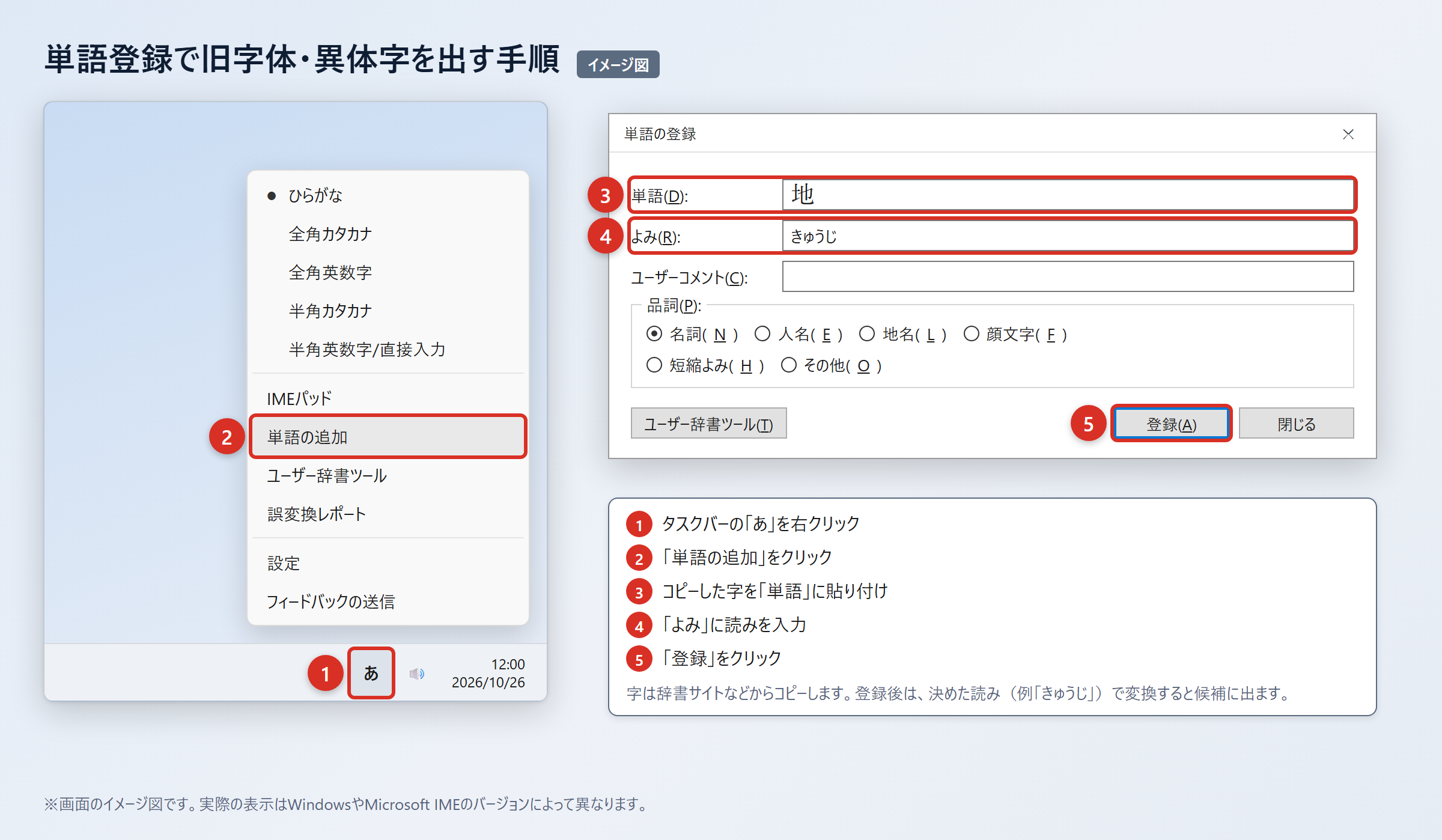
1. 辞書サイトのウィクショナリー日本語版の「地」のページなどで、確認したい字をコピーします。
2. WordやExcelに貼り付け、「貼り付けオプション」から「テキストのみ保持」を選び、字だけになっていることを確認します。
3. タスクバーの「あ」または「A」を右クリックし、「単語の追加」を選びます。
4. 「単語」の欄に字を貼り付け、「よみ」の欄に「ちたんどく」などの読みを入れて「登録」を押します。
5. 登録した読みで変換し、候補に出ることを確認します。
登録語は、単独の漢字だけでなく、「地図を添付します」「所在地」のような定型表現にしておくこともできます。
仕事で住所や地番を何度も入力する人は、部署名や施設名を含めた語句を登録すると、誤変換の防止にもつながります。
登録後に候補が出ないときは、「単語の追加」で使ったIMEと、現在入力しているIMEが同じか確認しましょう。
会社支給のパソコンでは単語登録が同期されない場合もあるため、重要な定型句は元データも残しておくと安心です。
IMEパッドと入力設定で出す方法
読みが分からない字を探すときは、IMEパッドの手書き入力や部首検索を使うと候補を絞れます。
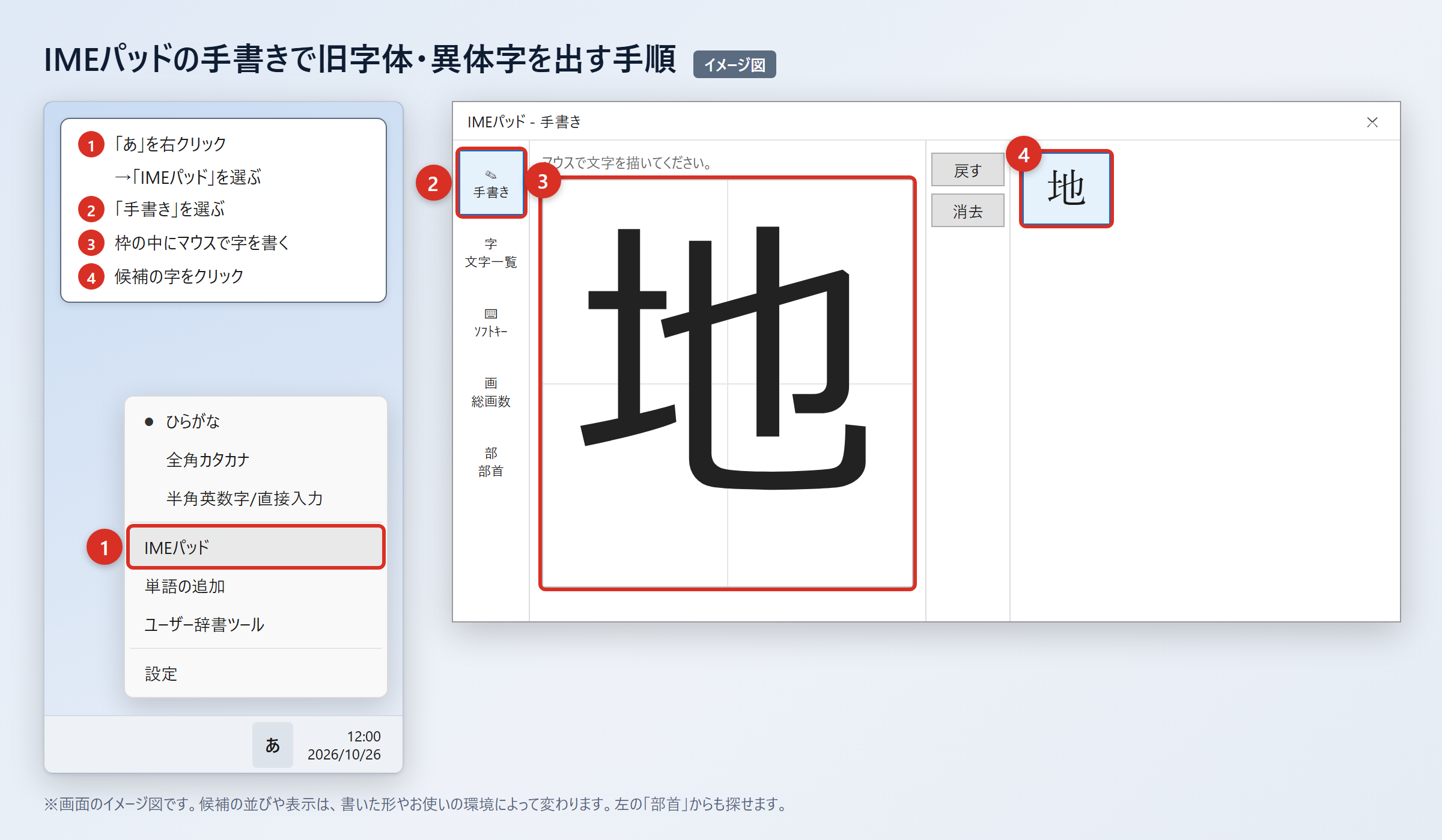
Windowsで手書きから探す場合は、タスクバーの「あ」を右クリックし、「IMEパッド」を選びます。
続けて「手書き」を開き、入力欄にマウスで字を書き、候補に表示された字をクリックします。
土偏を使う字を探したいときは、「部首」タブを開き、該当する部首から候補を絞り込むこともできます。
「地」は一般的な漢字なので、まず「ち」と入力して変換する方法が最も早いでしょう。
以前のバージョンのMicrosoft IMEで旧字体や環境依存文字を探す場合は、変換文字制限の設定を確認します。
1. タスクバーの「あ」を右クリックします。
2. 「プロパティ」を選びます。
3. 「詳細設定」を開きます。
4. 「変換」タブの「詳細設定」を選びます。
5. 「変換文字制限」を「しない」にして「OK」を押します。
この設定により、環境依存文字や旧字体が変換候補に出やすくなることがあります。
ただし、「地」は読みで変換すれば、ほぼどのパソコンやスマホでも候補に出る字です。
変換文字制限を変更しても、存在しない旧字体が新たに作られたり、「地」に別の旧字体候補が出たりするわけではありません。
候補の形が違って見える場合は、入力方法よりもフォントや表示環境の違いを確認してください。
文字コードで出す方法(Word・Mac・スマホ)
「地」のUnicodeはU+5730で、Wordでは「5730」と入力してから「Alt」+「X」を押すと「地」に変わります。
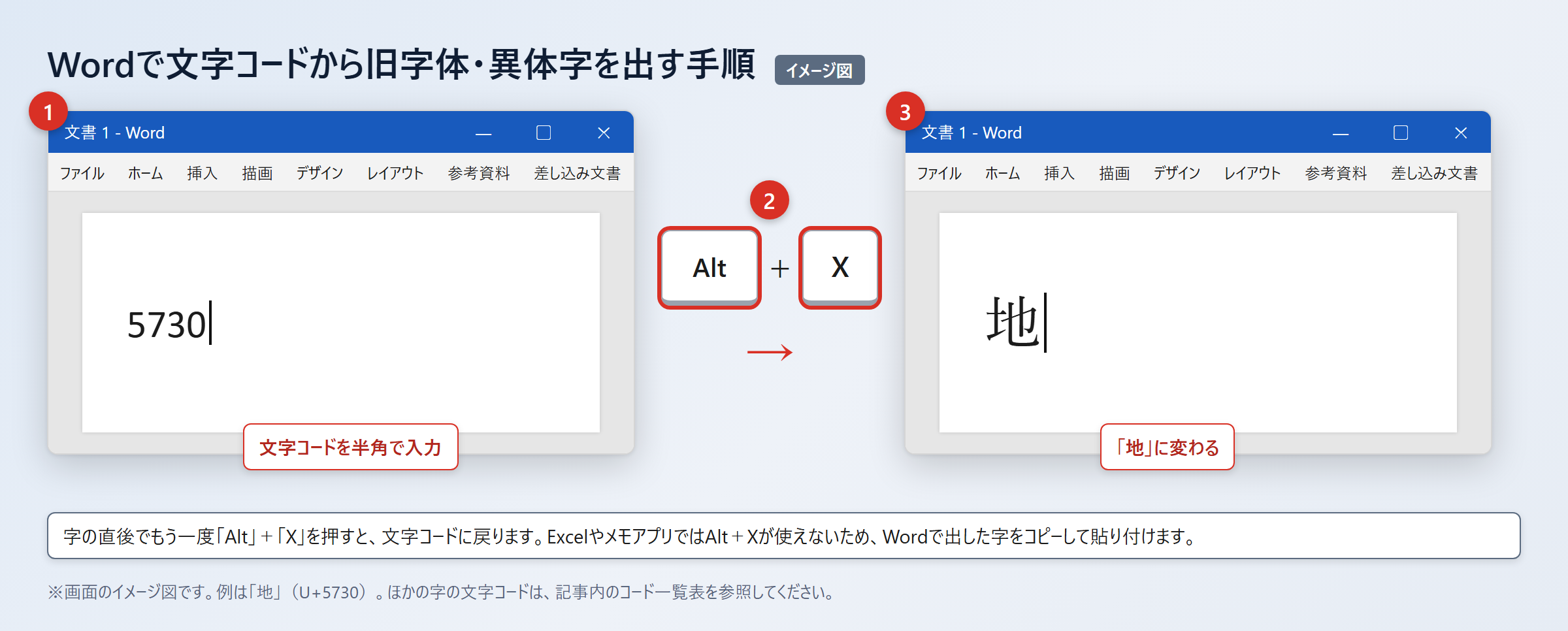
Wordで文字コードから入力する方法は、読みを知らない漢字や、入力した字を正確に照合したい場合に便利です。
「5730」の直後に「Alt」+「X」を押すと、コードが「地」に置き換わります。
Excelやメモアプリでは「Alt」+「X」が使えないため、Wordで出した「地」をコピーして貼り付けてください。
Macでは「control」+「command」+「スペース」を押して文字ビューアを開き、検索欄に「5730」を入力して探し、目的の字をダブルクリックします。
スマホでは「地」をコピーしてユーザ辞書へ登録しておくと、短い読みで呼び出せます。
・「地」のUnicodeはU+5730です。
・Wordでは「5730」の後に「Alt」+「X」を押します。
・ExcelではWordからコピーして貼り付けます。
・スマホではユーザ辞書への登録が便利です。
iPhoneでは「設定」から「一般」、「キーボード」、「ユーザ辞書」、「+」の順に進み、単語に「地」、よみに任意の読みを入力します。
Androidでは「Gboardの設定」から「辞書」、「単語リスト」を開き、「地」と読みを登録します。
WordでフォントをBatangなどへ変えると見た目の印象が変わる場合がありますが、文字データは通常の「地」のままです。
そのため、相手の環境で別のフォントに表示されると、見た目は元に戻ることがあります。
| 利用環境 | 入力操作 | 確認ポイント |
|---|---|---|
| Windowsの通常入力 | 「ち」と入力して変換 | 候補から「地」を選びます |
| Word | 「5730」の後に「Alt」+「X」 | 「地」へ置き換わります |
| Excel | Wordからコピーして貼り付け | Alt+Xは使えません |
| Mac | 「control」+「command」+「スペース」 | 文字ビューアで検索します |
| iPhone | 「設定」から「ユーザ辞書」 | 「+」で単語を追加します |
| Android | 「Gboardの設定」から「単語リスト」 | 読みを登録します |
「地」を文字拡大して確認
続いては「地」の細部を文字拡大で確認していきます。
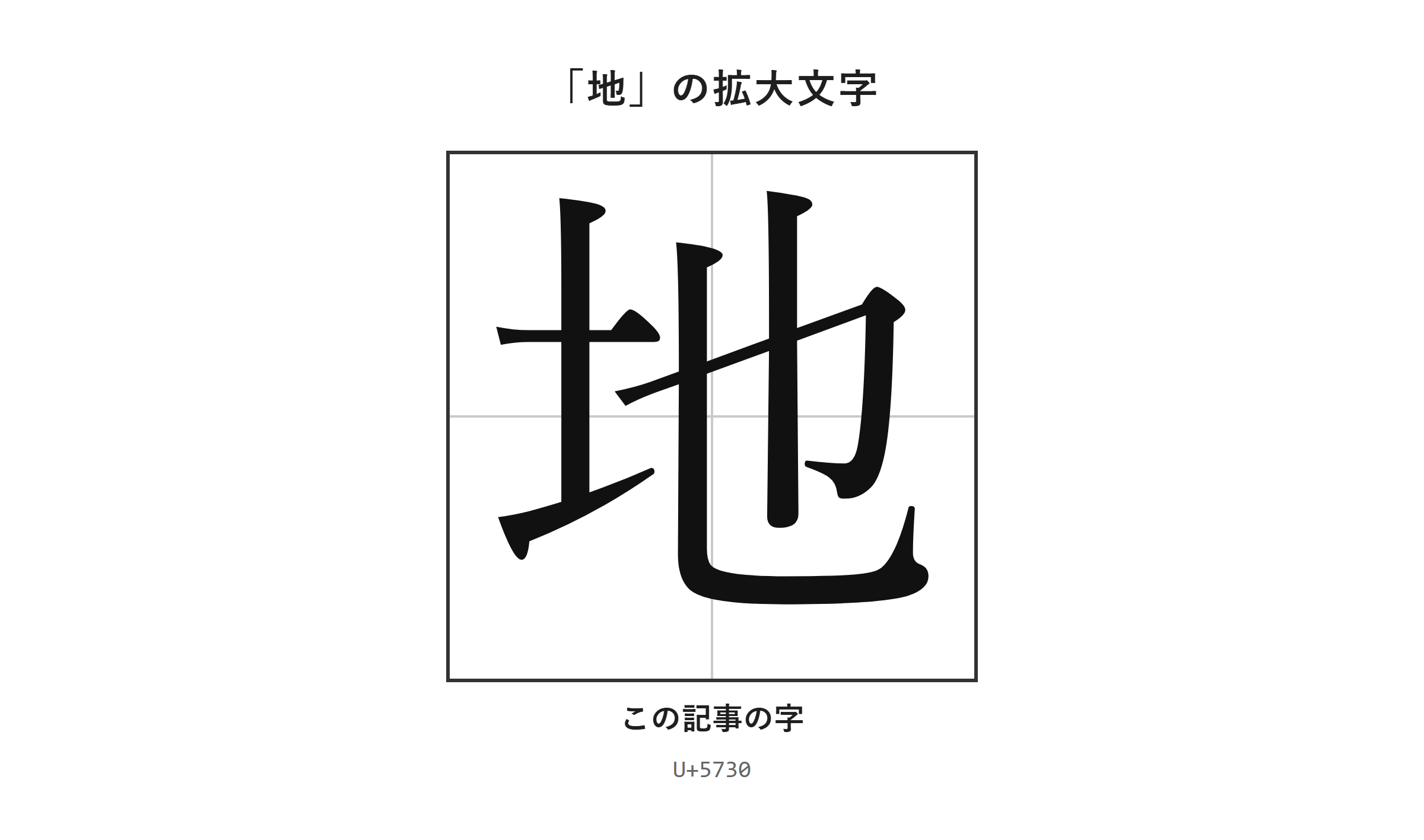
字形の見比べ方
拡大した「地」を見るときは、字の形を別の文字と決め付けず、全体のバランスを確認することが大切です。
画面上では小さく見える文字も、拡大すると線の太さや接点、余白の取り方が分かりやすくなります。
特に資料のPDF、古い印刷物、異なるフォントで作られた文書を見比べるときは、表示倍率を上げると確認しやすくなります。
「地」は土偏と右側の部分から成るため、左右の幅や文字の重心を見ると、読み取りの手掛かりになります。
ただし、拡大画像で線が太く見えることと、別の文字コードであることは同じではありません。
低解像度の画像を無理に拡大すると、線の端がぼやけたり、角が丸く見えたりすることがあります。
その場合は、元のPDFを高倍率で開くか、原本をスキャンし直して確認するとよいでしょう。
印刷された地名を転記するときは、文字を一文字ずつ拡大して確認した後、文章全体の意味も見直します。
たとえば住所の「所在地」なら、前後の都道府県名や町名と照らし合わせることで、読み違いを減らせます。
フォント差と文字データの確認
フォントを変えて「地」の見た目が変わっても、UnicodeがU+5730なら文字データは同じです。
パソコンには明朝体、ゴシック体、教科書体、筆書体など、さまざまなフォントがあります。
同じ文字コードでも、フォントごとに線の太さ、払いの表現、空白の取り方が異なるため、字形の印象は変化します。
見た目の違いが気になったときは、Wordなどで「地」を選択し、複数のフォントへ切り替えて比較してみましょう。
フォントを切り替えた結果、読みやすい形になっても、相手が同じフォントを持っているとは限りません。
文書を送る際に字体の見た目が重要なら、PDFとして保存する方法も検討できます。
ただし、PDFでもテキストとしてコピーしたときの扱いは作成方法によって異なるため、提出前に文字を選択して確認すると安心です。
| 見た目の違い | 主な原因 | 確認方法 |
|---|---|---|
| 線が太く見える | ゴシック体などの書体差 | フォントを切り替えます |
| 角が丸く見える | 画面表示や低解像度 | 表示倍率を上げます |
| 文字幅が違う | フォント設計の差 | Unicodeを確認します |
| 相手側で形が変わる | 同じフォントがない | PDF化も検討します |
| 別字か判断できない | 画像だけでは不十分 | 辞書とコードを照合します |
常用漢字と人名での「地」の扱い
続いては「地」が常用漢字や人名でどのように扱われるかを確認していきます。
一般文書での使い分け
住所、地図、地面、地域などを表す一般文書では、常用漢字の「地」をそのまま用います。
「地」は意味の幅が広く、名詞の一部としても、熟語の構成要素としても頻繁に登場します。
「地図を確認する」「地域の行事に参加する」「地面がぬれている」のように、日常文でも自然に使えます。
ビジネス文書では、「所在地」「現地」「用地」「地盤」など、内容に応じた熟語として現れます。
地名を書くときは、自治体が公表している表記や、住所録、登記情報などの原資料に合わせることが重要です。
一般名詞としての「地」と、固有名詞に含まれる「地」は、文字自体は同じでも確認すべき情報が異なります。
たとえば案内状の住所では、漢字の誤りだけでなく、番地、建物名、郵便番号も一緒に見直す必要があります。
読みやすさを優先して平仮名へ置き換えるより、正式な住所表記では原則として公表された文字を使うほうが安全です。
・一般文書では常用漢字の「地」を使います。
・住所では自治体などの正式表記を確認します。
・人名では本人や戸籍上の表記を優先します。
・見た目だけの違いはフォント差も確認します。
誤字を避けたいときは、単語単位で変換した後に、「地」だけでなく熟語全体を読み返す習慣を付けるとよいでしょう。
人名と固有名詞の確認
「地」は常用漢字なので人名にも使えますが、名前の表記は本人が示す文字を正確に用いる必要があります。
名刺、招待状、宛名、名簿などでは、相手の名前を一般的な漢字へ勝手に直してはいけません。
「地」が含まれる名前を入力するときは、本人が使用している表記を名刺や公式プロフィールで確認します。
同じ読みの別漢字と誤変換しやすい場合は、入力後に一文字ずつ照合することが大切です。
名前に使われる字は、画面のフォントによって印象が違って見えることがあります。
しかし、見た目のわずかな差だけを理由に、別の漢字であると判断するのは避けましょう。
戸籍や住民票の写しに関係する手続きでは、自治体や提出先が指定する表記方法に従ってください。
メールでは文字化けを防ぐため、相手の名前をコピーして使う方法も有効です。
ただし、コピーした文字に不要な空白や改行が含まれていないか、送信前に確認すると安心でしょう。
「地」の旧字体と入力方法のまとめ
「地」に旧字体はなく、常用漢字としての「地」をそのまま使うのが基本です。
「地」は6画で、土地、地域、地図など多くの言葉に使われます。
人名にも使用できますが、名前や地名では公的な表記や本人の表記を正確に確認しましょう。
パソコンでは「ち」と入力して変換でき、UnicodeはU+5730です。
Wordでは「5730」を入力した後に「Alt」+「X」を押すと、「地」を入力できます。
ExcelではWordからコピーして貼り付け、Macやスマホでは文字ビューアやユーザ辞書を活用すると便利です。
見た目が違うと感じた場合は、旧字体と決め付けず、フォント差や文字コードを確認することが大切です。
必要な場面では拡大表示と原資料の照合を行い、正確な「地」を入力してみてください。