ローマ字入力で「ツァ」を打つには?正しい入力方法まとめ
パソコンやスマートフォンで日本語を入力していると、「ツァ」と打ちたいのに「つあ」になったり、思うように変換できなかったりすることがあります。
外来語、固有名詞、音楽用語などで使われる小書き文字を含む表記は、一般的な五十音入力とは少し異なるルールを知ることが大切です。
この記事では、WindowsやMacで使われる主要なローマ字入力を中心に、「ツァ」の正しい打ち方、入力できないときの確認点、関連する小書き文字の入力方法まで分かりやすく紹介します。
ローマ字入力でツァを打つ基本操作
それではまずローマ字入力で「ツァ」を打つ基本操作について解説していきます。
基本となる入力文字
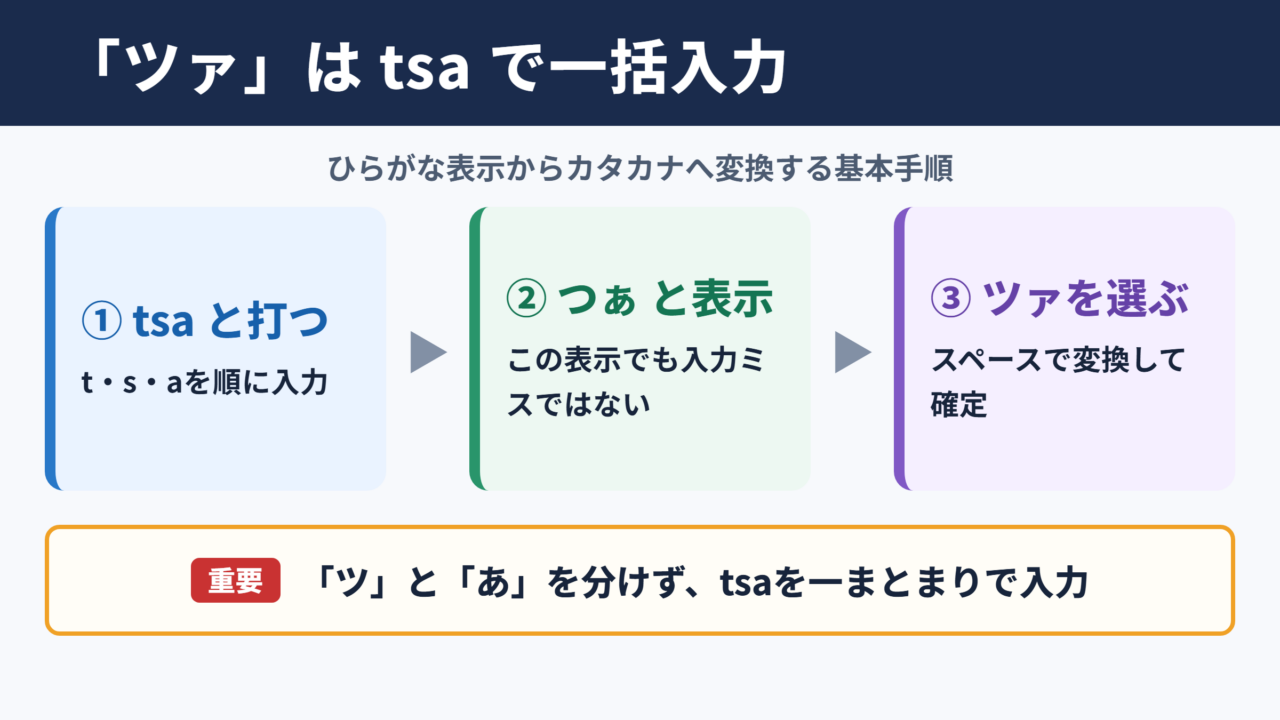
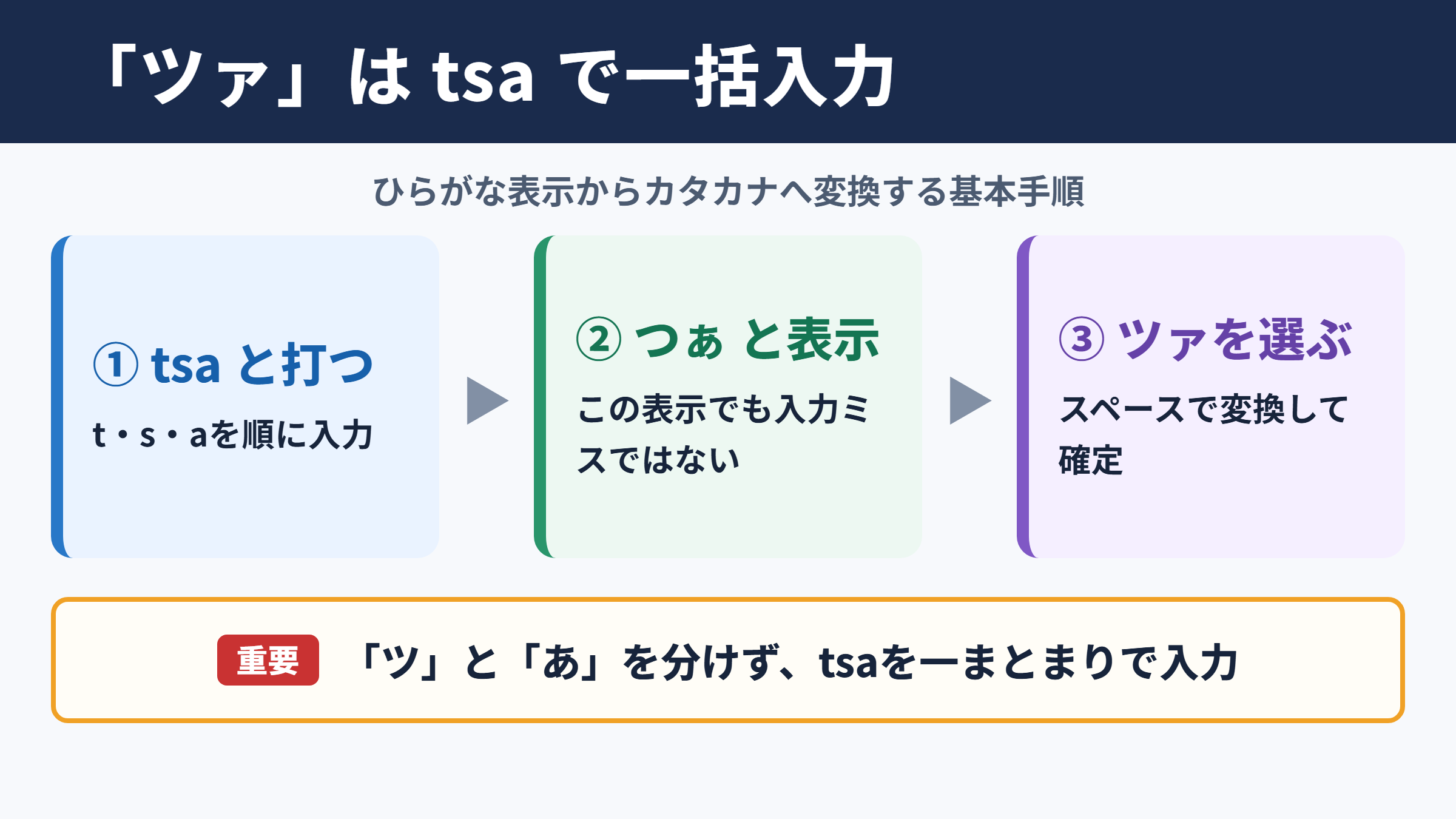
「ツァ」は、ローマ字入力ではtsaと入力する方法がもっとも基本的です。
キーボードで半角英数の状態から「t」「s」「a」と順番に押すと、多くの日本語入力システムでは「つぁ」と表示されます。
漢字変換を行わず、そのまま確定すれば「ツァ」を含むカタカナ表記に変換できます。
入力中にひらがなで「つぁ」と出る場合でも、スペースキーで変換候補を表示し、「ツァ」を選べば問題ありません。
入力例
tsa と入力する
つぁ と表示される
変換候補から ツァ を選択する
「ツ」と「あ」を別々に入力する方法もありますが、通常の「あ」は大きな文字になるため、「ツア」となります。
小さな「ァ」を含む「ツァ」にしたい場合は、tsaを一まとまりで入力することがポイントです。
日本語入力ソフトによって候補の並び方は少し異なるものの、基本の考え方は共通しています。
カタカナで確定する手順
ローマ字入力の初期設定では、入力途中の文字はひらがなで表示されることが一般的です。
そのため、「tsa」と打った直後に「つぁ」と表示されても、入力ミスではありません。
スペースキーを押して変換候補を開き、「ツァ」を選んで確定してください。
候補に目的の表記が見当たらないときは、変換候補をさらに表示する操作を試すと見つかる場合があります。
Windowsではスペースキーを続けて押す、または候補一覧を開く操作が役立ちます。
Macでもスペースキーで候補を確認し、矢印キーや数字キーで選択できます。
「つぁ」と表示される段階では失敗ではありません。
ひらがな入力をカタカナへ変換する工程まで行って、はじめて「ツァ」が完成します。
文章全体をカタカナで入力している場合は、入力モードをカタカナへ切り替えてから「tsa」と打つ方法もあります。
この場合は変換を挟まず、「ツァ」と直接表示されることがあります。
ただし、入力モードの種類によって表示が変わるため、普段使っている変換方法に合わせると迷いにくいでしょう。
ツァが使われる主な言葉
「ツァ」は日本語本来の五十音にはない組み合わせですが、外国語由来の音を表す際によく用いられます。
たとえば、外国人名や地名、ブランド名、クラシック音楽の表記などで目にすることがあります。
実際の発音を日本語に近づけて表記するため、単純な「ツア」とは区別される場面があります。
表記ゆれが認められる語もありますが、公式サイト、書籍、商品名などに合わせることが重要です。
固有名詞を扱う場合は、検索結果だけで判断せず、公式の綴りを確認すると安心できます。
正確な入力は正確な表記から始まるため、文字の小ささにも注意を向けてください。
ツァの入力方法一覧
続いてはツァの入力方法一覧を確認していきます。
代表的なローマ字入力の比較
「ツァ」を入力する方法には、基本の入力以外にもいくつかの候補があります。
日本語入力ソフトの設定や採用しているローマ字規則により、認識される文字列が異なる場合があります。
まずは「tsa」を試し、反応しないときだけ別の方法を確認する流れが効率的です。
| 入力する文字 | 表示されやすい文字 | 使いやすさ |
|---|---|---|
| tsa | つぁ | もっとも基本的な方法 |
| tuxa | つぁ | 小文字を明示したい場合 |
| tula | つぁ | 入力ソフトによって利用可能 |
| tu xa | つ ぁ | 空白が入るため通常は不向き |
| tsua | つあ | 小書き文字にならないことが多い |
もっとも覚えやすいのは「tsa」です。
一方で「tuxa」は、「tu」で「つ」を入力したあと、「xa」で小さな「ぁ」を作る考え方です。
小書き文字の仕組みを理解したい人には便利ですが、日常的には短く入力できるtsaを優先するとよいでしょう。
小書きのァを組み合わせる方法
「tsa」が入力できない場合には、「つ」と小書きの「ぁ」を分けて入力する方法があります。
小書きの「ぁ」は、一般的に「xa」または「la」で入力できます。
そのため、「tuxa」や「tula」と入力すると、「つぁ」を作れる場合があります。
分割して考える入力例
tu で つ を入力する
xa または la で ぁ を入力する
つぁ をカタカナ変換して ツァ にする
この方法は、拗音や外来語表記を入力するときにも応用できます。
たとえば「ファ」は「fa」が基本ですが、環境によっては「huxa」のように分けて入力する考え方も可能です。
ただし、長い入力はタイプミスにつながりやすいため、通常は標準的なローマ字入力を覚えるほうが実用的です。
入力方法を選ぶ際の注意点
ローマ字入力には、訓令式に近い規則と、外来語入力を重視した規則があります。
普段の日本語では同じように入力できても、小書き母音や小書き子音では違いが現れることがあります。
「tsa」で反応しない場合、IMEの設定が独自のローマ字規則になっている可能性も考えられます。
会社や学校の共有パソコンでは、利用者ごとに入力設定が変更されている場合もあります。
急いでいるときは「tuxa」を試すより先に、日本語入力モードが有効かどうかを確認するほうが近道です。
入力できる文字列を複数覚えるより、自分の環境で確実に通る方法を一つ決めると作業が安定します。
WindowsとMacにおける入力環境
続いてはWindowsとMacにおける入力環境を確認していきます。
WindowsのMicrosoft IMEでの操作
WindowsでMicrosoft IMEを使用している場合、「tsa」と入力して「つぁ」を表示させ、変換候補から「ツァ」を選ぶ方法が基本です。
日本語入力がオフのままだと英字の「tsa」と表示されるため、タスクバーの入力表示を確認してください。
キーボードの半角全角キー、または設定しているショートカットキーで日本語入力へ切り替えられます。
入力モードがひらがなになっていれば、ローマ字を日本語へ変換する状態です。
候補が期待どおりに出ない場合は、一度確定を取り消し、ゆっくり「t」「s」「a」と打ち直してみましょう。
キー入力の間に別のキーを押すと、IMEが異なる文字列として処理することがあります。
Windowsでは英数モードのまま入力していないかを最初に確認してください。
IMEのオンオフだけで、同じキー操作でも結果が大きく変わります。
また、Windowsの設定ではローマ字入力とかな入力を切り替えられます。
かな入力になっている場合、アルファベットキーを押しても「tsa」というルールでは入力できません。
設定画面やIMEのメニューから、ローマ字入力が選択されているか確認するとよいでしょう。
Macの日本語入力での操作
Macの日本語入力でも、基本的には「tsa」で「つぁ」を入力できます。
メニューバーの入力ソースが日本語になっていることを確認し、ローマ字入力の状態で文字を打ちます。
表示された「つぁ」をスペースキーで変換し、「ツァ」を選択して確定してください。
Macでは英字入力と日本語入力の切り替えを、キーボード上の英数キーやかなキーで行う設定が一般的です。
外付けキーボードを使っている場合は、接続機器によってキー配置が異なることがあります。
入力できないと感じたら、まず入力ソースとキーボード配列の組み合わせを見直してください。
候補一覧に目的の文字が出ない場合でも、「つぁ」の状態で確定したあと、カタカナ変換を利用できるケースがあります。
日本語入力の変換学習によって候補順が変化するため、以前と位置が違うことも珍しくありません。
候補が一番上にないことと、入力できないことは別です。
スマートフォンで入力する場合
スマートフォンでは、フリック入力とローマ字キーボードで操作が異なります。
ローマ字キーボードを使っている場合は、パソコンと同様に「tsa」と入力できるアプリがあります。
フリック入力では「つ」を入力したあと、小文字切り替えキーを利用して「ぁ」を作る方法が一般的です。
ただし、キーボードアプリごとに小文字切り替えの配置や名称は異なります。
予測変換に「ツァ」が表示される場合は、それを選択する方法がもっとも早いでしょう。
人名や商品名を頻繁に入力するなら、ユーザー辞書へ登録しておくと入力の手間を減らせます。
ツァと似た小書き文字の入力規則
続いてはツァと似た小書き文字の入力規則を確認していきます。
ツィとツェとツォの打ち方
「ツァ」を覚えたら、「ツィ」「ツェ」「ツォ」も同じ発想で入力できます。
子音の「ts」に、目的の母音を続ける形です。
外来語を正確に入力する機会が多い人は、まとめて覚えると便利です。
| 入力したい文字 | 基本のローマ字入力 | ひらがなでの途中表示 |
|---|---|---|
| ツァ | tsa | つぁ |
| ツィ | tsi | つぃ |
| ツェ | tse | つぇ |
| ツォ | tso | つぉ |
これらは、一般的な「ツ」「チ」と異なる外来語表記で使われます。
たとえば原語の音をできるだけ近く表したいとき、出版社やメーカーの表記ルールに従うときに登場します。
日常会話では区別が目立たないこともありますが、文書では小書き母音の有無で固有名詞が変わる可能性があります。
ファ行やヴァ行との共通点
「ファ」「フィ」「フェ」「フォ」も、小書き文字を組み合わせた代表的な表記です。
多くのIMEでは「fa」「fi」「fe」「fo」で入力できます。
「ヴァ」「ヴィ」「ヴェ」「ヴォ」は、それぞれ「va」「vi」「ve」「vo」で入力する方法が一般的です。
こうした入力では、英語のつづりをそのまま打つ感覚が役立つ一方、日本語独自の変換規則も含まれます。
たとえば「ティ」は「thi」や「texi」など複数の打ち方が使える場合があります。
一つの文字に複数の入力方法があっても、短く覚えやすい方法を中心に使うと負担が減ります。
関連する入力例
fa で ふぁ
va で ゔぁ
thi で てぃ
tso で つぉ
入力方式の細かな違いをすべて暗記する必要はありません。
よく使う文字だけを登録したり、メモに残したりするだけでも十分に実用的です。
小文字入力で起こりやすい誤り
小書き文字を含む表記では、「ツア」と「ツァ」の取り違えが代表的なミスです。
見た目が似ていても、「ア」と「ァ」では文字の大きさも音のつながりも異なります。
また、「ツヤ」と「ツャ」、「ツユ」と「ツュ」のように、大文字と小文字を混同しやすい組み合わせもあります。
入力後は変換候補だけでなく、確定した文字列を目で確認する習慣が役立ちます。
とくに商品名、人物名、データベースの登録内容では、一文字違いが検索漏れにつながることもあります。
小書き文字は見た目以上に意味を左右する要素として扱うとよいでしょう。
ツァを入力できないときの確認ポイント
続いてはツァを入力できないときの確認ポイントを確認していきます。
日本語入力モードの状態
「tsa」と打っても英字のまま表示される場合は、日本語入力モードがオフになっている可能性が高いです。
Windowsならタスクバー、Macならメニューバーを見て、入力ソースが日本語になっているか確認してください。
入力モードが英数の状態では、IMEはローマ字をかなへ変換しません。
また、日本語入力になっていても、かな入力が選ばれているとローマ字規則は利用できません。
ローマ字入力の設定へ切り替えたあと、改めて「tsa」を入力してみましょう。
この確認だけで解決するケースは非常に多く、最初に見るべき項目といえます。
入力ソフトと設定の違い
Microsoft IME、Google日本語入力、ATOKなど、日本語入力ソフトにはそれぞれ設定項目があります。
通常は「tsa」が利用できますが、ローマ字テーブルを独自に編集している場合は結果が変わることがあります。
業務用パソコンでは管理者による設定が反映され、個人の環境とは操作感が異なる場合もあります。
特定のアプリだけで入力できない場合は、そのアプリ側の入力欄やショートカットキーが影響していることも考えられます。
メモ帳などの簡単なアプリで同じ入力を試せば、問題がIMEにあるのか、アプリにあるのかを切り分けやすくなります。
別のアプリで「tsa」を試すと、原因の範囲を絞り込めます。
どこでも入力できない場合は日本語入力の設定を、特定の画面だけで起こる場合はアプリの仕様を確認してください。
設定を変更する前には、現在使っている入力方式を把握しておくと安心です。
必要のない項目まで変更すると、普段の入力まで使いにくくなることがあります。
辞書登録と再起動の活用
特定の単語として「ツァ」を何度も使うなら、単語登録が有効です。
読みを「つぁ」や分かりやすい別の読みとして登録しておけば、少ない操作で候補に呼び出せます。
長い固有名詞を登録する場合は、誤変換しにくい読みを設定すると便利でしょう。
IMEの挙動がおかしい、変換候補が極端に少ないと感じる場合は、アプリを閉じて再起動する方法もあります。
OSのアップデート直後や入力ソフトの更新後には、設定が変わっていることもあるため注意が必要です。
再起動で改善しない場合は、IMEの設定画面でローマ字入力の選択状態を見直してください。
ローマ字入力でツァを扱う際のまとめ
ローマ字入力で「ツァ」を打つ基本は、tsaと入力してつぁを表示し、ツァへ変換する方法です。
「ツア」になってしまう場合は、「tsua」ではなく小書きの「ァ」を含む入力になっているかを確認してください。
うまく入力できないときは、日本語入力モード、ローマ字入力の設定、使用しているアプリの順に見直すと原因を探しやすくなります。
代替手段として「tuxa」や「tula」を使える環境もありますが、まずは短く覚えやすい「tsa」を試すのがおすすめです。
ツィ、ツェ、ツォも同じ考え方で入力できるため、外来語や固有名詞を正確に扱いたい場面で活用できます。
小書き文字を正しく入力できるようになると、文章の見た目だけでなく、検索性や表記の信頼性も高められるでしょう。