「渓」の旧字体の出し方は?溪の書き方や画数・文字コード・文字拡大も!【異体字?常用漢字?】
「渓」と「溪」は見た目がよく似ているため、氏名、地名、寺社名、資料の引用などでどちらを使えばよいか迷うことがあります。
とくに「溪」を入力したいのに変換候補へ表示されず、コピー以外の出し方を探している人もいるでしょう。
この記事では、「渓」の旧字体である「溪」の関係、書き方、画数の考え方、文字コード、パソコンとスマホでの具体的な入力手順を解説します。
拡大した文字で細部を見比べる方法にも触れるので、書類や名簿へ正確に入力したいときに役立ててください。
「渓」の旧字体「溪」と基本の使い分け
それではまず「渓」と「溪」の関係について解説していきます。
「溪」が「渓」の旧字体である理由
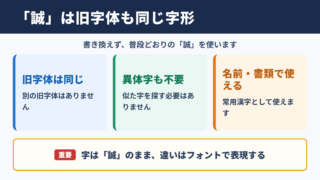
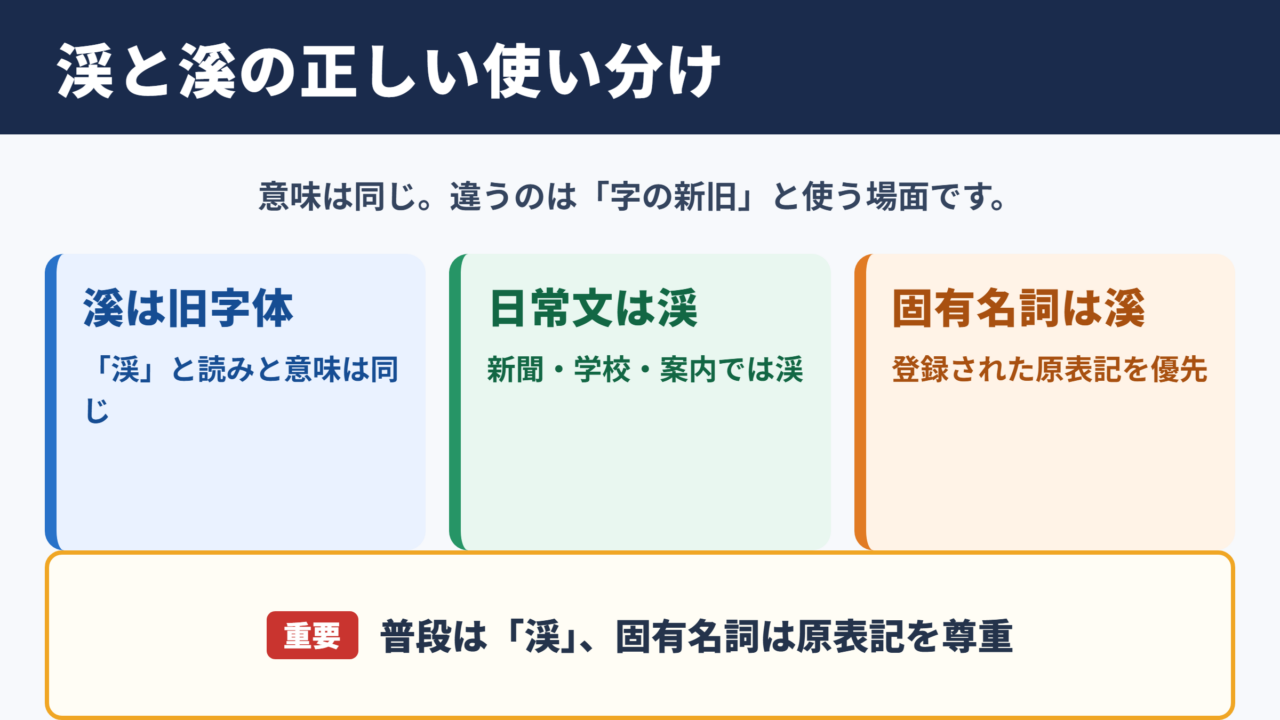
「渓」のもとの字として使われる「溪」は、「渓」の旧字体です。
「渓」は山あいを流れる川や、その周辺の景色を表す漢字で、「渓谷」「渓流」のような言葉に使われます。
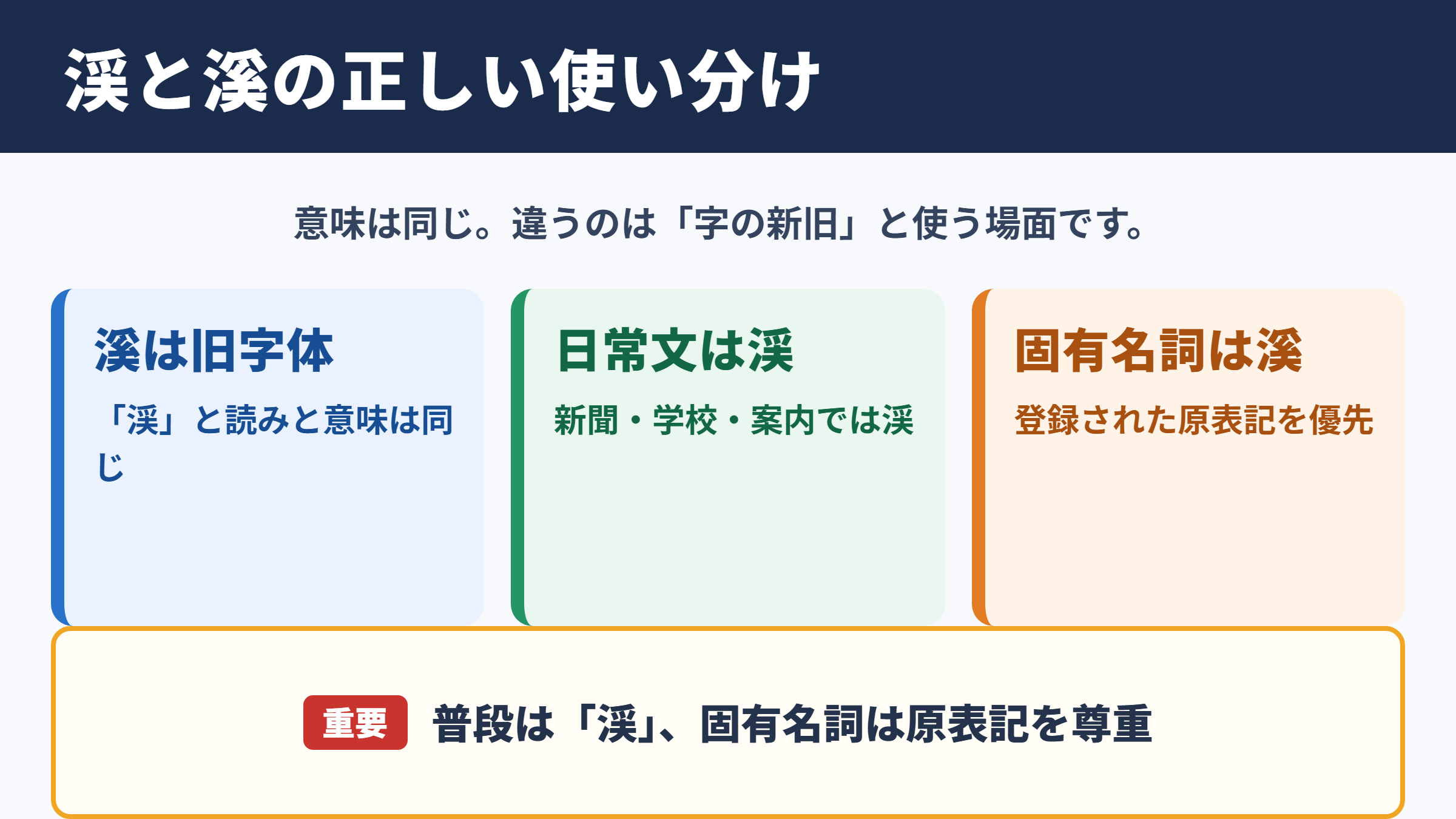
「溪」は同じ意味を表す旧字体であり、字の新旧の違いはあっても、読みや基本的な意味が別になるわけではありません。
普段の新聞、学校教育、一般的な案内文では、常用漢字として扱われる「渓」を使うのが基本です。たとえば観光案内では「渓流沿いを散策する」と書く形が自然でしょう。
一方で、人名、地名、店名、古い資料の表記では「溪」が正式な字として用いられている場合があります。
本人や団体が「溪」の表記を使っているなら、勝手に「渓」へ置き換えず、原表記を確認して入力することが大切です。
結論としては
・「溪」は「渓」の旧字体です。
・日常的な文章では常用漢字の「渓」を使います。
・固有名詞や原文に「溪」がある場合は表記を尊重します。
・パソコンやスマホでは登録や文字コードを使って入力できます。
「異体字」という言葉は、同じ漢字として扱われる字形の違いを広く指すことがあります。
しかし、「溪」と「渓」の関係を説明するときは、字の新旧がはっきりしているため、まずは「溪は渓の旧字体」と捉えるとわかりやすいでしょう。
常用漢字と固有名詞における表記の考え方
一般的な文章では「渓」、固有名詞では登録された表記を優先するのが基本です。
常用漢字は、日常生活で使う漢字の目安として定められている字です。
「渓」は常用漢字なので、学校の文章、社内文書、ニュース、商品の説明などでは「渓谷」「渓流」と書いて問題ありません。
たとえば旅行の感想で「渓流の水が澄んでいた」と書くと、読みやすく、一般的な表記にも合います。
ただし、住所、氏名、会社名、文学作品の題名などは、常用漢字かどうかだけで機械的に直してはいけません。公的な書類でも、相手が用いる正式な字を確認する姿勢が必要です。
人名の「○○溪」や地名の「○○溪」が登録されている場合、その字を「渓」へ変えると、検索結果や照合で一致しないことがあります。
名刺、登記情報、公式サイト、郵便物の宛名などを作る場面では、元になる資料の字を一字ずつ確認しましょう。
| 使う場面 | 基本の表記 | 確認したい点 |
|---|---|---|
| 渓谷、渓流などの一般語 | 渓 | 常用漢字の表記か |
| 学校の作文やレポート | 渓 | 引用部分以外は読みやすい表記か |
| 氏名や地名 | 原表記を優先 | 戸籍、住所、公式資料の字か |
| 古文書や作品の引用 | 原文に合わせる | 現代表記へ直す方針があるか |
| 検索用の補助表記 | 渓、溪を併記 | 探したい対象に届くか |
検索窓へ入力するときは、「渓」と「溪」の両方で試すと、古い資料や固有名詞を見つけやすくなります。
表記をそろえる目的と、元の字を保存する目的は異なるため、用途ごとに判断することがポイントです。
画数と書類作成での注意点
「渓」は13画として扱われるのが一般的で、「溪」は辞書によって数え方が異なることがあります。
画数は姓名判断、学習教材、帳票の記入欄などで気になる項目です。
「渓」は常用漢字として広く使われる字なので、一般的な漢和辞典や学習資料では13画として確認できます。
「溪」は旧字体であり、部首や字体の扱いによって画数の数え方に差が出る場合があります。
そのため、姓名判断のように画数が結果へ関わる場面では、利用する流派や辞書が採用している数え方を先に確認してください。
履歴書や申請書へ氏名を書くときは、画数よりも、住民票や本人の指定どおりの漢字を入力することが優先です。
「旧字体だから入力できない」と判断して略字へ変える前に、単語登録や文字コード入力を試すとよいでしょう。
書類で確認する順番
1. 元資料に書かれた字が「渓」か「溪」かを確認する。
2. 入力欄で使える文字かを実際に貼り付けて確認する。
3. 文字化けしそうなシステムでは、事前に提出先へ確認する。
4. 画数が必要な場合は、使用する辞書や判断方式をそろえる。
画数だけを見て字体を決めるのではなく、正式な表記を守ることが、誤記を避ける近道になります。
「渓」と「溪」の出し方
続いてはパソコンやスマホで入力する手順を確認していきます。
| 文字 | 種類 | Unicode | Wordで入力(Alt+X) | 読みで変換 |
|---|---|---|---|---|
| 渓 | この記事の字 | U+6E13 | 6E13 と入力してAlt+X | 出る |
| 溪 | 旧字体 | U+6EAA | 6EAA と入力してAlt+X | 出る |
単語登録で出す方法
何度も「溪」を使うなら、単語登録をして自分用の変換候補にする方法が便利です。
最初に、信頼できる辞書サイトで対象の字を表示し、字そのものをコピーします。
たとえばウィクショナリー日本語版の「渓」のページなどで「溪」を確認し、余計な記号や説明文を含めずに選択してください。
コピーした字は、いったんWordやExcelへ貼り付けると確認しやすくなります。貼り付けた後は「貼り付けオプション」から「テキストのみ保持」を選び、字だけになっていることを見ます。
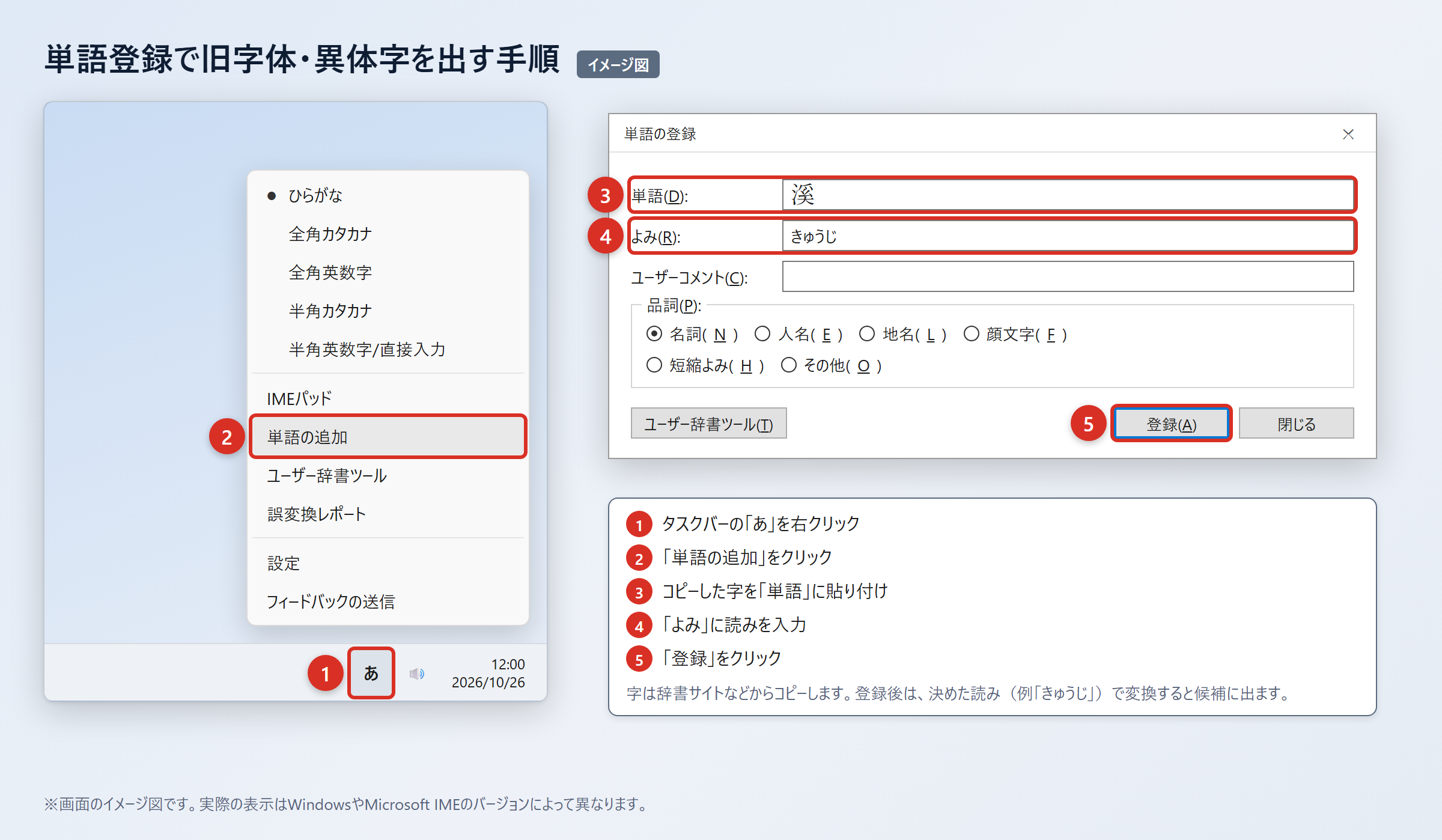
Windowsでは、タスクバーの「あ」または「A」を右クリックして、「単語の追加」を選びます。
表示された登録画面の「単語」の欄へ「溪」を貼り付け、「よみ」の欄へ覚えやすい読みを入れましょう。
「けいきゅうじ」「たにみず」のように、普段の変換候補と重なりにくい読みを決めると、候補を探す手間が減ります。
1. 辞書サイトから「溪」をコピーする。
2. WordやExcelに貼り付け、「貼り付けオプション」の「テキストのみ保持」を選ぶ。
3. タスクバーの「あ」または「A」を右クリックし、「単語の追加」を選ぶ。
4. 「単語」に「溪」、「よみ」に「けいきゅうじ」などを入力して「登録」を押す。
5. 登録した読みで変換し、「溪」が候補に出ることを確認する。
登録後は、メール、Word、ブラウザの入力欄など、同じIMEを使う場所で候補を出せることが多くなります。
なお、「渓」も「溪」も読みで変換すれば、ほぼどのパソコン・スマホでも候補に出る文字です。
IMEパッドと入力設定で出す方法
読み方で候補を見つけにくいときは、IMEパッドの手書き入力から字を選べます。
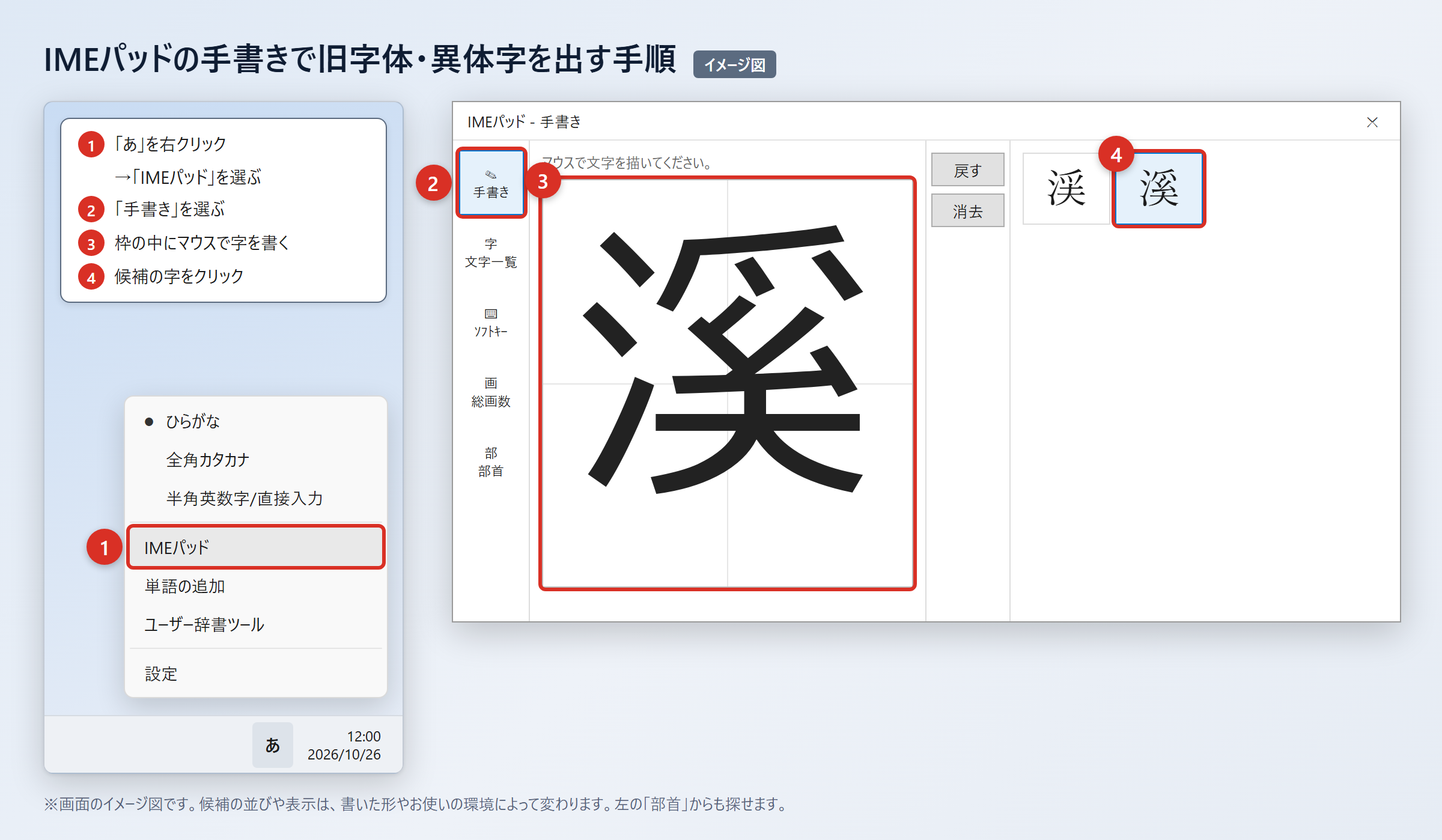
Windowsでは、タスクバーの「あ」を右クリックし、「IMEパッド」を選んでから「手書き」を開きます。
表示された枠にマウスで字を書き、候補一覧に出た「渓」または「溪」をクリックすると、入力位置へ字を入れられます。
手書きで形を正確に書けない場合は、「部首」タブを選び、さんずいなどの部首から絞り込む方法もあります。
「渓」と「溪」はどちらもJIS第1・第2水準の文字なので、読みで変換すれば、ほぼどのパソコン・スマホでも候補に出ます。
以前のバージョンのMicrosoft IMEで旧字体の候補が少ないと感じる場合は、変換文字制限の設定も確認してください。
1. タスクバーの「あ」を右クリックする。
2. 「プロパティ」を選び、「詳細設定」を開く。
3. 「変換」タブの「詳細設定」を選ぶ。
4. 「変換文字制限」を「しない」に変更する。
5. 「OK」を押し、読みを入力して変換候補を確認する。
この設定により、環境依存文字や旧字体が変換候補に出やすくなることがあります。
ただし、入力候補の並び順はIMEの種類、辞書、設定によって異なるため、最初の候補に出ないときは候補一覧を最後まで見てください。
文字コードで出す方法(Word・Mac・スマホ)
Wordでは文字コードを入力して「Alt」+「X」を押すと、目的の漢字へ直接変換できます。
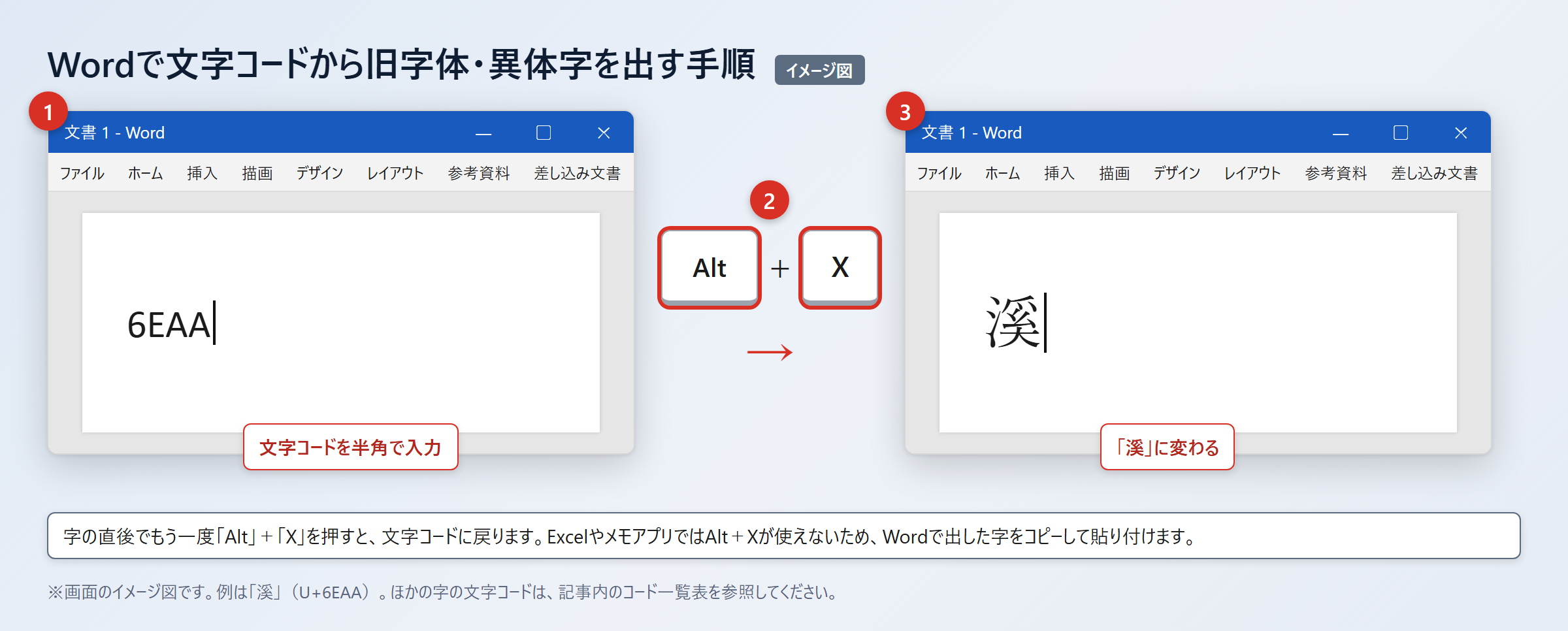
「渓」のUnicodeはU+6E13で、「溪」のUnicodeはU+6EAAです。
Wordで「渓」を入力したい場合は「6E13」と入力し、続けて「Alt」+「X」を押すと「渓」に変わります。
「溪」を入力したい場合は「6EAA」と入力し、続けて「Alt」+「X」を押すと「溪」に変わります。
Excelやメモアプリでは「Alt」+「X」が使えないため、Wordで出した字をコピーして貼り付けてください。
Macでは「control」+「command」+「スペース」を押して文字ビューアを開き、検索欄へ「6E13」または「6EAA」を入力し、見つけた字をダブルクリックします。
スマホでは字をコピーして登録しておくと、必要な場面で素早く出せます。
iPhoneでの登録手順
1. 「設定」を開く。
2. 「一般」を選ぶ。
3. 「キーボード」を選ぶ。
4. 「ユーザ辞書」を開き、「+」を押す。
5. 「単語」に「溪」、「よみ」に任意の読みを入れて保存する。
Androidでは「Gboardの設定」から「辞書」、「単語リスト」を開き、同じように字と読みを登録します。
WordでフォントをBatangなどへ変えると見た目が古い字形に見える場合がありますが、文字データそのものは通常の字のままです。
相手の環境で別のフォントへ置き換わると元の見た目に戻るため、正式に「溪」を送る必要があるときは、字そのものを入力してください。
UnicodeとJIS水準の確認
続いては文字コードと利用しやすさを確認していきます。
文字コードと変換候補の一覧
「渓」はU+6E13、「溪」はU+6EAAで、どちらもJIS第1・第2水準の文字です。
Unicodeは、コンピューター上で文字を区別するための世界共通の番号です。
同じように見える字でもUnicodeが異なれば別の文字として扱われるため、検索、データベース、氏名照合では注意が必要になります。
JIS第1・第2水準に含まれる文字は、日本語環境で比較的扱いやすい文字群です。
「渓」と「溪」はどちらもこの範囲にあり、読みで変換すれば、ほぼどのパソコン・スマホでも候補に出ます。
| 文字 | Unicode | JIS水準 | 読みでの変換 | 主な用途 |
|---|---|---|---|---|
| 渓 | U+6E13 | JIS第1・第2水準 | ほぼどの環境でも候補に出る | 一般語、常用漢字表記 |
| 溪 | U+6EAA | JIS第1・第2水準 | ほぼどの環境でも候補に出る | 旧字体、固有名詞、原表記 |
メールの件名やファイル名へ使う場合も、通常はこの二字を問題なく扱えます。
ただし、古い業務システムや独自の入力規則を持つフォームでは制限があるため、入力後に表示を見直す習慣をつけましょう。
検索とデータ照合での表記ゆれ
「渓」と「溪」は別の文字コードなので、検索では片方だけでは見つからない情報があります。
インターネット検索や社内データベースでは、字形が似ていても完全一致検索なら別の文字として判定されることがあります。
たとえば「○○渓」と検索して見つからない施設が、「○○溪」で検索すると表示される場合があります。
逆に、正式名称が「溪」であっても、説明文では「渓」と書かれていることもあるため、二通りの検索が有効です。
名簿をExcelで管理する際にも、同じ人物や場所が「渓」と「溪」で別行になると、重複集計や検索漏れにつながります。
検索や照合でのポイント
・正式名称を扱う列は、原表記を変更せず保存します。
・検索用の列では、「渓」と「溪」の両方を確認します。
・置換機能を使う前に、氏名や地名が含まれていないかを確認します。
・画面上の見た目だけで同じ文字だと判断しません。
表記を統一する場合でも、元データを別列に残しておけば、後で正式表記を確認できます。
固有名詞を扱う仕事では、検索性と原表記の保存を分けて考えると安全です。
文字化けとフォント表示の確認
入力できても、相手側のフォントやシステムによって表示が変わる可能性はあります。
「渓」と「溪」は一般的に扱いやすい文字ですが、送信先のアプリや帳票のフォントが十分に対応していないと、字形が見づらくなることがあります。
PDFにして送る前や、Webフォームへ提出する前には、入力欄に「渓」「溪」が正しく表示されているかを確認しましょう。
とくに名前や住所のように、一文字の違いが本人確認へ影響する情報では、画面のプレビューを確認する価値があります。
相手から「文字が違う」と連絡を受けた場合は、口頭で説明するだけでなく、Unicodeの番号と正式な表記を伝えると確認しやすくなります。
たとえば「溪はU+6EAAです」と示せば、担当者が文字コードから字を特定できます。
| 確認する場面 | 見るポイント | 対処の例 |
|---|---|---|
| Word文書 | 字が別の記号になっていないか | 対応フォントへ変更して確認する |
| Excel名簿 | 検索結果が分かれていないか | 両方の字で検索する |
| Webフォーム | 送信後も字が保たれているか | 受付画面や控えを保存する |
| メール | 受信側で読めるか | 重要な固有名詞は本文でも確認する |
画像として貼り付ければ見た目を固定できますが、コピーや検索がしにくくなります。
文字情報として提出できる場面では、正しいUnicodeの漢字を使うほうが実用的です。
「渓」と「溪」を文字拡大して確認
続いては拡大した字を見ながら確認したいポイントを確認していきます。
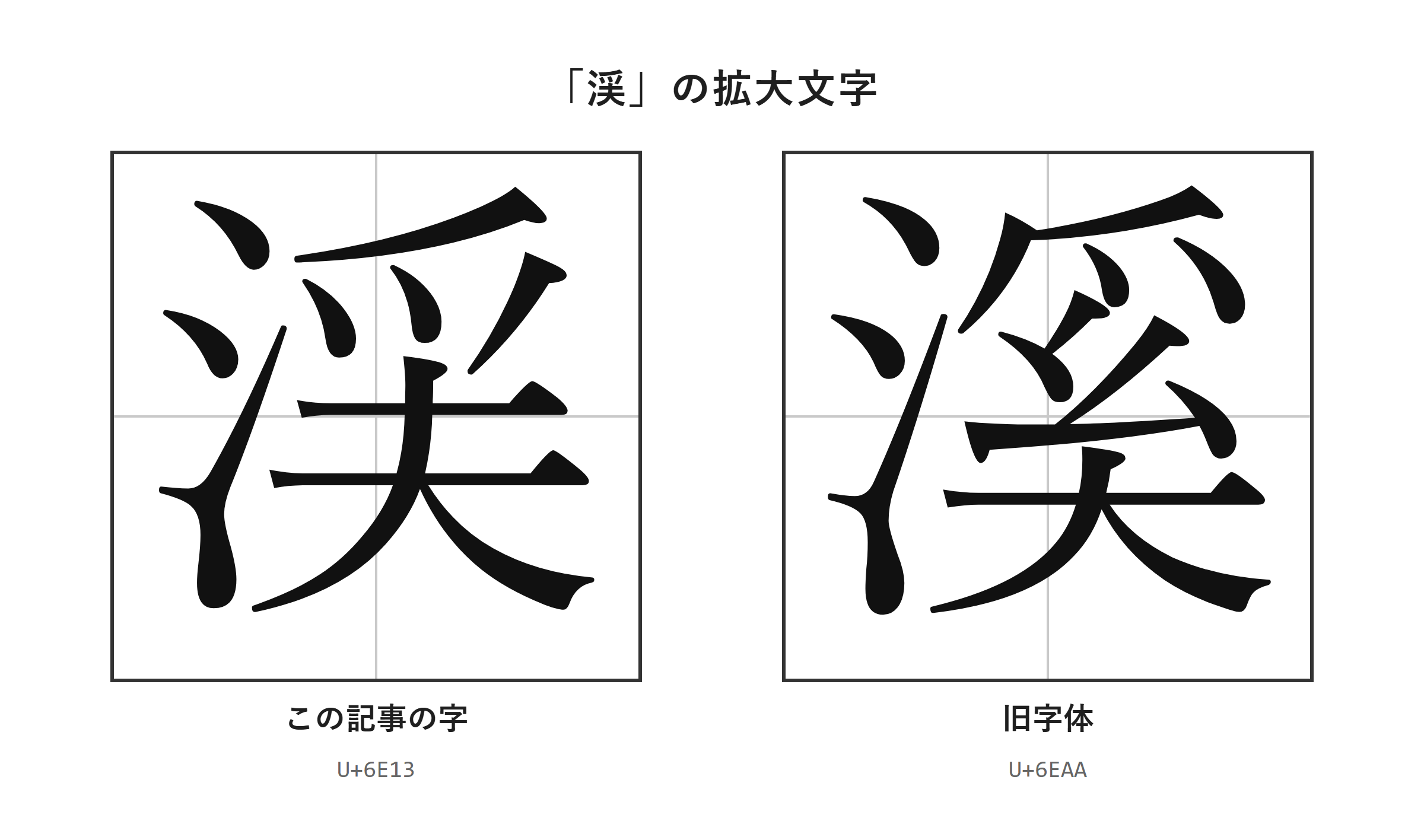
拡大表示による字形の見比べ
細かな字形を確認したいときは、拡大した画像で「渓」と「溪」を並べて見比べるのが確実です。
小さな画面や細いフォントでは、「渓」と「溪」の違いが分かりにくく感じることがあります。
とくに住所録や一覧表では、文字が小さく表示されるため、入力した字を見誤りやすいでしょう。
拡大した画像で細部を見比べれば、目視だけで急いで判断するより落ち着いて確認できます。
字形の違いを説明文だけで覚えようとせず、実際の表示を見て、コピーした文字と照合するのがおすすめです。
Wordでは文字を選択してフォントサイズを大きくし、隣にもう一方の字を入力すると確認しやすくなります。
印刷する書類では、拡大確認後に通常のサイズへ戻し、前後の文字とのバランスも見てください。
確認しやすい並べ方
・「渓」と「溪」を同じフォント、同じ大きさで横に並べます。
・画面の拡大表示を使い、細部を落ち着いて見ます。
・元資料の字と入力した字を一文字ずつ照合します。
・確認後は通常サイズでも読めるかを見直します。
字の選択を急ぐより、入力後に一度拡大して確認するほうが、名簿や宛名の修正を減らせます。
手書きと印刷における確認のポイント
手書きでも印刷でも、固有名詞は元資料と照らし合わせて確認することが重要です。
手書きで「溪」を書く必要がある場面では、画面に大きく表示した字を見本にすると、字を取り違えにくくなります。
ただし、旧字体は細部を自己流に変えるのではなく、正式な表記を確認してから書くことが大切です。
たとえば受付票や配送伝票では、読む人が「渓」と「溪」のどちらで登録されているかを確認できるよう、元資料に合わせます。
印刷物では、使用するフォントによって線の太さや細部の印象が変わります。入力した文字コードが正しいかを先に確認し、その後でデザインを調整しましょう。
同じ書類を複数人で作成する場合は、コピーして使う元データを一つに決めると、表記の混在を防げます。
漢字を画像化して統一する方法は、検索や編集が必要な帳票には向きません。
正しい文字をテキストとして保存し、必要に応じて拡大確認する方法が、再利用しやすい管理につながります。
「渓」と「溪」の使い方のまとめ
「溪」は「渓」の旧字体であり、一般的な文章では常用漢字の「渓」を使い、氏名や地名などでは正式な原表記を優先します。
「渓」はU+6E13、「溪」はU+6EAAで、どちらもJIS第1・第2水準の文字です。
読みで変換すれば、ほぼどのパソコン・スマホでも候補に出ます。
頻繁に「溪」を使うなら、コピーした字を単語登録し、「けいきゅうじ」など重なりにくい読みを設定すると便利です。
Wordでは文字コードを入力して「Alt」+「X」を押す方法も使えます。
検索や名簿の照合では二字を別の文字として扱い、必要に応じて両方で検索してください。
小さな表示で判断しにくいときは、文字拡大で元資料と入力後の字を見比べると安心です。
まずは使う書類や相手の正式表記を確認し、目的に合った「渓」または「溪」を選んで入力してみましょう。