「斉」の旧字体の出し方は?齊の書き方や「齋」との違い・画数・文字コード・文字拡大も!【異体字?常用漢字?】
「斉」と「齊」は、人名や地名、古い資料などで見かけるため、入力方法や字の位置づけを知りたい場面があるでしょう。
とくに「斉藤」と「齊藤」のような表記は、同じ読みでも使われている字が異なるため、相手の名前を扱うときには確認が欠かせません。
この記事では、「斉」と「齊」の関係、パソコンやスマホでの具体的な出し方、文字コード、画数を調べる際の注意点を順に解説します。
「齋」も姓で目にする字ですが、「齊」とは別の漢字として、字を取り違えないための見分け方も確認していきます。
「斉」の旧字体「齊」と基本の位置づけ
それではまず「斉」と「齊」の関係について解説していきます。
「斉」の旧字体「齊」の基本
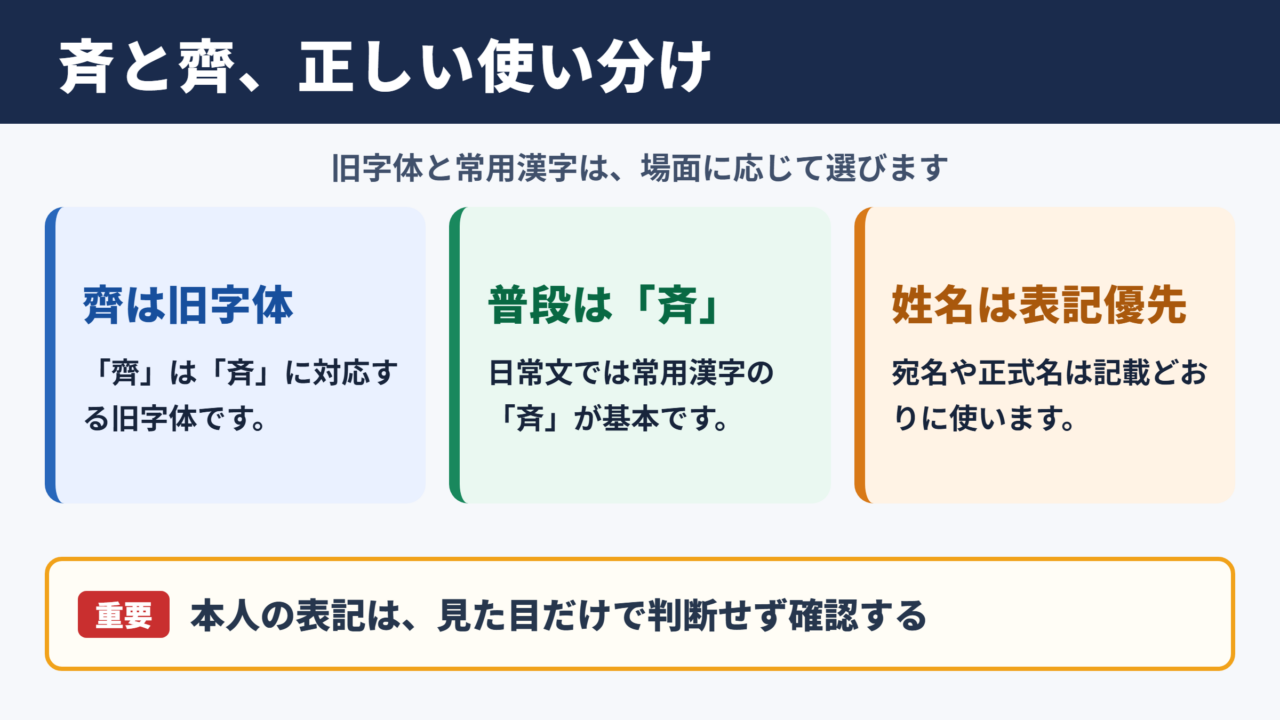
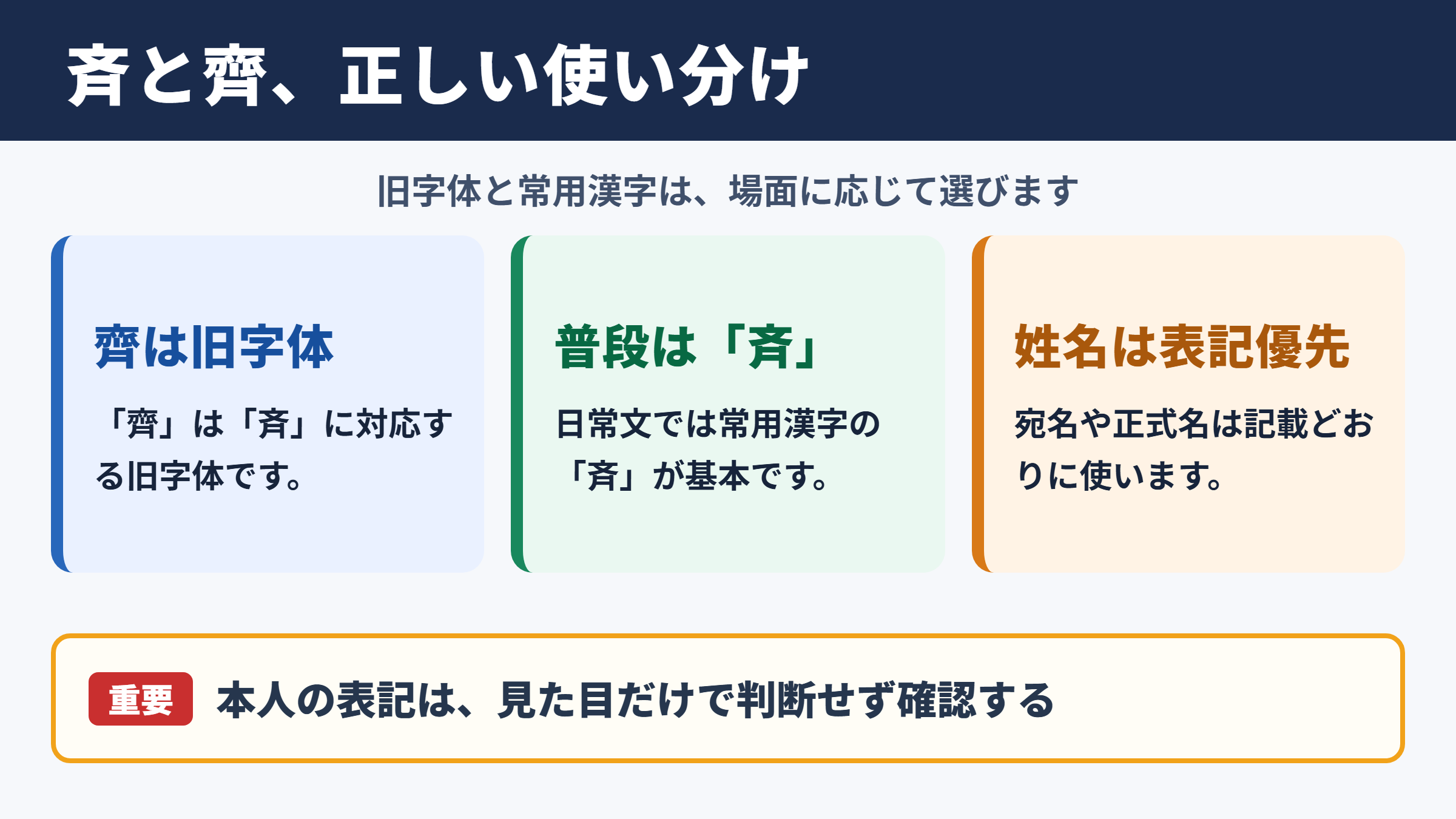
「斉」に対応する旧字体は「齊」です。
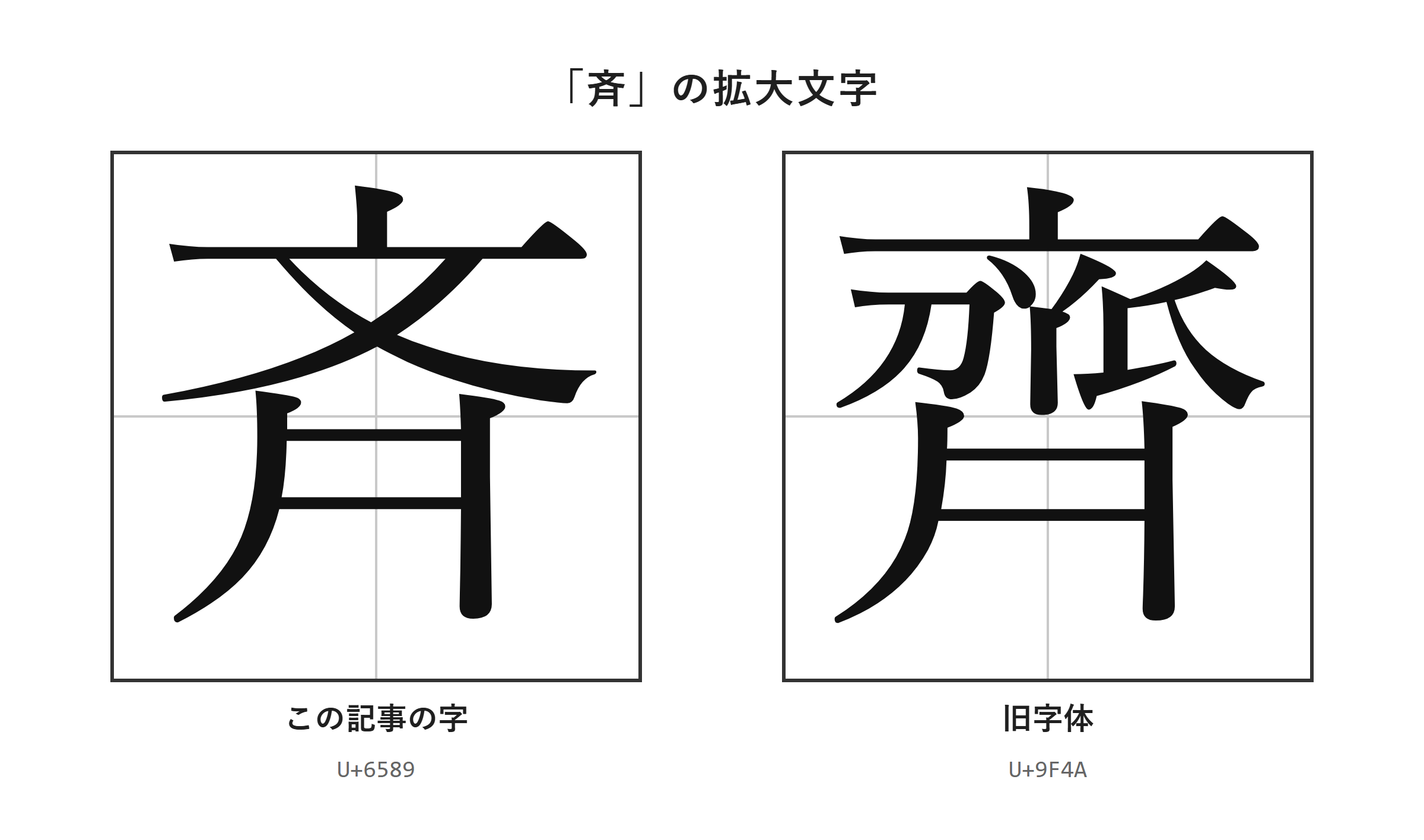
「斉」はU+6589の漢字で、JIS第1・第2水準に含まれています。
「齊」はU+9F4Aの漢字で、「斉」の旧字体として扱われる字です。
どちらも読みを入力して変換すれば、ほぼどのパソコンやスマホでも候補に出ます。
たとえば姓名で「齊藤」と書かれている場合は、通常の「斉藤」に置き換えず、本人が使っている表記をそのまま用いることが大切です。名刺、宛名、申込書では一字違いが別表記として扱われます。
「斉」は常用漢字表にある字なので、日常の文章では基本的に「斉」を使います。
一方で、戸籍上の氏名、家系図、寺社の記録、看板などでは「齊」が必要になることがあります。
・「齊」は「斉」の旧字体です。
・普段の文章では常用漢字の「斉」を使うのが基本です。
・姓名など正式な表記では、記載された字をそのまま使います。
・パソコンやスマホでは、読みで変換するか文字コードで入力できます。
「旧字体だから入力できない」と考える必要はありません。
ただし、相手がどちらの字を使っているかは、画面上の見た目だけで決めず、本人の記載や公的な資料で確認しましょう。
常用漢字と人名表記の使い分け
一般的な文章では「斉」を使い、固有名詞では登録された表記を優先します。
常用漢字は、一般の社会生活で使う目安として示されている漢字です。
そのため、学校の文章、案内文、説明資料などで「せいとん」「一斉」などを書くときは、「斉」を選ぶのが自然でしょう。
「一斉に始める」「全員が斉唱する」のような熟語では、通常は「斉」の字を使います。
姓名の場合は、読みや意味が近くても、表記の変更をこちらで判断してはいけません。メールの宛名で「齊藤様」と記されていたら、返信でも「齊藤様」と書く配慮が必要です。
入力候補に「斉」と「齊」が並んだときは、用途を先に考えると選びやすくなります。
日常語や熟語なら「斉」、氏名を写すなら元の表記を確認するという順番です。
「会場の参加者が一斉に立ち上がりました」
氏名で使う例
「齊藤様へ資料を送付しました」
印刷物を作る場合も、原稿にある字をそのままコピーして使うと、入力ミスを減らせます。
特に卒業証書、招待状、名簿などは後から修正しにくいため、校正段階で本人に確認するのが安心です。
「齋」との違いと確認の視点
「齋」は「齊」と同じ字ではないため、姓を確認するときは一字ずつ照合します。
「齋藤」と「齊藤」は、見た目や読みが近いため、変換候補から急いで選ぶと取り違えやすい組み合わせです。
しかし、書類、名簿、配送伝票、メールアドレスの登録では、異なる漢字を同じものとして扱えません。
「斉」「齊」「齋」のどれを使うか迷ったときは、読みだけを手がかりにせず、元になる名刺や本人の署名を見て確認しましょう。
相手が画像で姓名を送ってきた場合は、文字を目で見比べるより、コピー可能なテキストを送ってもらうと正確です。手入力では似た候補を選ぶ誤りが起こりやすくなります。
電話で確認するなら、「斉藤の斉の字ですか、それとも別の字ですか」と尋ね、可能ならメールやメッセージでも表記を受け取ります。
画数を氏名判断の唯一の基準にするのも避けたいところです。
旧字体や人名に用いられる字は、辞書によって数え方が異なる場合があります。
・変換候補の見た目だけで選ばない
・名刺、署名、公的書類の表記を優先する
・「齊」と「齋」を同じ字として登録しない
・不明なときは本人にテキストで確認する
「斉」と「齊」を文字拡大して確認
続いては「斉」と「齊」の見た目を確認していきます。
拡大画像による字形の確認
細かな違いは、拡大した文字を並べて確認すると見落としにくくなります。
小さな文字では「斉」と「齊」のどちらが書かれているか判別しづらいことがあります。
特にスマホの連絡先一覧、PDFの注釈、表計算ソフトのセルなどでは、文字が縮小されて表示されるため注意が必要です。
ここでは拡大した文字で、入力しようとしている字が「斉」なのか「齊」なのかを確認してください。
画像を見た後は、元資料の文字と画面の候補を同じ大きさで見比べると、選択ミスを防ぎやすくなります。
字の部品の違いを言葉だけで覚えようとすると、別の旧字体や人名用の字と混同することがあります。
そのため、名前の照合では、画像の細部を確認したうえで、コピーしたテキストでも照合する方法が実用的です。
拡大表示は、印刷前の最終確認にも向いています。
たとえば住所録から宛名ラベルを印刷する前に、ズームを上げて氏名欄を見るだけでも、似た字の誤りに気づけるでしょう。
画数を調べるときの注意点
「斉」の画数は8画ですが、「齊」などの旧字体は辞書ごとの数え方を確認することが必要です。
「斉」は常用漢字であり、一般的には8画として扱われます。
漢字ドリルや学習用の資料で「斉」の画数を答える場合は、8画と覚えて問題ありません。
一方で、「齊」や「齋」のような旧字体・人名で使われる字は、字形の扱いによって辞書ごとに数え方が異なることがあります。
姓名判断のサイトだけを見て画数を決めると、別の流派や辞書では異なる結果になる可能性があります。大切な書類で画数を記す場合は、使用する辞書や提出先の基準を確認してください。
学校の課題なら、教科書や先生が指定した辞書の数え方に従います。
戸籍、住民票、パスポートの申請などでは、画数よりも登録されている文字そのものが正しいかを確認することが優先です。
| 確認したい内容 | 確認しやすい方法 | 注意点 |
|---|---|---|
| 「斉」の画数 | 国語辞典、学習辞典 | 一般的には8画 |
| 「齊」の画数 | 旧字体も載る漢和辞典 | 辞書ごとの数え方を確認 |
| 氏名の正式表記 | 本人の署名、名刺、公的書類 | 画数で字を推測しない |
| 画面上の字形 | ズーム、拡大表示 | フォント差にも注意 |
画数は字を識別する補助情報であり、表記そのものを決める根拠にはなりません。
入力前に元資料を確認する手順を習慣にすると、作業のやり直しを減らせます。
文字コードと使用環境の基本
「斉」はU+6589、「齊」はU+9F4Aとして区別される別の文字です。
文字コードは、コンピューターが文字を識別するために使う番号です。
「斉」と「齊」は読みが近くてもコードが異なるので、データ上でも別々の文字として保存されます。
CSVの名簿で「斉藤」と「齊藤」を検索するときは、片方の字だけでは一致しないことがあります。
検索欄に両方の候補を入力して確認するか、名前の一部やふりがなも組み合わせると、探し漏れを防ぎやすいでしょう。
JIS第1・第2水準に含まれる「斉」と「齊」は、読みで変換すれば、ほぼどのパソコン・スマホでも候補に出ます。
古い業務システムや独自フォントを使う画面では表示が異なることもあるため、相手に送る前に実際の表示を確認すると安心です。
| 文字 | 文字コード | JIS水準 | 変換による入力 |
|---|---|---|---|
| 斉 | U+6589 | JIS第1・第2水準 | 読みで変換すれば候補に出る |
| 齊 | U+9F4A | JIS第1・第2水準 | 読みで変換すれば候補に出る |
メールやウェブフォームに貼り付けた後は、送信前の表示で字が変わっていないかも確認しましょう。
見た目が近い字ほど、データ上では別文字であることを意識するのがポイントです。
「斉」と「齊」の出し方
続いてはパソコンやスマホでの出し方を確認していきます。
| 文字 | 種類 | Unicode | Wordで入力(Alt+X) | 読みで変換 |
|---|---|---|---|---|
| 斉 | この記事の字 | U+6589 | 6589 と入力してAlt+X | 出る |
| 齊 | 旧字体 | U+9F4A | 9F4A と入力してAlt+X | 出る |
単語登録で出す方法
何度も入力する姓名は、正しい字を単語登録すると変換ミスを防げます。
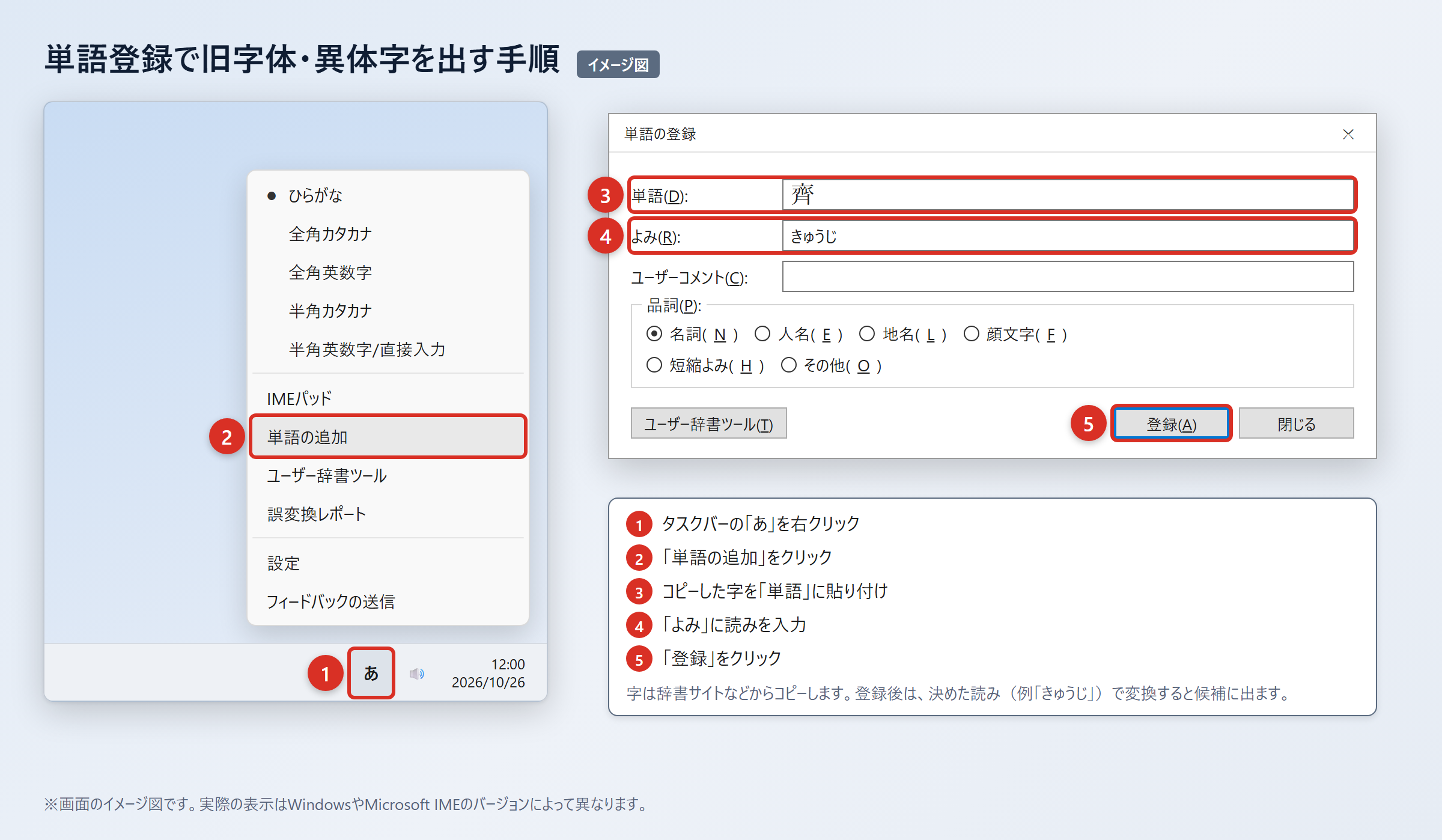
最初に、辞書サイトのウィクショナリー日本語版にある「斉」のページなどから、必要な旧字体・異体字をコピーします。
コピーした字は、WordやExcelに貼り付けて「貼り付けオプション」から「テキストのみ保持」を選び、字だけになっていることを確認してください。
書式やリンクが混ざったまま登録すると、別の内容までコピーしてしまう場合があります。
2. WordやExcelに貼り付け、「貼り付けオプション」の「テキストのみ保持」を選びます。
3. タスクバーの「あ」または「A」を右クリックし、「単語の追加」を選びます。
4. 「単語」の欄に字を貼り付け、「よみ」の欄に読みを入れて「登録」を押します。
5. 登録した読みで変換し、候補に出ることを確認します。
読みには、普段の変換と重なりにくい「さいとうきゅうじ」や「さいとうさい」のような自分だけの呼び出し語を付けると便利です。
「さいとう」だけで登録すると、通常の姓候補が多く並んで、かえって探しにくくなることがあります。
登録後はWord、メール、ブラウザの入力欄など、普段使う場所で候補が出るか試しましょう。
会社用と個人用で入力環境が異なる場合は、それぞれの端末で登録が必要になることもあります。
IMEパッドと入力設定で出す方法
読みで候補を見つけにくいときは、IMEパッドの手書き入力で字を選べます。
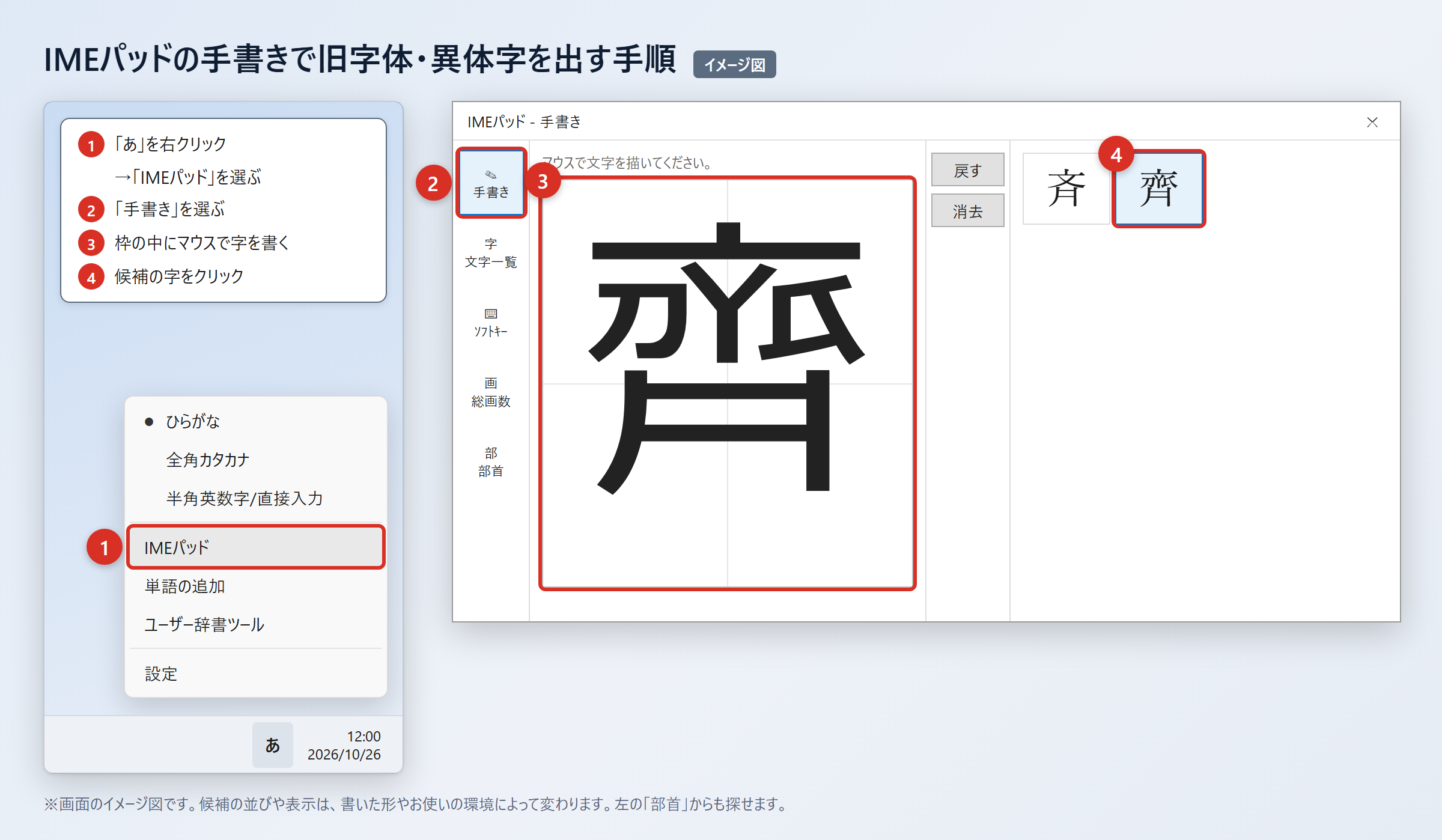
Windowsでは、タスクバーの「あ」を右クリックし、「IMEパッド」を選んでから「手書き」を開きます。
マウスで探したい字を書き、表示された候補から目的の字をクリックすると入力できます。
字全体を正確に書けなくても候補が出ることはありますが、候補に表示された字を拡大して確認してください。
部首から探したい場合は、IMEパッド内の「部首」タブを開き、部首と画数を選んで候補を絞り込みます。
以前のバージョンのMicrosoft IMEでは、変換文字制限が設定されていると候補が少なくなる場合があります。
2. 「プロパティ」を選びます。
3. 「詳細設定」を開きます。
4. 「変換」タブの「詳細設定」を選びます。
5. 「変換文字制限」を「しない」に変更し、「OK」を押します。
この設定では、環境依存文字や旧字体が変換候補に出やすくなることがあります。
「斉」と「齊」はいずれも読みで変換すれば、ほぼどのパソコン・スマホでも候補に出る字です。
設定を変えても目的の候補が見つからない場合は、手書きで選んだ字をコピーし、単語登録へ進むと次回からの入力が楽になります。
文字コードで出す方法とWord・Mac・スマホの操作
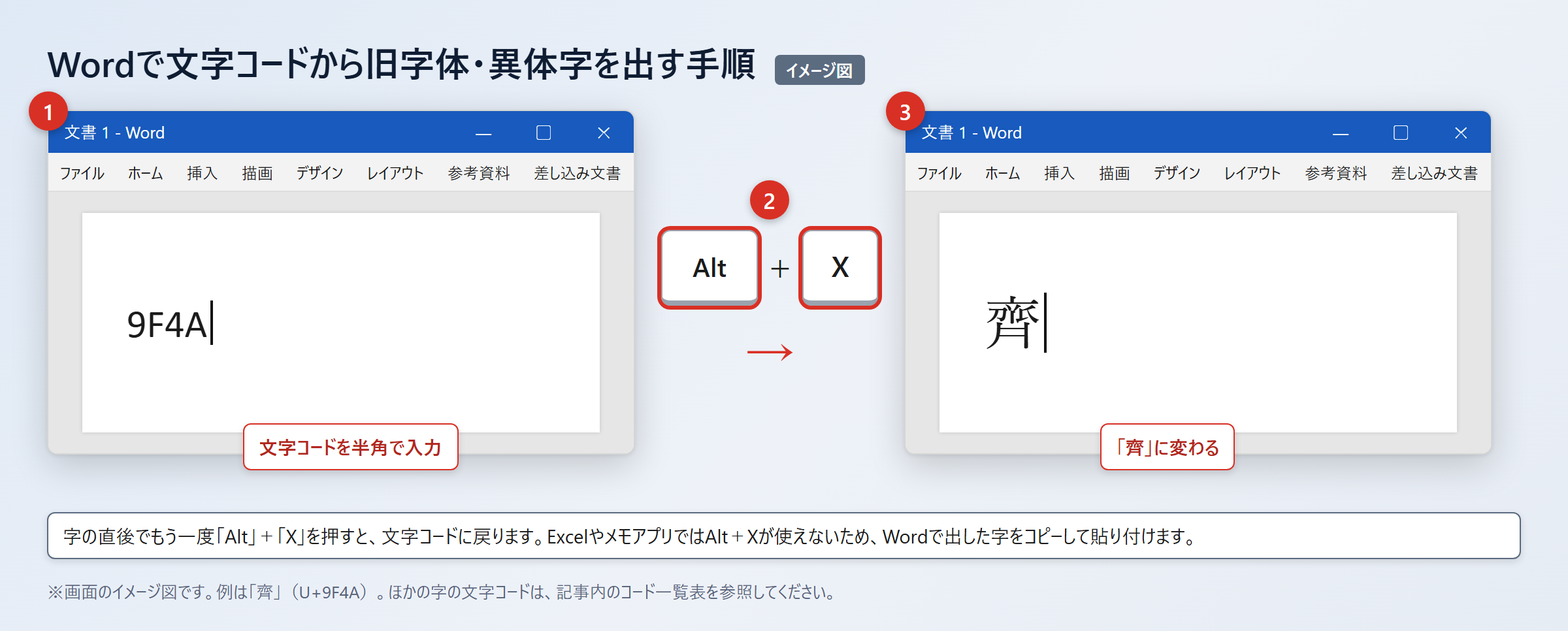
Wordでは文字コードを入力して「Alt」+「X」を押すと、目的の文字に変換できます。
Wordで「斉」を出すときは、6589と入力して、続けて「Alt」+「X」を押すと「斉」に変わります。
Wordで「齊」を出すときは、9F4Aと入力して、続けて「Alt」+「X」を押すと「齊」に変わります。
この方法は、読みの候補が多いときや、正しい字を確実に出したいときに役立ちます。
Excelやメモアプリでは「Alt」+「X」が使えないので、Wordで出した字をコピーして貼り付けてください。
Macでは「control」+「command」+「スペース」を押して文字ビューアを開き、検索欄に文字コードを入れて探し、目的の字をダブルクリックして入力します。
スマホでは、まず正しい字をコピーして辞書登録すると、次回から読みで呼び出せます。iPhoneは「設定」から「一般」、「キーボード」、「ユーザ辞書」、「+」の順に開き、単語とよみを登録します。
Androidでは「Gboardの設定」から「辞書」、「単語リスト」を開き、追加画面で字と読みを登録します。
フォントをWordでBatangなどに変えて見た目だけ旧字体風にする方法もありますが、文字データは通常の字のままです。
相手の環境では元の字形に戻るため、正式な姓名やデータの表記には使わず、実際に「齊」を入力してください。
姓名入力と書類作成での注意点
続いては姓名を入力するときの注意点を確認していきます。
コピーと検索による表記照合
姓名の入力では、見た目で打ち直すより、正しい表記をコピーして照合するほうが確実です。
名刺、メール署名、申込書のデータなどに正しい文字がある場合は、そこからコピーして入力欄へ貼り付けます。
貼り付け後は、検索機能を使って元資料と同じ文字が使われているか確認すると、目視だけより精度が上がります。
Excelなら「Ctrl」+「F」で検索欄を開き、元資料からコピーした氏名を貼り付けて検索します。
該当しない場合は、「斉」と「齊」のどちらかを取り違えた可能性だけでなく、スペースや別の文字が混ざっていることもあります。
・元資料から姓名をコピーします。
・貼り付けた後にセルの表示を拡大します。
・検索機能でコピー元の文字列を探します。
・印刷前に本人の表記と照合します。
手入力が必要なときは、事前に単語登録した候補から選ぶとよいでしょう。
住所録、顧客管理、学校の名簿などでは、同じ人の表記が複数あると検索や集計が分かれてしまうため、登録ルールもそろえる必要があります。
フォントと送信前確認のポイント
正しい文字を入力した後は、相手の環境でも読めるかを意識して確認します。
文字コードが正しくても、利用するソフトやフォントによって表示の印象が変わることがあります。
PDFにする前、メールを送る前、ウェブフォームで送信する前には、プレビュー画面で氏名の字を確認しましょう。
とくに古いシステムへデータを渡す場合は、CSVを書き出した後に別のソフトで開き、文字化けや欠落がないかを見ると安心です。
「齊」はJIS第1・第2水準に含まれるため、一般的な環境で扱いやすい字です。
それでも、相手の画面での表示まで保証するものではないため、重要な宛名や証明書ではテスト印刷や確認メールを行う価値があります。
| 場面 | 優先する確認 | 有効な操作 |
|---|---|---|
| メールの宛名 | 相手の署名と一致するか | 署名からコピー |
| Excelの名簿 | 検索で一致するか | 「Ctrl」+「F」で照合 |
| 印刷物 | 字が小さくつぶれていないか | プレビューを拡大 |
| スマホ連絡先 | 変換候補が正しいか | ユーザ辞書に登録 |
正式名称を扱う作業では、入力の速さより正確さを優先することが大切です。
一度確認した正しい字を単語登録しておけば、次回以降の入力も安定します。
「斉」の旧字体と入力方法のまとめ
「齊」は「斉」の旧字体であり、普段の文章では「斉」、正式な姓名では元の表記を使います。
「斉」はU+6589、「齊」はU+9F4Aで、それぞれJIS第1・第2水準に含まれています。
どちらも読みで変換すれば、ほぼどのパソコンやスマホでも候補に出ます。
何度も使う姓名は、辞書サイトから正しい字をコピーし、IMEの「単語の追加」で登録すると入力ミスを減らせます。
Wordでは6589または9F4Aを入力し、「Alt」+「X」を押す方法も便利です。
「齊」と「齋」は同じ字ではないため、氏名を扱うときは見た目や読みだけで置き換えないようにしましょう。
画数は「斉」なら一般的に8画ですが、旧字体は辞書によって数え方が異なる場合があります。
まずは元資料の正しい表記をコピーし、自分の端末に単語登録するところから始めてみてください。