「雲」に旧字体はある?異体字の出し方や書き方・画数・文字コード・文字拡大も!【常用漢字?人名用漢字?】
「雲」は日常でよく使う漢字ですが、旧字体や異体字があるのか、名前に使えるのかを迷うこともあるでしょう。
とくに古い資料や毛筆の文字を見たとき、普段の「雲」と違う字に見えて不安になる場合があります。
この記事では「雲」の字体区分、画数、書き方、文字コード、パソコンやスマホでの出し方を順に解説します。
入力時の注意点も確認しておけば、文書作成や氏名の確認で戸惑いにくくなります。
「雲」の旧字体と異体字の基本
それではまず「雲」に旧字体があるのかについて解説していきます。
常用漢字「雲」と字体区分
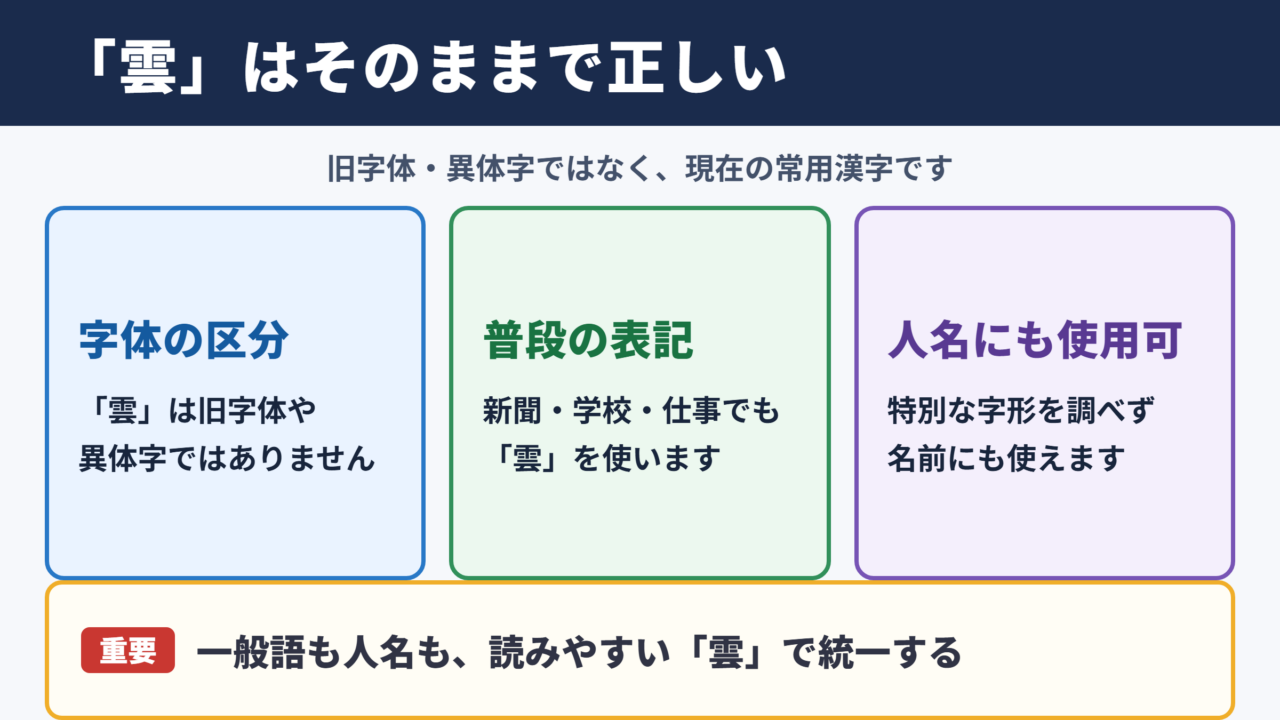
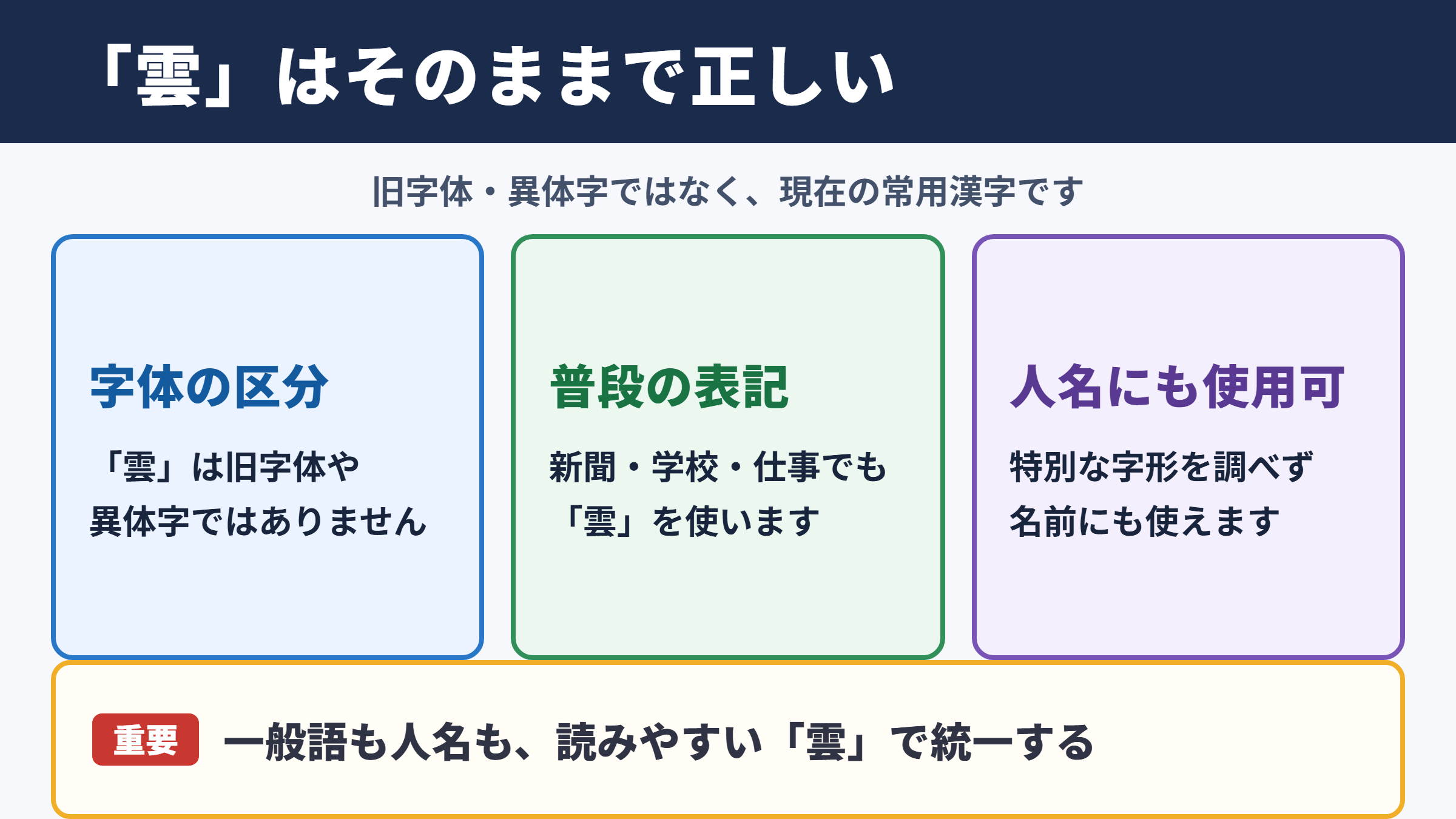
「雲」は旧字体や異体字として扱う字ではなく、現在の常用漢字として使う字です。
「雲」は、空に浮かぶ水滴や氷の粒の集まりを表す漢字です。
天気の話題では「雲が広がる」、比喩表現では「疑いの雲が晴れる」のように使われます。
現在、一般的な文章で用いる標準的な字形は「雲」です。新聞、学校の教材、行政文書、仕事のメールでも、この字をそのまま使います。
「雲」は常用漢字表にあるため、難しい字体に置き換える必要はありません。
旧字体とは、戦後の字体整理より前に一般的だった字形を指します。たとえば「國」に対する「国」のように、新旧で明確に対応する例があります。
一方で「雲」は、普段使う「雲」そのものが常用漢字です。
「雲」の画数は12画です。部首は「あめかんむり」とされ、辞書では雨部に分類されます。
書類で氏名以外の一般語を書くなら、読みやすい「雲」を選べば十分でしょう。
・「雲」は旧字体や異体字ではなく常用漢字です。
・普段の文章では「雲」をそのまま使います。
・人名にも使える漢字です。
・パソコンでは「くも」と入力して変換できます。
常用漢字と人名での使用範囲
「雲」は常用漢字であり、人名にも使える漢字です。
常用漢字は、一般的な社会生活で使う目安として示されている漢字です。
人名用漢字は、常用漢字には含まれないものの、子の名前に使用できる漢字を補うための区分です。
「雲」は常用漢字に含まれているため、人名用漢字だけに分類される字ではありません。
たとえば「雲」という字を名前に使う場合も、特別な字形を調べて登録する必要はありません。
氏名に使う漢字は、住民票、戸籍、銀行口座、学校書類などで同じ表記にそろえることが大切です。
見た目が近い字を独自に選ぶと、検索や照合で別の文字として扱われる可能性があります。
姓名の表記を確認するときは、戸籍謄本や住民票などの公的な記載を基準にしましょう。
「雲」という字は、一般語としても人名の構成要素としても、標準的な文字として扱えます。
1. 戸籍謄本や住民票で正式な表記を確認します。
2. 学校や勤務先の登録画面では同じ「雲」を入力します。
3. 手書きでは、雨かんむりと下の部分を省略しないように書きます。
4. 旧字体らしい見た目だけで別の文字に置き換えないようにします。
画数と書き方の確認ポイント
「雲」は12画の漢字で、雨かんむりを含む全体の形を整えて書くことがポイントです。
「雲」は上側の雨かんむりと、その下の部分を組み合わせた構成になっています。
手書きでは、上の横線を長く引きすぎると全体が横に広がって見えるため、字の中心を意識すると整います。
雨かんむりの四つの点は、同じ大きさにそろえようとしすぎず、全体の幅に収める感覚で書くと自然です。
下の部分は、縦方向の余白が極端に狭くならないように注意しましょう。
小学校や書道の練習では、マス目の中央に収まるように書くと、部品の位置関係を確認しやすくなります。
「雲」を急いで書くと、雨かんむりの点が横線につながったり、下側がつぶれたりしがちです。
住所や氏名のように読み間違いを避けたい書類では、一画ずつ区切って書くほうが安心です。
画数を数える必要がある場面では、一般的には12画として扱います。
「雲」を文字拡大して確認
続いては「雲」の字形を確認していきます。
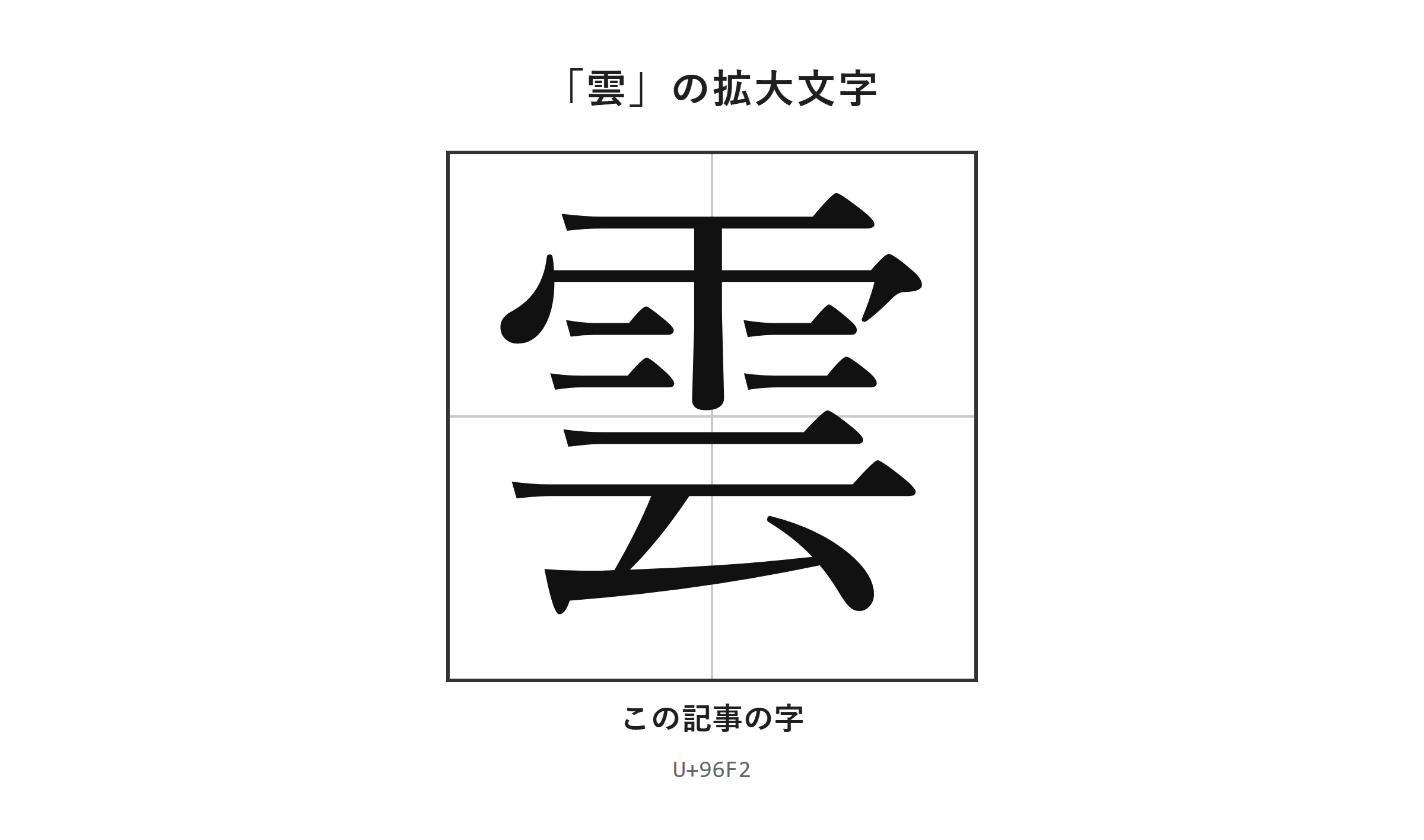
拡大表示で見る字形のバランス
「雲」は細部だけでなく、上下の幅と中央の位置を見ながら確認すると読みやすい字形になります。
拡大した画像では、雨かんむりと下側の部分の間隔を見比べることができます。
小さな画面では同じように見える文字でも、拡大すると線の長さや点の位置に差が見える場合があります。
ただし、フォントごとの見た目の違いだけで、別の旧字体や異体字だと判断しないことが重要です。
明朝体、ゴシック体、教科書体では、横線の太さやはらいの表現が変わります。
たとえばWordで明朝体からゴシック体に変更すると、同じ「雲」でも角張った印象や丸い印象に変わります。
文字データが同じであれば、フォントが違っても通常は同じ漢字として扱われます。
細部が気になるときは、拡大表示と辞書の見出し字を並べて確認するとよいでしょう。
フォント差と文字データの区別
フォントを変えて見た目が変わっても、入力した文字データが「雲」である点は変わりません。
パソコンでは、アプリや端末によって採用されているフォントが異なります。
同じ文書を別のパソコンで開いたとき、線の太さや点の配置が少し違って見えることがあります。
これは文字そのものが変わったのではなく、表示用の書体が変わったためです。
Wordでは、文字を選択してフォント一覧から「Batang」などを選ぶと、見た目の印象を変えられます。
ただし、この方法で変わるのは表示の形であり、文字データは通常の「雲」のままです。
相手のパソコンに同じフォントがなければ、別のフォントで表示され、見た目は元に近い形へ変わることがあります。
提出書類やWebサイトでは、見た目だけで判断せず、正しい文字として「雲」を入力することを優先しましょう。
雲の出し方と文字コード
続いては「雲」の出し方を確認していきます。
| 文字 | 種類 | Unicode | Wordで入力(Alt+X) | 読みで変換 |
|---|---|---|---|---|
| 雲 | この記事の字 | U+96F2 | 96F2 と入力してAlt+X | 出る |
単語登録で出す方法
「雲」は「くも」と入力して変換すれば、ほぼどのパソコンやスマホでも候補に出ます。
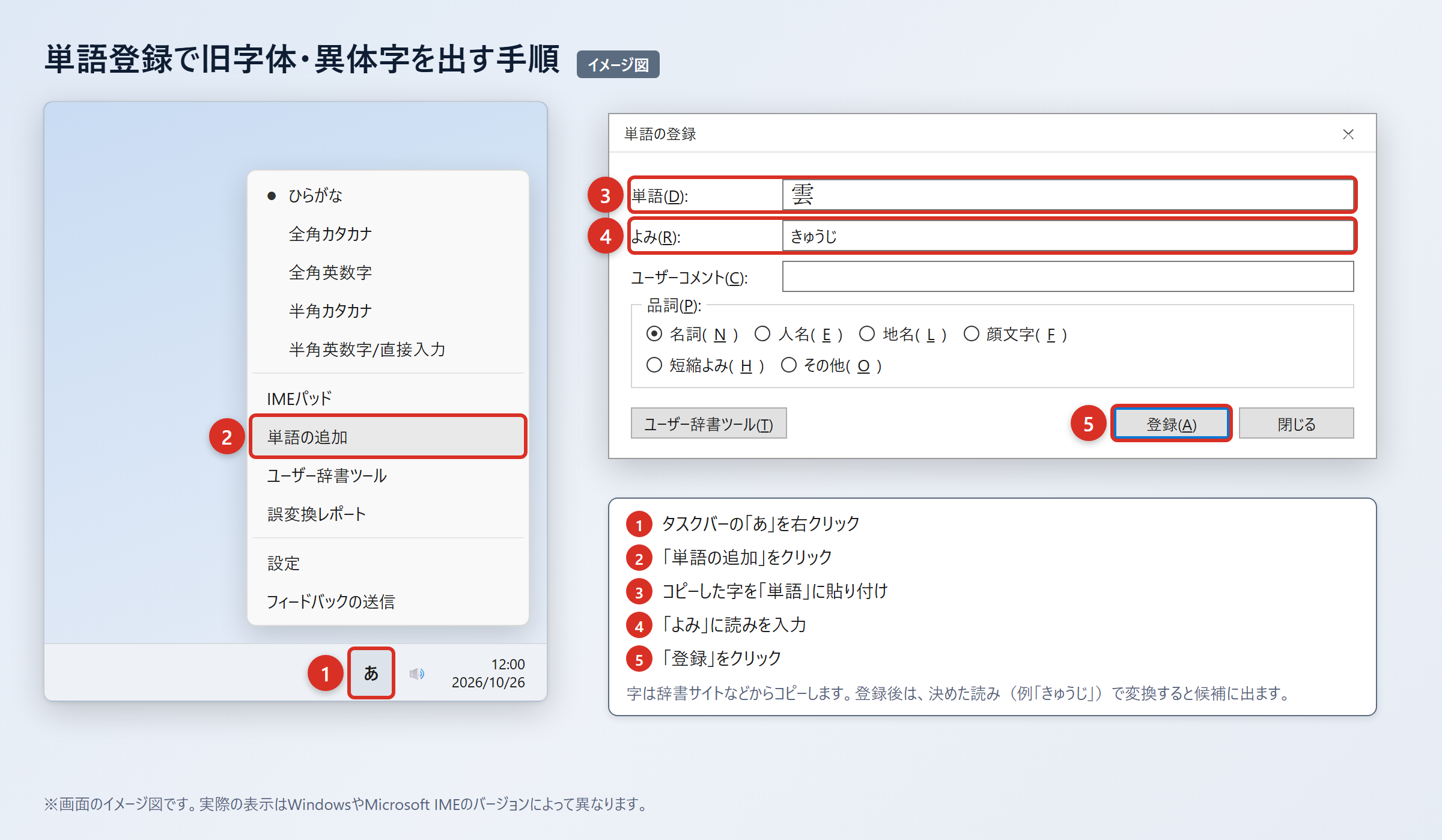
独自の読みで呼び出したい場合は、単語登録をしておくと入力を短縮できます。
旧字体や異体字を登録する必要はありませんが、仕事用の定型文で「雲」を頻繁に使うなら登録してもよいでしょう。
辞書サイトのウィクショナリー日本語版にある「雲」のページなどから、標準字の「雲」をコピーできます。
コピーした字は、貼り付け先で余分な書式が付いていないことを確認してください。
1. 辞書サイトのウィクショナリー日本語版の「雲」のページなどから「雲」をコピーします。
2. WordやExcelに貼り付け、「貼り付けオプション」から「テキストのみ保持」を選んで、字だけになっていることを確認します。
3. タスクバーの「あ」または「A」を右クリックし、「単語の追加」を選びます。
4. 「単語」の欄に「雲」を貼り付け、「よみ」の欄に「そらもじ」などを入れて「登録」を押します。
5. 「そらもじ」と入力して変換し、候補に「雲」が出ることを確認します。
「くも」は普段の変換候補と重なりやすいため、登録用には「そらもじ」や「てんきかんじ」のような読みを使うと便利です。
登録後に候補が出ない場合は、登録時の読みと実際に入力した読みが一致しているかを確認しましょう。
IMEパッドと入力設定で出す方法
変換候補で見つからないときは、IMEパッドの手書き入力から「雲」を探せます。
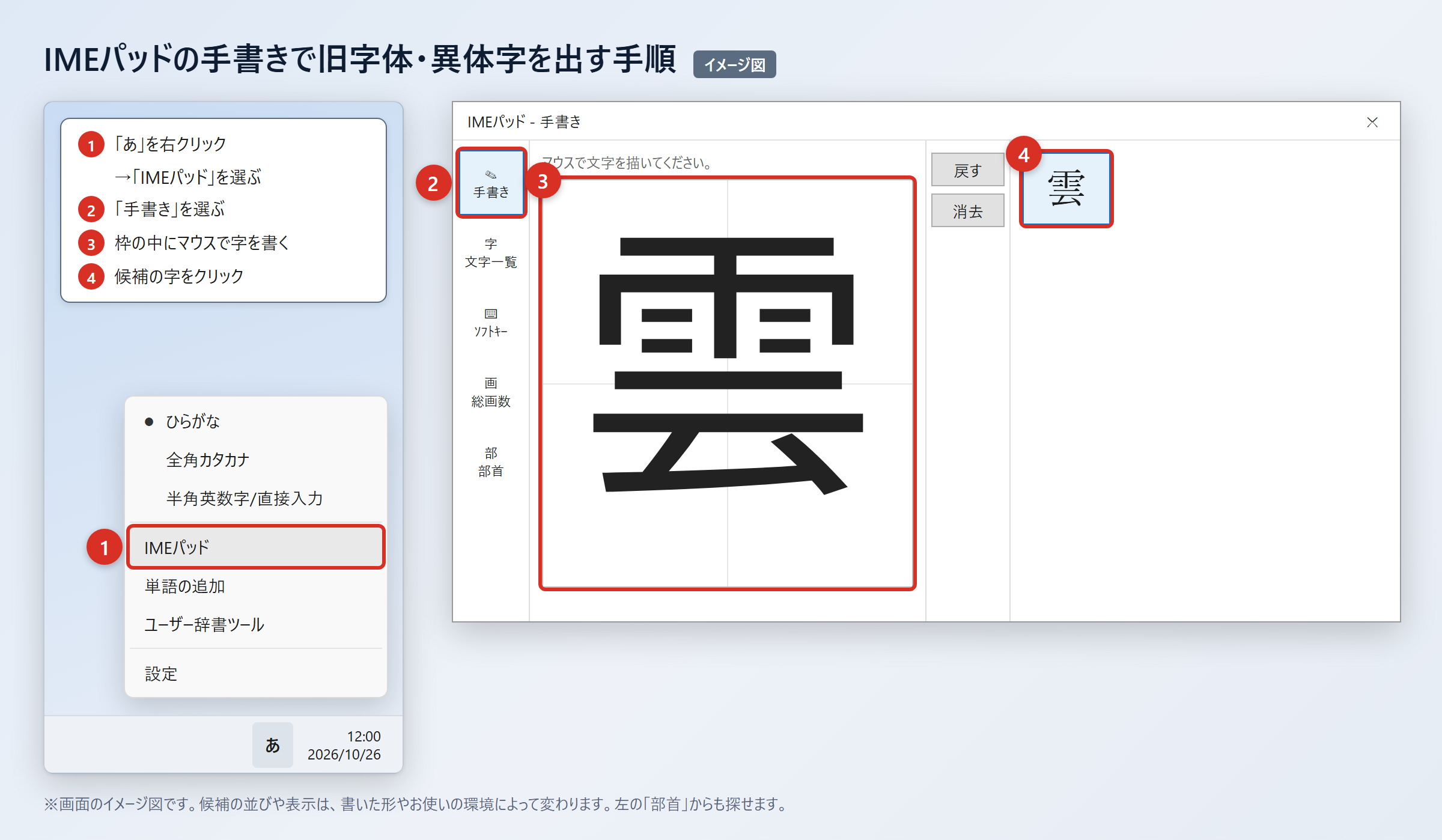
Windowsでは、タスクバーの「あ」を右クリックして「IMEパッド」を選びます。
続いて「手書き」を開き、マウスで「雲」を書くと、候補一覧に近い文字が表示されます。
候補の中から「雲」をクリックすれば、入力欄へ文字を入れられます。
形から探しにくい場合は、「部首」タブを開き、雨部を手掛かりにして探す方法もあります。
「雲」は通常の読みで変換できるため、まずは「くも」で試すのが最も簡単です。
1. タスクバーの「あ」を右クリックします。
2. 「プロパティ」を選びます。
3. 「詳細設定」を開きます。
4. 「変換」タブの「詳細設定」を選びます。
5. 「変換文字制限」を「しない」にして「OK」を押します。
この設定では、環境依存文字や旧字体が変換候補に出やすくなる場合があります。
ただし「雲」は通常の変換で出せる常用漢字なので、設定変更をしなくても入力できるのが一般的です。
候補が出ないときは、入力モードが日本語になっているか、読みを「くも」とひらがなで入れているかを見直してください。
文字コードで出す方法(Word・Mac・スマホ)
「雲」のUnicode文字コードはU+96F2で、Wordでは「96F2」と「Alt」+「X」で入力できます。
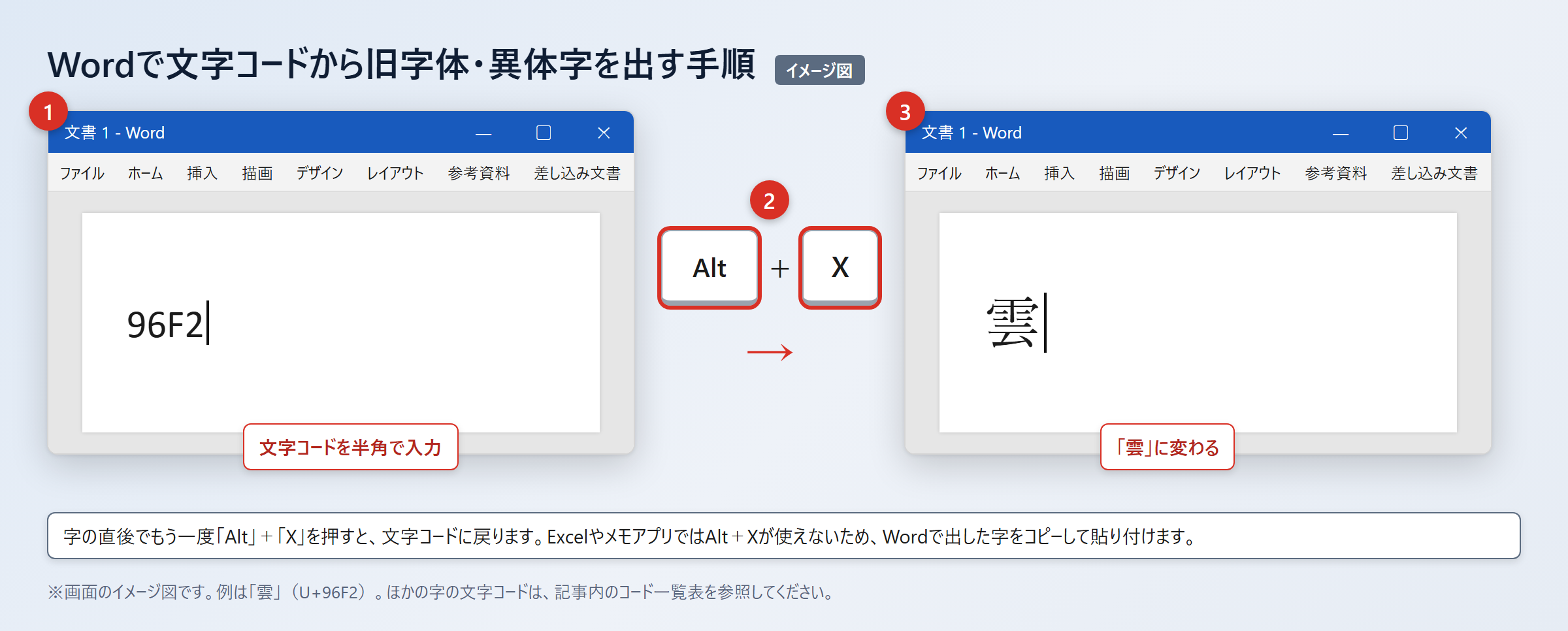
文字コードは、文字をコンピューター上で識別するための番号です。
「雲」はUnicodeではU+96F2であり、JIS第1・第2水準に含まれます。
Wordで使う場合は、半角英数字で「96F2」と入力してから、続けて「Alt」+「X」を押します。
入力した「96F2」が「雲」に変われば成功です。
Excelやメモアプリでは「Alt」+「X」が使えないため、Wordで出した「雲」をコピーして貼り付けてください。
Macでは「control」+「command」+「スペース」を押して文字ビューアを開き、検索欄に「96F2」を入力して探します。
候補の「雲」をダブルクリックすると、カーソル位置に入力できます。
スマホでは「雲」をコピーしてから、ユーザ辞書に登録すると呼び出しやすくなります。
iPhoneは「設定」から「一般」、「キーボード」、「ユーザ辞書」、「+」の順に進みます。
Androidは「Gboardの設定」から「辞書」、「単語リスト」の順に開いて登録します。
| 項目 | 内容 |
|---|---|
| 文字 | 雲 |
| Unicode | U+96F2 |
| JIS水準 | JIS第1・第2水準 |
| 変換用の読み | くも |
| Wordでの入力 | 96F2を入力後にAlt+X |
雲の使い方と入力時の注意点
続いては「雲」を使う場面ごとの注意点を確認していきます。
一般文書と固有名詞での表記
一般文書でも固有名詞でも、正式な表記が「雲」であれば同じ文字を使い続けることが基本です。
天気予報、理科の説明、詩や小説などでは、「雲」は標準的な表記として自然に使えます。
「午後から雲が増える見込みです」「山の上に白い雲が浮かんでいる」のように、読み手に伝わりやすい字です。
会社名、店名、作品名、人名などに含まれる場合は、公式サイトや名刺などで定められた表記を確認しましょう。
固有名詞は、一文字でも違うと検索結果や書類の照合に影響することがあります。
たとえば宛名を書くときは、相手が指定している漢字をそのまま写すことが礼儀にもつながります。
印刷物と入力画面で見た目が異なる場合も、コピーして貼り付ける前に文字が「雲」であることを確認すると安心です。
・一般語では標準的な「雲」を使います。
・氏名や社名では公式表記を優先します。
・見た目だけが違うフォント差と別の文字を混同しません。
・入力後は文字コードやコピー元を確認すると安心です。
文字化けと共有時の確認
「雲」は一般的な文字ですが、大切な書類では送信前に相手側で読めるか確認すると安心です。
「雲」はUnicodeとJIS第1・第2水準に含まれるため、多くのパソコン、スマホ、Webサービスで表示できます。
そのため、一般的なメール、Word文書、Excelファイル、PDFでは大きな問題になりにくい文字です。
それでも古い業務システムや特殊な文字コードを使う環境では、意図しない表示になる可能性があります。
ファイル名、CSVデータ、Webフォームなどでは、送信後の画面を確認する習慣をつけるとよいでしょう。
メールで重要な氏名や固有名詞を送るときは、本文だけでなく件名や添付ファイル名も確認します。
相手に誤った字が届くと、あとから検索できなくなったり、書類を修正したりする手間が増えます。
「雲」は特殊文字ではありませんが、文字を扱う基本として、入力後の目視確認は役立ちます。
| 場面 | 確認する点 | 対応 |
|---|---|---|
| Word文書 | 字形とフォント | 印刷プレビューで確認 |
| Excel表 | セル内の表示 | 数式バーでも確認 |
| メール | 件名と本文 | 送信前に読み返す |
| スマホ入力 | 変換候補 | 「くも」で再変換 |
| Webフォーム | 送信後の表示 | 完了画面を確認 |
よくある混同と確認方法
「雲」の確認では、旧字体を無理に探すより、標準字の「雲」が入力されているかを見ることが大切です。
古い印刷物や筆文字では、線の太さや点の位置によって、普段と違う字に見えることがあります。
しかし、書体の違いだけで文字が変わったとは限りません。
読みが同じ字をインターネットからコピーする場合は、検索結果の見た目だけで選ばないようにしましょう。
コピー後にWordへ貼り付け、文字を選択して文字コードを確認する方法が役立ちます。
「雲」であれば、Wordでは「96F2」を入力して「Alt」+「X」で出した字と見比べられます。
手書きの文字が判別しにくいときは、拡大表示を使い、字典や公式資料の表記と照合する方法が安全です。
判断に迷う氏名や歴史資料の文字は、本人や所蔵先など、表記を定める立場の情報を優先しましょう。
| 迷いやすい場面 | 確認の考え方 | 避けたい行動 |
|---|---|---|
| 筆文字 | 拡大して全体を見る | 一部分だけで別字と決める |
| フォント変更後 | 文字データを確認する | 見た目だけで判断する |
| 氏名入力 | 公的書類を基準にする | 自己判断で置き換える |
| 辞書サイトのコピー | 貼り付け後に確認する | 装飾付きのまま使う |
「雲」の旧字体と出し方のまとめ
「雲」は旧字体や異体字ではなく、普段から使える常用漢字です。
画数は12画で、雨かんむりを含む全体の形を意識すると、手書きでも整えやすくなります。
「雲」は常用漢字であるため、一般文書だけでなく人名にも使用できます。
パソコンやスマホでは「くも」と入力して変換すれば、ほぼどの環境でも候補に表示されます。
Wordで文字コードから出す場合は、「96F2」と入力して「Alt」+「X」を押すと「雲」に変換できます。
UnicodeはU+96F2であり、JIS第1・第2水準に含まれます。
フォントによる見た目の違いは文字そのものの違いではないため、特殊な字体を探す必要はありません。
必要な場面では、実際に「雲」と入力し、変換候補や表示を確認してから使ってみてください。