「奏」に旧字体はある?異体字の出し方や書き方・画数・文字コード・文字拡大も!【常用漢字?人名用漢字?】
「奏」は名前や音楽に関する言葉でよく見かける漢字ですが、旧字体があるのか、変わった形を見たときに何と呼べばよいのか迷うことがあります。
とくに名簿、古い資料、筆文字風のデザインでは、普段の字体と少し違って見える場合もあるでしょう。
この記事では「奏」の旧字体と異体字の考え方、書き方、画数、パソコンやスマホでの出し方をまとめます。
文字コードを使う入力方法や、文字を拡大して確認するときのポイントも紹介します。
「奏」の旧字体と異体字の基本
それではまず「奏」の旧字体と異体字について解説していきます。
常用漢字「奏」と旧字体の有無
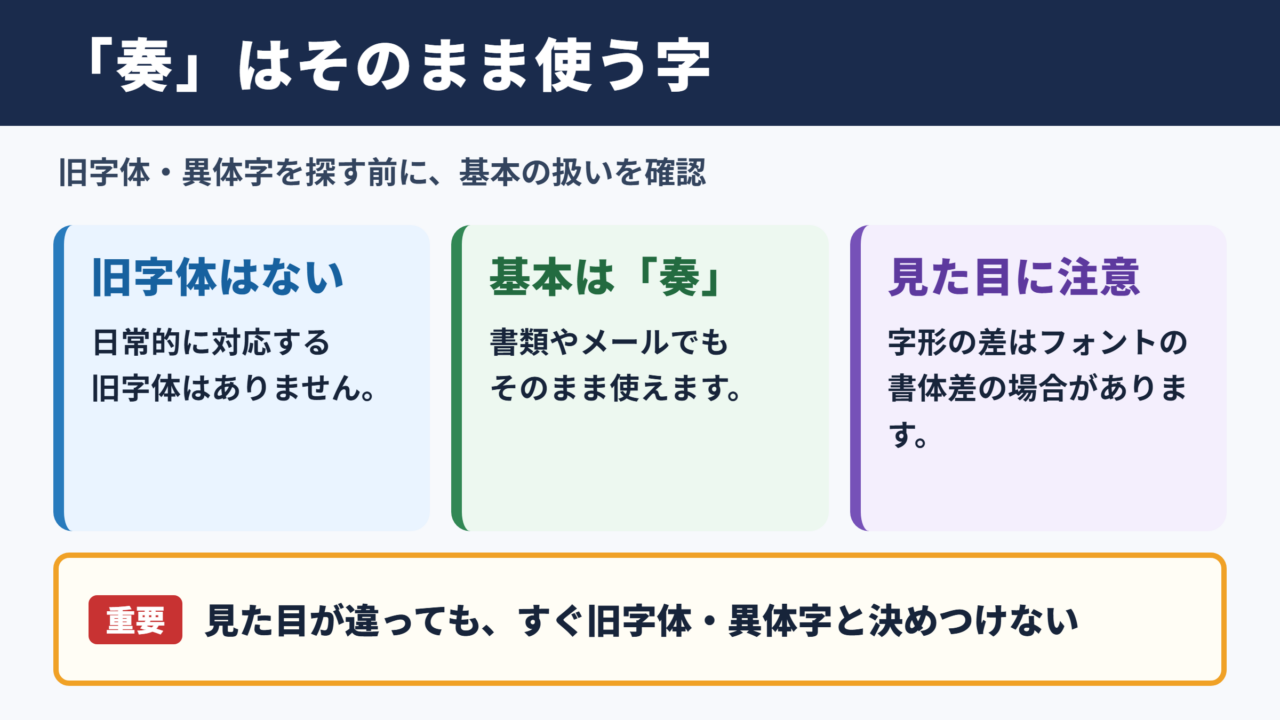
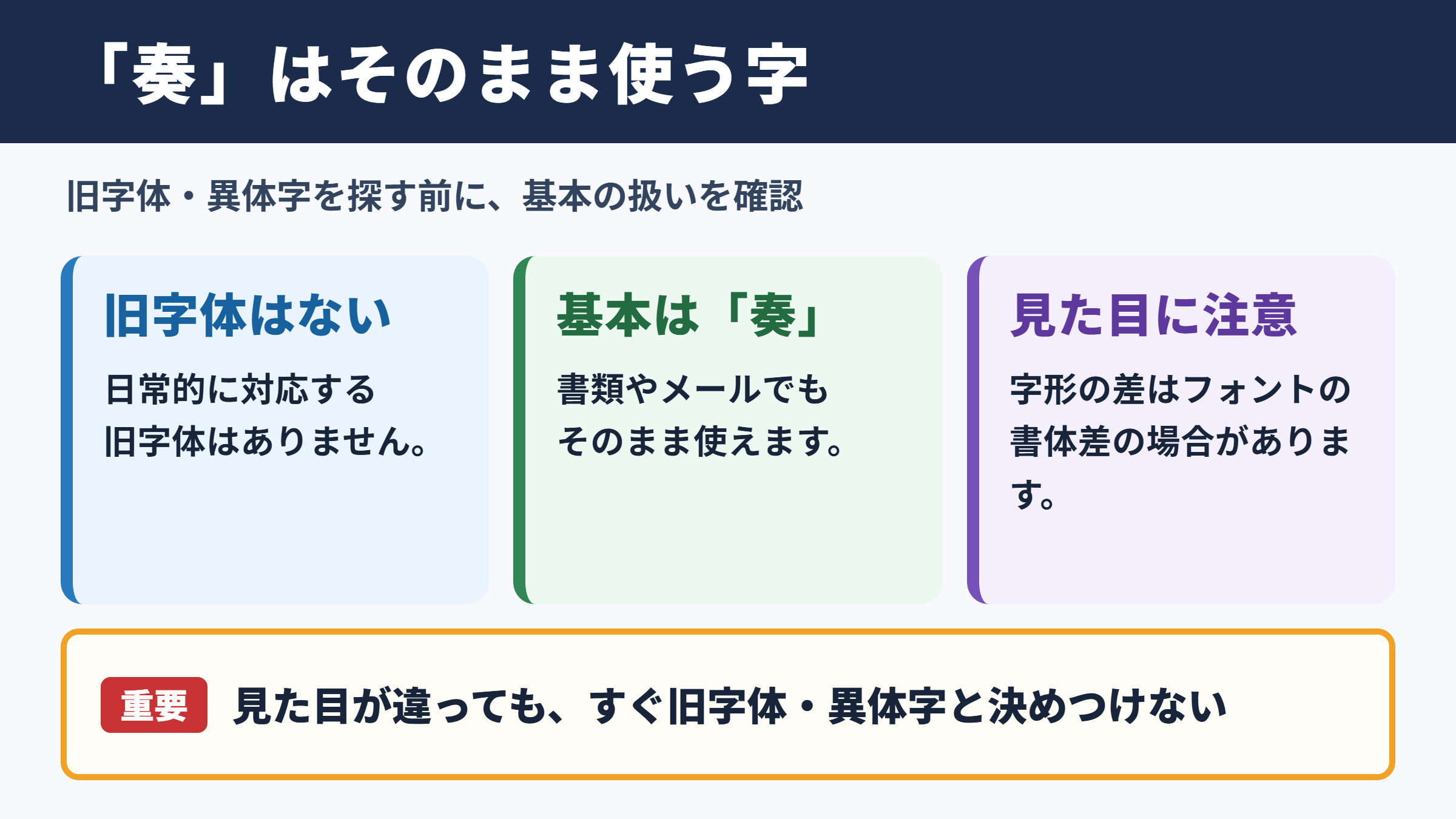
「奏」には、日常的に対応させて使う旧字体はありません。
「奏」はU+594Fの漢字で、JIS第1・第2水準に含まれる一般的な文字です。
そのため、旧字体を探して別の字に置き換える必要は通常ありません。
旧字体とは、現代の常用漢字表で採用された新字体に対し、それ以前に使われていた字体を指す言葉です。
たとえば「國」と「国」、「體」と「体」のように、対応する字形が明確な組み合わせでは旧字体という説明ができます。
一方で「奏」は、現代文で使う「奏」そのものを基本の字として扱います。履歴書、学校の書類、メール、案内状でも、通常はこの字を書けば問題ありません。
人名に「奏」を使う場合も、戸籍や住民票に記録されている表記をそのまま確認することが大切です。
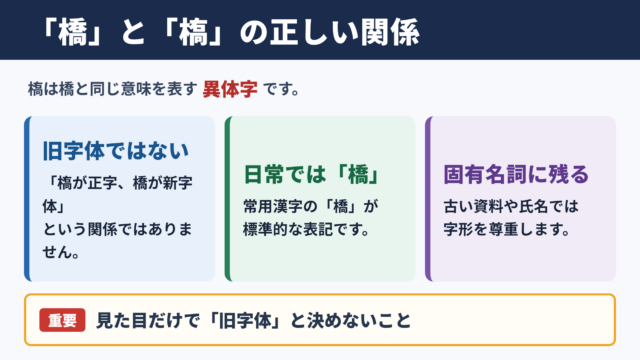
見た目が少し異なる字を見つけても、すぐに旧字体と決めつけないようにしましょう。
印刷書体、毛筆体、フォントの設計によって、線の太さや払いの見え方が異なることがあります。
結論としては
・「奏」は常用漢字として使われる字です。
・普段の文章では「奏」をそのまま使います。
・日常的に対応する旧字体はありません。
・パソコンやスマホでは「かなで」などの読みで変換できます。
異体字と書体差の見分け方
字の印象が違って見えても、異体字ではなくフォントによる書体差である場合があります。
異体字は、同じ語を表すために使われてきた字形の違いを指します。
ただし、見た目の差があるすべての文字を異体字と呼ぶわけではありません。
明朝体では横画の端にうろこが付き、ゴシック体では線が均一になるため、同じ「奏」でも受ける印象が変わります。
年賀状の筆文字フォントでは、払いが長く見えたり、線の接続が目立ったりすることもあります。
このような差は文字データが変わったのではなく、表示する書体が変化したものです。コピーして別のアプリに貼り付けても、設定されたフォントに応じて見え方が変わります。
古い名簿や手書き資料では、書き手のくせによって細部が異なることもあるでしょう。
その場合は、字形だけで氏名の表記を変更せず、原本や本人への確認を優先してください。
戸籍、契約書、証明書では、似ている字でも別の文字として扱われる可能性があります。
確認するときの手順
1. 文字をコピーしてWordなどに貼り付けます。
2. フォントを「游明朝」「MS ゴシック」などに切り替えます。
3. 表示だけが変わるなら、文字データは同じ可能性が高いです。
4. 氏名の表記は、公的書類や本人の指定と照合します。
常用漢字と人名用漢字の扱い
「奏」は常用漢字であり、名前にも使える漢字です。
常用漢字は、一般の社会生活で使う漢字の目安として定められたものです。
新聞、教科書、行政文書、学校での学習など、幅広い場面で使われます。
「奏でる」「演奏」「独奏」「合奏」のように、音楽に関係する言葉で見かける機会が多いでしょう。
名前では「かなで」「そう」などの読みで使われることがあります。
人名用漢字は、常用漢字には含まれていないものの、子の名前に使える漢字として認められた字です。
「奏」はすでに常用漢字なので、人名用漢字かどうかを別に心配する必要はありません。
ただし、名前の読み方は漢字だけでは一つに決まりません。初対面の相手には、名刺や自己紹介で読みを伝えると行き違いを減らせます。
画数を使う姓名判断では、流派によって旧字体換算や数え方が異なることがあります。
「奏」を名前に使うときは、戸籍上の字を「奏」として扱うのが基本です。
読み方や画数の説明が必要な場面では、使用する辞書や姓名判断の方式も確認しましょう。
通常の書類では、変わった字形を探すより、登録済みの表記を正確に入力することが優先です。
「奏」を文字拡大して確認
続いては「奏」の細部の見え方を確認していきます。
拡大表示による字形確認のポイント
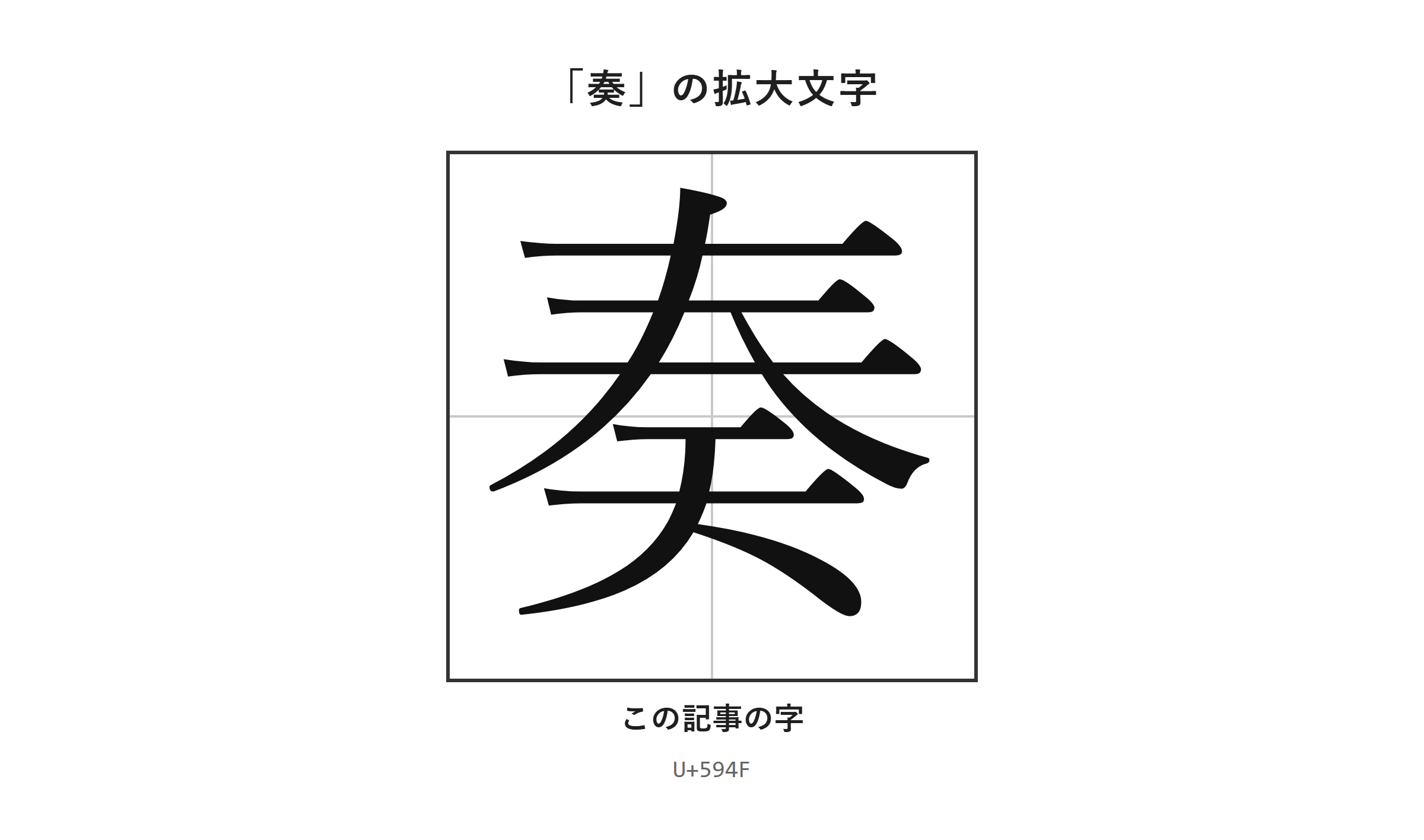
「奏」は拡大した画像で細部を見比べると、書体差による見え方を確認しやすくなります。
小さな文字のままでは、横画の長さや払いの方向が違うように感じることがあります。
しかし、画面の解像度やフォントのヒント処理によって、細い線がつぶれたり、線同士が近づいて見えたりすることもあります。
とくにスマホの小さな画面では、文字を拡大せずに判定しないほうが安心です。
名前の文字を確認するなら、原本の写真を大きく表示し、入力した「奏」と並べて確認するとよいでしょう。
Wordでは文字を選択してフォントサイズを大きくすると、書体ごとの違いを見比べられます。
ただし、大きく表示した結果だけで文字コードが別だと判断することはできません。
文字の識別が必要な場合は、コピーできる文字ならコード情報を確認し、画像だけなら原本の作成者や管理者に尋ねる方法が確実です。
手書きの文字は、書く速度や筆記具によっても形が変わります。
拡大表示は見分けの補助として使い、氏名や固有名詞を推測だけで直さないことが重要です。
画数と書き順の確認
「奏」の画数は9画として扱われます。
画数を数えるときは、一般的な漢和辞典や学校で習う書き順を基準にすると混乱しにくくなります。
「奏」は常用漢字なので、学習用の漢字辞典でも画数や筆順を調べやすい字です。
住所録や名簿に記入するときは、画数よりも、文字を省略せずに正しく書くことを優先しましょう。
手書きでは、急いで書くと横画や払いが続いて見え、別の字のような印象になることがあります。
ゆっくり書く必要がある書類では、マス目の中央を意識して、線を詰め込みすぎないようにすると読みやすくなります。
書道や筆ペンでは、筆圧によって払いの太さが変わります。これは筆文字の表現であり、文字データそのものの違いではありません。
画数を姓名判断に利用する場合には注意が必要です。
一般的な画数と、旧字体換算を使う流派の画数は一致しない場合があります。結果を比較するときは、どの方式で数えたかをそろえましょう。
| 確認項目 | 「奏」の扱い | 確認時の注意 |
|---|---|---|
| 文字コード | U+594F | コードと字形を混同しない |
| 画数 | 9画 | 一般的な漢字辞典の数え方 |
| 日常の表記 | 奏 | 旧字体への置き換えは不要 |
| 名前での利用 | 使用可能 | 戸籍上の表記を優先 |
「奏」の出し方と入力手順
続いては「奏」を入力する出し方を確認していきます。
| 文字 | 種類 | Unicode | Wordで入力(Alt+X) | 読みで変換 |
|---|---|---|---|---|
| 奏 | この記事の字 | U+594F | 594F と入力してAlt+X | 出る |
単語登録で出す方法
「奏」は読みで変換できますが、よく使う読みを単語登録すると入力を安定させやすくなります。
「奏」は読みで変換すれば、ほぼどのパソコン・スマホでも候補に出ます。
まず、辞書サイトのウィクショナリー日本語版にある「奏」のページなどから、必要な文字をコピーします。
WordやExcelに貼り付け、「貼り付けオプション」から「テキストのみ保持」を選び、字だけになっていることを確認してください。
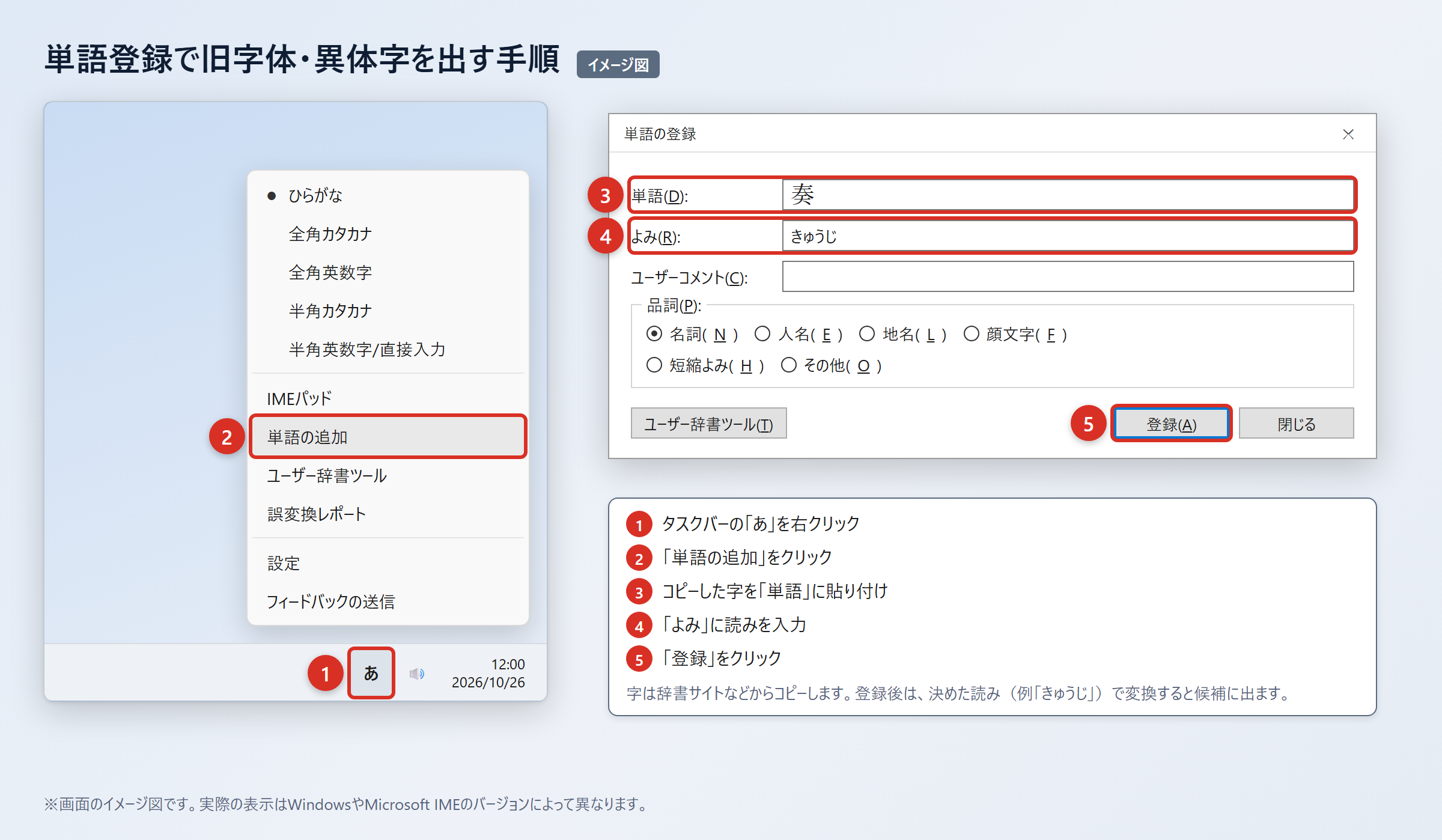
その後、タスクバーの「あ」または「A」を右クリックし、「単語の追加」を選びます。
「単語」の欄に「奏」を貼り付け、「よみ」の欄に読みを入力して「登録」を押します。
登録する読みは、普段の変換候補と重なりにくいものがおすすめです。
たとえば氏名で使うなら「かなでなまえ」、業務用なら「そうかんじ」のように、用途が分かる読みを設定できます。
単語登録の手順
1. 辞書サイトから「奏」をコピーします。
2. WordやExcelに貼り付け、「貼り付けオプション」の「テキストのみ保持」を選びます。
3. タスクバーの「あ」または「A」を右クリックし、「単語の追加」を選びます。
4. 「単語」に「奏」、「よみ」に「かなでなまえ」などを入れ、「登録」を押します。
5. 登録した読みで変換し、「奏」が候補に出ることを確認します。
単語登録は、メールアドレスや社内用語と同じ読みを避けると誤入力を減らせます。
登録後に候補が表示されないときは、日本語入力がオンになっているか、入力した読みが登録内容と一致しているかを確認しましょう。
IMEパッドと入力設定で出す方法
読みが分からないときは、IMEパッドの手書き入力で「奏」を探せます。
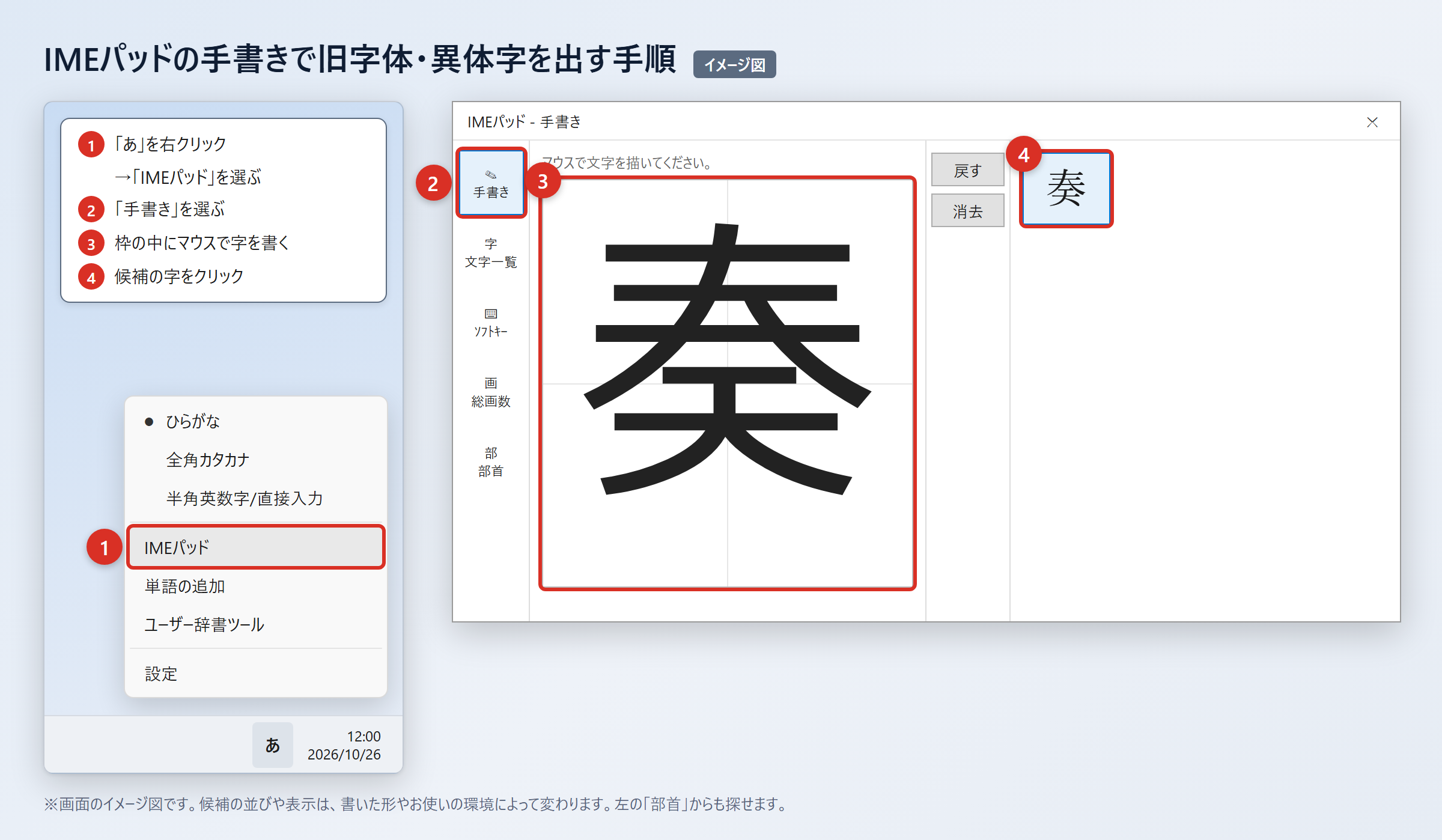
Windowsでは、タスクバーの「あ」を右クリックして「IMEパッド」を選び、「手書き」を開きます。
入力欄にマウスで字を書き、候補に表示された「奏」をクリックすると、入力位置に文字を入れられます。
画面上で形を思い出しながら探したいときに便利な方法です。
部首から探す場合は、IMEパッドの「部首」タブを開き、候補を絞り込んでください。
以前のバージョンのMicrosoft IMEでは、変換候補の表示範囲を設定できる場合があります。
「あ」を右クリックし、「プロパティ」、「詳細設定」、「変換」タブの「詳細設定」の順に開きます。
「変換文字制限」を「しない」に変更し、「OK」を押すと、環境依存文字や旧字体が変換候補に出やすくなります。
ただし「奏」は読みで変換すれば候補に出る字なので、この設定を変更しなければ出せない文字ではありません。
また、環境によってはメニュー名や設定画面の構成が異なります。
IMEパッドは、読めない字や似た字を確認したいときの補助になります。
「奏」は通常の変換で出せるため、まず「かなで」や「そう」で変換するのが手早い方法です。
設定変更は、必要な候補が表示されない場合に限って試すとよいでしょう。
文字コードで出す方法(Word・Mac・スマホ)
Wordでは「594F」と入力してから「Alt」+「X」を押すと、「奏」に変わります。
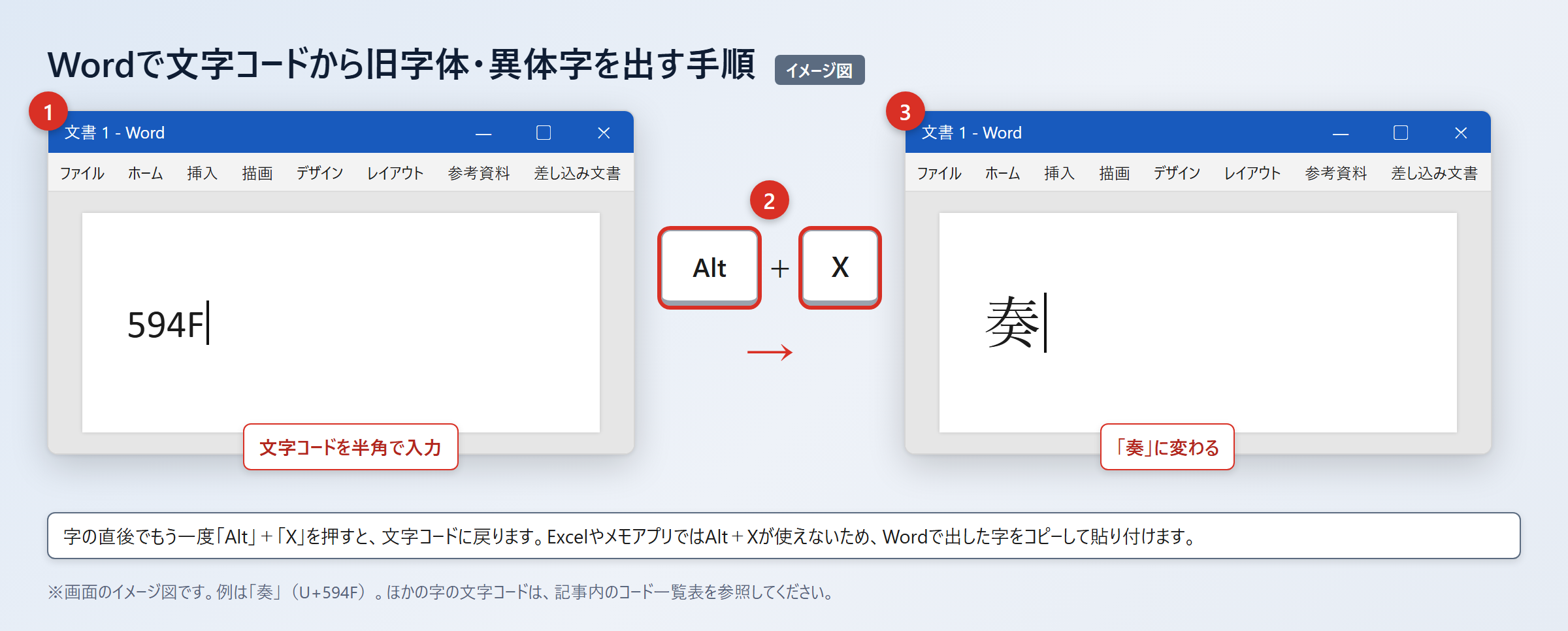
この方法では、Unicodeの文字コードU+594Fを使います。
Wordの文書内で「594F」と半角で入力し、続けて「Alt」+「X」を押してください。
表示が「奏」に変わったら、変換できています。
Excelやメモアプリでは「Alt」+「X」が使えないため、Wordで出した「奏」をコピーして貼り付けます。
Macでは「control」+「command」+「スペース」を押して文字ビューアを開きます。
検索欄に「594F」を入力して文字を探し、候補をダブルクリックすると入力できます。
スマホでは、まず「奏」をコピーし、iPhoneなら「設定」、「一般」、「キーボード」、「ユーザ辞書」、「+」の順に進んで登録します。
Androidでは「Gboardの設定」、「辞書」、「単語リスト」を開き、文字とショートカットを登録してください。
文字コードを使う手順
1. Wordで「594F」と入力します。
2. 続けて「Alt」+「X」を押し、「奏」に変換します。
3. Excelやメモアプリでは、Wordで作った「奏」をコピーします。
4. Macでは「control」+「command」+「スペース」を押します。
5. 検索欄に「594F」を入れ、表示された文字をダブルクリックします。
Wordでフォントを「Batang」などへ変えると見た目が変化することがあります。
しかし、その方法は文字データを別の字に変更するものではありません。相手の環境で別のフォントが使われると、見た目は通常の表示に戻る可能性があります。
「奏」の書き方と使用場面
続いては「奏」を書く場面と、入力後の確認方法を確認していきます。
音楽用語と人名での使い分け
「奏」は音楽に関する語と人名の両方で、基本となる同じ文字を使います。
音楽の文脈では、「演奏」「独奏」「合奏」「奏者」のように使われます。
「明日の発表会ではピアノを独奏します」という文では、楽器を一人で演じる意味が伝わります。
「合奏の練習は午後から始まります」と書けば、複数人で音楽を演じる場面を表せます。
人名では「奏」という一文字を使うほか、ほかの漢字と組み合わせた表記もあります。
氏名を書くときは、一般的な変換候補だけで決めず、本人が使っている正式な表記を確認してください。
メールの宛名、招待状、卒業文集などでは、名前の表記違いが失礼につながることがあります。
相手の名前が画像で届いた場合は、読みや見た目だけから「奏」と断定せず、テキストでの表記を尋ねるのが安全です。
日常語としての「奏でる」は、音を出す意味で使われます。
自然な使用例
1. 彼女はギターで穏やかな旋律を奏でました。
2. 吹奏楽部は式典で校歌を演奏します。
3. 宛名の「奏」さんの表記を、名簿と照合しました。
4. 原稿では氏名の文字をコピーして入力しました。
入力後の文字化けと共有時の注意
「奏」はJIS第1・第2水準の文字なので、一般的な環境では表示や共有で困る可能性は低い文字です。
Windows、Mac、iPhone、Androidの多くの環境で、通常の文字として扱われます。
Webフォーム、Word文書、メール、表計算ソフトでも、基本的にはそのまま入力できます。
ただし、古い業務システムや独自の文字コードを使うデータベースでは、登録前に表示確認をするほうが安心です。
文字化けを心配して画像にして送ると、相手がコピーや検索をできなくなります。
まずはテキストの「奏」で送信し、重要な氏名ならPDFや原本と照合する方法が実用的です。
共有ファイルでは、フォントだけを特殊なものに変えないことも大切です。
相手の端末に同じフォントがない場合、表示が置き換わり、意図した見た目にならないことがあります。
| 利用場面 | おすすめの入力方法 | 確認ポイント |
|---|---|---|
| 通常の文章 | 「かなで」「そう」で変換 | 候補が「奏」か確認 |
| Word文書 | 変換、または594FとAlt+X | コピー後の表示を確認 |
| Excel | 通常変換、Wordから貼り付け | セル内で欠けていないか確認 |
| iPhone | 通常変換、ユーザ辞書 | 宛名の正式表記を照合 |
| Android | 通常変換、単語リスト | 送信前に候補を確認 |
「奏」の旧字体と異体字のまとめ
「奏」は常用漢字であり、日常的に対応させて使う旧字体はありません。
「奏」はU+594F、JIS第1・第2水準に含まれるため、一般的なパソコンやスマホでは扱いやすい文字です。
普段は「かなで」や「そう」と入力して変換すれば、ほぼどの環境でも候補に出ます。
見た目が違って見える場合は、旧字体や異体字と決めつけず、まずフォントや手書きのくせによる書体差を考えましょう。
細部が気になるときは、文字を拡大して原本と並べ、必要に応じて正式な表記を確認してください。
Wordでは「594F」を入力して「Alt」+「X」を押すと、「奏」を入力できます。
スマホで何度も使う名前や語句なら、ユーザ辞書や単語リストへの登録も便利です。
大切な氏名や書類では、変換候補だけに頼らず、元の表記と照合してから使ってみてください。