「器」の旧字体の出し方は?「犬」を含む字形の書き方や画数・文字コード・文字拡大も!【異体字?常用漢字?】
「器」は日常的に使う漢字ですが、文書や氏名、古い資料で普段と少し違って見える字に出会うことがあります。
とくに「器(U+FA38)」は、通常の「器」と同じように表示される環境もあるため、旧字体なのか異体字なのか迷いやすい字です。
この記事では、「器」と互換漢字の違い、文字コードを使った入力、パソコンとスマホへの登録方法を順に解説します。
見た目だけを頼りにせず、文字コードと使う場面を確かめることで、相手に伝わる文書を作りやすくなるでしょう。
「器」の旧字体「器」と常用漢字の基本
それではまず「器」の旧字体とされる字について解説していきます。
旧字形として扱われる「器」の位置付け
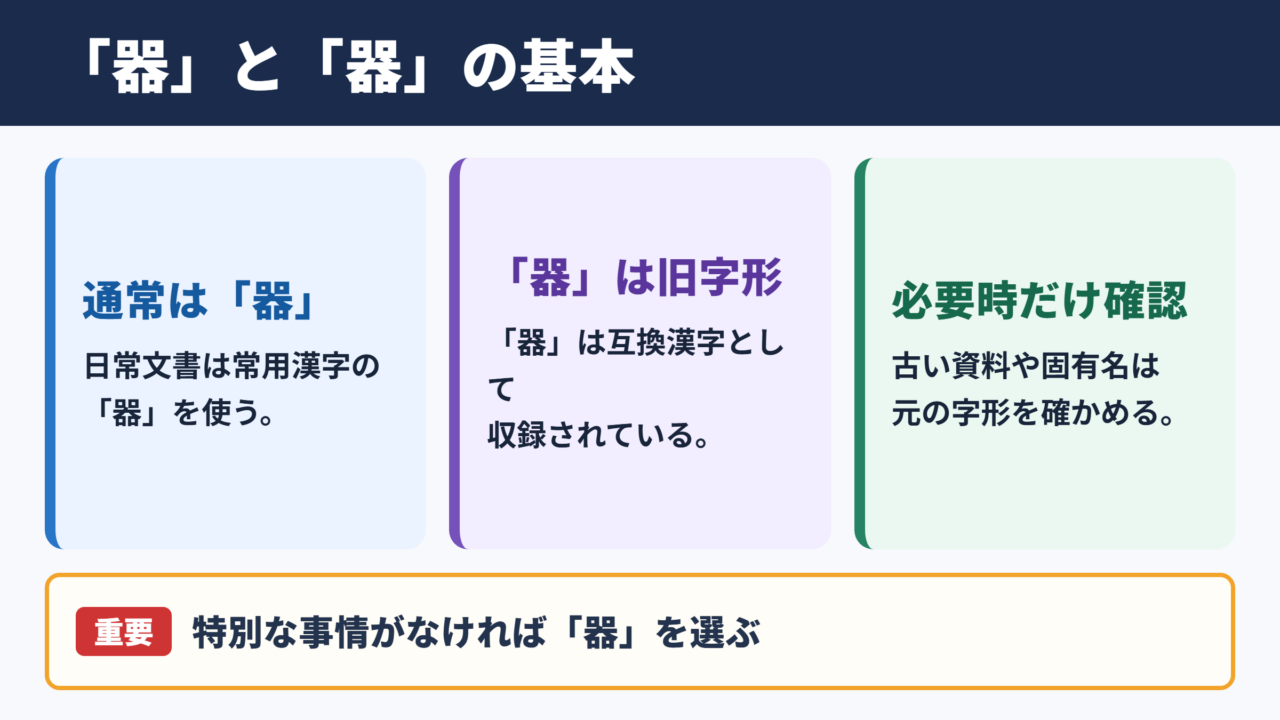
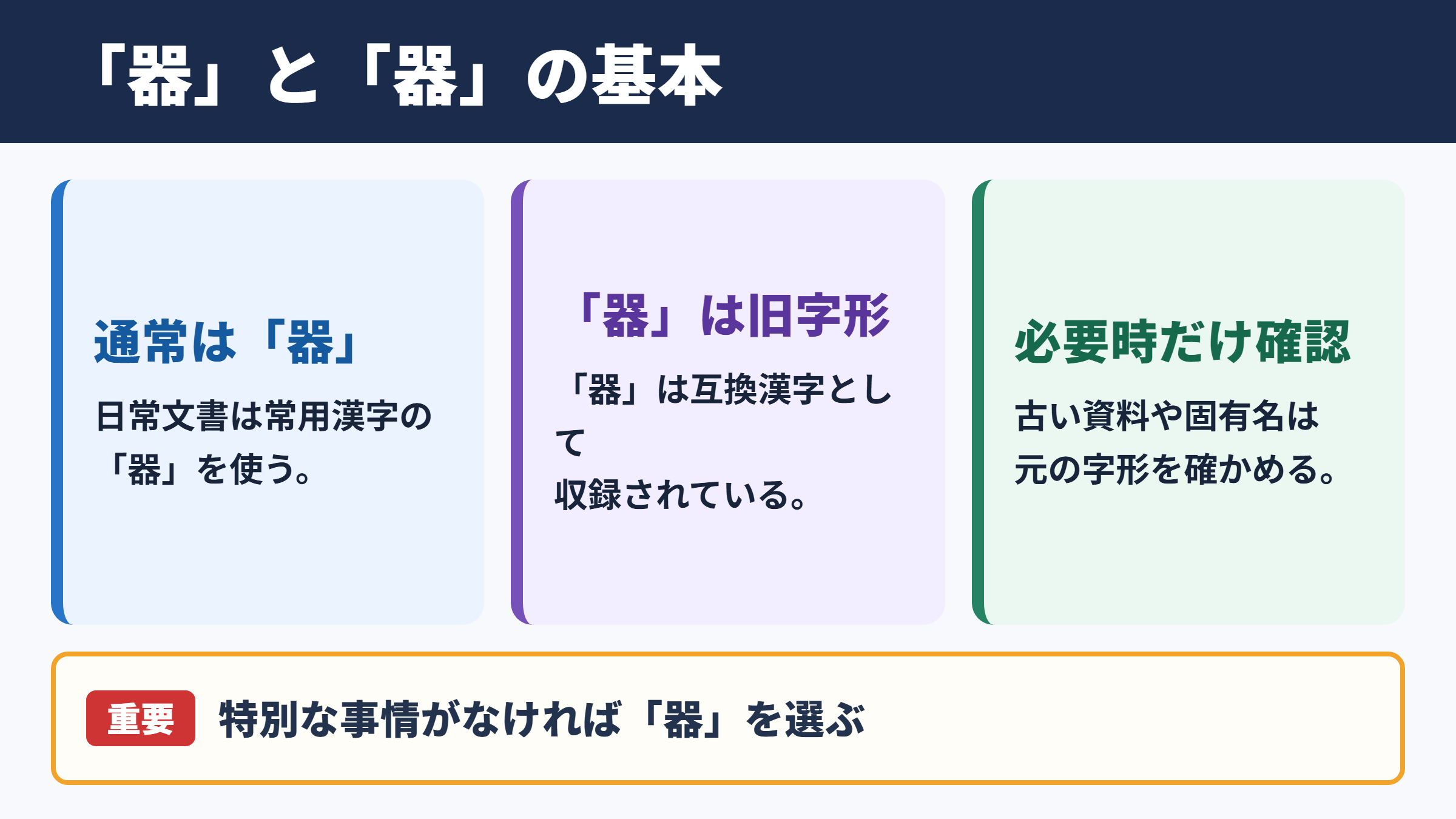
「器(U+FA38)」は「器」の旧字形として扱われる互換漢字で、普段の文章では常用漢字の「器」を使うのが基本です。
「器」はU+5668で表されるJIS第1・第2水準の漢字であり、一般的な文書、学校教育、新聞、仕事の連絡で問題なく使えます。
一方の「器(U+FA38)」はJIS第3・第4水準にある互換漢字です。互換漢字とは、既存の文字との対応を保つ目的でUnicodeに収録された文字のことを指します。
そのため、「器(U+FA38)」を見つけたときに、完全に別の意味を持つ漢字だと考える必要はありません。
戸籍資料、古い名簿、寺社の記録、意匠を重視した掲示物などでは、字形を保つ目的で用いられる場合があります。用途に特別な事情がなければ、通常の「器」を選ぶと読み手にも扱いやすい表記になります。
・一般的な文章では常用漢字の「器」を使います。
・「器(U+FA38)」は「器」の旧字形として扱われる互換漢字です。
・両者は表示環境によって同じように見えることがあります。
・旧字形が必要なときは、コピー、単語登録、文字コード入力を使います。
「旧字体」という言葉は、常用漢字の字体と区別したい場面では便利ですが、文字データまで同一になるわけではありません。
たとえば社名や作品名を正確に転記する場合は、元の資料にある字を確認し、文字コードも控えておくと後の照合がしやすくなります。
常用漢字としての「器」の使い方
「器」は常用漢字表に含まれるため、日常の日本語ではこちらが標準的な表記になります。
「食器」「容器」「楽器」「器用」のように、物を入れるものや能力を表す語にも広く使われます。
学校の作文、会社のメール、案内文では、特別な指定がない限り「器」と書けば十分です。
常用漢字は、多くの人が読め、入力しやすく、検索結果にも反映されやすいことが利点です。
たとえば「備品の保管容器を確認してください」という連絡では、「器」を含む通常の表記を使うと、受け取る側がスマホで読んだ場合にも表示の心配が少なくなります。
「器(U+FA38)」を使う理由が、原本の表記を再現することなのか、見た目を整えることなのかは分けて考えましょう。
見た目を旧字風にしたいだけなら、文字データまで変える必要がないケースもあります。ただしフォント変更だけでは、相手のパソコンで同じ見た目になるとは限りません。
| 確認する場面 | 使いやすい表記 | 理由 |
|---|---|---|
| 学校の課題 | 器 | 常用漢字として読みやすいため |
| 社内メール | 器 | 検索や転記がしやすいため |
| 原本の忠実な転記 | 器(U+FA38) | 元資料の文字を保つ必要があるため |
| 氏名や固有表記 | 指定された表記 | 本人や団体の意向を優先するため |
表記の指定がある書類では、自己判断で「器」に直さないことも大切です。
ただし相手が読めない環境を想定し、本文では「器(器)」のように通常の字を添える配慮も役立ちます。
異体字と互換漢字で確認する注意点
「器(U+FA38)」は、読みで変換すると候補に出ることがある字ですが、環境依存文字として扱われる点に注意が必要です。
「器(U+FA38)」は互換漢字なので、画面やソフトによっては通常の「器」と同じ見た目になったり、自動で置き換わったりします。
この性質があるため、画面で違いが見えないからといって、文字コードまで同じだとは判断できません。
Wordで作った文書を別のパソコンで開く、Webフォームへ貼り付ける、PDF以外でメール添付する、といった場面では置換や表示差が起こる可能性があります。
互換漢字を使う必要がある文書では、送信前に相手側の表示を確認できると安心です。確認が難しい場合は、PDFにして送る方法が適しています。
画数については、「器」は16画として扱われます。
「器(U+FA38)」の画数は辞書によって数え方が異なることがあるため、画数を問う課題や申請書では、利用する辞書や指定の基準を確認しましょう。
1. 元資料の字を拡大して確認します。
2. コピーした字をWordに貼り付けます。
3. 文字コードを確認し、「器」と「器(U+FA38)」を混同しないようにします。
4. 送付時は必要に応じてPDF化し、通常の字も補足します。
文字の正確さが重要な場面ほど、見た目、文字データ、相手の表示環境を別々に確認する姿勢が必要です。
「器」と「器」の文字拡大による確認
続いては「器」と「器」の表示上の確認ポイントを確認していきます。
「器」を文字拡大して確認
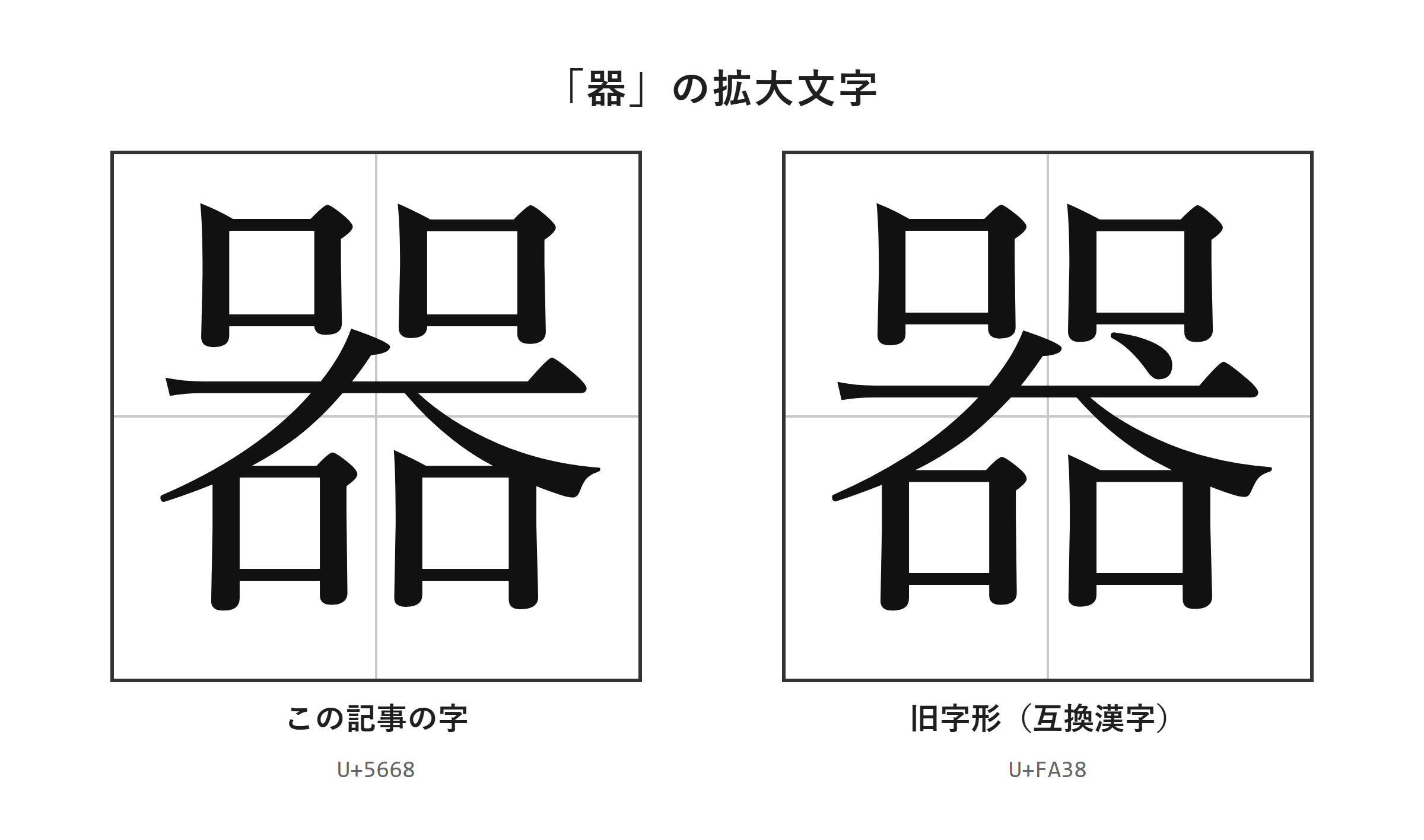
通常の「器」と「器(U+FA38)」は、拡大しても使用するフォントによって差が見えにくいことがあります。
字形を見比べるときは、拡大画像だけで決めず、文字コードも併せて確認することが確実です。
「器」はU+5668で、JIS第1・第2水準に入る標準的な文字です。
これに対し「器(U+FA38)」は、互換漢字として別のコードを持っています。画面上で同じ字に見える場合でも、コピー先のソフトやフォントによって扱いが変わることがあります。
とくにタイトルにある「犬」を含むように見える部分については、表示する書体で印象が変わります。
今回の字形情報には部品ごとの相違が指定されていないため、細部を言葉だけで断定せず、拡大した画像で見比べる方法が適切です。
書道の手本、印刷物、古いデータを確認する際は、原本の画像と入力した文字を並べると違いに気付きやすくなります。
・見た目が同じでも文字コードが異なることがあります。
・フォントを変えると差が消えたり、強調されたりします。
・部品の違いは決め付けず、原本と拡大画像を並べて確認します。
・正確な転記ではU+5668とU+FA38を確認します。
拡大機能は字形の照合には役立ちますが、文字種を確定する唯一の手段ではありません。
フォントと表示環境による見え方の違い
「器(U+FA38)」は互換漢字のため、使用するフォントが異なると、通常の「器」と同じように表示される場合があります。
見た目の違いを保ちたい目的で「器(U+FA38)」を使っても、相手の画面で同じ結果になる保証はありません。
WindowsのWordでは、選ぶフォントによって字形の印象が変わります。
たとえばBatangなどへ変更して旧字風の見え方を試すことはできますが、文字データが通常の「器」のままであれば、相手の環境では元の字形に戻る可能性があります。
反対に「器(U+FA38)」を入力していても、そのフォントに字形が用意されていなければ、通常の字と同様に表示されることがあります。
印刷会社へ渡すデータ、ロゴの原稿、展示パネルの入稿データでは、フォント埋め込みやPDF化の指定を確認するとよいでしょう。
| 確認方法 | 分かること | 注意点 |
|---|---|---|
| 文字コード確認 | 器と器(U+FA38)の識別 | 表示だけでは判断できない |
| 拡大表示 | 現在のフォントでの見え方 | 別環境で同じとは限らない |
| PDF化 | 送付時の見た目の固定 | 検索用文字の確認も必要 |
| 原本照合 | 転記内容の一致 | 画像の解像度に左右される |
見た目を優先する文書と、検索や再利用を優先する文書では、適した作り方が異なります。
「器」の旧字体の出し方
続いては「器」と「器(U+FA38)」を入力する具体的な手順を確認していきます。
| 文字 | 種類 | Unicode | Wordで入力(Alt+X) | 読みで変換 |
|---|---|---|---|---|
| 器 | この記事の字 | U+5668 | 5668 と入力してAlt+X | 出る |
| 器 | 旧字形(互換漢字) | U+FA38 | FA38 と入力してAlt+X | 出ないことがある |
単語登録で出す方法
「器(U+FA38)」を何度も使う場合は、IMEの単語登録をしておくと入力の手間を減らせます。
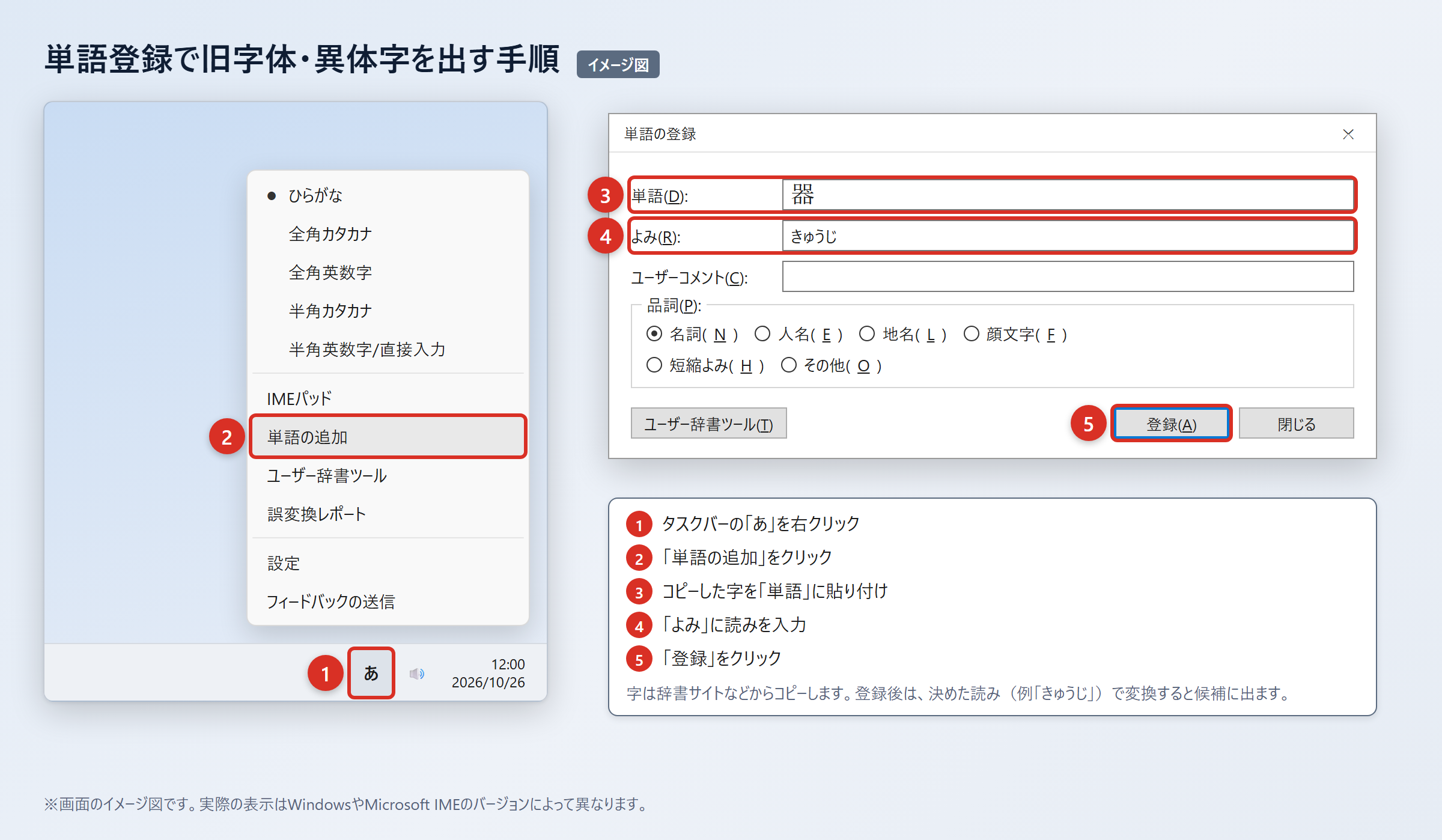
単語登録では「器(U+FA38)」をコピーし、普段の変換と重なりにくい読みを付けるのがコツです。
まず、辞書サイトのウィクショナリー日本語版にある「器」のページなどから、「器(U+FA38)」をコピーします。
WordやExcelに貼り付け、「貼り付けオプション」から「テキストのみ保持」を選び、字だけになっていることを確認してください。
次に、タスクバーの「あ」または「A」を右クリックし、「単語の追加」を選びます。
「単語」の欄に「器(U+FA38)」を貼り付け、「よみ」の欄に読みを入力して「登録」を押します。
1. 辞書サイトから「器(U+FA38)」をコピーします。
2. WordやExcelに貼り付け、「貼り付けオプション」の「テキストのみ保持」を選びます。
3. タスクバーの「あ」または「A」を右クリックし、「単語の追加」を選びます。
4. 「単語」に字を貼り付け、「よみ」に「ききゅうじ」などを入れて「登録」を押します。
5. 「ききゅうじ」と入力して変換し、候補に出ることを確認します。
読みは「うつわきゅうじ」「ききゅうじ」のように、通常の「うつわ」と重ならないものが使いやすいでしょう。
登録後は、メール作成画面などで候補が出るかを一度確認してください。
IMEパッドと入力設定で出す方法
コピー元が手元にない場合は、Microsoft IMEのIMEパッドから探す方法があります。
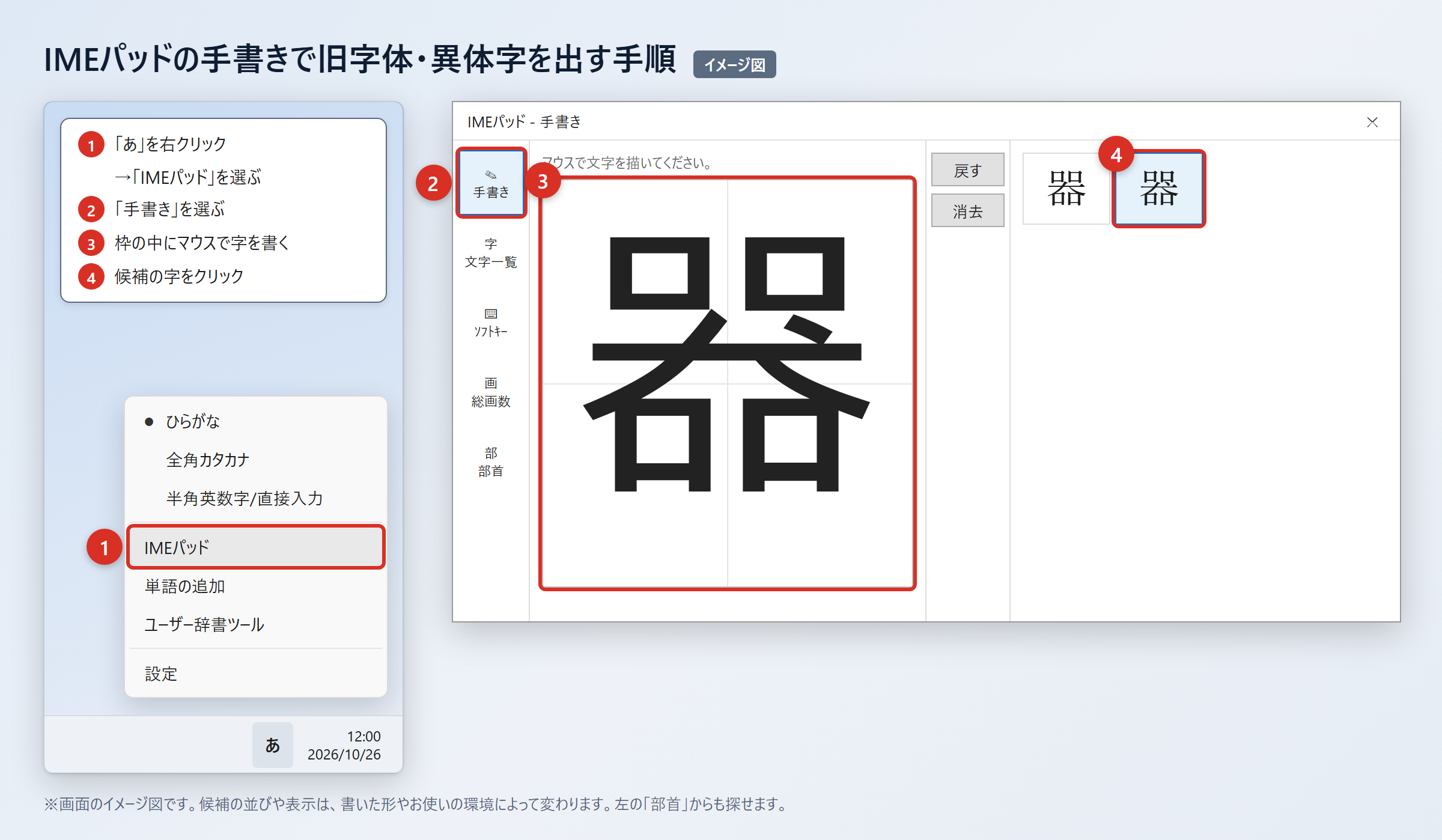
「あ」を右クリックし、「IMEパッド」から「手書き」を選び、マウスで字を書いて候補の字をクリックします。
候補が多いときは、「部首」タブを使って探すこともできます。
以前のバージョンのMicrosoft IMEでは、変換文字制限を解除すると、環境依存文字や旧字体が変換候補に出やすくなる場合があります。
1. タスクバーの「あ」を右クリックします。
2. 「プロパティ」を選びます。
3. 「詳細設定」を開きます。
4. 「変換」タブの「詳細設定」を選びます。
5. 「変換文字制限」を「しない」に変更します。
6. 「OK」を押して設定を保存します。
この設定後に読みで変換すると、「器(U+FA38)」が候補に出ることがあります。
ただし、候補に出るかどうかはIME、OS、辞書の設定に左右されるため、必ず出る方法ではありません。
「器」は読みで変換すれば、ほぼどのパソコンやスマホでも候補に出ます。
「器(U+FA38)」が出ない場合は、IMEパッドで探すか、次に紹介する文字コード入力を使いましょう。
文字コードで出す方法と送付時の対策
Wordでは文字コードを直接入力する方法があり、コピー元がないときにも役立ちます。
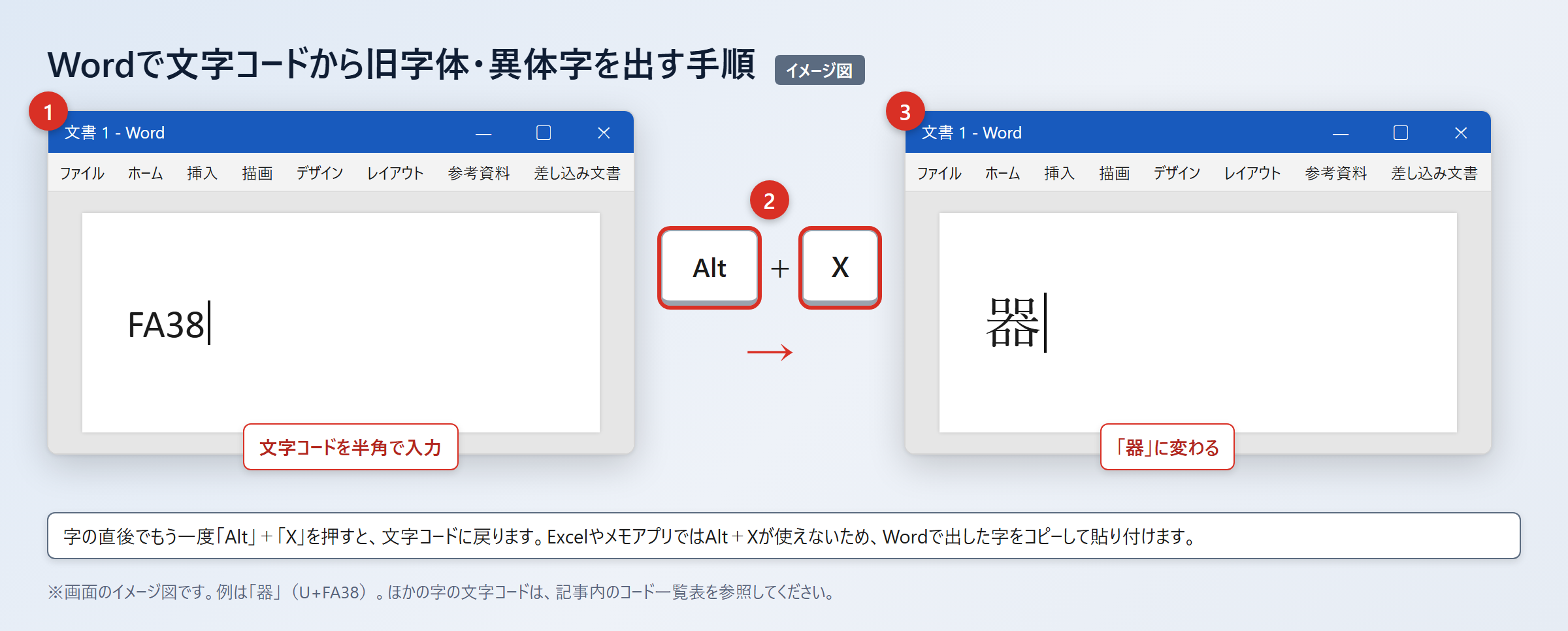
Wordで「FA38」と入力し、続けて「Alt」+「X」を押すと「器(U+FA38)」に変わります。
通常の「器」をコードから入力したい場合は、「5668」と入力して「Alt」+「X」を押すと「器」に変わります。
Excelやメモアプリでは「Alt」+「X」が使えないため、Wordで出した字をコピーして貼り付けてください。
Macでは「control」+「command」+「スペース」で文字ビューアを開き、検索欄に文字コードを入れて探し、目的の字をダブルクリックして入力します。
1. Wordでは「FA38」入力後に「Alt」+「X」を押して「器(U+FA38)」を出します。
2. Wordでは「5668」入力後に「Alt」+「X」を押して「器」を出します。
3. Macでは「control」+「command」+「スペース」で文字ビューアを開き、文字コードで検索します。
4. iPhoneは「設定」から「一般」、「キーボード」、「ユーザ辞書」、「+」の順に選んで登録します。
5. Androidは「Gboardの設定」から「辞書」、「単語リスト」の順に選んで登録します。
「器(U+FA38)」はメールや他人のパソコンで文字化けすることがあります。
重要な書類はPDFにして送るか、「器(器)」のように括弧で通常の字を添えると、相手が内容を理解しやすくなります。
文字コードと使用場面の使い分け
続いては文字コードの違いと、文書ごとの使い分けを確認していきます。
UnicodeとJIS水準による違い
文字コードは、画面上の文字に割り当てられた識別番号です。
「器」はU+5668でJIS第1・第2水準、「器(U+FA38)」はJIS第3・第4水準に分類されます。
入力できるかどうかだけでなく、どの文字コードで保存されるかを確認すると、転記ミスを防ぎやすくなります。
JIS第1・第2水準の「器」は、多くのシステムや日本語入力環境で安定して扱われます。
JIS第3・第4水準の「器(U+FA38)」は、比較的新しい環境では扱える範囲が広がっていますが、すべてのサービスで同様とは限りません。
Webサイトの会員登録、行政の申請フォーム、古い業務システムなどでは、登録時に別の字へ変換される可能性もあります。
| 文字 | Unicode | JIS水準 | 入力時の目安 |
|---|---|---|---|
| 器 | U+5668 | JIS第1・第2水準 | 読みで変換しやすい |
| 器(U+FA38) | U+FA38 | JIS第3・第4水準 | 候補表示は環境により異なる |
コードを控える習慣は、デザイン上似た字を扱うときにも役立ちます。
文書作成と検索での選び方
通常の資料やWeb記事では、「器」を使うと検索、コピー、音声読み上げの面で扱いやすくなります。
検索する人の多くは「器」で入力するため、商品名や見出しに互換漢字だけを使うと、見つけにくくなる場合があります。
検索されることを重視する記事や案内文では、原則として「器」を使い、必要な場合だけ「器(U+FA38)」を補足しましょう。
たとえば美術館の展示解説で原題を忠実に示す必要がある場合は、「器(U+FA38)」を使う理由を短く注記できます。
一方、オンラインショップの商品説明で「食器」を表すなら、通常の「器」を使うほうが購入者にとって自然です。
固有名詞の表記を変えられない場合は、検索用の説明文に通常の字を併記する方法もあります。
・一般文書、商品説明、学校の文章では「器」を使います。
・原本転記、氏名、固有名称では指定表記を優先します。
・「器(U+FA38)」を使う場合は、必要に応じて通常の「器」も添えます。
・提出先の入力規則がある場合は、その規則に従います。
読み手の環境まで考えた表記が、正確さと分かりやすさの両方につながります。
画数と書き方を確認する場面
「器」は16画として数えるのが一般的です。
小学校や中学校の漢字学習、履歴書の手書き欄、漢字クイズなどでは、常用漢字の「器」を基準に確認すると迷いません。
「器(U+FA38)」の画数は辞書によって数え方が異なることがあるため、画数だけで文字を断定しないことが大切です。
手書きでは、字形を無理に旧字風へ変えようとせず、求められた原本や指定表記をよく見て書くことが基本になります。
たとえば証明書の写しでは、見本にある字をそのまま転記する必要があります。
日常のノートや試験で「器」と書く場面では、通常の字体を丁寧に書けば問題ありません。
細部の字形が気になる場合は、拡大画像と辞書の字形を照合しましょう。
「器」の旧字体と文字入力のまとめ
普段の文章では常用漢字の「器」を使い、原本の再現が必要な場合に「器(U+FA38)」を扱うのが基本です。
「器」はU+5668のJIS第1・第2水準で、読みからほぼどのパソコンやスマホでも入力できます。
「器(U+FA38)」はJIS第3・第4水準の互換漢字であり、表示や変換候補は使用環境によって異なります。
見た目だけでは区別しにくい場合があるため、拡大表示と文字コードの両方で確認しましょう。
入力には単語登録、IMEパッド、Wordの「FA38」から「Alt」+「X」の操作が役立ちます。
メールや他人のパソコンで使う際は、文字化けや置換を考え、PDF化するか通常の「器」を括弧で添えると安心です。
書類の原本、提出先の規則、相手に伝わるかどうかを確かめながら、目的に合う表記を選んでみてください。