「抜」の旧字体の出し方は?拔の書き方や画数・文字コード・文字拡大も!【異体字?常用漢字?】
「抜」は日常的によく使う漢字ですが、古い資料や人名、書道作品などで「拔」を見かけると、同じ字なのか迷うことがあります。
特に、パソコンやスマホで「拔」を入力したいとき、変換候補に見当たらず困る場面もあるでしょう。
この記事では、「抜」と「拔」の関係、書き方の確認方法、画数の考え方、文字コードを使った具体的な入力手順を整理します。
Word、Excel、Mac、スマホで使える方法も紹介するため、必要な場面に合わせて試してみてください。
「抜」の旧字体「拔」と基本の違い
それではまず「抜」と「拔」の関係について解説していきます。
「拔」が旧字体に当たる理由
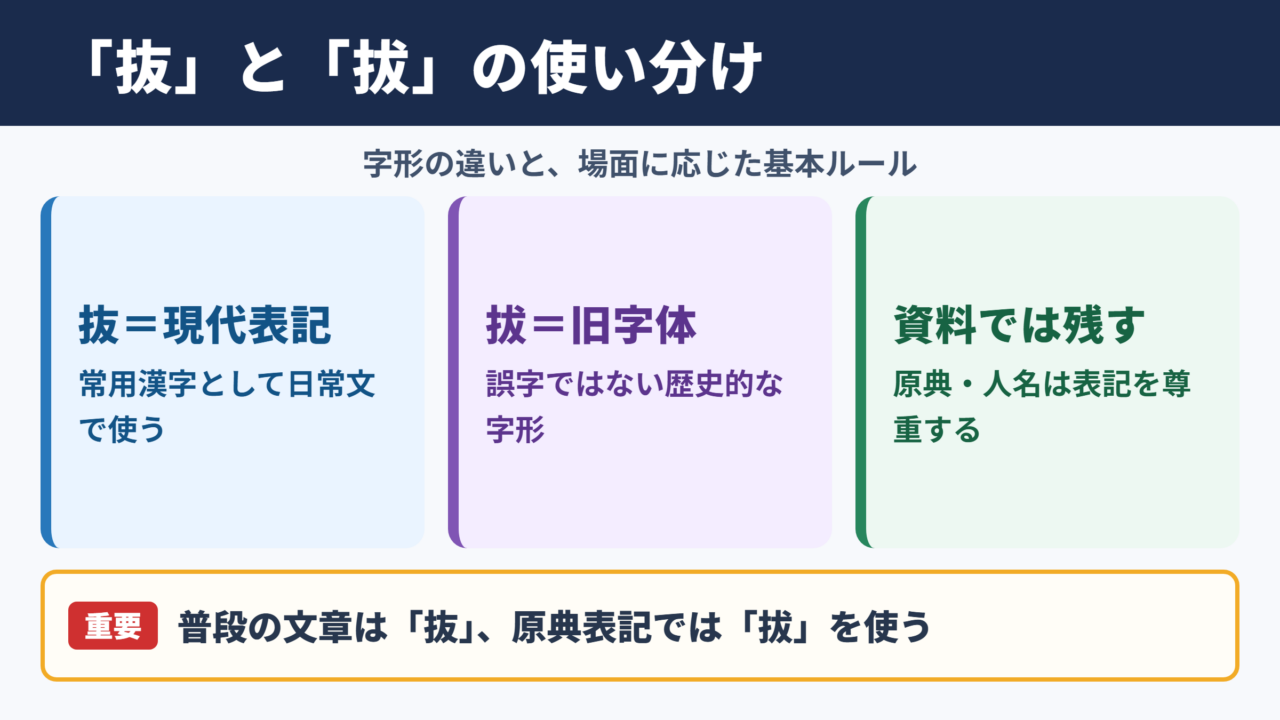
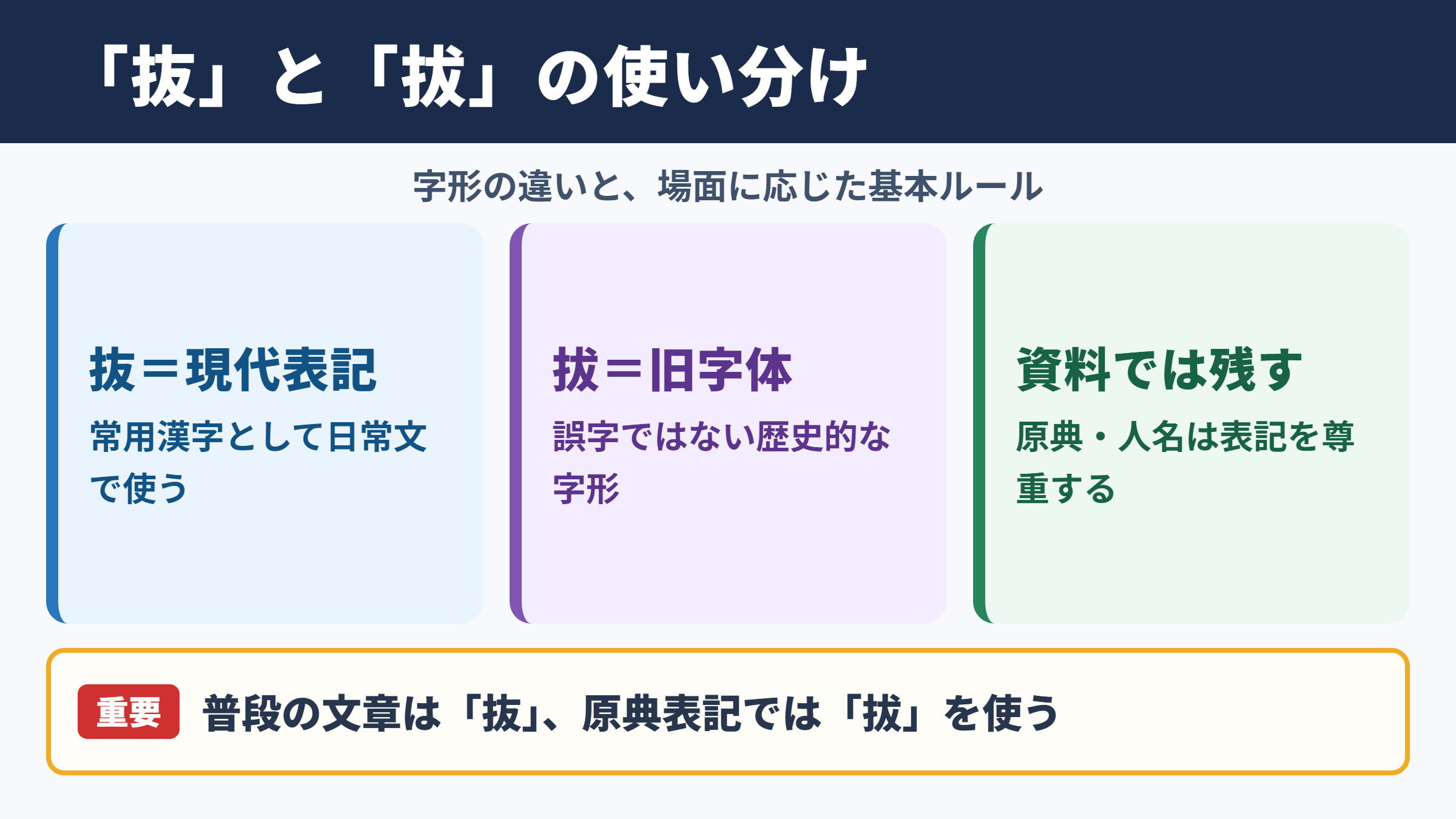
「拔」は、常用漢字として使われる「抜」の旧字体です。
「抜」は、現在の日本語で一般的に使われる字体であり、学校教育、公的な書類、新聞、ウェブ記事などでは通常こちらを用います。
一方の「拔」は、字形を改める前の旧字体です。
旧字体は単なる誤字ではなく、歴史的に使われてきた正式な字形の一つとして扱われます。古典資料、古い戸籍、家系図、寺社の記録などでは、現在でも目にすることがあるでしょう。
たとえば、古い人名の表記に「拔」が使われている場合、現代表記に直すかどうかは資料の目的によって決めます。
原本の表記を写す場面では「拔」を保ち、普段の説明文では「抜」にするという使い分けが自然です。
「拔」はU+62D4で、JIS第1・第2水準に含まれます。
そのため、読みで変換すれば、ほぼどのパソコンやスマホでも候補に出る字です。
「拔」は「抜」の旧字体です。
原典、固有名詞、字形を正確に示す資料では「拔」を使うことがあります。
パソコンでは読み変換、単語登録、文字コード入力で出せます。
常用漢字としての扱いと使い分け
日常の文章で基本として選ぶ字は、常用漢字の「抜」です。
常用漢字は、法令や公用文だけでなく、多くの人が読む文章で使いやすい目安となる字です。
「抜く」「抜群」「選抜」「手抜き」のような語では、現代の表記として「抜」を使うのが一般的でしょう。
たとえば「会議の要点を抜き出す」「この商品は人気が抜群です」と書く場合、「拔き出す」「拔群」とする必要はありません。
読み手にとって見慣れた「抜」を選ぶことで、文章の読みやすさも保てます。
ただし、作品名、印章、看板、歴史資料の転記などでは、表記を現代表記へ一律に改めないほうがよいこともあります。
人名や団体名に使われている字は、本人や団体が定めた表記を確認することが大切です。
履歴書、名簿、宛名、契約書などでは、相手の氏名や名称を勝手に「抜」へ置き換えないよう注意しましょう。
「旧字体だから難しい字」と決めつけるより、文章の目的と表記の正式性を見て選ぶ考え方が役立ちます。
1. 重要な部分だけを抜き出して共有します。
2. 選抜メンバーが発表されました。
3. 資料の原表記では「拔」を使用しています。
画数と字形確認の考え方
「抜」と「拔」の画数は、辞書によって数え方が異なる場合があります。
漢字の画数は、部首の扱い、筆順の見方、旧字体の字形の取り方によって辞書ごとに差が出ることがあります。
そのため、「拔」の画数を調べるときは、使う辞書や学校教材、書道の手本などで基準をそろえることが重要です。
「抜」は常用漢字として広く扱われるため、学習用の漢字辞典でも画数を確認しやすい字です。
しかし、「拔」のような旧字体を扱うときは、画数だけで字を同定しようとすると混乱することがあります。
古文書の整理や落款の確認では、読み、前後の語、掲載元の表記も合わせて判断しましょう。
字形の細かな差を説明文だけで覚える必要はありません。
旧字体の細部は、拡大画像と辞書の見出し字を並べて確認する方法が確実です。
画数を入力条件に使う漢字検索では、候補が見つからないときに読み検索や文字コード検索へ切り替えると探しやすくなります。
正しい字を入力する目的なら、最終的にはコピーした字を貼り付けたあと、字形が「拔」になっているかを目で確認してください。
「拔」を文字拡大して確認
続いては「抜」と「拔」の見た目の確認をしていきます。
拡大画像による字形の見比べ
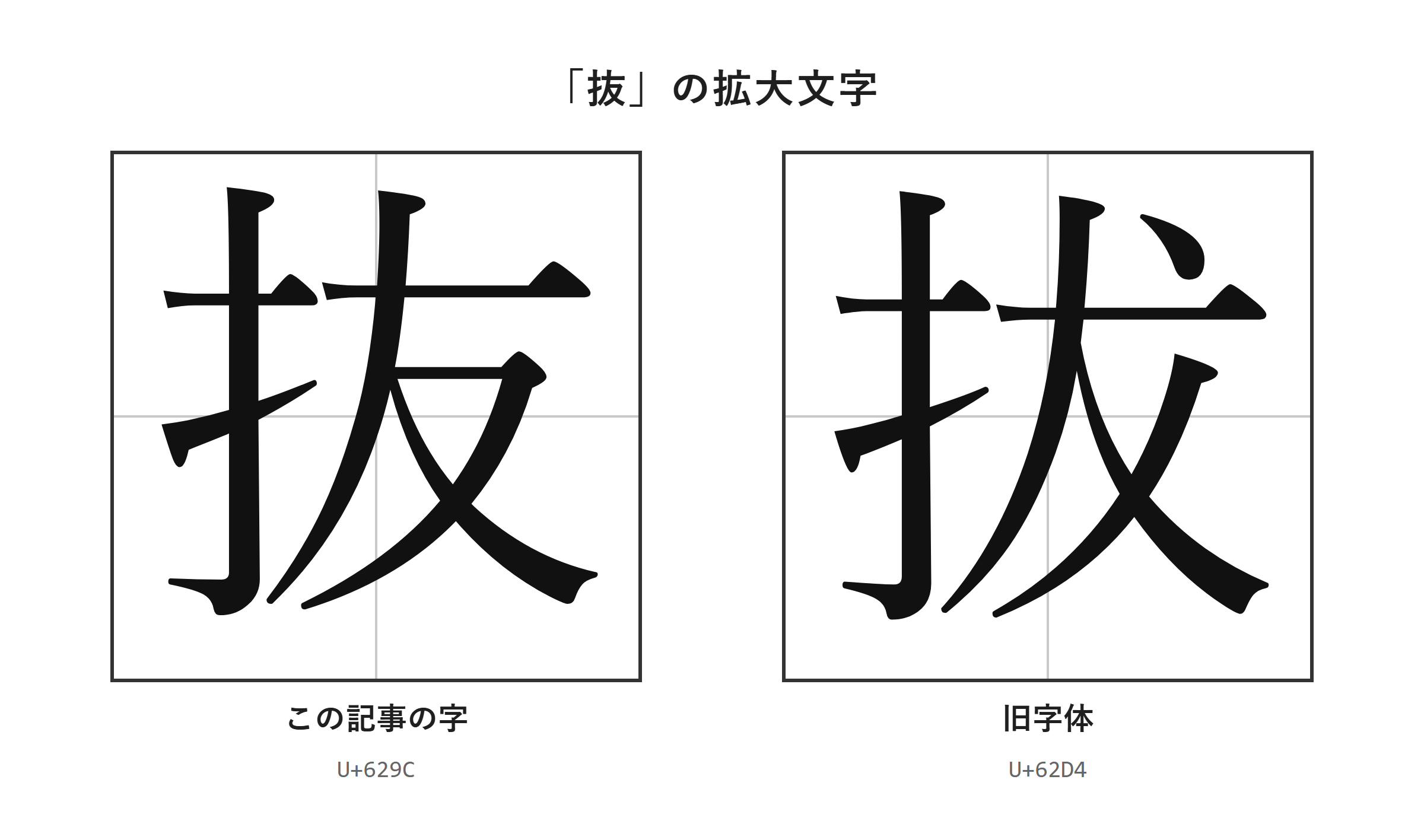
「拔」を使う必要がある場面では、入力後に拡大して字形を確認することが大切です。
小さな文字では、「抜」と「拔」の違いを見落としてしまうことがあります。
特に、Wordの本文用フォントやスマホの小さな画面では、旧字体かどうかを一目で判断しにくい場合があります。
拡大画像では、全体の輪郭だけでなく、線のつながり方や部品の配置を落ち着いて見比べられます。
資料に載っている字を転記するときは、元の画像を拡大し、入力した字も同じ倍率で確認すると安心です。
たとえば古い名簿を入力する場合、印刷された原本の字と、入力欄の字を並べて見比べると誤入力に気づきやすくなります。
「見た目が近いから同じ」と判断せず、文字そのものをコピーして扱う方法も有効です。
コピーした字をメモ帳などへ一度貼り付け、不要な装飾が入っていないことを確認してから使いましょう。
文字の形に迷った場合は、拡大した画像で細部を見比べられます。
フォント表示と文字データの違い
フォントを変えても、文字データそのものが「抜」から「拔」へ変わるとは限りません。
Wordでは、文字を選択してフォント名を「Batang」などへ変更すると、見た目が普段と異なって表示されることがあります。
ただし、それは表示用の書体が変わっただけで、入力した文字コードが変化したとは限りません。
相手のパソコンに同じフォントがなければ、別のフォントへ置き換わり、元のような見た目に戻ることもあります。
たとえば「抜」を入力したあとに書体だけを変更して旧字体風に見せても、コピー先では通常の「抜」として扱われる場合があります。
戸籍名、資料の転記、検索対象となるデータでは、見た目ではなく正しい文字データを入力する必要があります。
「拔」を必要とするなら、U+62D4の文字として入力または貼り付けてください。
逆に、通常の文章で「抜」を使うなら、U+629Cの文字を選びます。
フォントは仕上げのデザイン調整に使い、字種を確定する手段とは分けて考えると混乱しません。
1. 必要な字が「抜」か「拔」かを決めます。
2. 入力後に文字コードや辞書表記を確認します。
3. 最後にフォントと文字サイズを整えます。
4. 相手へ渡す前に別の環境でも表示を確かめます。
用途別の表記選択の目安
資料の原表記を守る用途では「拔」、読みやすさを優先する用途では「抜」を選ぶのが基本です。
学校の作文、社内メール、商品説明、ブログ記事などでは、原則として「抜」が適しています。
読み手が旧字体に慣れていない場合でも、常用漢字である「抜」なら意味をすぐに理解しやすいからです。
一方で、古文書の翻刻、題字の再現、歴史資料の引用では、原表記の「拔」が意味を持つことがあります。
たとえば展示キャプションで原資料の表記を紹介するなら、「原資料では『拔』と表記されている」と補足すると親切です。
ただし、本文全体まで旧字体に統一する必要があるとは限りません。
引用部分だけ原表記にして、解説は現代表記の「抜」にする方法なら、正確さと読みやすさを両立できます。
氏名や団体名では、見た目が似ていても別の文字として管理される可能性があります。
申請書やデータベースへ入力する前には、本人や公式資料の表記を確認しましょう。
拔の出し方と文字コード入力
続いては「拔」を実際に入力する方法を確認していきます。
| 文字 | 種類 | Unicode | Wordで入力(Alt+X) | 読みで変換 |
|---|---|---|---|---|
| 抜 | この記事の字 | U+629C | 629C と入力してAlt+X | 出る |
| 拔 | 旧字体 | U+62D4 | 62D4 と入力してAlt+X | 出る |
単語登録で出す方法
何度も「拔」を使うなら、単語登録をして専用の読みから呼び出す方法が便利です。
まず、辞書サイトのウィクショナリー日本語版にある「抜」のページなどから、旧字体や異体字として必要な字をコピーします。
コピー元は、字形と文字情報を確認できる辞書サイトや信頼できる資料を選びましょう。
次にWordやExcelへ貼り付け、「貼り付けオプション」から「テキストのみ保持」を選びます。
字だけが貼り付けられ、リンクや書式が残っていないことを確認してください。
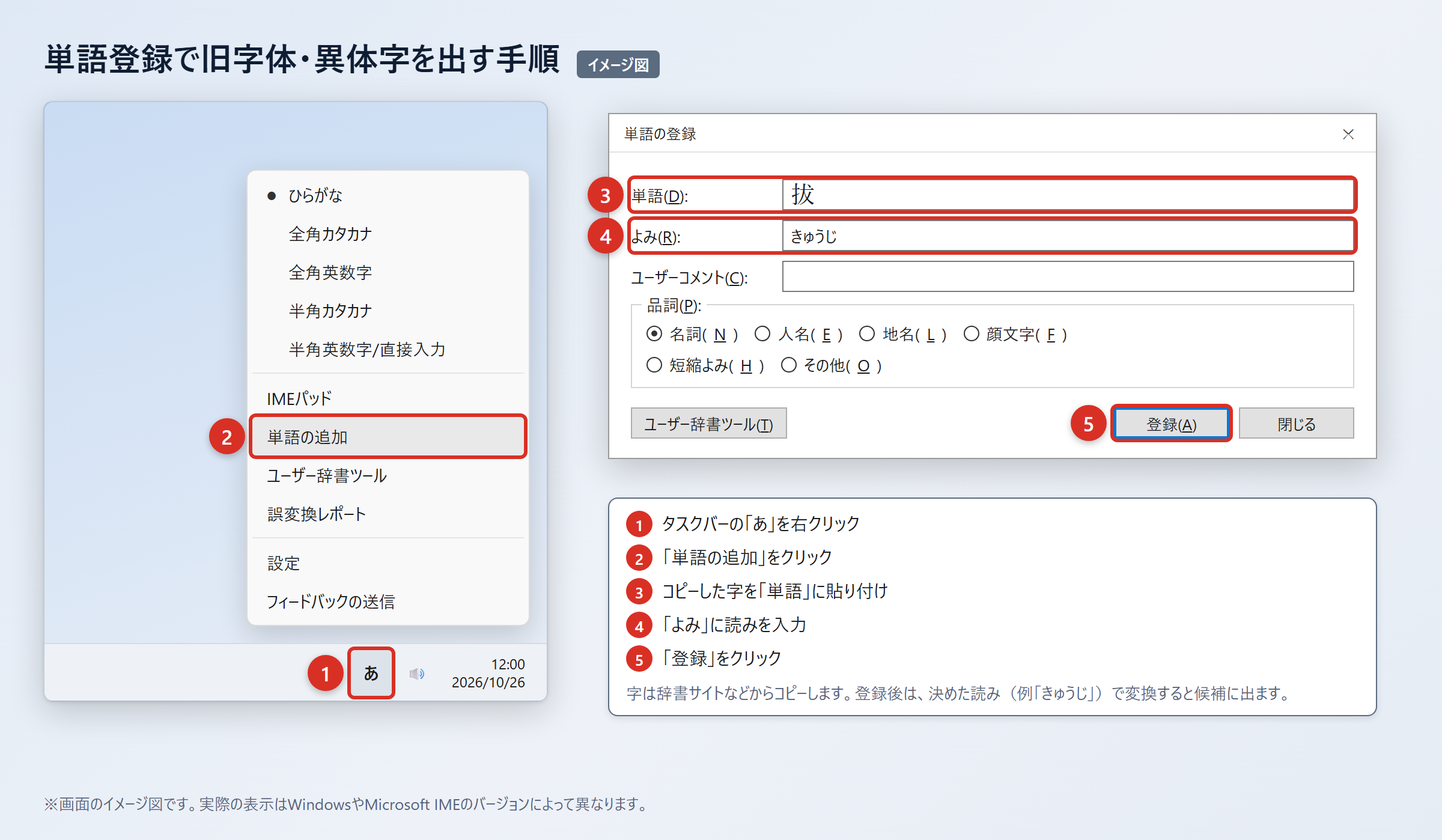
その後、タスクバーの「あ」または「A」を右クリックし、「単語の追加」を選びます。
表示された画面の「単語」の欄に「拔」を貼り付け、「よみ」の欄に読みを入れて「登録」を押します。
1. 辞書サイトから「拔」をコピーします。
2. WordかExcelへ貼り付け、「テキストのみ保持」を選びます。
3. タスクバーの「あ」または「A」を右クリックし、「単語の追加」を選びます。
4. 「単語」に「拔」、「よみ」に「ぬくきゅうじ」と入力し、「登録」を押します。
5. 「ぬくきゅうじ」と入力して変換し、「拔」が候補に出ることを確認します。
普段の「ぬく」と重ならないよう、「ぬくきゅうじ」「ばつこじ」「ぬきもじ」などの読みを決めると選び間違いを減らせます。
登録後は、メール作成画面やメモ帳などでも同じ読みで候補に出るか確認すると安心です。
IMEパッドと入力設定で出す方法
読みが分からない字や候補を探したい字には、IMEパッドの手書き入力が役立ちます。
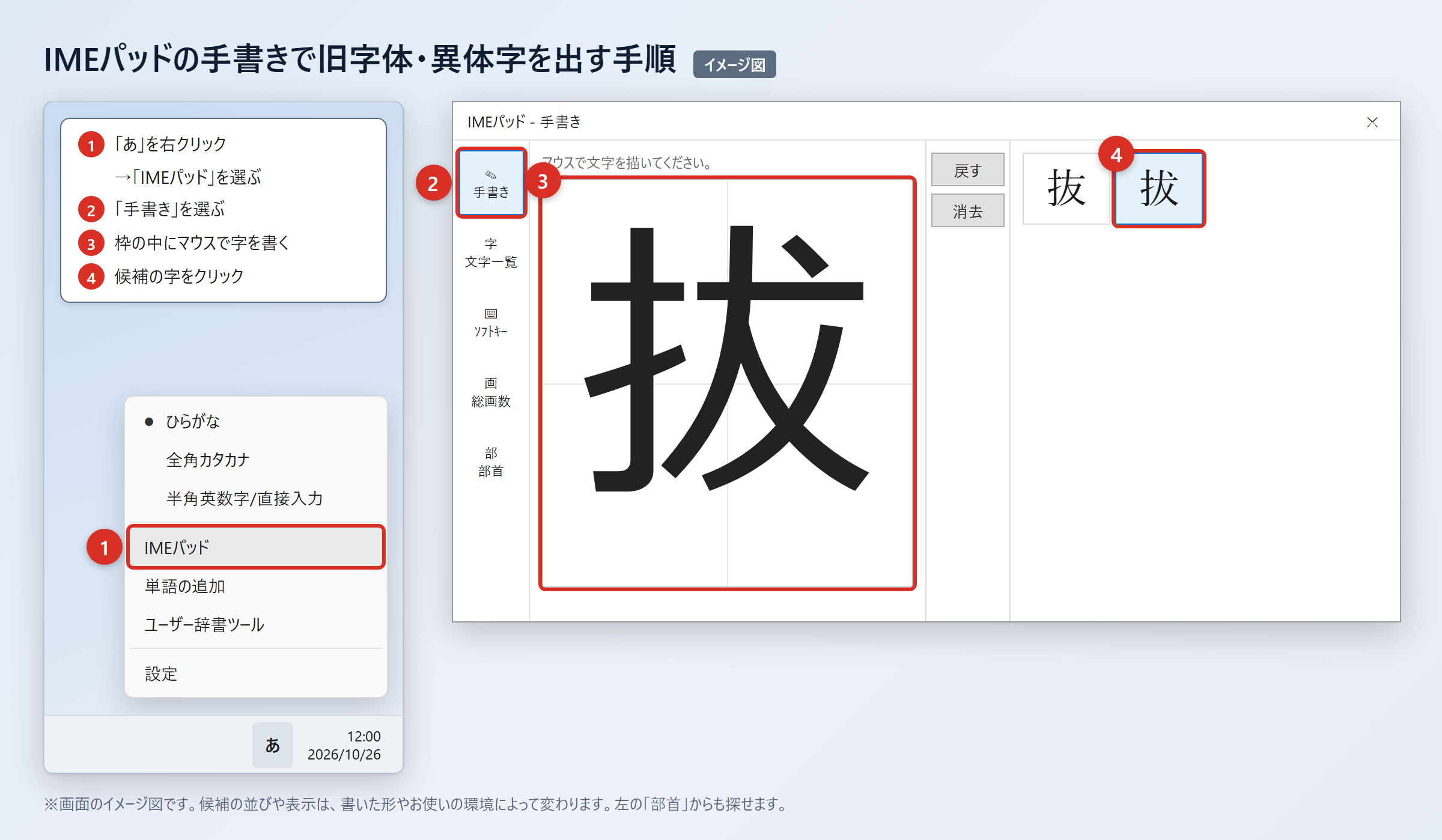
Windowsでは、タスクバーの「あ」を右クリックし、「IMEパッド」を選びます。
次に「手書き」を選び、マウスで探したい字を書いてください。
候補に「拔」が表示されたら、その字をクリックすると入力できます。
手書きがうまく認識されない場合は、「部首」タブを開いて部首から探す方法もあります。
画面の大きいパソコンなら、候補一覧を広げて似た字を比較しながら選べるでしょう。
以前のバージョンのMicrosoft IMEでは、変換候補の範囲を設定で広げられる場合があります。
タスクバーの「あ」を右クリックし、「プロパティ」、「詳細設定」、「変換」タブの「詳細設定」の順に選びます。
1. タスクバーの「あ」を右クリックします。
2. 「プロパティ」を選びます。
3. 「詳細設定」を選びます。
4. 「変換」タブの「詳細設定」を選びます。
5. 「変換文字制限」を「しない」に変更し、「OK」を押します。
この設定では、環境依存文字や旧字体が変換候補に出やすくなることがあります。
「拔」は読みで変換すれば、ほぼどのパソコンやスマホでも候補に出る字なので、「ばつ」や「ぬく」で変換して候補を確認してみてください。
設定画面の名称はWindowsやIMEの版によって異なるため、見つからない場合は単語登録や文字コード入力へ切り替えると確実です。
文字コードで出す方法と対応機器
Wordでは文字コードを入力して「Alt」+「X」を押すと、目的の字へ直接変換できます。
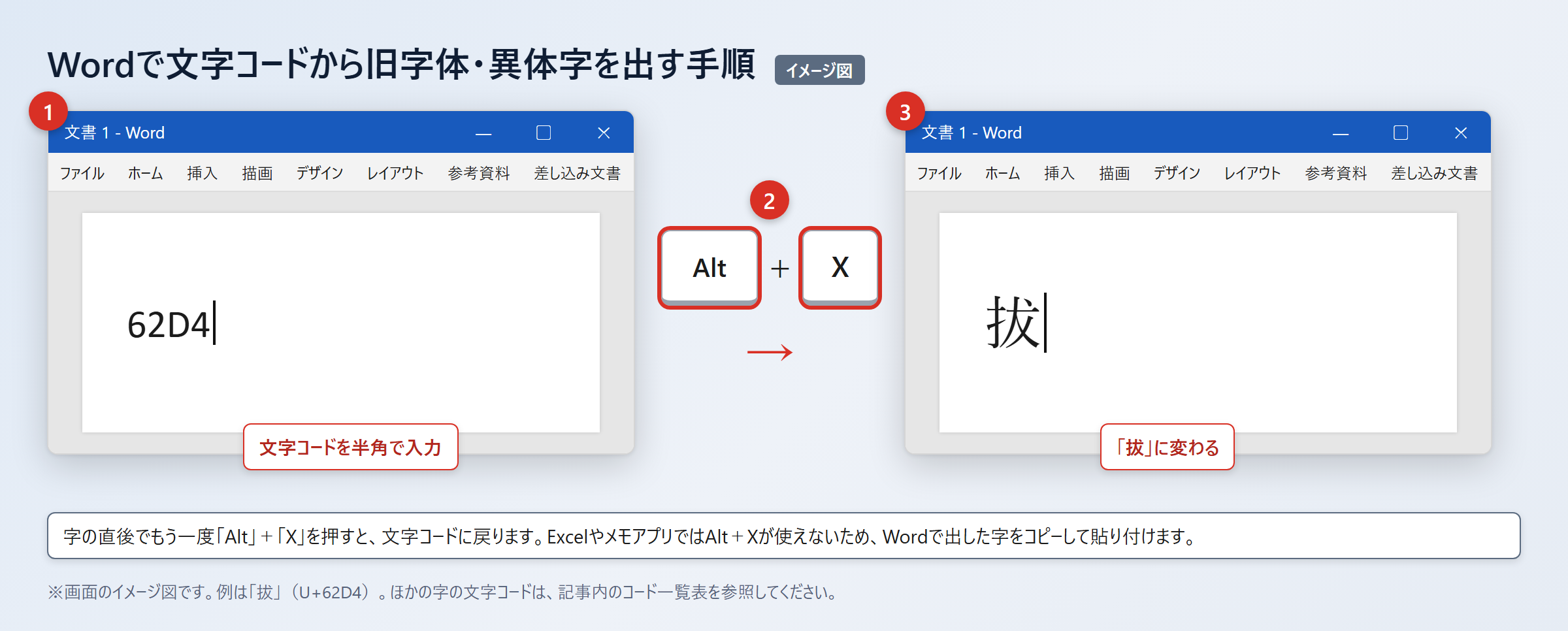
「拔」をWordで出す場合は、「62D4」と入力し、続けて「Alt」+「X」を押すと「拔」に変わります。
通常字体の「抜」を確認したい場合は、「629C」と入力し、続けて「Alt」+「X」を押すと「抜」に変わります。
この方法はWordで使える機能であり、文字を確実に選びたいときに便利です。
Excelやメモアプリでは「Alt」+「X」が使えないため、Wordで出した字をコピーして貼り付けます。
Macでは「control」+「command」+「スペース」を押して文字ビューアを開き、検索欄に「62D4」または「629C」を入力してください。
候補を見つけたら、目的の字をダブルクリックすると入力できます。
| 文字 | 文字コード | Wordでの入力 | 主な用途 |
|---|---|---|---|
| 抜 | U+629C | 629Cを入力してAlt+X | 通常の文章、常用漢字表記 |
| 拔 | U+62D4 | 62D4を入力してAlt+X | 旧字体、原資料の表記 |
スマホでは、必要な字をコピーしたうえで、iPhoneなら「設定」、「一般」、「キーボード」、「ユーザ辞書」、「+」の順に進んで登録します。
Androidでは「Gboardの設定」、「辞書」、「単語リスト」を開き、登録する字と呼び出し用の読みを入力してください。
Wordでは「62D4」から「Alt」+「X」で「拔」を出せます。
ExcelではWordで出した「拔」をコピーして貼り付けます。
Macでは文字ビューアに「62D4」を入力して探します。
スマホではコピーした字をユーザ辞書や単語リストへ登録します。
文字コードと入力後の確認ポイント
続いては入力した文字を間違えずに使うための確認ポイントを見ていきます。
UnicodeとJIS水準の基本情報
「抜」はU+629C、「拔」はU+62D4として区別される別の文字です。
Unicodeは、世界中の文字を機器間で扱うために割り当てられた文字コードです。
見た目が近い文字でもUnicodeが異なれば、検索、並べ替え、照合の結果に違いが出ることがあります。
「抜」の文字コードはU+629Cで、「拔」の文字コードはU+62D4です。
どちらもJIS第1・第2水準に含まれているため、特殊な外字として扱う必要はありません。
そのため、「拔」を使うために独自フォントを配布したり、画像で代用したりする必要は基本的にないでしょう。
データ入力では、見た目だけで判定せず、コピー元の字と貼り付け先の字を照合することが重要です。
たとえばCSVファイルで氏名を管理するとき、文字が異なると同一人物の検索結果が分かれる可能性があります。
Unicodeを意識しておくと、文字化けの原因調査やデータの重複確認にも役立ちます。
| 確認項目 | 「抜」 | 「拔」 |
|---|---|---|
| Unicode | U+629C | U+62D4 |
| 字体の位置付け | 現在一般的な字体 | 旧字体 |
| JIS水準 | JIS第1・第2水準 | JIS第1・第2水準 |
| 読みでの変換 | ほぼどの機器でも候補に出る | ほぼどの機器でも候補に出る |
| 普段の文章 | 基本的に使用 | 原表記など必要な場合に使用 |
コピーと貼り付けで起こりやすい注意点
コピーした文字は、貼り付け先で別の文字に置き換わっていないか確認しましょう。
ウェブページ、PDF、画像認識の結果などから字をコピーすると、見た目が似た別の文字になっていることがあります。
特にOCRで読み取った古い資料は、旧字体と通常字体の判別を誤る場合があります。
貼り付け後は、Wordなら文字を選択し、校閲用の表示や検索機能を使って同じ字が入力されているか確認するとよいでしょう。
同じ資料内で「抜」と「拔」が混在しているときは、誤植ではなく原資料の表記差である可能性もあります。
一括置換を行う前に、どの表記を残すかを決めてください。
たとえば現代表記へ統一する原稿なら「拔」を「抜」に置き換えることがありますが、引用文や固有名詞まで変えないよう注意が必要です。
原文を保存したファイルと、表記を整えた作業用ファイルを分けておくと、後から確認しやすくなります。
文字データを扱う仕事では、入力の正確さと変更履歴の保存をセットで考えると安心です。
抜と拔の表記選択に役立つ場面別の目安
続いては「抜」と「拔」をどのような場面で選ぶか確認していきます。
日常文書と公的書類での選び方
日常文書、公的な案内、一般向けの文章では「抜」を使うのが基本です。
現代日本語の読者へ情報を伝える文章では、常用漢字の「抜」が最も読みやすく、入力や検索もしやすい表記です。
社内連絡では「資料から要点を抜き出してください」、案内文では「応募者から選抜します」のように書けます。
旧字体の「拔」を使うと、意味は通じても、表記の理由が分からない読者を戸惑わせることがあります。
一方、申請書や名簿に記載された氏名では、本人が届け出た表記を優先する必要があります。
住民票、戸籍、パスポートなどの表記と異なる字へ勝手に変更しないようにしましょう。
文字が入力できないときは、本人に表記を確認したうえでコピーした字を単語登録する方法が実用的です。
読みやすさを重視する本文と、固有名詞の正確さを重視する欄を分けて考えることがポイントになります。
| 場面 | 選び方 | 理由 |
|---|---|---|
| 学校の作文 | 抜 | 現代の標準的な表記のため |
| 社内メール | 抜 | 読みやすく検索しやすいため |
| 歴史資料の引用 | 拔 | 原資料の表記を示すため |
| 氏名や団体名 | 公式表記を確認 | 勝手に字体を変更できないため |
| 書道作品の題字 | 意図に応じて選択 | 作品の表現と資料性を考えるため |
検索とデータ管理における注意点
「抜」と「拔」は文字コードが異なるため、検索や照合では別の文字として扱われることがあります。
文書検索では、「抜」で検索しても「拔」を含む箇所が見つからない場合があります。
反対に、「拔」で検索しても、通常字体の「抜」は検索結果に含まれないことがあるでしょう。
資料を調べるときは、必要に応じて両方の字で検索する方法が有効です。
たとえばデジタルアーカイブで古い書籍を探す場合、「抜」と「拔」の両方を検索欄に入れると、表記差による見落としを減らせます。
名簿や顧客データを扱う場合も、検索候補を複数用意する配慮が必要です。
ただし、データベースの表記を一律に置き換える作業は、氏名などの重要情報を変えてしまうおそれがあります。
置換をする前には、対象列、件数、原データの保存先を確認しましょう。
表記ゆれを整理する仕事では、表示用の表記と検索用の補助情報を分ける設計も役立ちます。
「抜」の旧字体と出し方のまとめ
「拔」は「抜」の旧字体であり、普段の文章では常用漢字の「抜」を使うのが基本です。
「拔」が必要になるのは、古い資料の転記、原表記の再現、固有名詞など、字体そのものに意味がある場面です。
「抜」はU+629C、「拔」はU+62D4で、それぞれ別の文字コードを持ちます。
どちらもJIS第1・第2水準に含まれ、読みで変換すれば、ほぼどのパソコンやスマホでも候補に出ます。
Wordでは「62D4」と入力して「Alt」+「X」を押すと「拔」に変換できます。
繰り返し使う場合は、コピーした字を「ぬくきゅうじ」などの読みで単語登録しておくと便利です。
字形に迷うときは拡大画像と辞書表記を見比べ、フォントの見た目だけで判断しないようにしましょう。
必要な場面に合わせて「抜」と「拔」を使い分け、入力後は文字そのものが合っているか確認してみてください。