「属」の旧字体の出し方は?屬の書き方や画数・文字コード・文字拡大も!【異体字?常用漢字?】
「属」という漢字の旧字体を使いたいのに、変換候補で見つからず困ることがあるでしょう。
旧字体の「屬」は、氏名、古い資料の引用、寺社や家系に関する文章などで確認したい文字です。
この記事では、「属」と「屬」の関係、文字コード、パソコンやスマホでの具体的な出し方を解説します。
画数の考え方や、旧字体と異体字を混同しないための注意点も確認できます。
「属」の旧字体「屬」と基本情報
それではまず「属」と「屬」の関係について解説していきます。
「屬」が「属」の旧字体である理由
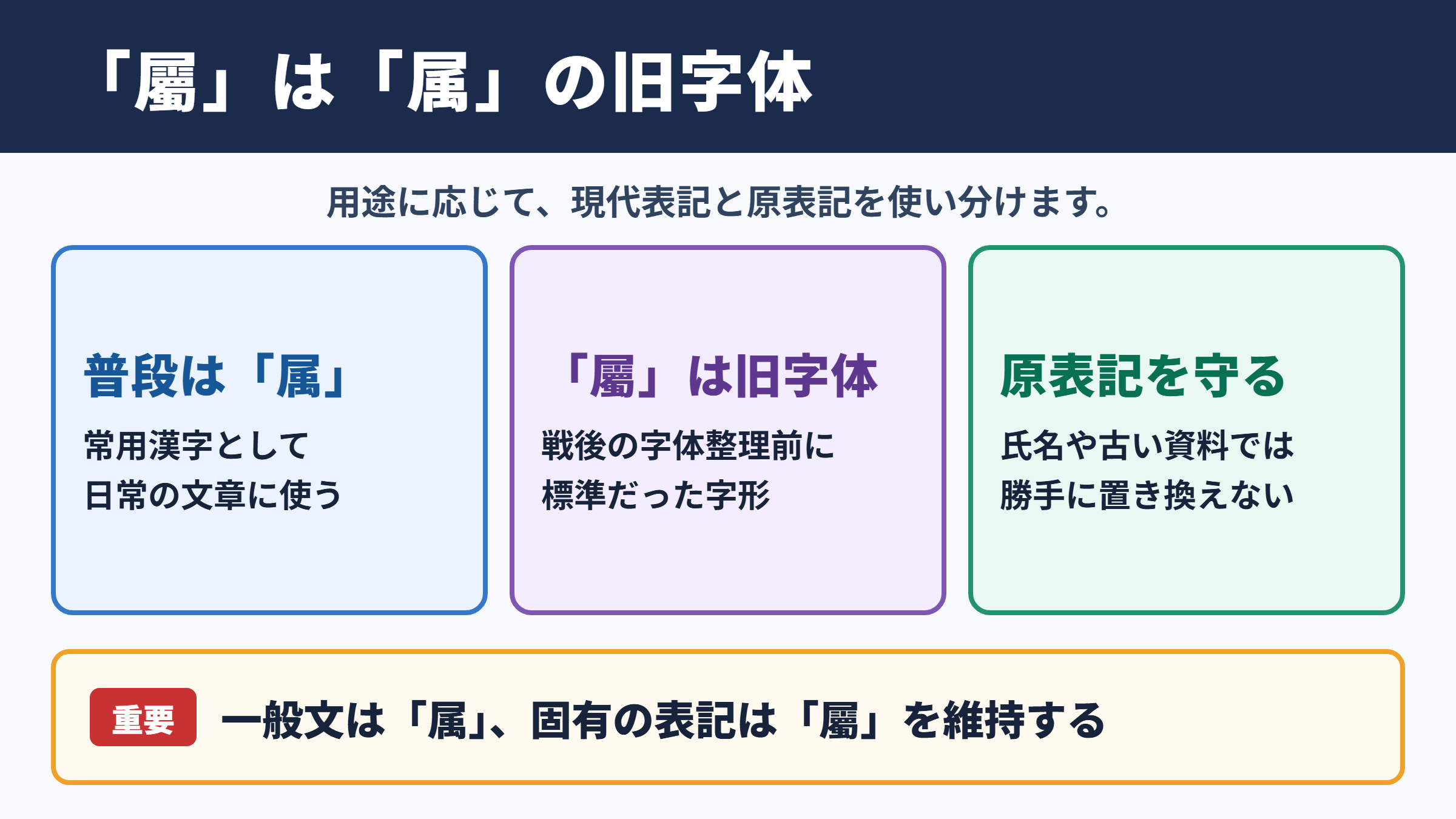
「属」の字を旧字体で表したものが「屬」です。
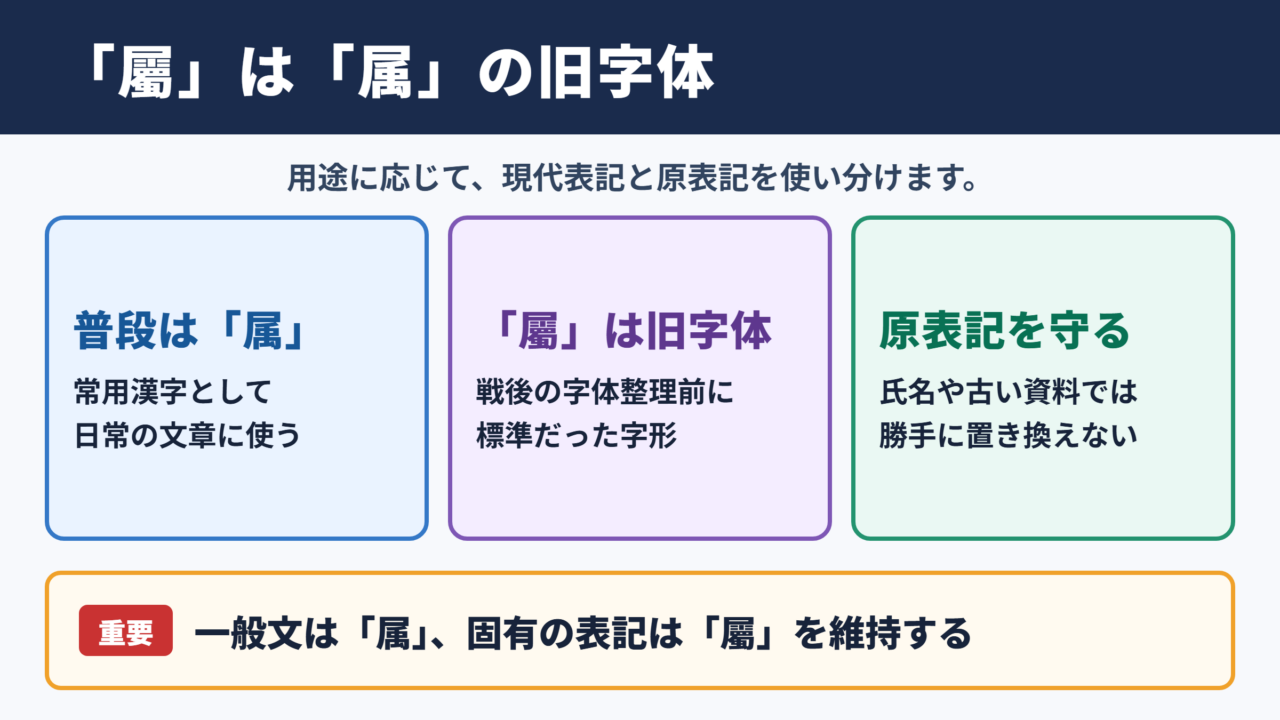
「属」は常用漢字として日常的に使われる字体であり、「所属」「家族」「金属」のように幅広い言葉に入ります。
一方の「屬」は、「属」を旧字体で書いた字です。氏名や古い文献に使われている場合は、勝手に「属」へ置き換えないほうがよいでしょう。
たとえば、古い名簿に「屬」の字が記されているときは、資料に書かれた表記をそのまま転記する必要があります。
現代の学校教育、新聞、一般的な案内文では、通常は「属」を使います。
「屬」は異体字ではなく、この記事では「属」の旧字体として扱います。
旧字体は、戦後の字体整理以前に標準的に使われていた字形を指す言葉です。
ただし、旧字体が必要になる場面は、読みや意味を説明する文章よりも、固有の表記を正確に再現する場面に多いでしょう。
・「屬」は「属」の旧字体です。
・普段の文章では常用漢字の「属」を使います。
・氏名や原資料の表記では「屬」を維持します。
・パソコンでは変換、単語登録、文字コードで入力できます。
常用漢字と旧字体の使い分け
一般的な文章では「属」を使い、固有名詞や原文の再現では「屬」を確認して使い分けます。
「所属部署」「金属製」「家族」は、通常の文章で「属」を使う代表例です。
読み手にとっても「属」のほうが見慣れており、公的な案内、社内文書、学校のレポートでも自然に読めます。
反対に、戸籍に近い表記、碑文の写し、旧家の資料、書道作品の題字などでは「屬」が現れることがあります。
人名や団体名に含まれる文字は、見た目が似ていても別の表記として扱われることがあるため注意が必要です。
たとえば、名刺に「屬」と書かれている人の名前をメールで送る場合は、相手が使っている表記を確認して入力するのが安心です。
画数については、「属」は12画として扱われます。
「屬」の画数は辞書によって数え方が異なるため、履歴書や学習用の資料で画数を示す必要があるときは、使用する辞書の表記を確認してください。
「新しい部署に所属しました」
資料を写す場合の例
「原文では『屬』と記載されています」
氏名や名称では、本人や原資料の表記を優先します。
文字コードと対応環境の確認
「属」はU+5C5E、「屬」はU+5C6Cで、どちらもJIS第1・第2水準の文字です。
「属」は読みを入力して変換すれば、ほぼどのパソコンやスマホでも候補に出ます。
旧字体の「屬」もJIS第1・第2水準に含まれており、読みで変換すれば、ほぼどのパソコン・スマホでも候補に出ます。
ただし、変換候補の並び方は、使っているIME、キーボード、辞書設定によって変わります。
候補一覧の最初に見つからないときは、変換候補を最後まで確認するか、文字コードで入力すると確実です。
メールやWebフォームでは、送信前に表示が崩れていないかを見る習慣も役立ちます。
特に氏名や資料名では、見た目が近い文字を選ばず、コピー元や文字コードを照合しましょう。
| 文字 | 位置づけ | 文字コード | 文字集合 | 主な使い道 |
|---|---|---|---|---|
| 属 | 常用漢字 | U+5C5E | JIS第1・第2水準 | 一般的な文章 |
| 屬 | 旧字体 | U+5C6C | JIS第1・第2水準 | 氏名、原資料、旧表記 |
屬の出し方と入力手順
続いては「屬」をパソコンやスマホで入力する手順を確認していきます。
| 文字 | 種類 | Unicode | Wordで入力(Alt+X) | 読みで変換 |
|---|---|---|---|---|
| 属 | この記事の字 | U+5C5E | 5C5E と入力してAlt+X | 出る |
| 屬 | 旧字体 | U+5C6C | 5C6C と入力してAlt+X | 出る |
単語登録で出す方法
何度も「屬」を使うなら、単語登録をして短い読みで呼び出す方法が便利です。
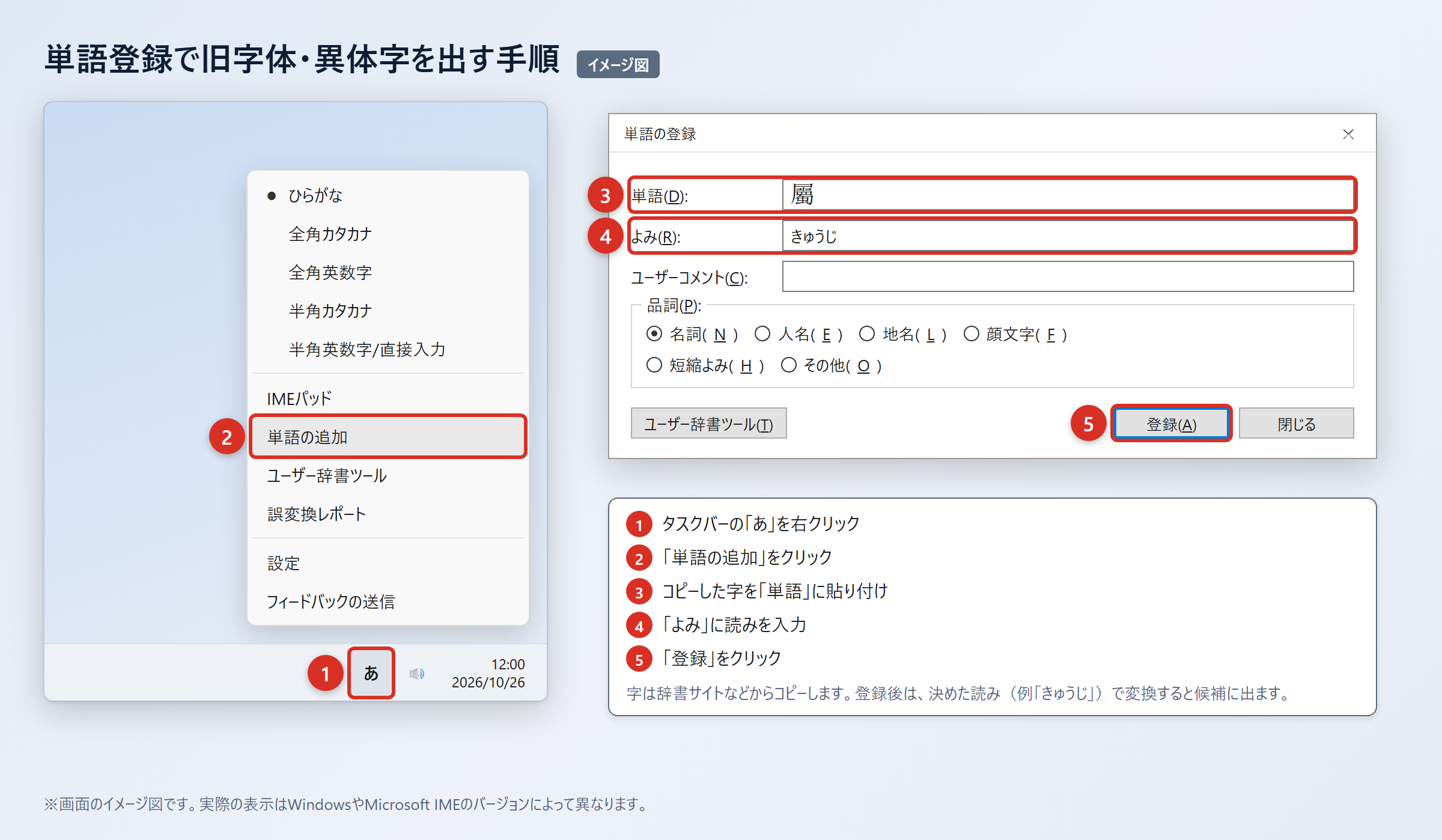
単語登録は、一度設定すればWord、Excel、メールなどで同じ読みから入力しやすくなる方法です。
登録前には、辞書サイトのウィクショナリー日本語版にある「属」のページなどから「屬」をコピーしてください。
コピーした文字をWordやExcelへ貼り付け、「貼り付けオプション」から「テキストのみ保持」を選びます。
文字だけが貼り付けられていることを確認してから登録すると、余分な書式を持ち込まずに済みます。
2. WordやExcelに貼り付け、「貼り付けオプション」から「テキストのみ保持」を選びます。
3. タスクバーの「あ」または「A」を右クリックし、「単語の追加」を選びます。
4. 「単語」の欄に「屬」を貼り付け、「よみ」の欄に「ぞくきゅうじ」を入れて「登録」を押します。
5. 「ぞくきゅうじ」と入力して変換し、「屬」が候補に出ることを確認します。
読みは「ぞくきゅうじ」のほか、「ぞく旧」「ぞく旧字」など、普段の変換と重なりにくいものがおすすめです。
「ぞく」だけで登録すると、「属する」「金属」などを入力するときに候補が増え、かえって選びにくくなります。
登録後に候補が出ない場合は、入力モードが日本語入力になっているか、「単語の追加」で登録した語を見直してください。
会社の共有パソコンでは、個人の単語登録が他の利用者に引き継がれないこともあります。
IMEパッドと入力設定で出す方法
読みや文字コードを思い出せないときは、IMEパッドの手書き入力から「屬」を探せます。
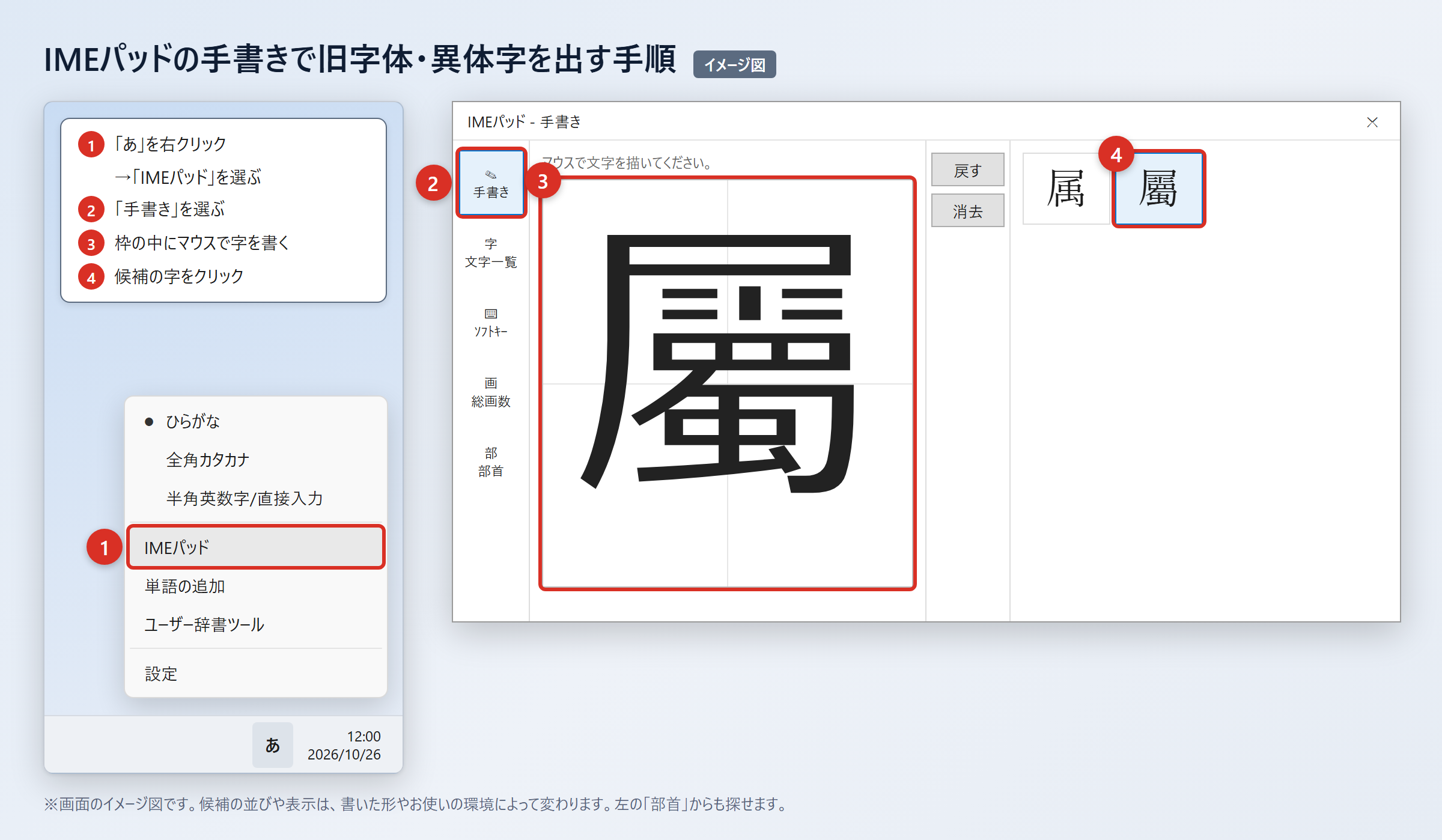
Windowsでは、タスクバーの「あ」を右クリックして「IMEパッド」を選びます。
「手書き」を選んだら、マウスで「屬」を書き、表示された候補から目的の字をクリックしてください。
細部まで正確に書けなくても、候補を見ながら選べるため、古い字形を調べるときに役立ちます。
部首から探したい場合は、「IMEパッド」の「部首」タブを選び、候補を絞り込んで確認します。
以前のバージョンのMicrosoft IMEを使っている場合は、変換文字制限が候補表示に影響することがあります。
2. 「詳細設定」を選び、「変換」タブの「詳細設定」を押します。
3. 「変換文字制限」を「しない」に変更します。
4. 「OK」を押して設定を保存します。
5. 「ぞく」と入力して変換し、「屬」が候補に出るか確認します。
この設定にすると、環境依存文字や旧字体が変換候補に出やすくなります。
「屬」はJIS第1・第2水準の文字なので、この方法で候補を確認できる可能性があります。
ただし、入力環境によって候補の順番や表示数は異なるため、最終的には文字コードで照合すると確実です。
文字コードで出す方法(Word・Mac・スマホ)
文字コードを使えば、「属」と「屬」を取り違えずに入力できます。
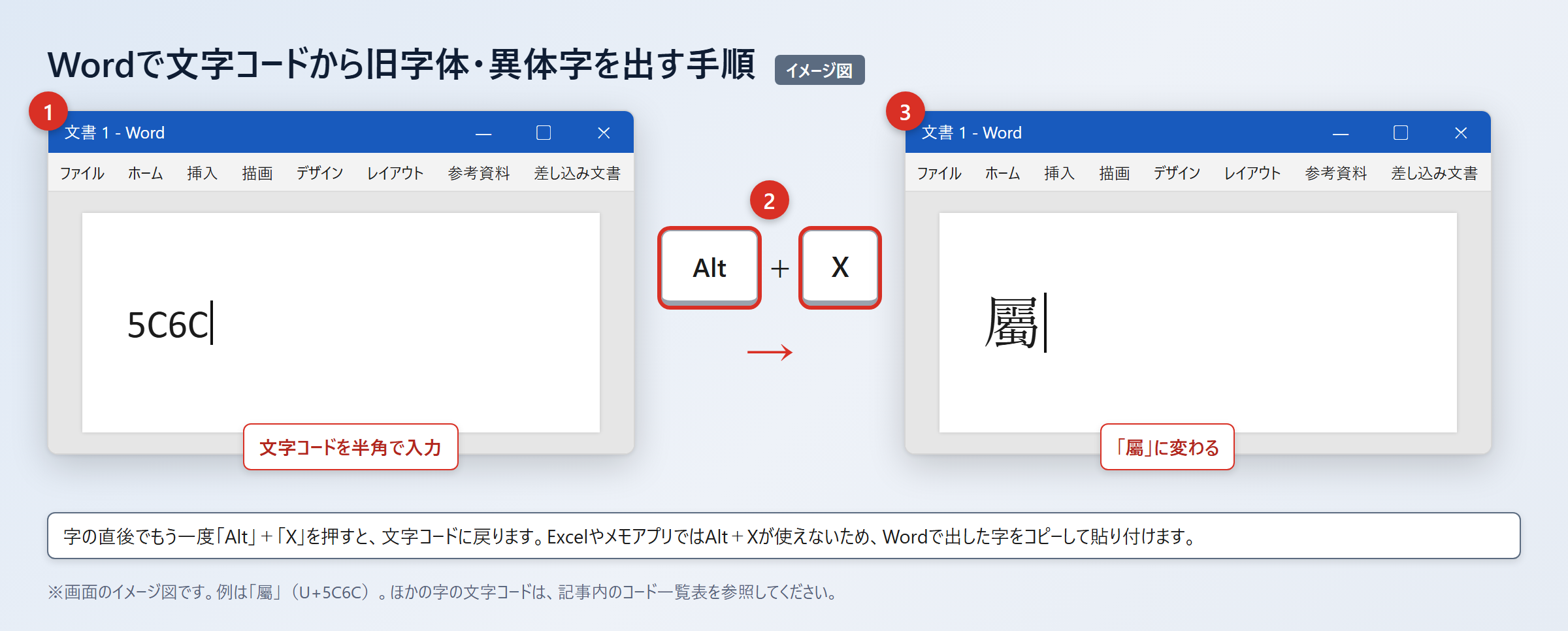
Wordでは、「5C5E」と入力して続けて「Alt」+「X」を押すと「属」に変わります。
同じように「5C6C」と入力して続けて「Alt」+「X」を押すと「屬」に変わります。
Excelやメモアプリでは「Alt」+「X」が使えないため、Wordで出した字をコピーして貼り付けてください。
Macでは「control」+「command」+「スペース」を押して文字ビューアを開きます。
検索欄に「5C5E」または「5C6C」を入力し、目的の文字を見つけたらダブルクリックで入力します。
スマホでは、いったん「屬」をコピーしてユーザ辞書へ登録しておくと入力が楽になります。
iPhoneは「設定」から「一般」、「キーボード」、「ユーザ辞書」、「+」の順に選びます。
Androidは「Gboardの設定」から「辞書」、「単語リスト」の順に選び、「屬」と読みを登録してください。
・「属」はU+5C5Eです。
・「屬」はU+5C6Cです。
・Wordではコード入力後に「Alt」+「X」を押します。
・ExcelではWordで変換した文字をコピーします。
Wordで「Batang」などのフォントへ変えると、見た目が旧字体風に見える場合があります。
しかし文字データが通常の「属」のままであれば、相手の環境では元の字形に戻るため、正式な表記には「屬」そのものを入力しましょう。
「属」と「屬」を文字拡大して確認
続いては拡大した文字で「属」と「屬」の細部を確認していきます。
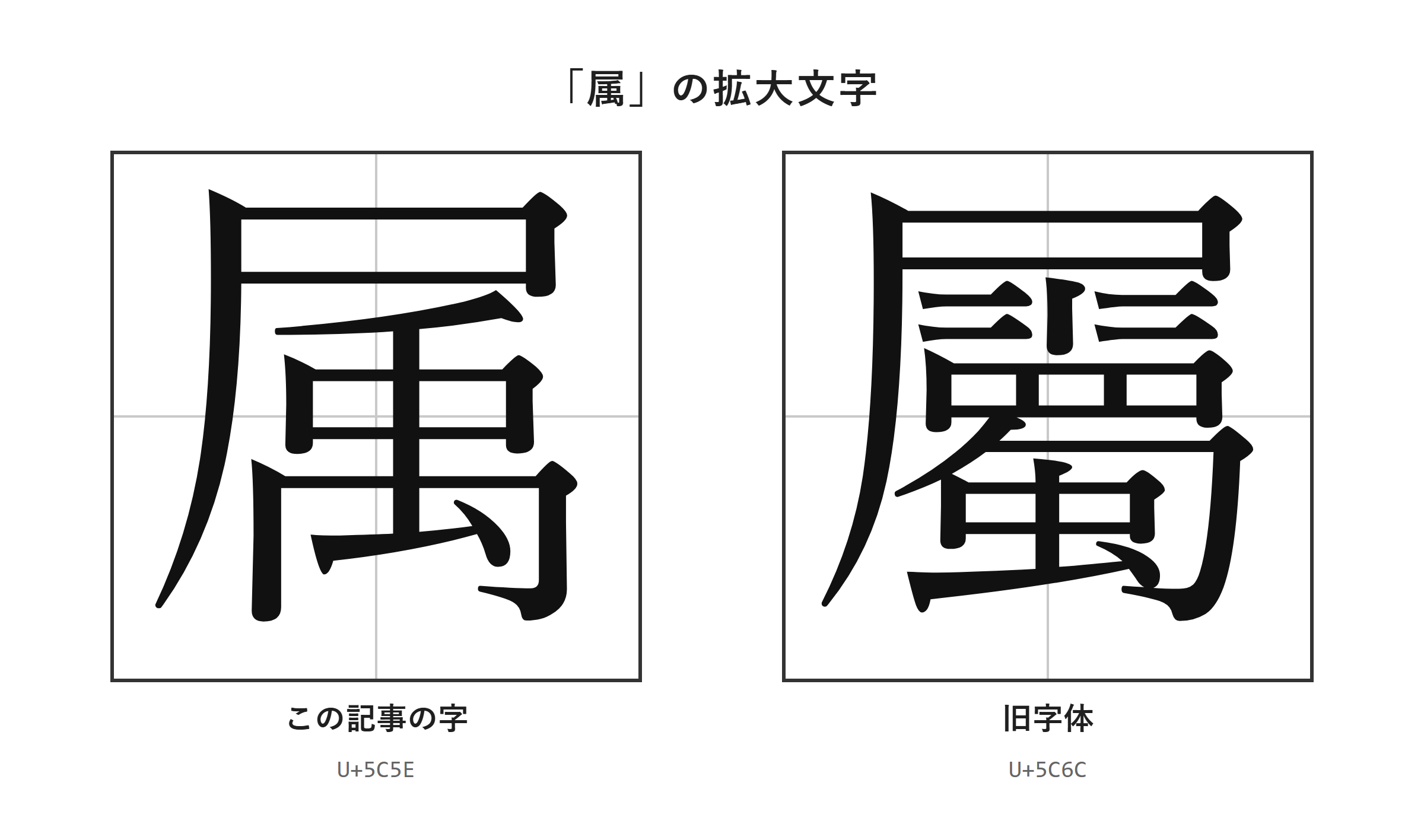
拡大表示による字形確認
「属」と「屬」は、拡大した画像で細部を見比べると確認しやすくなります。
通常の本文サイズでは、旧字体かどうかを一目で判断しにくいことがあります。
とくにPDFの一覧、印刷された名簿、低解像度の画像では、似た形の文字として見落としやすいでしょう。
画面を拡大するときは、ブラウザの表示倍率やWordのズーム機能を使い、元の文字を大きく表示してください。
コピーした文字を別のフォントへ貼り付けて確認すると、字形の違いが見えやすくなる場合もあります。
ただし、フォントを変えたことで字そのものが変わったわけではありません。
確認したいのが氏名や資料名なら、拡大表示だけで判断せず、元資料と文字コードの両方を照合すると安心です。
スクリーンショットを撮る場合も、周囲の文字ではなく、対象の一字を中心にして比較しましょう。
画数と書き方の確認ポイント
「属」は12画ですが、「屬」の画数は辞書によって数え方が異なる場合があります。
「属」の画数を問う学校の問題や一般的な漢字学習では、12画として答えます。
一方で「屬」のような旧字体は、辞書によって部首や画数の数え方に差が出ることがあります。
旧字体の画数を履歴書の氏名判断、姓名判断、書道の学習などに使う場合は、利用する辞書や流派の基準をそろえてください。
書き方を確認したいときも、自己流で部品を組み合わせるより、信頼できる辞書の字形や拡大画像を見ながら写すほうが確実です。
「属」と「屬」は意味や読みが対応する一方で、表記としては同じ字ではありません。
入力、手書き、転記のどの場面でも、必要な表記がどちらなのかを最初に確認しましょう。
| 確認項目 | 属 | 屬 | 確認の目安 |
|---|---|---|---|
| 位置づけ | 常用漢字 | 旧字体 | 一般文か原表記かを確認 |
| 画数 | 12画 | 辞書により数え方が異なる | 使用する辞書を統一 |
| 文字コード | U+5C5E | U+5C6C | 入力後に照合 |
| 主な入力方法 | 読み変換 | 読み変換、単語登録、コード入力 | 頻度に応じて選択 |
旧字体を使う場面と表記上の注意
続いては「屬」を使う場面と、文章で扱うときの注意を確認していきます。
氏名と原資料における表記の優先
氏名や原資料に使われた「屬」は、読みが同じでも表記を優先して扱うことが大切です。
氏名は本人の識別に関わるため、旧字体を常用漢字へ機械的に直すべきではありません。
名簿、契約書、賞状、宛名、データベースなどでは、本人が示した漢字を使うことが基本になります。
古文書や古い書籍を引用するときも、原文に「屬」があれば、引用部分ではその字を保つ方法があります。
ただし、解説文まで旧字体に統一する必要はありません。
たとえば、「原文には『屬』とある」と示したあと、説明では「属の旧字体」と書けば、現代の読者にも伝わりやすくなります。
入力できない環境では、「屬」の画像だけで代用すると検索やコピーがしにくくなります。
可能な限り文字データとして入力し、必要に応じて原資料の画像を補助的に添えるとよいでしょう。
・氏名、屋号、団体名
・原文引用、碑文、古い資料の転記
・本人から指定された署名や宛名
一般説明では、読みやすい「属」を使います。
データ送信とフォント表示の注意
「屬」を入力した後は、送信先の画面で文字が正しく表示されるか確認します。
「屬」はJIS第1・第2水準の文字ですが、利用するフォントやシステムの設定によっては、見え方が異なることがあります。
Webフォームに入力した場合は、送信前の確認画面で「屬」が別の文字になっていないか見てください。
CSVファイルやExcelファイルを他人へ渡す場合も、相手側の環境で開いたときの表示を確認できると安心です。
文字が崩れたときは、画像に置き換える前に、文字コードがUnicodeで保存されているかを確認しましょう。
メール本文では表示できても、古い業務システムでは入力欄が制限されることがあります。
その場合は、相手先へ「旧字体の屬を使用します」と伝え、代替表記の可否を確認する対応が適切です。
| 場面 | 推奨表記 | 確認する点 |
|---|---|---|
| 一般的な案内文 | 属 | 常用漢字として自然か |
| 氏名の入力 | 屬または本人指定の表記 | 本人の表記と一致するか |
| 古い資料の引用 | 屬 | 原文を正確に写しているか |
| Word文書 | 屬 | U+5C6Cで確認できるか |
| Webフォーム | 屬 | 確認画面で正しく表示されるか |
「属」の旧字体「屬」の出し方と使い方のまとめ
「屬」は「属」の旧字体であり、普段の文章では「属」、氏名や原資料では必要に応じて「屬」を使います。
「属」はU+5C5E、「屬」はU+5C6Cで、どちらもJIS第1・第2水準の文字です。
「屬」は読みで変換できるほか、単語登録、IMEパッド、Wordの「Alt」+「X」でも入力できます。
Wordでは「5C6C」と入力してから「Alt」+「X」を押すと、「屬」に変換できます。
iPhoneやAndroidでは、コピーした「屬」をユーザ辞書へ登録すると、次回から素早く入力できるでしょう。
「属」は12画ですが、「屬」の画数は辞書によって数え方が異なるため、必要な場面では基準となる辞書を確認してください。
見た目だけをフォントで変える方法では文字データは変わらないため、正式な旧字体が必要なら「屬」そのものを入力します。
まずは「屬」をコピーして単語登録し、実際に変換候補へ出せる状態にしておくと安心です。