「摂」の旧字体の出し方は?攝の書き方や画数・文字コード・文字拡大も!【異体字?常用漢字?】
「摂」は、摂取、摂政、撮影の「撮」と見間違えやすい場面などで目にする常用漢字です。
一方で、古い文書や人名、寺社の掲示などでは「攝」という字を見かけることがあります。
読みは同じでも、普段の文章でどちらを書けばよいのか、パソコンやスマホでどう入力するのか迷う人もいるでしょう。
この記事では、「摂」と「攝」の関係、画数を見る際の注意点、具体的な出し方、文字コードを使う方法まで順に解説します。
「摂」の旧字体「攝」と常用漢字の基本
それではまず「摂」と「攝」の関係について解説していきます。
旧字体としての「攝」
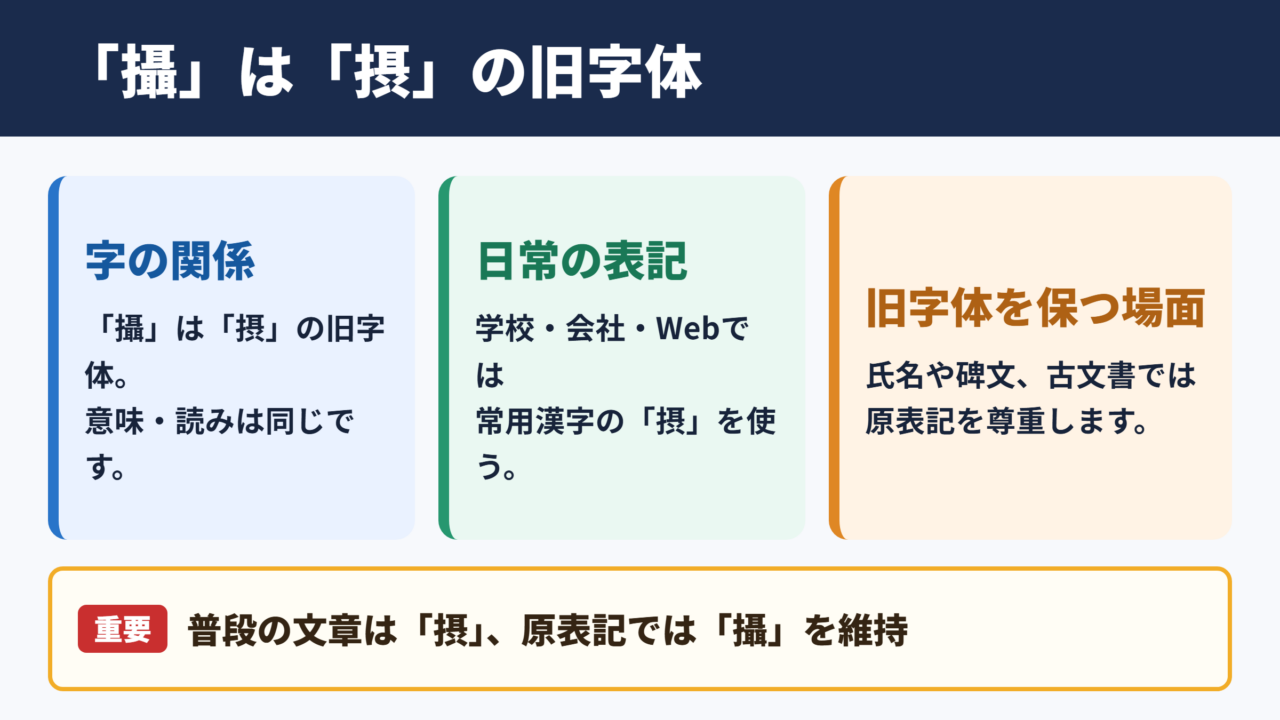
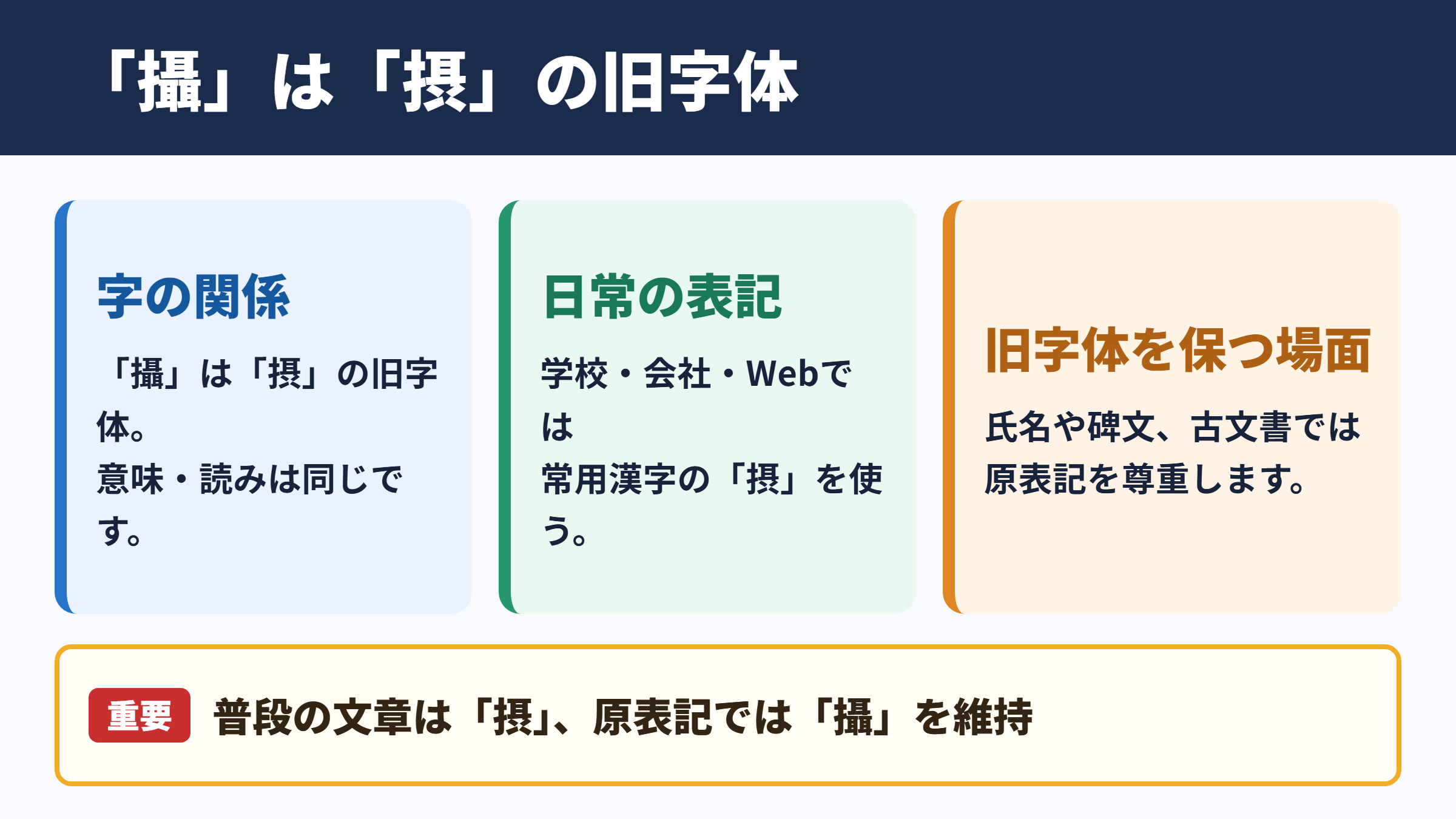
「摂」の部分が旧来の字体で書かれている字は、「攝」という「摂」の旧字体です。
「摂」は、現在の日本で一般的に使われる常用漢字です。
「攝」は、そのもとになった旧字体であり、意味や読みを別のものとして扱う字ではありません。
たとえば「摂取」は、普段の文章では「栄養を摂取する」と書くのが自然です。古い資料に「栄養を攝取する」とあっても、語の意味は同じと考えられます。
常用漢字表にあるのは「摂」であるため、学校の文章、会社の案内、新聞に近い表記では「摂」を選ぶのが基本です。
ただし、人名、屋号、碑文、古文書の引用では、元の表記を尊重して「攝」を使う場面があります。
・「攝」は「摂」の旧字体です。
・日常の文章では常用漢字の「摂」を使います。
・氏名や資料の原表記では「攝」を維持する場合があります。
・パソコンでは読みでの変換、単語登録、文字コード入力で出せます。
「異体字」という言葉は、同じ字として扱われる複数の形を広く指すことがあります。
そのため「攝」を異体字と紹介する説明もありますが、この記事では「摂」に対する旧字体として捉えると理解しやすいでしょう。
常用漢字と旧字体の使い分け
通常の連絡文、レポート、商品説明では「摂」を使うと読み手に伝わりやすくなります。
「摂」は、日常生活で使う漢字の目安である常用漢字に含まれています。
食事に関する案内なら、「水分を十分に摂取してください」「塩分の摂りすぎに注意しましょう」のように書きます。
「攝」を使っても誤字になるとは限りませんが、旧字体に慣れていない人には別の字のように見えることがあります。
社内資料やWeb記事では、検索結果や画面表示の分かりやすさも考え、「摂」に統一するとよいでしょう。
一方、戸籍上の氏名、名刺、看板、書籍のタイトルでは、本人や原資料の表記を勝手に「摂」へ直さない配慮が必要です。入力時に旧字体が表示できても、相手の登録情報と照合する場面では原表記を優先します。
文字を置き換える前には、それが一般名詞なのか固有名詞なのかを確認しましょう。
・栄養を「摂取」する。
・政務を「摂政」が補佐する。
・氏名に使われる「攝」の字は、登録された表記を確認する。
メールでは、相手の署名に「攝」が使われていれば、返信でもコピーして用いると入力間違いを減らせます。
ただし、読みやすさのために本文だけ「摂」とする必要がある場合は、初出で正式表記を確認しておくと安心です。
画数と確認時の注意点
「摂」は13画として扱われますが、「攝」の画数は辞書によって数え方が異なることがあります。
画数を調べる目的が漢字検定や学習であれば、対象の辞書や教材に合わせて確認することが大切です。
常用漢字の「摂」は、学校教材や漢和辞典で画数を調べやすい字です。
一方の「攝」は旧字体なので、旧字を収録する辞書によって部首の扱い方や数え方の示し方が異なることがあります。
人名の字画判断などでは、旧字体に直して数える流派もあれば、新字体で扱う流派もあります。結果だけを比べるのではなく、どの字体を基準にしているかを先にそろえましょう。
字形を正確に見たいときは、画数だけで判断せず、実際の文字を拡大して確認する方法が役立ちます。
特に小さなスマホ画面では、似た字を見比べたつもりでも細部を読み違えることがあります。
「摂」と「攝」を文字拡大して確認
続いては「摂」と「攝」の見分け方を確認していきます。
拡大表示による字形の確認
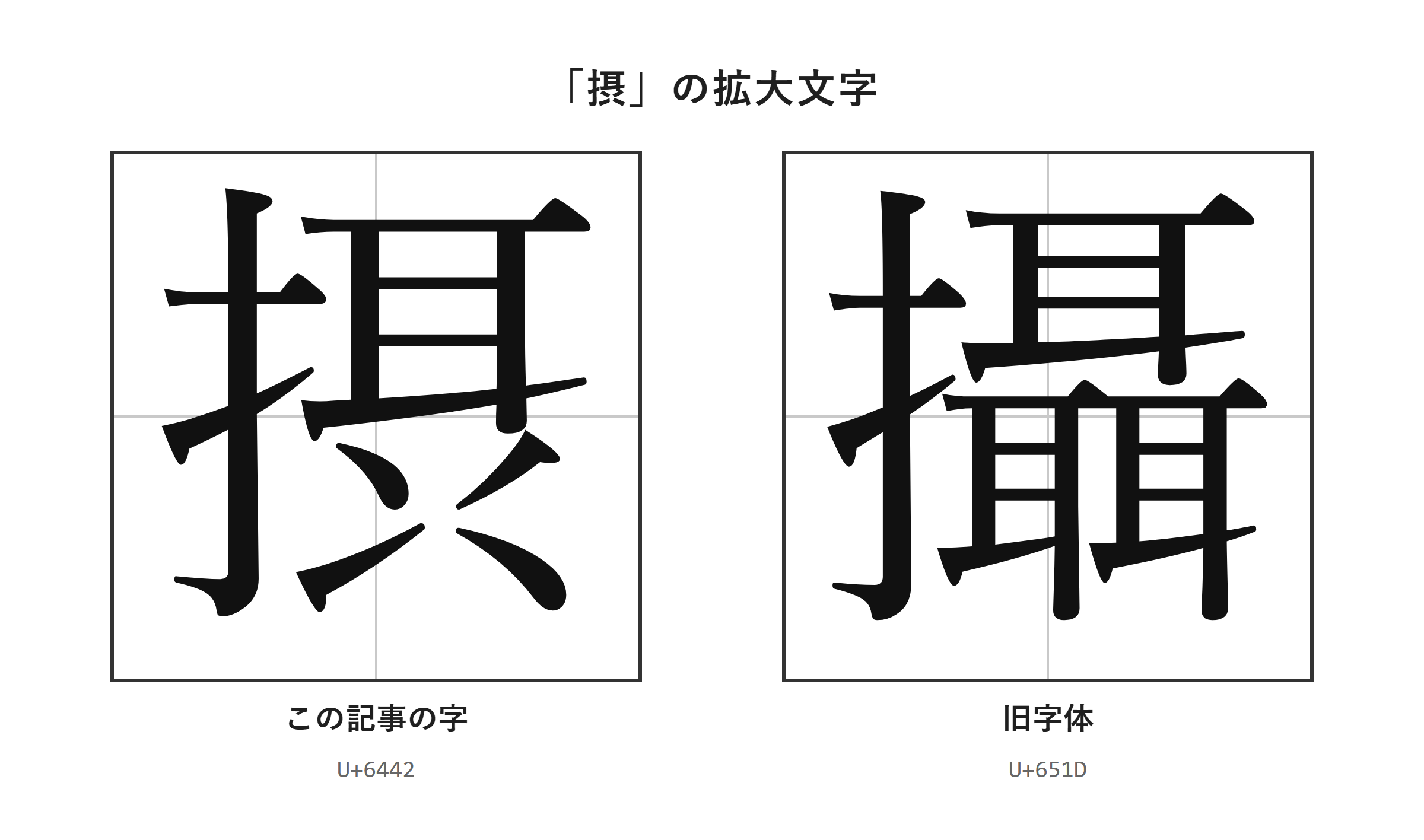
小さな文字で判断しにくいときは、「摂」と「攝」を並べて拡大表示するのが確実です。
「摂」と「攝」は読みと意味が共通しているため、文章の意味だけでは旧字体かどうかを判別できません。
資料にある字を確認する際は、前後の文脈だけで決めず、対象の一字そのものを見ましょう。
パソコンでは、Wordやブラウザの表示倍率を上げると、字の細部を確認しやすくなります。
Wordでは「表示」から「ズーム」を選び、「200%」や「300%」にすると比較しやすいでしょう。ブラウザなら「Ctrl」+「+」で画面を拡大できます。
拡大した画像で細部を見比べられます。
画面を大きくしても文字が不自然に崩れて見えるときは、使用中のフォントがその字を十分に表示できていない可能性があります。
その場合は、別のフォントに一時的に切り替え、同じ文字データかを確認するとよいでしょう。
資料と固有名詞の表記確認
人名や資料名に含まれる字は、見た目が似ていても入力候補を自己判断で置き換えないことが大切です。
古い名簿、卒業アルバム、寺社の案内、家系図などでは、「攝」が使われていることがあります。
このような固有名詞では、常用漢字の「摂」に直すと、検索や照合で別表記として扱われるおそれがあります。
たとえば名簿をExcelへ転記するときは、元資料を拡大し、字をコピーできるならコピーして入力する方法が安全です。
画像しかない資料なら、OCRの結果をそのまま確定せず、拡大画像と照らし合わせてください。OCRは旧字体を新字体に置き換えたり、似た別の漢字として認識したりする場合があります。
相手の氏名を扱うメールや申請書では、手元の入力候補よりも、本人が示した正式表記を優先します。
・一般語は常用漢字の「摂」で書く。
・原資料に「攝」がある場合は、拡大してそのまま転記する。
・OCRや予測変換の候補だけで確定しない。
・氏名は名刺、署名、登録情報の表記に合わせる。
拡大表示は見分けるための補助であり、画数の判定を代わりに行うものではありません。
確認した字を再利用するなら、コピーした文字を単語登録しておくと次回以降の入力が楽になります。
フォント表示と文字データの違い
フォントを変えて見た目を旧字体風にしても、文字データそのものが「攝」になるとは限りません。
Wordでは、文字を選択して「ホーム」のフォント欄から「Batang」などを選ぶと、字の見え方が変化する場合があります。
しかし、入力している文字コードが「摂」のままであれば、保存される文字データも通常は「摂」のままです。
その文書を別のパソコンで開いたとき、相手の環境に同じフォントがなければ、元の見た目に戻ることがあります。
氏名や原文の表記として「攝」を必要とするなら、フォント変更ではなく「攝」という文字を実際に入力してください。
見た目だけを整える作業と、文字そのものを正しく入力する作業は、別のものとして考える必要があります。
PDF化する前も、検索できる文字として残したいのか、印刷時の見た目だけを整えたいのかを確認すると判断しやすくなります。
摂の旧字体の出し方(パソコン・Word・スマホ)
続いては「摂」と「攝」を入力する具体的な手順を確認していきます。
| 文字 | 種類 | Unicode | Wordで入力(Alt+X) | 読みで変換 |
|---|---|---|---|---|
| 摂 | この記事の字 | U+6442 | 6442 と入力してAlt+X | 出る |
| 攝 | 旧字体 | U+651D | 651D と入力してAlt+X | 出る |
単語登録で出す方法
何度も「攝」を使うなら、コピーした字を単語登録して専用の読みで呼び出す方法が便利です。
最初に、辞書サイトのウィクショナリー日本語版にある「摂」のページなどから、旧字体の「攝」をコピーします。
WordやExcelに貼り付け、「貼り付けオプション」から「テキストのみ保持」を選び、字だけになっていることを確認してください。
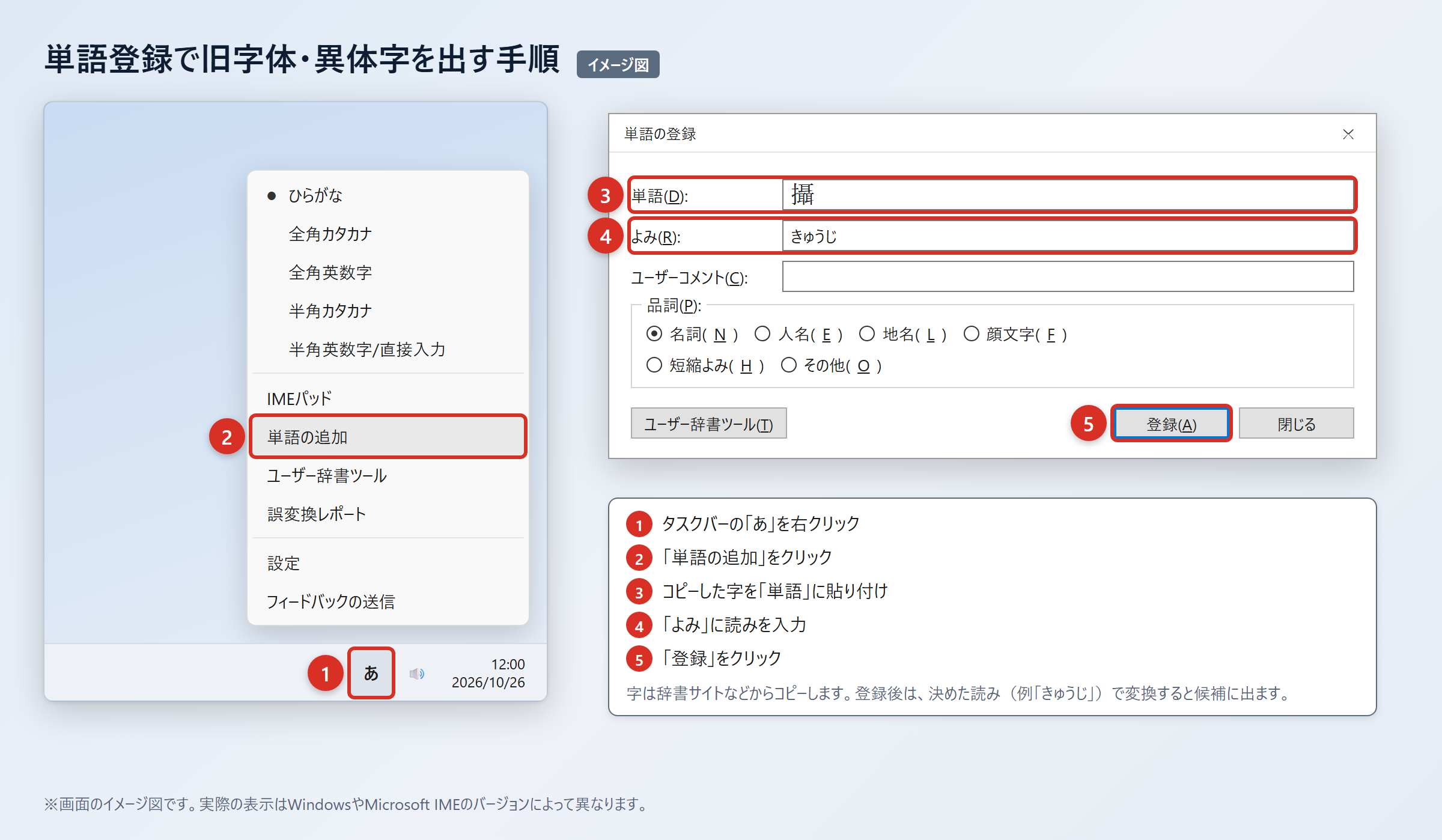
タスクバーの「あ」または「A」を右クリックし、「単語の追加」を選びます。
「単語」の欄に「攝」を貼り付け、「よみ」の欄に読みを入れて「登録」を押します。
登録後は、設定した読みで変換し、候補に「攝」が出ることを確認しましょう。
1. 辞書サイトから「攝」をコピーする。
2. WordまたはExcelに貼り付けて「テキストのみ保持」を選ぶ。
3. タスクバーの「あ」または「A」を右クリックして「単語の追加」を選ぶ。
4. 「単語」に「攝」、「よみ」に「せつきゅうじ」などを入れて「登録」を押す。
5. 「せつきゅうじ」と入力して変換し、「攝」が候補に出ることを確認する。
読みは「せつ」だけにすると、摂取や接するなど多くの候補と重なります。
「せつきゅうじ」「せつこじ」のように、自分だけが分かる長めの読みを登録すると、候補を選ぶ手間を抑えられます。
「摂」も登録しておけば、文章の種類に応じて新字体と旧字体を入力し分けられます。
IMEパッドと入力設定で出す方法
読みで候補を探しにくいときは、IMEパッドの手書き入力から字を探せます。
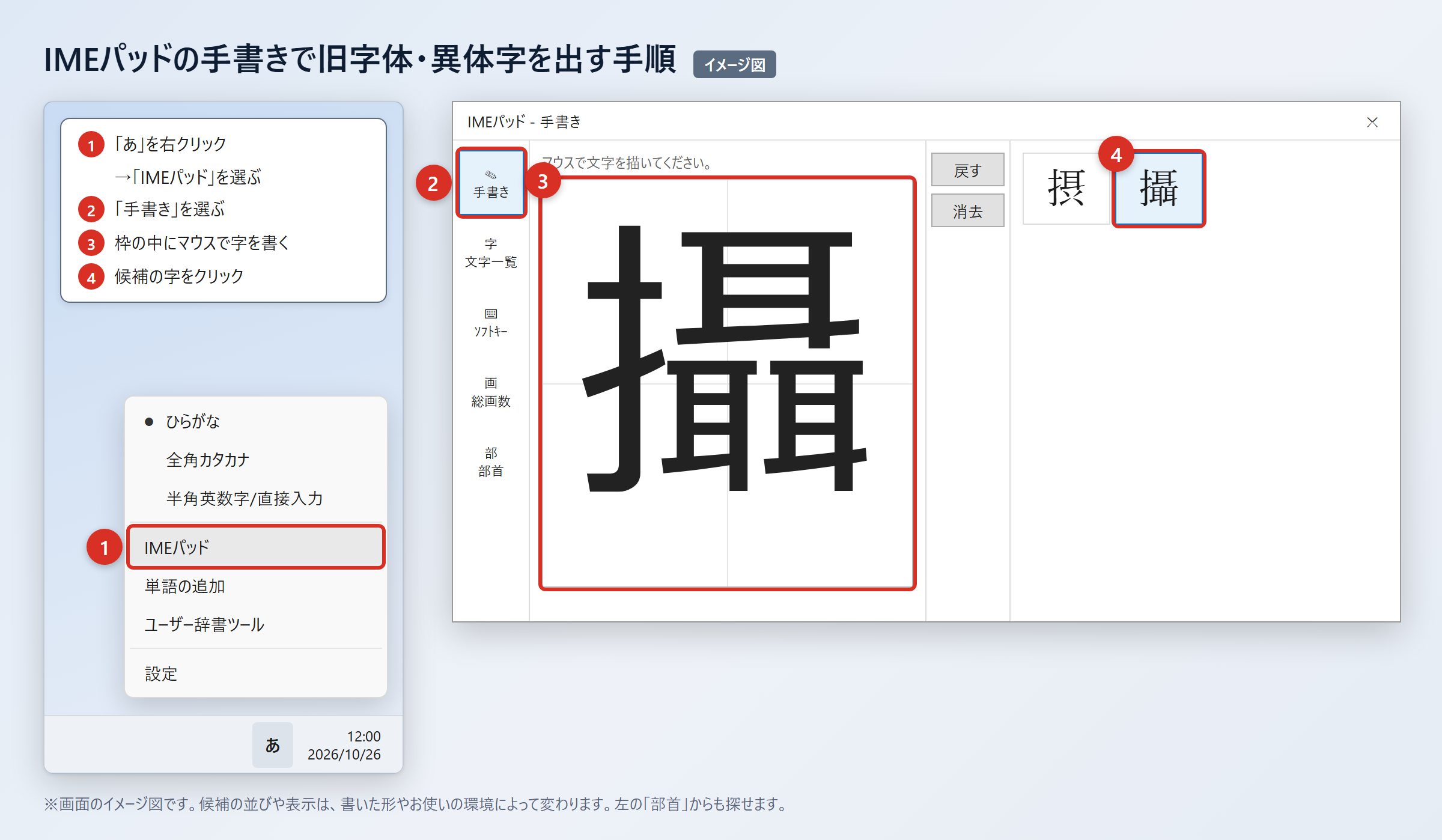
Windowsでは、タスクバーの「あ」を右クリックし、「IMEパッド」を選びます。
「手書き」を選んだら、マウスで字を書き、表示された候補の「攝」をクリックしてください。
字をすべて正確に書けなくても候補が出る場合がありますが、選ぶ前に画面を拡大して確認しましょう。
手書きで見つからない場合は、「部首」タブを選び、部首から候補を絞り込む方法もあります。
以前のバージョンのMicrosoft IMEでは、変換候補が制限されていることがあります。
1. タスクバーの「あ」を右クリックする。
2. 「プロパティ」を選ぶ。
3. 「詳細設定」を選ぶ。
4. 「変換」タブの「詳細設定」を選ぶ。
5. 「変換文字制限」を「しない」にして「OK」を押す。
この設定により、環境依存文字や旧字体が変換候補に出やすくなることがあります。
「摂」と「攝」はどちらも読みで変換すれば、ほぼどのパソコン・スマホでも候補に出る字です。
候補が多すぎる場合は、「せっしゅ」「せっせい」など、使いたい熟語まで入力して変換すると目的の字を確認しやすくなります。
文字コードで出す方法(Word・Mac・スマホ)
文字コードを使うと、候補一覧を探さずに「摂」と「攝」を指定して入力できます。
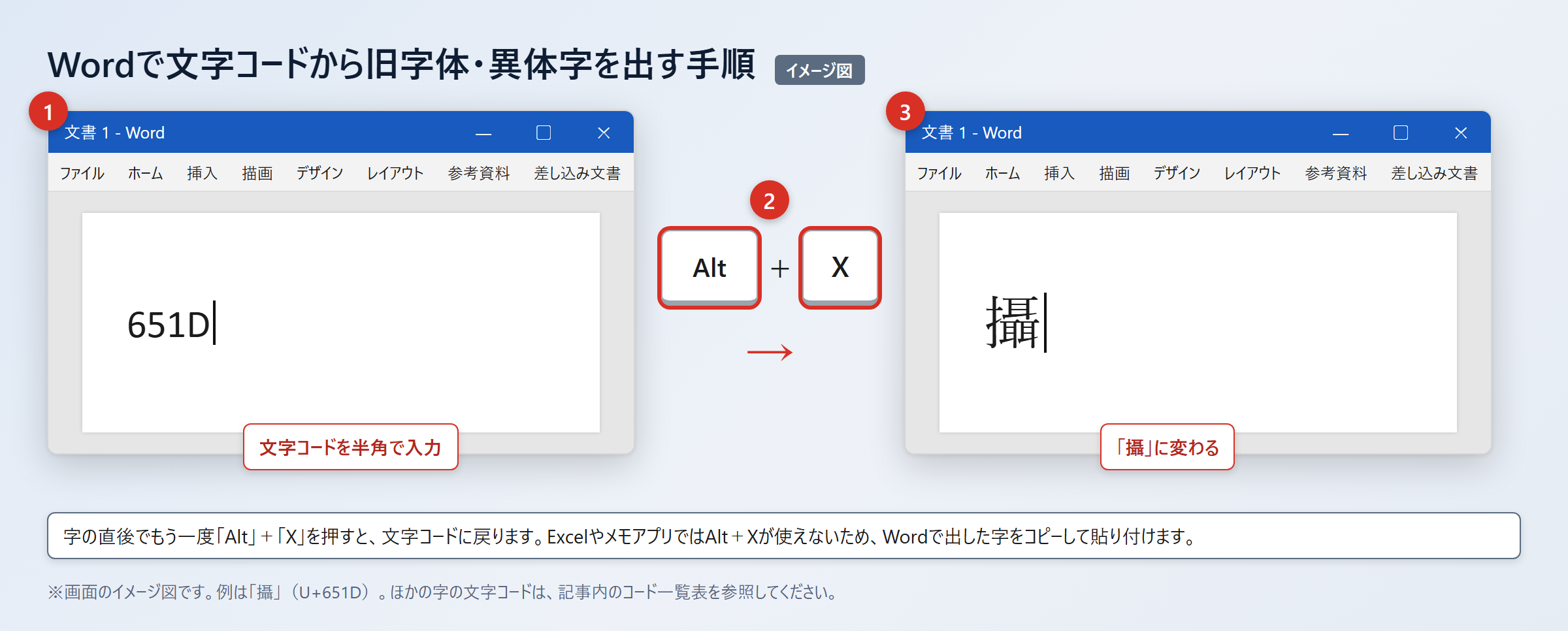
Wordでは、「6442」と入力して続けて「Alt」+「X」を押すと「摂」に変わります。
同じように、「651D」と入力して続けて「Alt」+「X」を押すと「攝」に変わります。
この方法はWordで使える入力方法であり、Excelやメモアプリでは「Alt」+「X」が使えません。
Excelやメモアプリへ入れたいときは、Wordで出した字をコピーして貼り付けてください。
Macでは、「control」+「command」+「スペース」を押して文字ビューアを開き、検索欄に「6442」または「651D」を入力します。目的の字を見つけたらダブルクリックで入力できます。
1. Wordに「6442」と入力する。
2. 「Alt」+「X」を押して「摂」に変換する。
3. Wordに「651D」と入力する。
4. 「Alt」+「X」を押して「攝」に変換する。
5. 必要な場所へコピーして貼り付ける。
スマホでは字をコピーして、iPhoneは「設定」から「一般」、「キーボード」、「ユーザ辞書」、「+」の順に開いて登録します。
Androidは「Gboardの設定」から「辞書」、「単語リスト」を開き、「攝」と好きな読みを登録してください。
「摂」はU+6442、「攝」はU+651Dであり、どちらもJIS第1・第2水準の字です。
文章作成での表記選びと入力後の確認
続いては、実際の文章で迷わないための表記選びを確認していきます。
用途別の表記選択
一般向けの文章では「摂」を選び、固有名詞や引用では原表記を確かめるのが基本です。
健康コラムなら「野菜を積極的に摂取しましょう」と書くと、現在の標準的な表記になります。
歴史資料の解説では、原文を示す箇所だけ「攝」を用い、説明文では「摂」とする書き分けもできます。
たとえば「原資料には『攝政』とある」のように引用符の中だけ原表記を残せば、資料性と読みやすさを両立できます。
表記を選ぶ基準は、字の新旧だけではありません。
読み手が誰か、原典の再現が必要か、検索される文章かを考えると判断しやすくなります。
| 使う場面 | 基本の表記 | 確認する点 |
|---|---|---|
| 学校の作文、一般記事 | 摂 | 常用漢字として読みやすいか |
| 健康案内、商品説明 | 摂 | 熟語全体が自然か |
| 古文書の引用 | 攝 | 原文の表記を保つ必要があるか |
| 氏名、屋号 | 登録表記に従う | 本人または公式情報と一致するか |
| 社内データベース | 運用ルールに従う | 検索用の表記ゆれ対策があるか |
表のように、一般語と固有名詞を分けて考えると、単なる好みで字を選ぶ失敗を避けられます。
入力後は、変換候補で選んだ字が意図したものか、拡大して一度確認しましょう。
データ共有と検索時の注意点
旧字体を含むデータは、送信先の環境と検索語の違いも考えて扱う必要があります。
「摂」と「攝」は別の文字コードを持つため、文字検索では同じ結果にならない場合があります。
Webサイトの検索欄で「摂取」と入力しても、「攝取」と表記された古い資料が検索対象から漏れることがあります。
資料を探すときは、「摂」と「攝」の両方で検索すると見つかる範囲を広げられます。
ファイル名、表計算、顧客情報では、新字体と旧字体を混在させると並び替えや重複確認で迷うことがあります。
運用担当者がいる場合は、表示用の正式表記と検索用の別表記をどのように扱うか、ルールを確認しておくとよいでしょう。
・一般語は「摂」に統一するか決める。
・氏名や引用は原表記の「攝」を保持する。
・検索時は「摂」と「攝」の両方を試す。
・送信前に文字化けや別字への置換がないか確認する。
PDF、画像、メール本文では表示できていても、コピーした先で別の表示になることがあります。
重要な氏名や引用を送る際は、テキストだけでなく元資料の画像も添えると、確認の行き違いを防ぎやすくなります。
「摂」の旧字体と出し方のまとめ
「攝」は「摂」の旧字体であり、普段の文章では常用漢字の「摂」を使うのが基本です。
「攝」は意味や読みが別の字ではなく、古い字体として資料や固有名詞に現れます。
一般的な文章では「摂取」「摂政」のように「摂」を選ぶと、読み手に伝わりやすいでしょう。
氏名、屋号、古文書の引用では、原資料にある「攝」を勝手に新字体へ直さないことが大切です。
入力は読みでの変換でもできますが、繰り返し使うなら「せつきゅうじ」などの読みで単語登録すると便利です。
Wordでは「6442」から「Alt」+「X」で「摂」、「651D」から「Alt」+「X」で「攝」を入力できます。
小さな画面で見分けにくいときは、文字を拡大し、入力した字と元資料を並べて確認してください。
まずは必要な一字をコピーして単語登録し、次に使う文書で正しく呼び出せるか試してみましょう。