「虚」の旧字体の出し方は?虛の書き方や画数・文字コード・文字拡大も!【異体字?常用漢字?】
「虚」と「虛」は見た目がよく似ていますが、文書に入力するときには使える環境や変換方法に違いがあります。
とくに氏名、寺社名、書道作品、古い資料の引用では、旧字体の「虛」を正しく表示したい場面もあるでしょう。
一方で、普段のメールや学校・仕事の文章では、どちらを選ぶべきか迷うことがあります。
この記事では、「虚」と「虛」の関係、画数の考え方、パソコンやスマホでの具体的な出し方、文字化けを避ける方法まで整理します。
「虚」の旧字体「虛」と基本の位置づけ
それではまず「虚」と「虛」の関係について解説していきます。
旧字体「虛」と常用漢字「虚」の関係
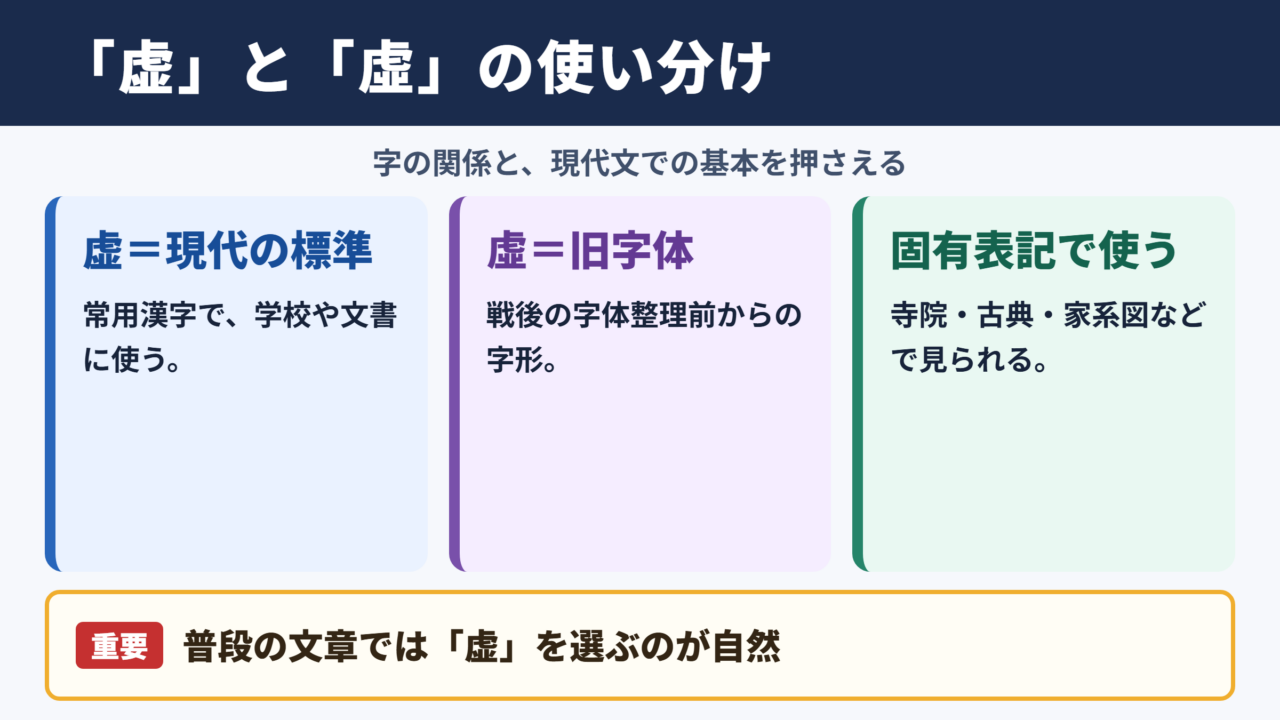
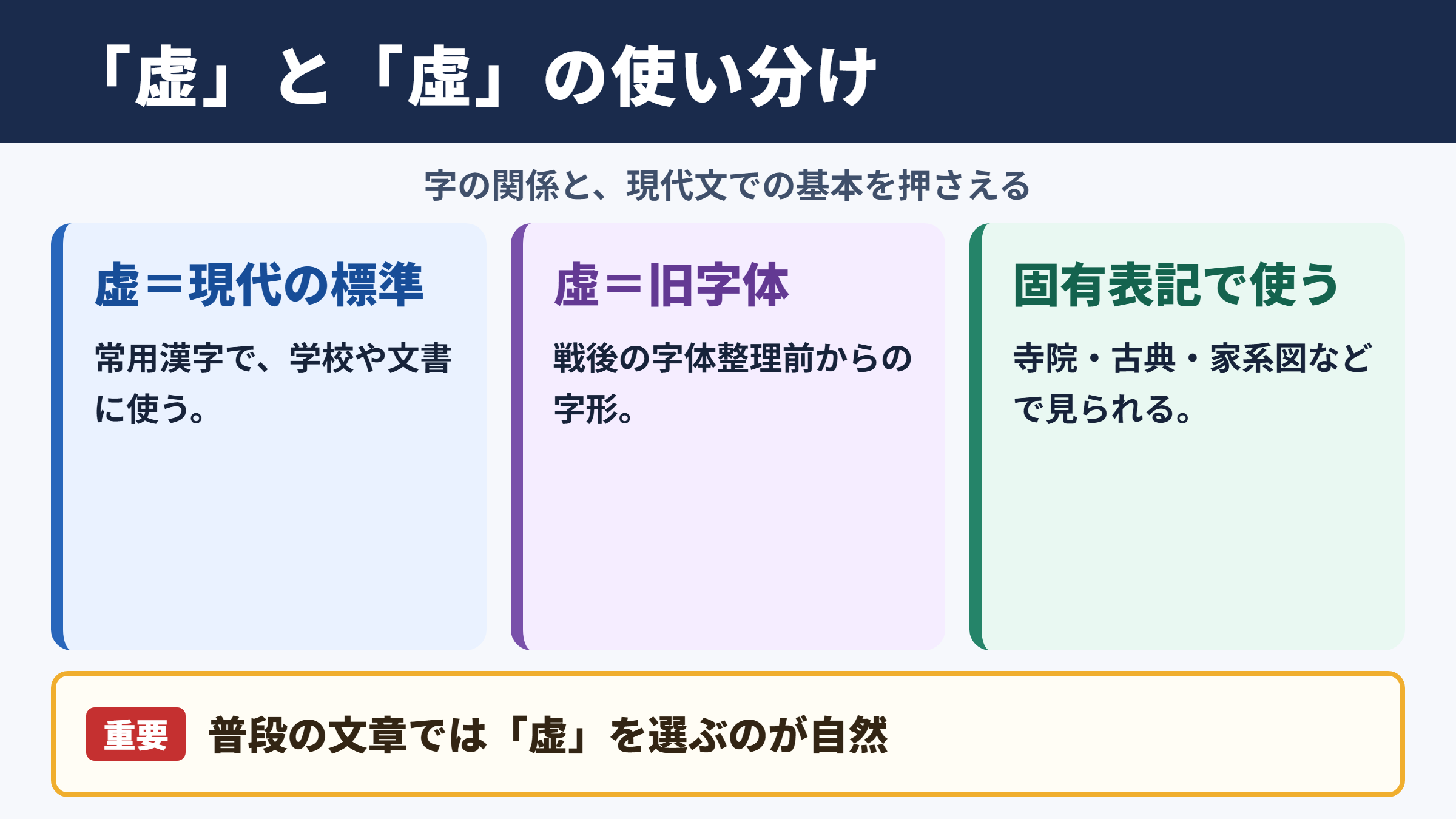
「虛」は「虚」の旧字体です。
現在の日本語で一般的に使う字は「虚」であり、常用漢字表に入っているため、学校教育、新聞、行政文書、ビジネス文書でも基本的にはこちらを用います。
「虚」は「空虚」「虚偽」「謙虚」「虚弱」のように、何かが中身のない状態や、実際とは異なることを表す語で使われます。
たとえば「期待を裏切られて虚しい気持ちになった」のような日常文では、「虚」を使えば読み手に自然に伝わります。変換候補にも出やすく、相手の端末で表示できない心配もほとんどありません。
一方の「虛」は、古い字形を保った旧字体です。
旧字体は、戦後の字体整理より前に広く使われていた字形であり、「虛」もその一つとして扱われます。
寺院の扁額、古典資料、家系図、固有名詞などで「虛」を見かけることがありますが、現代文の表記を「虛」に統一しなければならないわけではありません。
一般的な文章では「虚」を選び、固有の表記を再現したい場面では「虛」を使うのが基本です。
・「虚」は現在の標準的な表記として使いやすい字です。
・「虛」は「虚」の旧字体です。
・普段の文章、メール、Word文書では「虚」を使うのが自然です。
・「虛」を出すには、単語登録、IMEパッド、文字コード入力などが役立ちます。
旧字体と異体字の言葉の整理
「虛」を調べると、旧字体だけでなく異体字という言葉も見かけるかもしれません。
異体字とは、同じ意味や読みを持ちながら、字形に違いのある漢字を広く指す言葉です。
そのため「虛」を異体字の一種として説明すること自体はありますが、この記事で扱う「虛」と「虚」の関係を示すなら、「虛」は『虚』の旧字体と説明するのが最もわかりやすい表現です。
旧字体は、現行の字体に対して以前から使われていた字形を指します。
異体字は旧字体より範囲が広く、書体の違い、歴史的に並行して使われた形、辞書で別字形として扱われる形なども含みます。
たとえば戸籍や看板に見慣れない字があったとしても、それだけで常用漢字の誤字とは限りません。本人や組織が大切にしている正式表記である場合もあります。
ただし、検索性や入力のしやすさを優先する文書では、相手が読める標準的な字を選ぶ判断も必要です。
1. 新しく作る一般的な文章では「虚」を入力します。
2. 原文の引用では、資料にある「虛」をそのまま写します。
3. 人名、団体名、作品名は、公式表記を確認して同じ字を使います。
4. 読み手が字を出せない可能性があるときは、「虛(虚)」のように通常の字を添えます。
「旧字体だから常に正式で、常用漢字だから略字」という単純な優劣の関係ではありません。
用途に応じて、読みやすさと表記の正確さを両立させることが大切でしょう。
画数と辞書で確認するときの注意点
「虚」は常用漢字として定着しているため、学校で学ぶ画数や辞書の情報を確認しやすい字です。
一方で「虛」のような旧字体は、辞書の採用する字形や部首の取り方によって、画数の数え方に迷うことがあります。
旧字体や異体字の画数は、辞書によって数え方が異なる場合があります。
そのため、書道の課題、漢字検定の学習、宛名の確認などで画数が必要なときは、使う辞書や提出先の基準に合わせるのが安心です。
「虚」と「虛」を並べて見たときに、画数だけから同じ字かどうかを判定しようとするのは避けましょう。
字形の扱い、文字コード、常用漢字かどうかは、画数とは別の基準で決まります。
姓名判断のサイトなどでは旧字体の画数を独自の方式で扱う場合があります。結果を比較するなら、最初にどの方式を用いているかを見る必要があります。
日常の文書作成では、画数を気にして「虚」と「虛」を置き換える必要はありません。
読み手にとって理解しやすく、求められる表記に合う字を選ぶことが優先されます。
| 確認したい内容 | 「虚」 | 「虛」 | 確認時のポイント |
|---|---|---|---|
| 現在の一般的な表記 | 使われる | 限定的に使われる | 通常文では「虚」が基本 |
| 字体上の位置づけ | 現行の字形 | 旧字体 | 同じ語に関わる字形 |
| 画数の確認 | 学習用資料で確認しやすい | 辞書差に注意 | 提出先の基準を優先 |
| 固有名詞での使用 | 一般的 | 公式表記により使用 | 勝手に置き換えない |
虚と虛を文字拡大して確認
続いては二つの字を見比べるポイントを確認していきます。
拡大表示での見比べ方
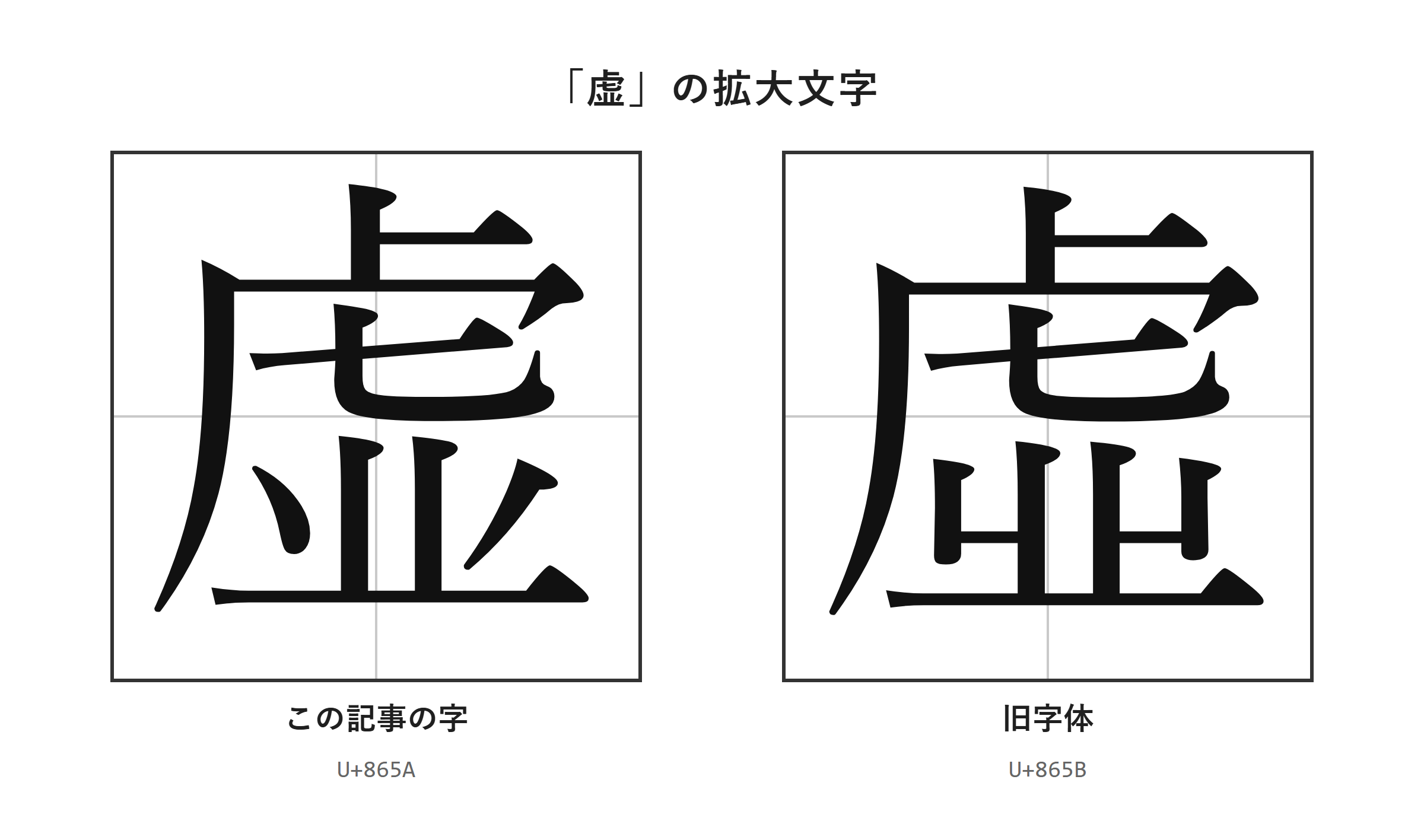
「虚」と「虛」は似た字でも、入力した文字そのものが異なるため、拡大して確認することが大切です。
小さな画面や細いフォントでは、旧字体かどうかを一目で判断しにくいことがあります。
とくにPDFの本文、表のセル、メールの件名では文字が小さく表示され、コピーした字が意図したものか確認しづらくなります。
この見出しの直後に表示される拡大画像で、二つの文字を並べて細部まで見比べてください。
確認するときは、文章の前後だけで判断せず、コピー元と貼り付け先の字を同じ大きさで表示するのがおすすめです。
Wordなら「表示」から拡大率を上げるか、「ホーム」のフォントサイズを一時的に大きくすると見やすくなります。
Webページならブラウザの「Ctrl」+「+」で表示を拡大できるため、文字を選択して比較する前に使うと便利です。
ただしフォントを変えると、線の太さや見た目の印象が変わります。見た目だけでなく、入力した文字コードも確認することが確実です。
コピーと貼り付けで起こる表記の混同
古い資料や画像から文字を取り込むと、「虚」に見える字が実際には「虛」である場合があります。
逆に、旧字体のつもりでコピーした文字が、変換や入力支援によって「虚」になっていることもあります。
画像内の文字を文字認識で取り出すときは、認識結果をそのまま確定せず、元画像と拡大表示を照合しましょう。
とくに歴史資料の引用、書籍タイトル、作品名では、一文字の違いが検索結果や正式名称の一致に影響します。
コピー後は、メモ帳やWordなどに一度貼り付けて、余分な装飾や別の文字が混ざっていないかを確認すると安全です。
1. コピーした字をWordまたはメモ帳に貼り付けます。
2. 文字を選択し、フォントサイズを一時的に「48」以上にします。
3. 元の資料と画面上の字を並べて確認します。
4. 必要なら文字コード検索でも確認し、目的の字だけを登録します。
Webサイトからコピーした場合は、リンク、ルビ、改行などが一緒に入ることがあります。
貼り付け先がWordやExcelなら、「貼り付けオプション」から「テキストのみ保持」を選ぶと、字だけを確認しやすくなります。
相手に確認を依頼する文書では、「旧字体の虛を使用」のように補足すると、校正時の意図も共有しやすいでしょう。
虛の出し方と入力手順
続いては「虛」をパソコンやスマホで入力する手順を確認していきます。
| 文字 | 種類 | Unicode | Wordで入力(Alt+X) | 読みで変換 |
|---|---|---|---|---|
| 虚 | この記事の字 | U+865A | 865A と入力してAlt+X | 出る |
| 虛 | 旧字体 | U+865B | 865B と入力してAlt+X | 出ないことがある |
単語登録で出す方法
何度も「虛」を使うなら、コピーした字を単語登録する方法が最も手軽です。
最初に、ウィクショナリー日本語版の「虚」のページなどで旧字体・異体字を確認し、目的の「虛」だけをコピーします。
コピー元は誤字を避けるため、辞書サイトや信頼できる資料を選びましょう。
WordやExcelに貼り付け、「貼り付けオプション」から「テキストのみ保持」を選んで、字だけになっていることを確認します。
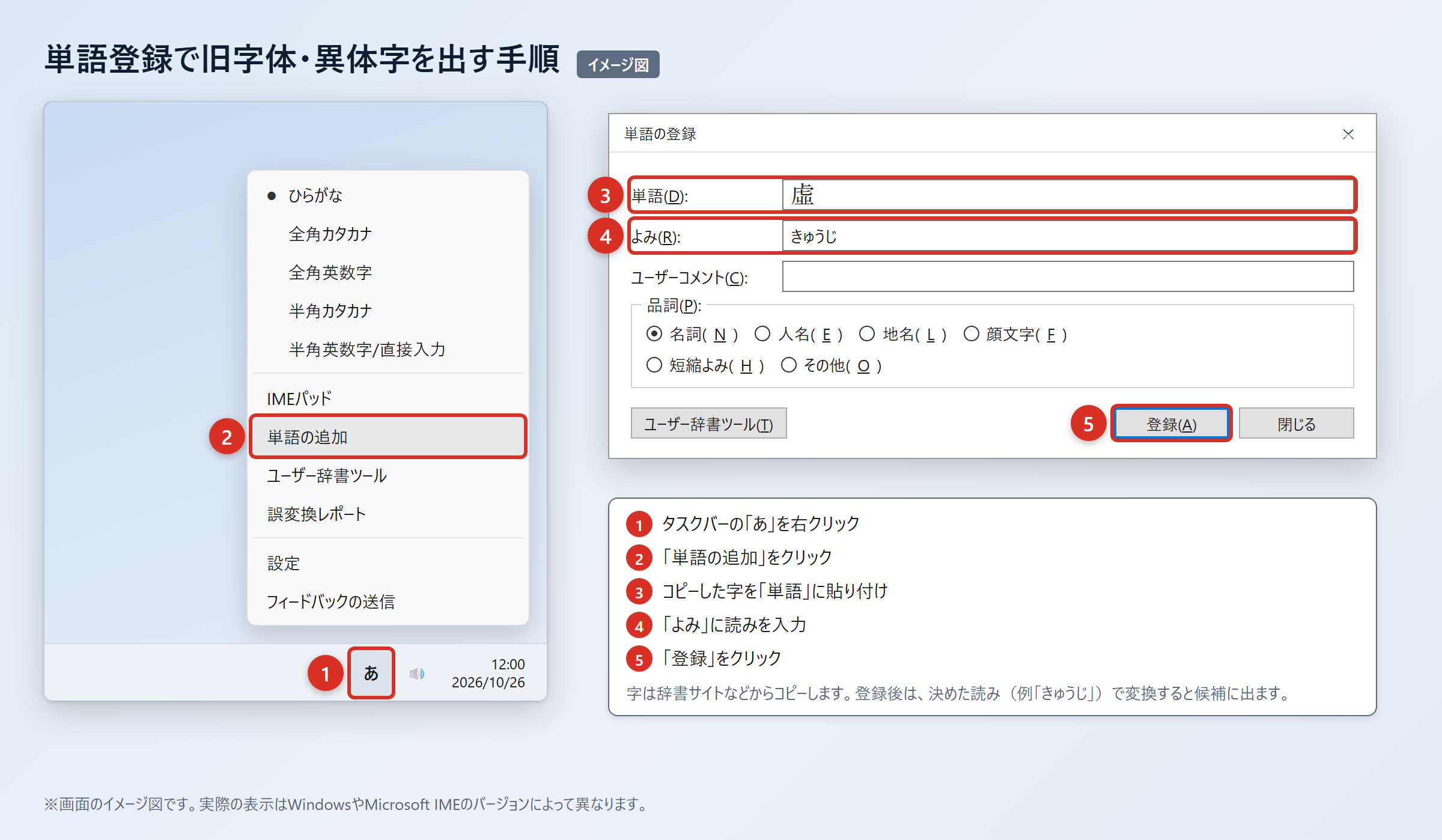
その後、Windowsのタスクバーにある「あ」または「A」を右クリックし、「単語の追加」を選びます。
「単語」の欄に「虛」を貼り付け、「よみ」の欄に自分で決めた読みを入力して「登録」を押してください。
通常の「きょ」と重なると候補が増えて選びにくいため、「きょきゅうじ」や「きょこじたい」のように普段の変換と重なりにくい読みを付けると便利です。
1. 辞書サイトから「虛」をコピーします。
2. WordやExcelへ貼り付け、「貼り付けオプション」の「テキストのみ保持」を選びます。
3. タスクバーの「あ」または「A」を右クリックし、「単語の追加」を選びます。
4. 「単語」に「虛」、「よみ」に「きょこじたい」などを入れ、「登録」を押します。
5. 登録した読みを変換し、「虛」が候補に出ることを確認します。
登録後に候補が出ないときは、入力モードが日本語入力になっているか、読みを間違えていないかを確認してください。
登録した単語は不要になれば、同じ入力設定のユーザー辞書から削除できます。
IMEパッドと入力設定で出す方法
単語登録の前に一度だけ字を出したい場合は、IMEパッドの手書き入力が役立ちます。
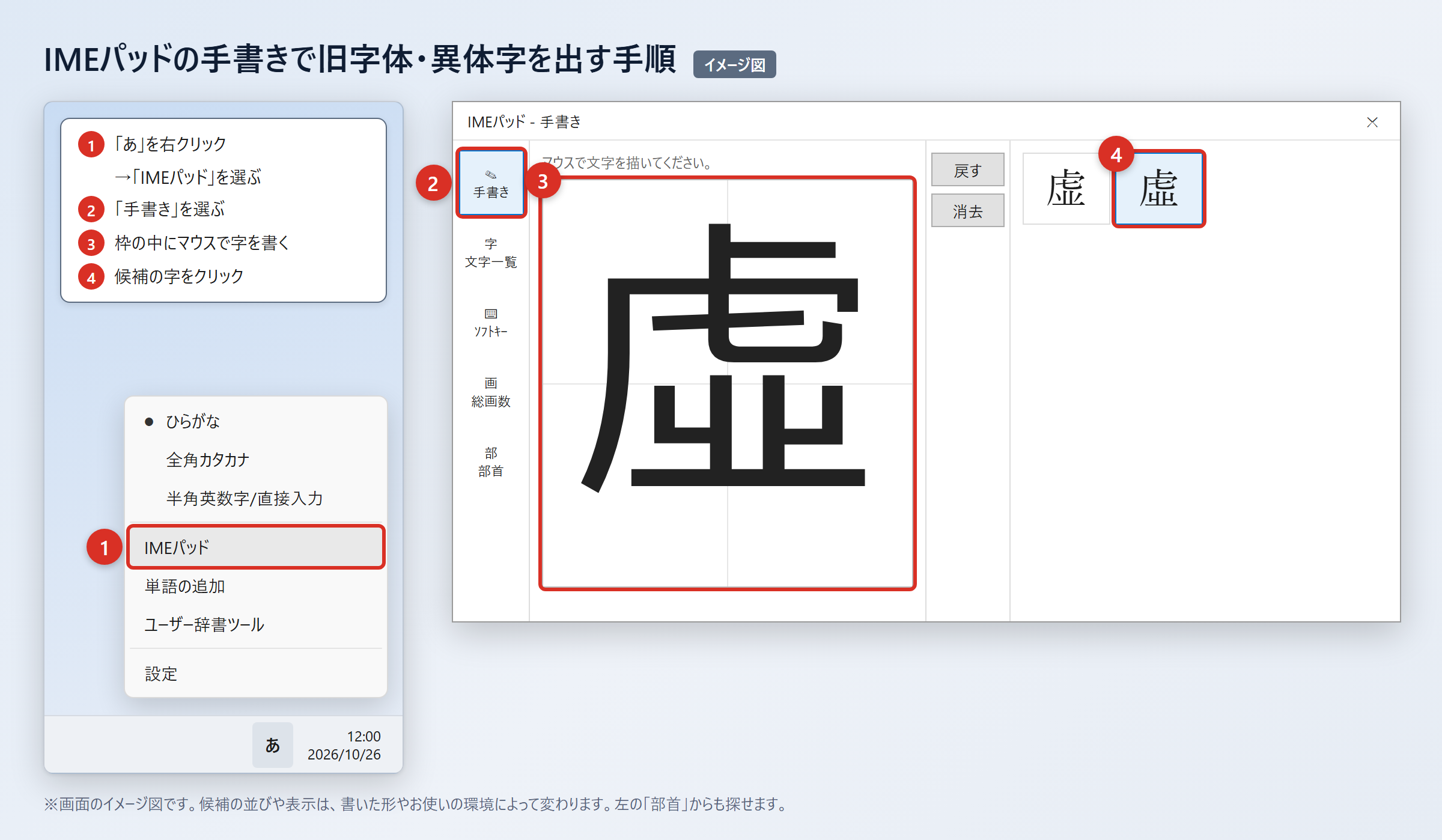
タスクバーの「あ」を右クリックし、「IMEパッド」から「手書き」を選び、マウスで字を書いてください。
候補に「虛」が表示されたら、その字をクリックすると入力欄に入ります。
手書きで候補が多すぎるときは、「IMEパッド」の「部首」タブを選び、部首から段階的に探す方法もあります。
「虛」は環境依存文字として扱われることがあり、読みで変換すると候補に出ることもありますが、出ない環境もあります。
以前のバージョンのMicrosoft IMEでは、変換候補を広げる設定を確認できます。
タスクバーの「あ」を右クリックし、「プロパティ」から「詳細設定」を開き、「変換」タブの「詳細設定」を選びます。
続いて「変換文字制限」を「しない」に変更し、「OK」を押して設定を保存します。
・「あ」を右クリックし、「IMEパッド」から「手書き」を選ぶと字形から探せます。
・「部首」タブを使うと、手書きで探しにくいときにも候補を絞れます。
・以前のMicrosoft IMEでは、「変換文字制限」を「しない」にすると旧字体が候補に出やすくなります。
・設定を変えても「虛」が必ず変換候補に出るとは限りません。
この設定で環境依存文字や旧字体が変換候補に出やすくなることがあります。
ただし、候補に表示されない場合は設定を何度も変えるより、IMEパッドか文字コード入力へ進むほうが確実です。
「虚」は読みで変換すれば、ほぼどのパソコン・スマホでも候補に出ますが、「虛」は同じようには扱えない点を押さえておきましょう。
文字コードで出す方法と端末別の操作
Wordでは「865B」と入力してから「Alt」+「X」を押すと、「虛」に変わります。
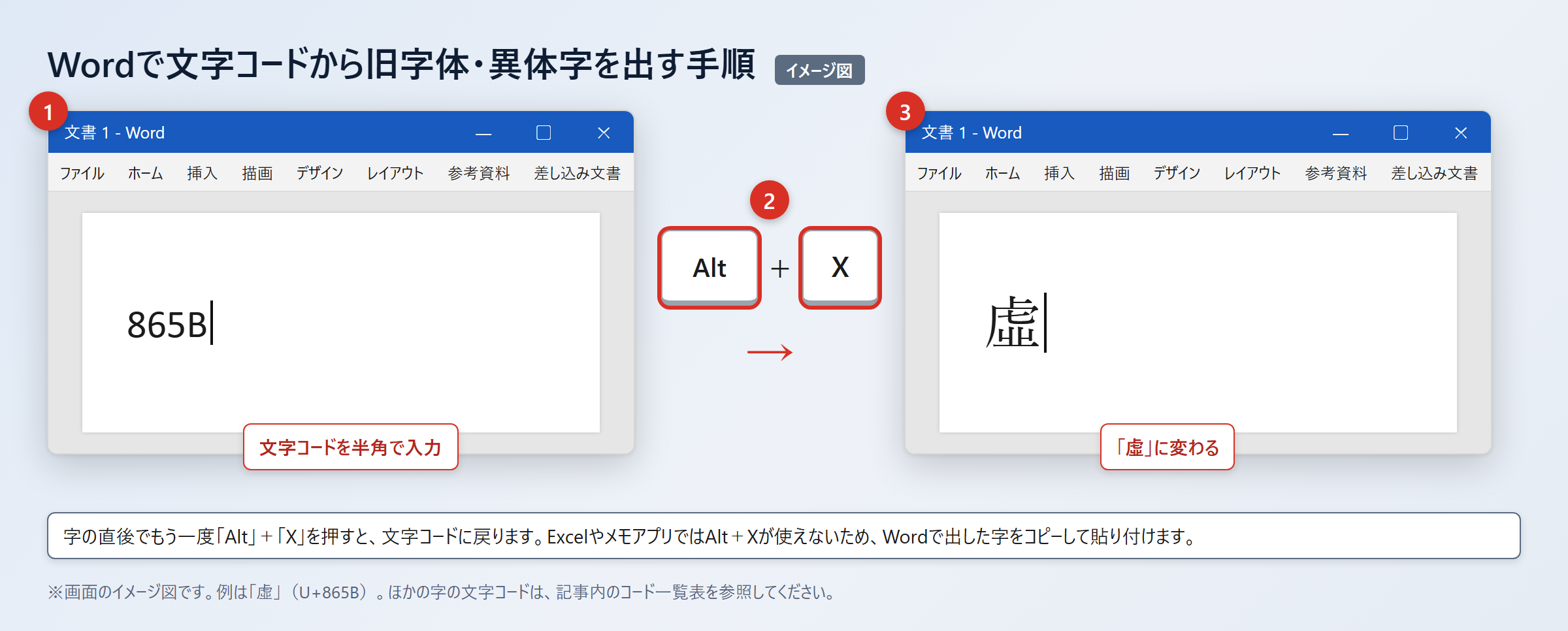
これはUnicodeの文字コードを使う入力方法で、変換候補に字が表示されないときにも役立ちます。
同じ方法で「865A」と入力して「Alt」+「X」を押すと、「虚」に変わります。
Excelやメモアプリでは「Alt」+「X」が使えないため、Wordで表示した字をコピーして貼り付けてください。
Macでは「control」+「command」+「スペース」を押して文字ビューアを開き、検索欄に「865B」を入力して探し、「虛」をダブルクリックして入力します。
「虚」を探す場合は、同じ検索欄に「865A」を入力します。
スマホでは、表示できる「虛」をコピーしたうえで、iPhoneは「設定」から「一般」、「キーボード」、「ユーザ辞書」、「+」の順に開きます。
Androidでは「Gboardの設定」から「辞書」、「単語リスト」の順に開き、読みと字を登録します。
| 文字 | Unicode | 文字の位置づけ | 入力時の目安 |
|---|---|---|---|
| 虚 | U+865A | JIS第1・第2水準 | 読みで変換すれば、ほぼどの端末でも候補に出る |
| 虛 | U+865B | JIS第3・第4水準、環境依存文字の扱い | 候補に出ないときはIMEパッド、文字コード、単語登録を使う |
フォントを「Batang」などに変えて旧字体のように見せる方法もありますが、文字データが通常の「虚」のままであれば、相手の環境では元の字形に戻る可能性があります。
字そのものを「虛」として送る必要がある場合は、フォント変更だけに頼らないことが大切です。
旧字体を使う文書と文字化けの注意点
続いては「虛」を使うときの文書作成上の注意点を確認していきます。
メールと共有ファイルでの伝わり方
「虛」はJIS第3・第4水準にあり、環境依存文字として扱われることがあるため、古い端末や一部のソフトでは意図どおりに表示されない場合があります。
自分のパソコンで正しく見えていても、受け取る側のフォントやソフトが対応していなければ、別の字に見えたり、四角い記号になったりする可能性があります。
重要な名前や表記に「虛」を使うときは、送信前に相手の環境で読めるかを意識しましょう。
たとえば取引先へWordファイルを送る場合、本文の見出しだけでなく、ファイル名や表のセルでも表示が崩れていないか確認します。
メール本文で旧字体を使う必要があるなら、「虛(虚)」のように括弧内へ通常の字を添えると、読めない環境でも意味を伝えやすくなります。
正式な字形を保つ必要があり、見た目の再現を優先する書類なら、PDFにして送る方法が有効です。
PDFでも相手の閲覧環境によって差は出ますが、編集可能な文書より字形が変わりにくくなります。
・メール本文では「虛(虚)」のように通常の字を添えます。
・字形の再現が必要な書類は、PDFとして保存して送ります。
・WordやExcelの共有前には、別の端末でも開いて表示を確認します。
・ファイル名に旧字体を使う場合も、通常の字を併記するか、わかりやすい名称にします。
相手から「文字が読めない」と連絡があったときは、画像を送る前に、通常の「虚」を添えたテキストを再送すると検索やコピーがしやすくなります。
固有名詞と引用での表記判断
人名、地名、団体名、商品名、書名などは、表記そのものが固有の情報です。
公式サイト、名刺、登記情報、原本などで「虛」が使われているなら、勝手に「虚」へ置き換えないほうがよい場面があります。
一方で、本文中の一般語として「空虚」や「虚偽」を書くときまで旧字体にする必要は通常ありません。
固有名詞は公式表記を優先し、一般語は読みやすい「虚」を優先するという分け方が実用的です。
古典資料や碑文を引用する場合も、原文を忠実に示す部分では「虛」を保ち、説明文では「虚」と書くと、読者が内容を追いやすくなります。
引用符の中だけ旧字体にし、直後に現代の字を添える方法なら、資料性と理解しやすさを両立できます。
たとえば「資料には『虛』と記されている」と書けば、引用箇所の字形を伝えつつ、周囲の文章は現代表記で整えられます。
表記ゆれを避けるため、長い報告書では最初に表記方針を決めることも有効です。
| 使う場面 | 選びやすい表記 | 理由 | 補足の方法 |
|---|---|---|---|
| 日常のメール | 虚 | 入力と表示が安定しやすい | 旧字体が必要なら括弧書き |
| 学校や仕事の一般文書 | 虚 | 常用漢字で読みやすい | 原文引用だけ旧字体にする |
| 人名や団体名 | 公式表記 | 名称の正確性を守るため | 確認できない場合は本人や公式資料を参照 |
| 古典資料の引用 | 虛 | 原文の字形を保つため | 必要に応じて「虚」を併記 |
| 印刷物の提出 | 目的に応じて選択 | 再現性と読みやすさの両方が必要 | 校正用PDFで最終確認 |
誤字と決めつけず、誰のどの文書に使う字なのかを確認する姿勢が、旧字体を扱う際には欠かせません。
虚と虛の出し方と使い分けのまとめ
「虛」は「虚」の旧字体であり、通常の文章では常用漢字の「虚」を使うのが基本です。
「虚」はU+865Aで、読みから変換すればほぼどのパソコンやスマホでも入力できます。
「虛」はU+865Bで、環境依存文字として扱われることがあり、変換候補に出ない場合があります。
そのときは、単語登録、IMEパッドの手書き入力、Wordでの「865B」入力後の「Alt」+「X」を使うと入力しやすくなります。
Macでは文字ビューアを開き、文字コードで検索すると探せます。
スマホでは、コピーした「虛」をユーザ辞書や単語リストへ登録しておくと、以後の入力が楽になります。
旧字体が必要な固有名詞や引用では正式表記を守り、相手の環境で読めないおそれがあるときは「虛(虚)」と添えるか、PDFで送付しましょう。
まずは目的の「虛」を一度確認して単語登録し、必要な場面で迷わず入力できるようにしてみてください。