「封」に旧字体はある?異体字の出し方や書き方・画数・文字コード・文字拡大も!【常用漢字?人名用漢字?】
「封」は封筒、封印、封鎖などで日常的に使う漢字ですが、旧字体や異体字があるのか気になることがあります。
とくに戸籍、家系図、古い文書、筆文字の見本などで見慣れない字形を見たときは、通常の「封」と同じ字なのか判断が難しいでしょう。
この記事では「封」の旧字体と異体字の考え方、画数、文字コード、パソコンやスマホでの具体的な出し方を解説します。
WordやExcelで文字を扱う場面、登録した文字を再利用したい場面にも役立つ内容です。
「封」の旧字体と異体字の基本
それではまず「封」の旧字体と異体字について解説していきます。
常用漢字「封」の結論
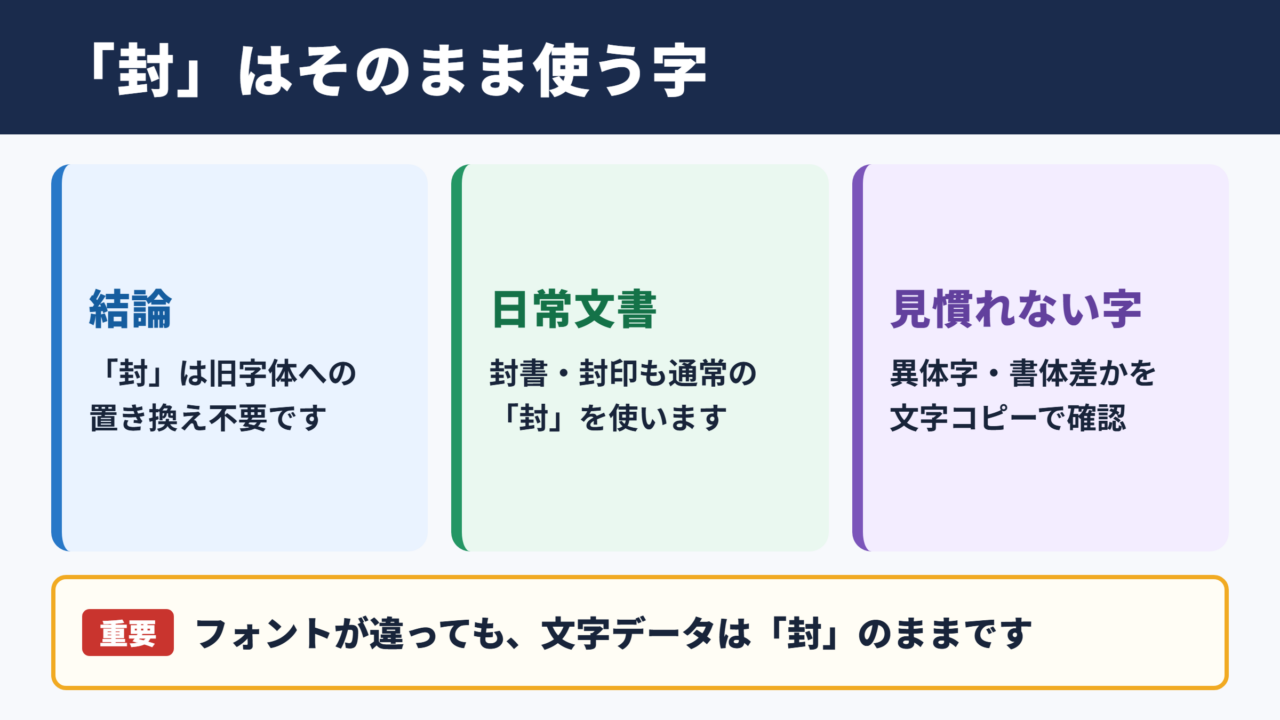
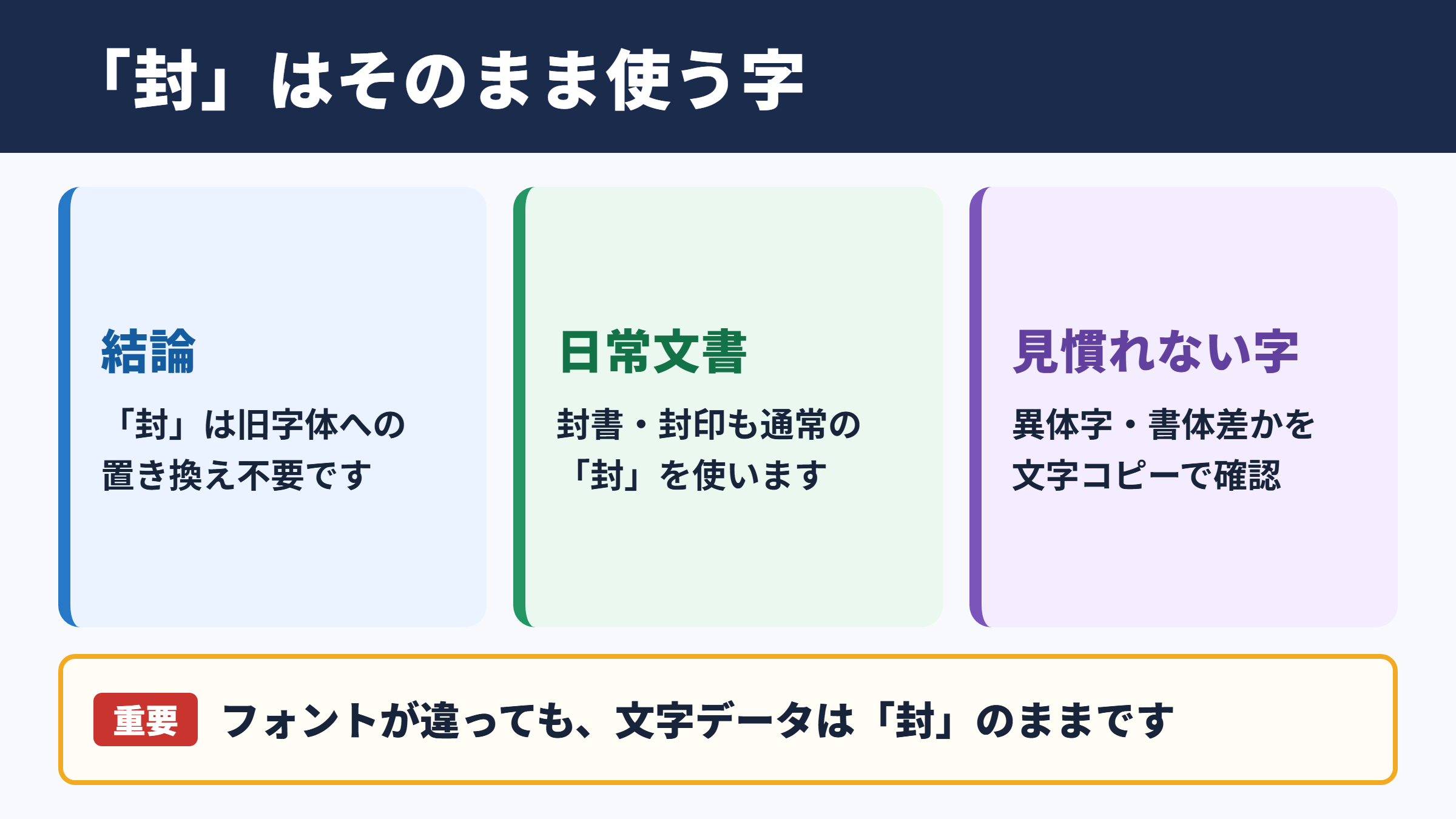
現在一般に使われる「封」は、旧字体から置き換えられた別の字ではなく、そのまま使われる常用漢字です。
「封」は、封筒を閉じること、封じ込めること、土地や位などを授けることを表す漢字です。
日常の文書で使う「封」「封書」「封印」の字は、通常の「封」を選べば問題ありません。
旧字体とは、戦後の字体整理より前に使われていた字形のうち、新字体に置き換えられたものを指します。
「國」と「国」、「學」と「学」のように、旧字体と新字体が明確に異なる漢字もあります。
一方で「封」は、日常で使う字と旧字体として別に扱う字を使い分ける必要がある漢字ではありません。
人名、住所、商品名などで見かけた字が「封」に見える場合も、まずは文字そのものをコピーして確認するのが確実でしょう。似た見た目だけで旧字体と判断すると、別の漢字を入力してしまうおそれがあります。
結論としては
・普段の文章では「封」をそのまま使います。
・「封」は特別な旧字体へ置き換える必要がありません。
・見慣れない字形は異体字や書体差の可能性を確認します。
・パソコンでは「ふう」と入力するか、文字コードで「封」を出せます。
旧字体と異体字と書体差の区別
旧字体、異体字、フォントによる書体差は、同じものとして扱わず区別して確認することが大切です。
旧字体は、新字体との対応関係がはっきりしている歴史的な字形です。
異体字は、同じ語や同じ漢字として用いられてきた複数の字形を指します。
書体差は、明朝体、ゴシック体、毛筆風フォントなどによって線の太さや止め、はね、払いの見え方が変わることです。
たとえばWordでフォントを変更すると、「封」の印象が大きく変わることがあります。しかし、フォントを変えただけなら文字データ自体は通常の「封」のままです。
古い資料の文字を入力するときは、見た目の近さだけではなく、資料の注記、辞書、原本の前後関係も確認しましょう。
氏名や地名の表記では、本人や公的書類が採用している字形を優先することが重要です。
一般的な説明文では、読者が検索しやすく、環境による表示の差も少ない「封」を使うと読みやすくなります。
確認するときの順番
1. 文字をコピーしてWordやメモ帳へ貼り付けます。
2. フォントを変えても文字データが同じか確認します。
3. 辞書や公的な表記で正式な字形を確かめます。
4. 氏名や固有名詞では原本の表記を優先します。
常用漢字と人名用漢字の位置づけ
「封」は常用漢字表に含まれる漢字であり、通常の文章でも人名でも扱える字です。
常用漢字は、法令、公用文、新聞、学校教育、一般的な文章などで使う目安として広く利用されています。
「封」は「封筒」「密封」「封鎖」など、現代の生活で目にする熟語に使われます。
人名用漢字は、常用漢字以外でも人名に使用できる漢字として定められた範囲です。
「封」は常用漢字であるため、人名に使えるかどうかを人名用漢字だけで確認する必要はありません。
ただし、実際に名前へ使う場合は、読みやすさ、誤記されにくさ、届け出先での表記確認も考えておくと安心です。
画数は通常、「封」を9画として扱います。ただし、古い字典や書道上の数え方では部品の扱いが異なることもあるため、提出書類では指定された数え方に合わせましょう。
| 項目 | 「封」の扱い | 確認のポイント |
|---|---|---|
| 常用漢字 | 含まれる | 一般的な文章で使える |
| 人名での使用 | 使用できる | 常用漢字として扱われる |
| 一般的な画数 | 9画 | 占いなどは流派の数え方も確認する |
| 通常の表記 | 封 | 特別な旧字体への置換は不要 |
「封」の出し方と文字コード
続いては「封」を入力するための具体的な出し方を確認していきます。
| 文字 | 種類 | Unicode | Wordで入力(Alt+X) | 読みで変換 |
|---|---|---|---|---|
| 封 | この記事の字 | U+5C01 | 5C01 と入力してAlt+X | 出る |
単語登録で出す方法
よく使う文字は、単語登録に読みを付けておくと数回の操作で再入力できます。
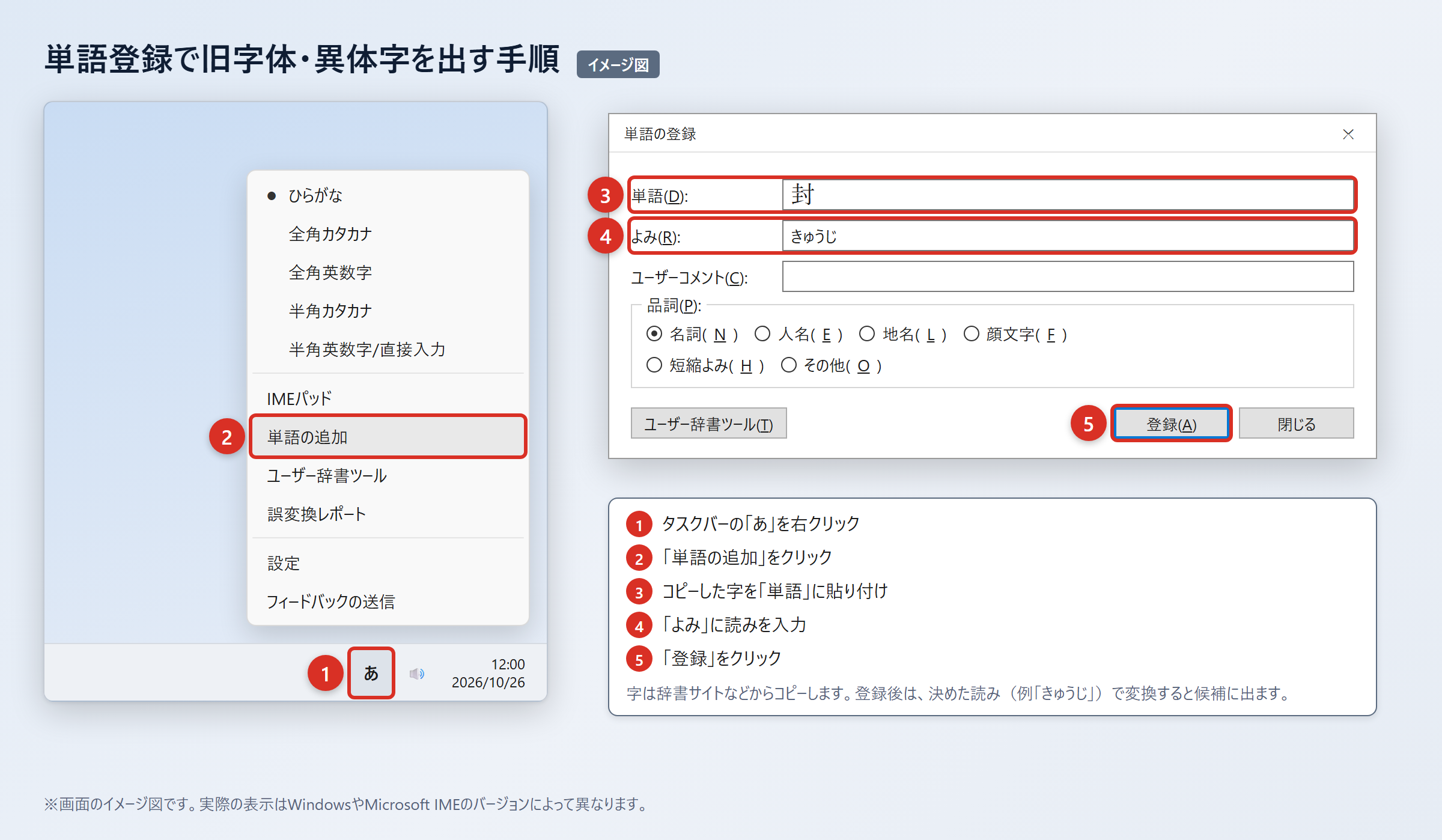
単語登録は、氏名、地名、専門用語、旧字体や異体字を繰り返し使う人に便利な機能です。
「封」は通常「ふう」と入力すれば変換候補に出ますが、特定の文字をすぐに呼び出したい場合には登録しておく方法があります。
辞書サイトのウィクショナリー日本語版にある「封」のページなどから、必要な文字をコピーしてください。
コピーした直後は説明文や不要な空白まで選択していることがあるため、貼り付け先で文字だけになっているか必ず確認します。
単語登録の手順
1. 辞書サイトのウィクショナリー日本語版の「封」のページなどから、必要な字をコピーします。
2. WordやExcelに貼り付け、「貼り付けオプション」から「テキストのみ保持」を選んで、字だけになっていることを確認します。
3. タスクバーの「あ」または「A」を右クリックし、「単語の追加」を選びます。
4. 「単語」の欄に字を貼り付け、「よみ」の欄に読みを入れて「登録」を押します。
5. 登録した読みで変換すると候補に出ることを確認します。
登録する読みは、普段の変換と重なりにくいものがおすすめです。
たとえば「ふうもじ」「ふうかんじ」「ふうとうじ」などにすると、通常の文章を打つときに候補が邪魔になりにくいでしょう。
会社名や家系図の作成で同じ文字を何度も使うなら、用途に合わせた読みを決めておくと作業が速くなります。
IMEパッドと入力設定で出す方法
読み方が分からない文字や候補に出ない文字は、IMEパッドの手書き入力から探せます。
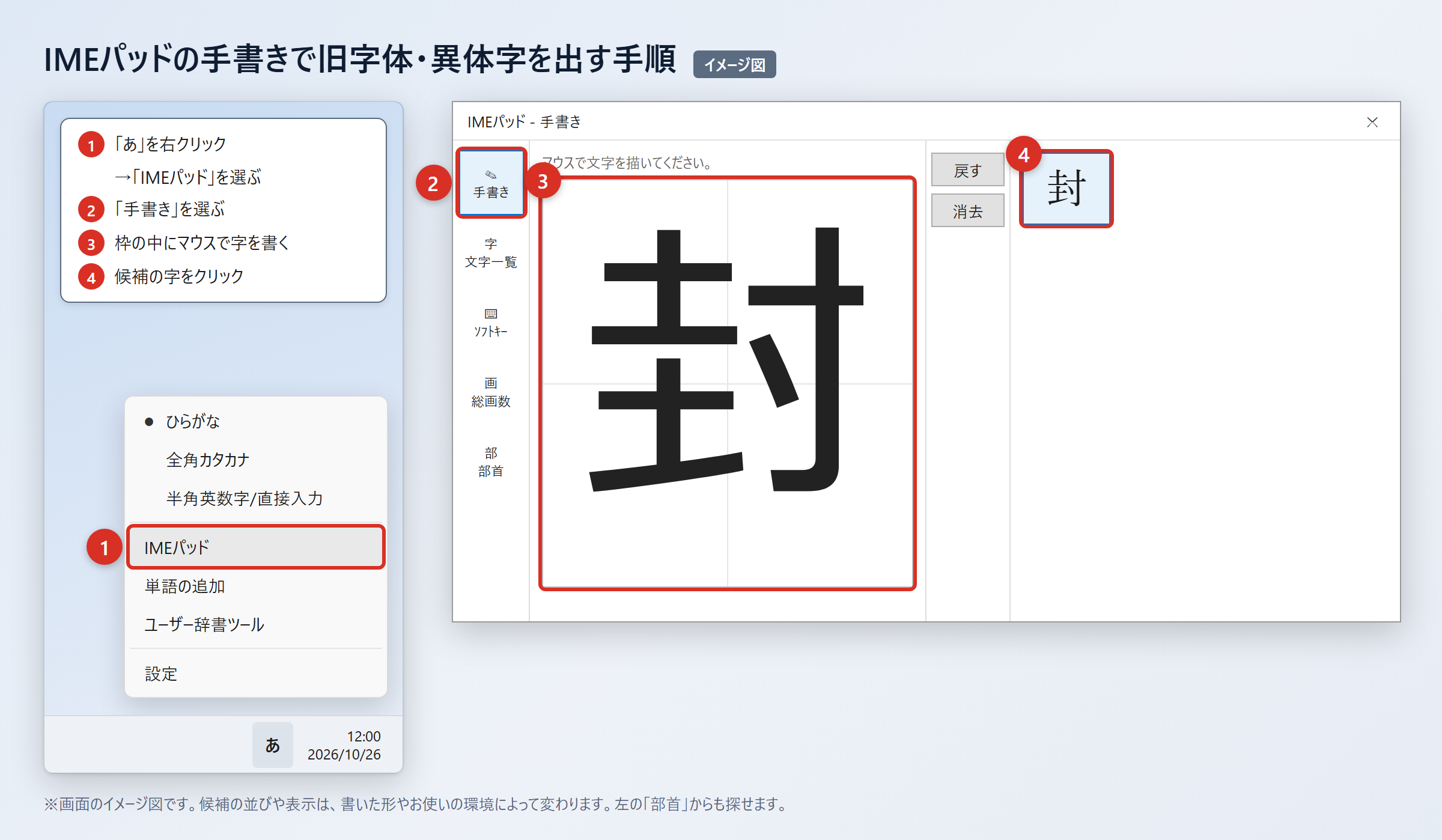
Windowsでは、タスクバーの「あ」を右クリックして「IMEパッド」を選ぶと、文字を手書きして候補を探せます。
表示された画面で「手書き」を選び、マウスで探したい字を書いてください。
候補に表示された文字をクリックすると、入力中の場所へ文字を入れられます。
「封」を探す場合は、上部の形を意識しながら書くと候補を絞り込みやすくなります。細かい形を正確に書けないときでも、数回書き直すと候補が変わることがあります。
部首から探したい場合は、IMEパッドの「部首」タブを選び、一覧から該当する部首をたどって確認します。
以前のバージョンのMicrosoft IMEを使っていて旧字体や環境依存文字が候補に出にくい場合は、変換文字制限の設定を見直せます。
以前のバージョンのMicrosoft IMEでの設定手順
1. タスクバーの「あ」を右クリックします。
2. 「プロパティ」を選びます。
3. 「詳細設定」を選びます。
4. 「変換」タブの「詳細設定」を選びます。
5. 「変換文字制限」を「しない」に変更します。
6. 「OK」を押して設定を保存します。
この設定では、環境依存文字や旧字体が変換候補に出やすくなる場合があります。
ただし、「封」は読みで変換すれば、ほぼどのパソコンやスマホでも候補に出る字です。
変換候補にない別の字を無理に探すより、コピーした文字や文字コードを使って確認するほうが誤入力を防げます。
文字コードで出す方法と端末別の入力
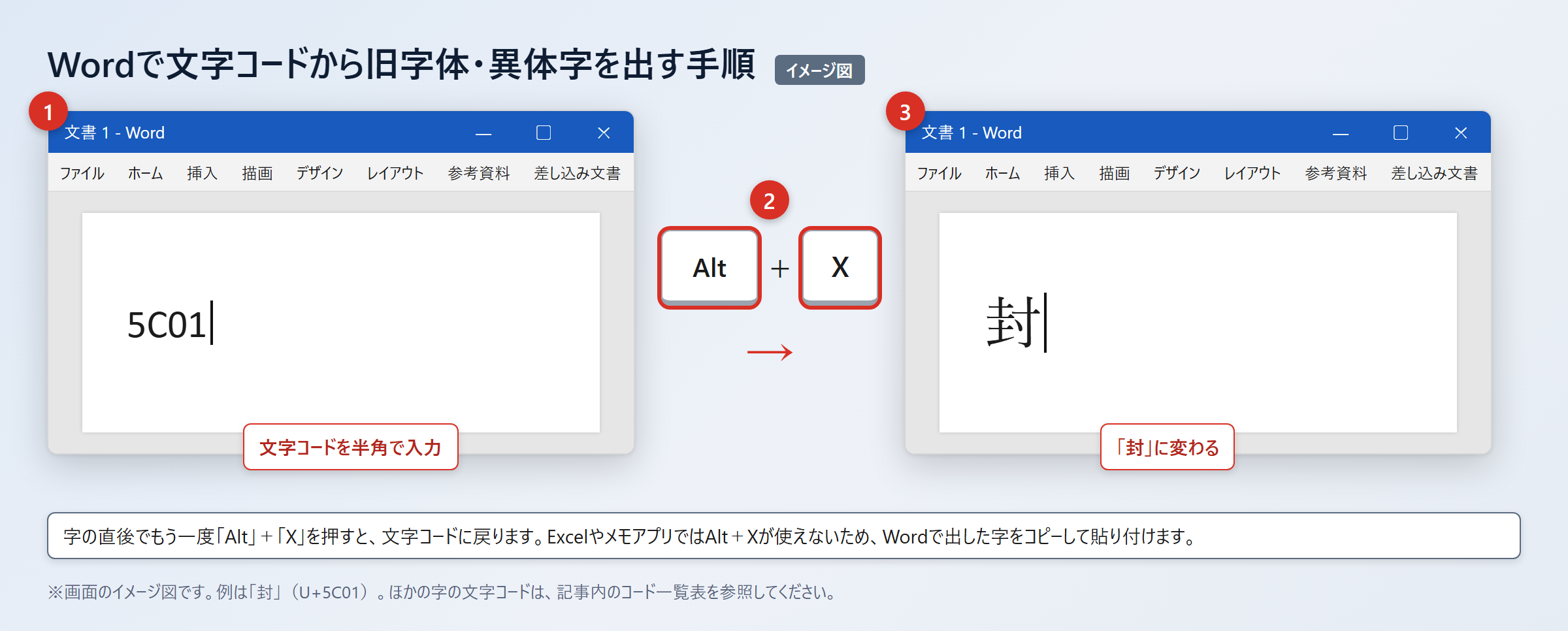
「封」のUnicodeはU+5C01で、Wordでは「5C01」に「Alt」と「X」を続けて入力すると変換できます。
Unicodeは、文字を世界共通で識別するための番号です。
「封」の文字コードはU+5C01であり、JIS第1・第2水準の漢字として扱われます。
Wordでは、半角英数字入力の状態で「5C01」と入力し、続けて「Alt」+「X」を押すと「封」に変わります。
この方法は、読み方が不明な文字を扱うときや、文字コードが分かっている資料を転記するときに便利です。
Excelやメモアプリでは「Alt」+「X」が使えないため、Wordで出した「封」をコピーして貼り付けてください。
Macでは「control」+「command」+「スペース」を押して文字ビューアを開き、検索欄に「5C01」を入力して探し、候補をダブルクリックして入力します。
スマホで繰り返し使うなら、コピーした字をユーザ辞書へ登録すると手早く入力できます。iPhoneでは「設定」から「一般」、「キーボード」、「ユーザ辞書」、「+」の順に押し、Androidでは「Gboardの設定」から「辞書」、「単語リスト」の順に開きます。
| 端末やアプリ | 入力手順 | 注意点 |
|---|---|---|
| Word | 5C01を入力して「Alt」+「X」 | 半角英数字で入力する |
| Excel | Wordで出した字をコピーして貼り付け | Alt+Xは使えない |
| Mac | 文字ビューアで5C01を検索 | 候補をダブルクリックする |
| iPhone | 「ユーザ辞書」で登録 | 登録前に字をコピーする |
| Android | 「単語リスト」で登録 | Gboardの設定画面を開く |
WordでBatangなどのフォントへ変更して見た目だけを変えることもできます。
ただし、その場合も文字データは通常の「封」のままであり、相手の環境では別のフォントに置き換わって元の見た目に戻ることがあります。
「封」を文字拡大して確認
続いては「封」の細部を拡大して確認していきます。
文字拡大で確認するポイント
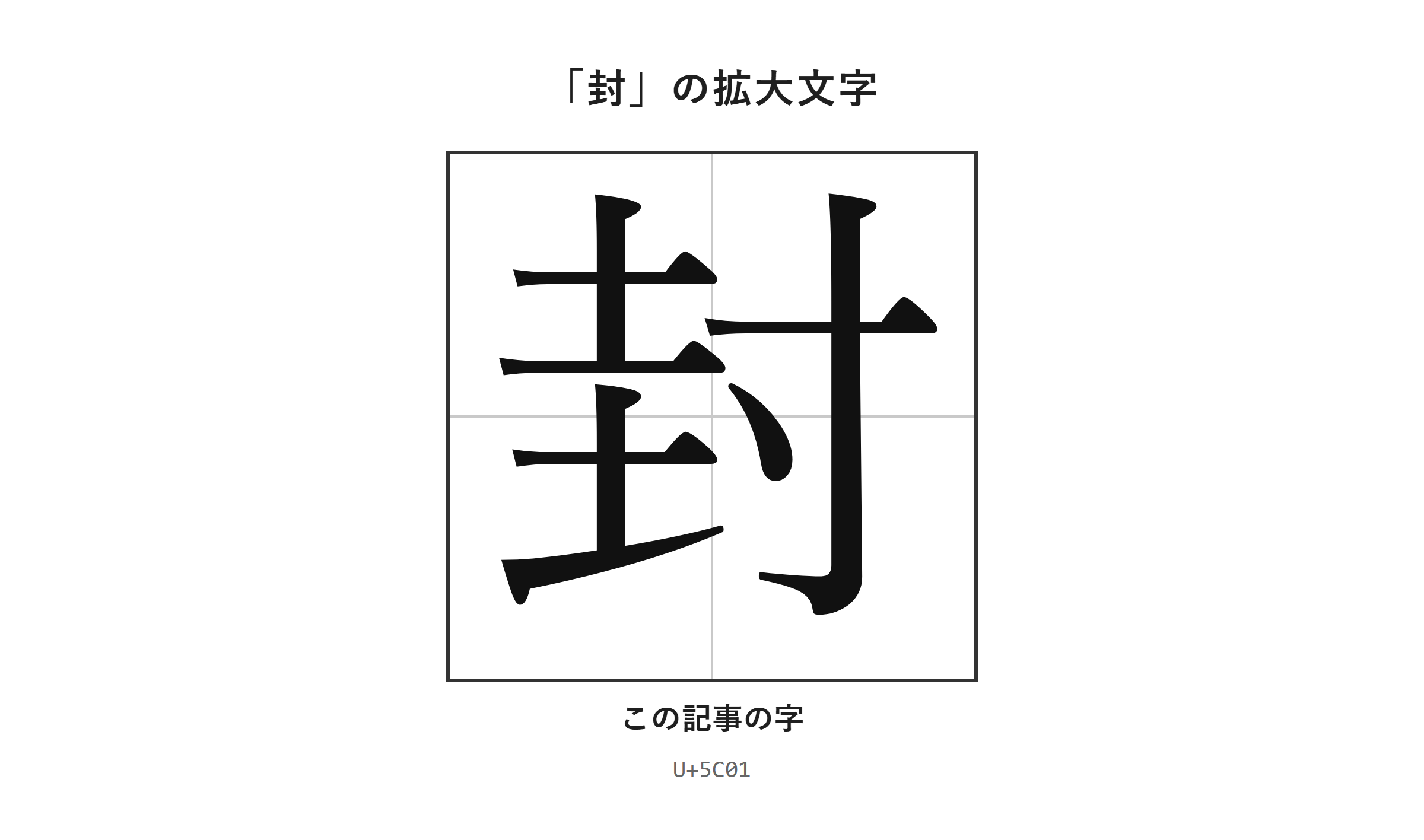
「封」を拡大して見るときは、別の字形を想像するより、表示している文字が同じ「封」かを確認することが基本です。
小さな画面や低解像度の画像では、止め、はね、払いの違いが強調されて見えることがあります。
とくに古い印刷物、筆文字、スキャン画像では、かすれやにじみによって部品の輪郭が判別しにくくなります。
文字を拡大した画像では、細部を見比べられます。
確認したい資料がある場合は、文字の一部分だけではなく、前後の熟語や文脈も一緒に見ることが重要です。
たとえば「封印」「封書」「封鎖」のように意味が自然につながるなら、「封」である可能性を高く考えられます。
一方、氏名、地名、寺社名、古文書の人名では、一般語の意味だけで判断しないほうが安全です。
拡大しても判別が難しいときは、原本の高解像度画像、所蔵機関の目録、信頼できる字典を照合しましょう。
拡大確認の注意点
・線の太さだけで旧字体や異体字と決めません。
・フォント変更による見え方の差も考えます。
・氏名や固有名詞は原本の表記を優先します。
・読めない場合は文字を推測して入力しません。
書き方と画数の確認
「封」は一般的に9画として扱われ、読みやすい大きさで正確に書くことが基本です。
手書きでは、急いで書くと線がつながって見え、別の部品のように見えることがあります。
封筒の表書き、掲示物、学習ノートでは、線と線の間を少し空けて書くと判別しやすくなります。
画数は、学習用の漢字辞典などでは9画として示されるのが一般的です。
ただし、旧字体や異体字の画数を調べる場合は、辞書によって数え方が異なることがあります。
姓名判断や書道の流派では独自の数え方を採用する場合もあるため、同じ辞書の基準で統一しましょう。
「封」の書き方を練習するときは、スマホの小さな候補表示だけを見るのではなく、教材や辞書で大きく表示された字を参考にすると安定します。
手書き認識で候補が出ない場合も、何度か書き直すより、辞書からコピーした字を登録するほうが正確なことがあります。
| 確認する場面 | 見るポイント | おすすめの対応 |
|---|---|---|
| 学校の学習 | 一般的な画数 | 9画として教材に合わせる |
| 手書き入力 | 候補の文字 | IMEパッドで候補を確認する |
| 古い資料 | 文脈と原本 | 資料全体と字典を照合する |
| 姓名判断 | 流派の画数基準 | 利用する流派の規則を確認する |
文書作成での「封」の使い分け
続いては文書作成や共有時における「封」の扱いを確認していきます。
一般文章と固有名詞での表記
一般文章では読みやすい「封」を使い、固有名詞では正式に定められた表記をそのまま使います。
ビジネス文書や学校のレポートでは、「封筒」「密封」「封印」のように通常の「封」を使うのが自然です。
読み手の環境による表示差が少なく、検索やコピーもしやすい点が利点です。
商品名、会社名、芸名、家名などに特殊な字形が含まれる場合は、自己判断で通常の字へ置き換えないようにしましょう。
相手の名刺、公式サイト、登記情報、本人が示した署名などを基準にするのが基本です。
ただし、入力環境にない文字を使う必要がある場合は、画像だけで送るのではなく、文字データを併記すると検索や転記に役立ちます。
メールでは、相手が同じ文字を表示できるか不安な場合に、通常の表記と補足を添える方法もあります。
たとえば「資料の表記は原本に従っています」のように説明すれば、単なる誤字ではないことを伝えやすくなるでしょう。
文書で迷ったときの基準
・一般語は「封」を使います。
・氏名や団体名は公式表記を確認します。
・特殊な字形はコピー元を残しておきます。
・画像だけに頼らず文字データも保存します。
フォントと共有時の注意点
文字を正しく入力しても、相手の端末に同じフォントがなければ見え方は変わることがあります。
Wordで特定のフォントを選ぶと、「封」の線の太さや全体の印象は変化します。
しかし、フォントの変更は文字そのものを旧字体や異体字へ変換する操作ではありません。
文書をPDFにすると、作成した環境に近い見た目で共有しやすくなります。
一方で、PDF内の文字が画像化されていると、受け取った人がコピーや検索をしにくくなる場合があります。
社内文書や申請書では、編集用のWordファイルと確認用のPDFを分けて保存すると、見た目と再利用性の両方を確保しやすいでしょう。
外部へ送る前には、別のパソコンやスマホで開き、文字化けや極端な表示崩れがないか確認すると安心です。
文字コードU+5C01の「封」は一般的な文字ですが、特殊な字形を含む文書ではフォントやアプリの差が影響することがあります。
「封」の旧字体と出し方のまとめ
「封」は通常の文章でそのまま使う常用漢字であり、特別な旧字体へ置き換える必要はありません。
「封」のUnicodeはU+5C01で、JIS第1・第2水準の文字です。
Wordでは「5C01」を入力してから「Alt」+「X」を押すと、「封」に変換できます。
通常は「ふう」と入力して変換すれば、ほぼどのパソコンやスマホでも候補に出るでしょう。
繰り返し使う場合は、辞書サイトなどから正しい字をコピーし、単語登録やスマホのユーザ辞書へ登録すると便利です。
旧字体、異体字、フォントによる見た目の違いは別のものなので、古い資料や固有名詞では原本と信頼できる辞書を確認してください。
画数は一般的に9画として扱われますが、特殊な字形や姓名判断では利用する辞書や流派の基準をそろえることが大切です。
迷ったときは、まず通常の「封」を入力し、必要に応じて文字コードや原本の表記を確認してみてください。