「黄」の旧字体の出し方は?黃の書き方や「廣」との関係・画数・文字コード・文字拡大も!【異体字?常用漢字?】
「黄」と「黃」はよく似ていますが、文書に入力するときには、どちらを選ぶべきか迷うことがあります。
とくに氏名、地名、古い資料の引用では、字形を正確に扱いたい場面があるでしょう。
この記事では「黄」の旧字体である「黃」の位置づけ、入力方法、画数、文字コード、「廣」との関係を整理します。
パソコン、Word、Mac、スマホで入力する手順も、実際に押す項目に沿って確認していきます。
「黄」の旧字体「黃」と基本の扱い
それではまず「黄」と「黃」の違いについて解説していきます。
旧字体「黃」の位置づけ
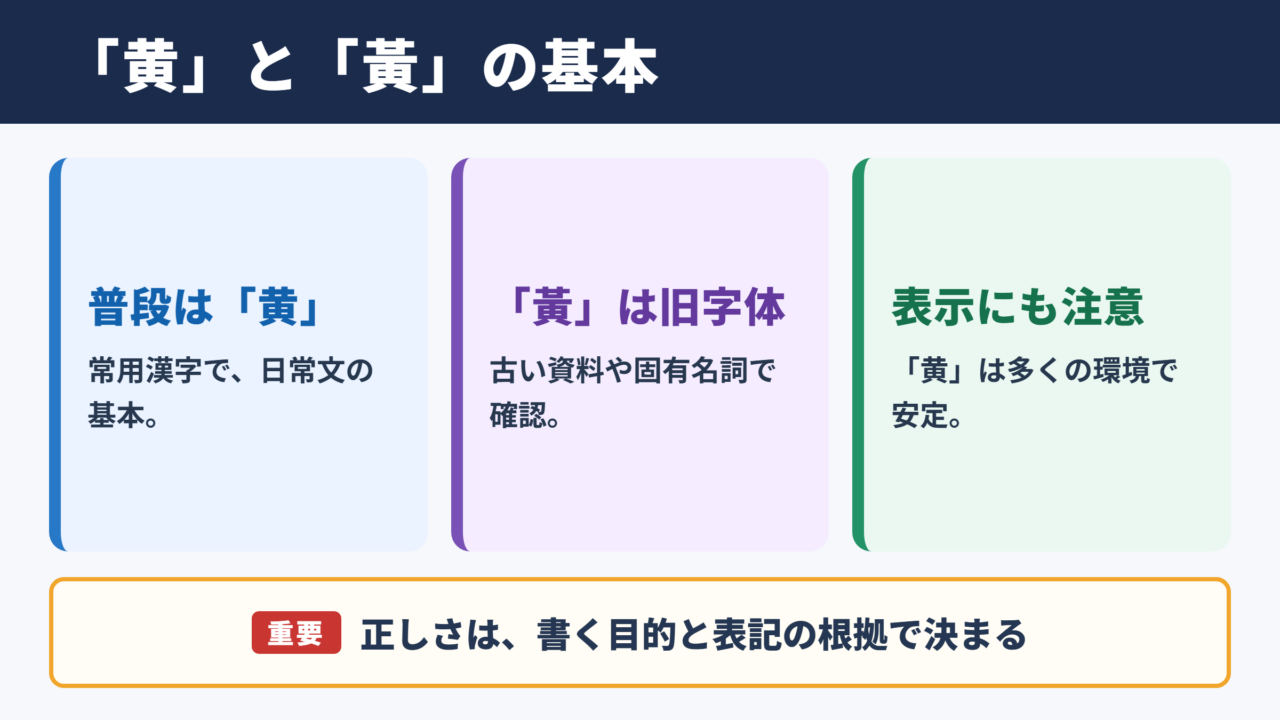
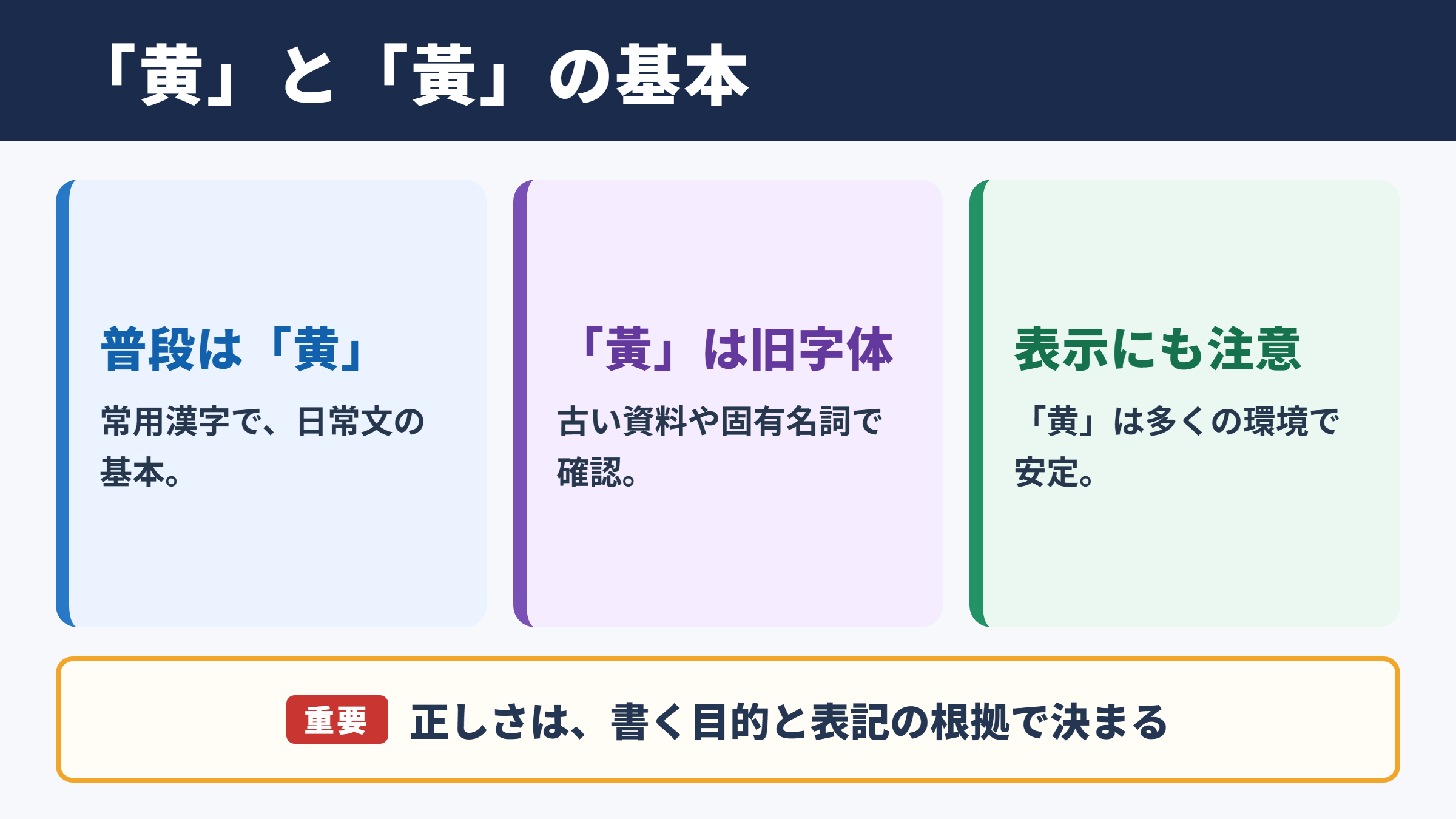
「黄」に当たる旧字体は「黃」で、常用漢字として使われるのは「黄」です。
「黃」は「黄」の旧字体として扱われる字であり、日常の新聞、学校教育、一般的なビジネス文書では「黄」を使うのが基本です。
一方で、古い戸籍資料、歴史資料、書道作品、固有名詞などでは「黃」が必要になる場合があります。
「黄」はUnicodeではU+9EC4で、JIS第1・第2水準に含まれます。読みを入力して変換すれば、ほぼどのパソコンやスマホでも候補に出る字です。
「黃」はUnicodeではU+9EC3で、JIS第3・第4水準に含まれます。
この違いにより、「黄」は広く扱える標準的な字、「黃」は環境によって候補に出ないことがある字として考えると分かりやすいでしょう。
・普段の文章では常用漢字の「黄」を使います。
・「黃」は「黄」の旧字体です。
・氏名や原資料の表記を尊重する場面では「黃」を確認します。
・「黃」を出すには、単語登録や文字コード入力が役立ちます。
「黄」と「黃」のどちらが正しいかは、意味の違いではなく、書く目的と表記の根拠で決まります。
たとえば学校の作文で「黄色い花」と書くなら「黄」が自然ですが、資料に記された人名をそのまま引用するなら「黃」の表記を保つことがあります。
常用漢字と環境依存の注意点
一般的な連絡文や読みやすさを優先する文章では、「黄」を選ぶと表示上のトラブルを避けやすくなります。
「黄」は常用漢字であり、多くのフォント、メールソフト、Webページ、印刷物で安定して表示されます。
そのため、相手の使用機器を選ばない案内文や申込書では、「黄」を用いるのが実用的です。
「黃」は環境依存文字として扱われることがあり、入力できても相手のパソコンやスマホで表示が変わったり、文字化けしたりする可能性があります。
取引先へ「黃」を含む資料を送る場合は、本文だけで済ませず、確認しやすい形に整えることが大切です。
1. 送信前に自分の画面で「黃」が正しく表示されているか確認します。
2. 重要な氏名や表記なら「黃(黄)」のように通常の字も添えます。
3. 字形そのものが重要な書類はPDFにして送ります。
4. 受信者に確認を依頼する場合は、画像ではなくPDFの確認箇所を示します。
住所録や名簿では、本人が使用している表記を勝手に「黄」へ置き換えない配慮も必要です。
ただし、入力欄が旧字体に対応していない場合は、運営者の指示に従い「黄」で登録することがあります。
画数と辞書での確認
「黄」は一般に11画として扱われますが、「黃」の画数は辞書によって数え方が異なるため、参照先をそろえて確認することが重要です。
画数は、漢字検定、姓名判断、辞書検索、書写学習などで必要になることがあります。
「黄」は常用漢字として多くの辞書で11画と確認しやすく、学校で習う漢字としても扱いやすい字です。
「黃」は旧字体であるため、旧字形の扱い方や部首の数え方によって、辞書ごとに画数表記が異なることがあります。
人名に関わる画数を調べるなら、複数のサイトの数字を比べるより、利用する姓名判断や辞書が採用している基準を確認しましょう。
| 確認したい項目 | 黄 | 黃 |
|---|---|---|
| 一般的な位置づけ | 常用漢字 | 旧字体 |
| 文字コード | U+9EC4 | U+9EC3 |
| JISの水準 | 第1・第2水準 | 第3・第4水準 |
| 画数の確認 | 一般に11画 | 辞書によって数え方が異なる |
画数だけで字を判断せず、必要な表記そのものを辞書や原資料で照合する姿勢が安心です。
「黄」と「黃」を文字拡大して確認
続いては「黄」と「黃」の見え方を確認していきます。
拡大画像で見る字形の確認
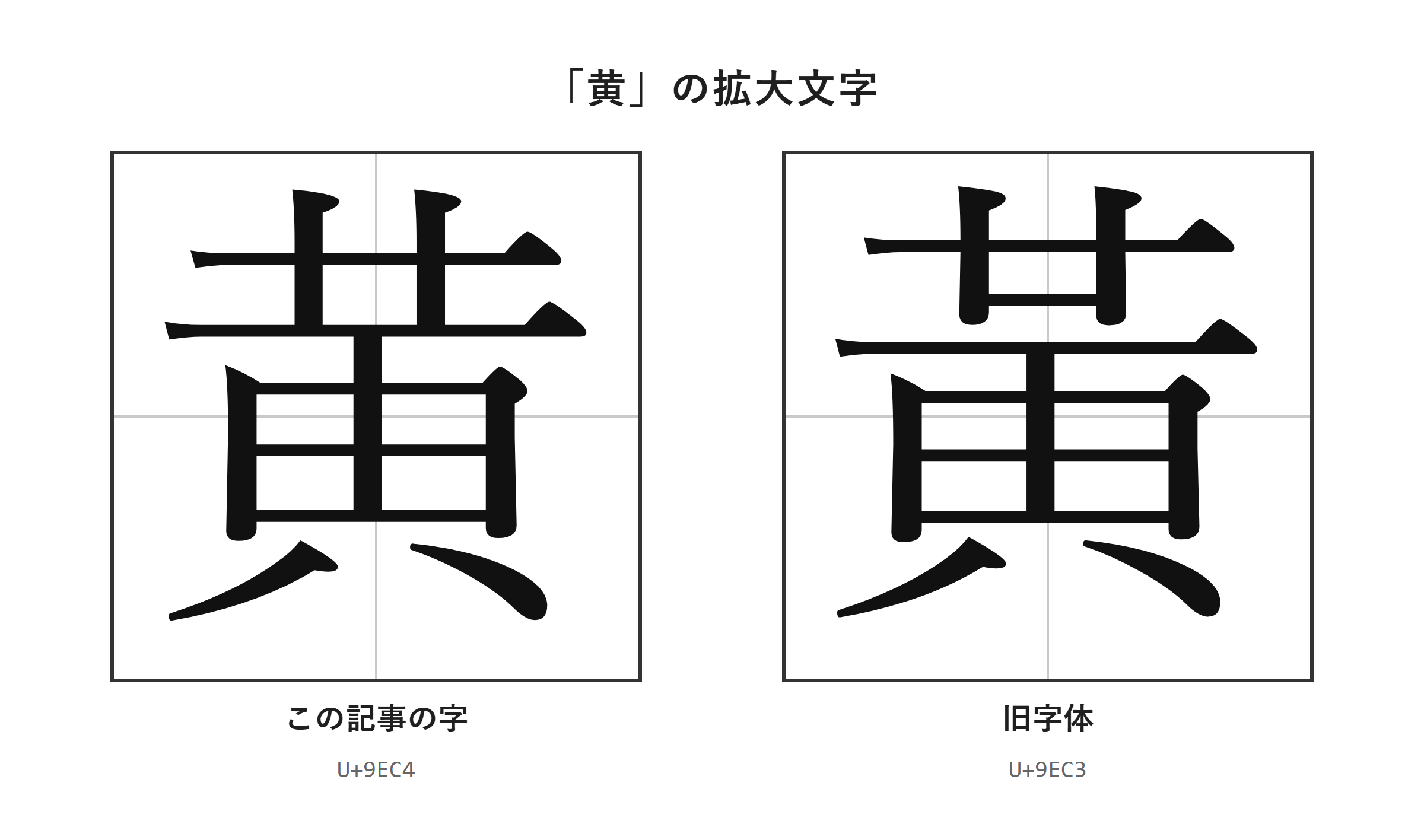
「黄」と「黃」は意味が異なる字ではなく、旧字体と常用漢字の関係にある表記です。
小さな文字サイズでは、「黄」と「黃」のどちらが書かれているかを一目で判断しにくいことがあります。
とくに名簿、PDF、画面共有中の資料では、フォントや表示倍率によって細部が見えにくくなるでしょう。
拡大した画像で細部を見比べると、原資料が「黄」と「黃」のどちらを採用しているかを確認しやすくなります。
コピーした文字を別の文書へ貼り付ける前には、拡大表示で一度確認する習慣を付けると安心です。
Wordなら「表示」から「ズーム」を選び、200パーセント程度にすると、小さな違いの見落としを減らせます。
ブラウザでは「Ctrl」+「+」で表示を大きくし、元の資料と入力した文字を並べて確かめる方法も便利です。
氏名や作品名のように誤記が失礼になる内容ほど、入力後の目視確認を丁寧に行いましょう。
コピーと貼り付け時の確認
見た目が似ていても、コピーした文字が意図した「黃」ではなく「黄」になっていることがあるため、貼り付け後の確認が必要です。
WebページやPDFから文字をコピーすると、閲覧しているフォントでは同じように見えても、内部の文字データが異なる場合があります。
逆に、文書作成ソフトでフォントを変更しただけでは、文字データ自体が「黃」に変わるわけではありません。
たとえばWordで「黄」のフォントをBatangなどへ変更して旧字体のように見せても、データは通常の「黄」のままです。
相手の環境で別のフォントに置き換われば、見た目は元に戻る可能性があります。
1. コピー元で「黃」をドラッグして選択します。
2. WordまたはExcelに貼り付けます。
3. 貼り付け直後に「貼り付けオプション」を開きます。
4. 「テキストのみ保持」を選び、余計な書式を外します。
5. 表示倍率を上げ、必要な表記になっているか確認します。
文字の見た目だけに頼らず、文字コードやコピー元の信頼性まで確認すると、資料の正確さを保ちやすくなります。
入力後の検索と照合
確実に照合したいときは、原資料の表記、入力した文字、Unicodeの文字コードを組み合わせて確認します。
「黃」を入力したつもりでも、検索結果では「黄」とまとめて扱われるサービスがあります。
これは検索機能が新旧の字形を同一視している場合があるためで、必ずしも入力が間違っているとは限りません。
厳密な表記確認が必要なときは、Wordで文字コードを表示する方法や、文字ビューアでUnicode番号を確認する方法が有効です。
「黄」はU+9EC4、「黃」はU+9EC3であり、番号が異なる別の文字データです。
| 確認する場面 | おすすめの確認方法 | 注意点 |
|---|---|---|
| 氏名の転記 | 原資料と拡大表示を並べる | 自己判断で常用漢字に置き換えない |
| Word文書の作成 | 文字コード入力後に拡大表示する | フォント変更だけでは字が変わらない |
| メール送信 | PDFを添付して表記を残す | 受信側で表示が変わる場合がある |
| Webからの引用 | 信頼できる原典を確認する | 検索結果の表示だけで決めない |
照合の目的は難しい知識を覚えることではなく、必要な表記を誤りなく相手へ届けることにあります。
「黃」の出し方と入力手順
続いては「黃」の出し方を確認していきます。
| 文字 | 種類 | Unicode | Wordで入力(Alt+X) | 読みで変換 |
|---|---|---|---|---|
| 黄 | この記事の字 | U+9EC4 | 9EC4 と入力してAlt+X | 出る |
| 黃 | 旧字体 | U+9EC3 | 9EC3 と入力してAlt+X | 出ないことがある |
単語登録で出す方法
「黃」を何度も使うなら、一度登録した読みで呼び出せる単語登録がもっとも手軽です。
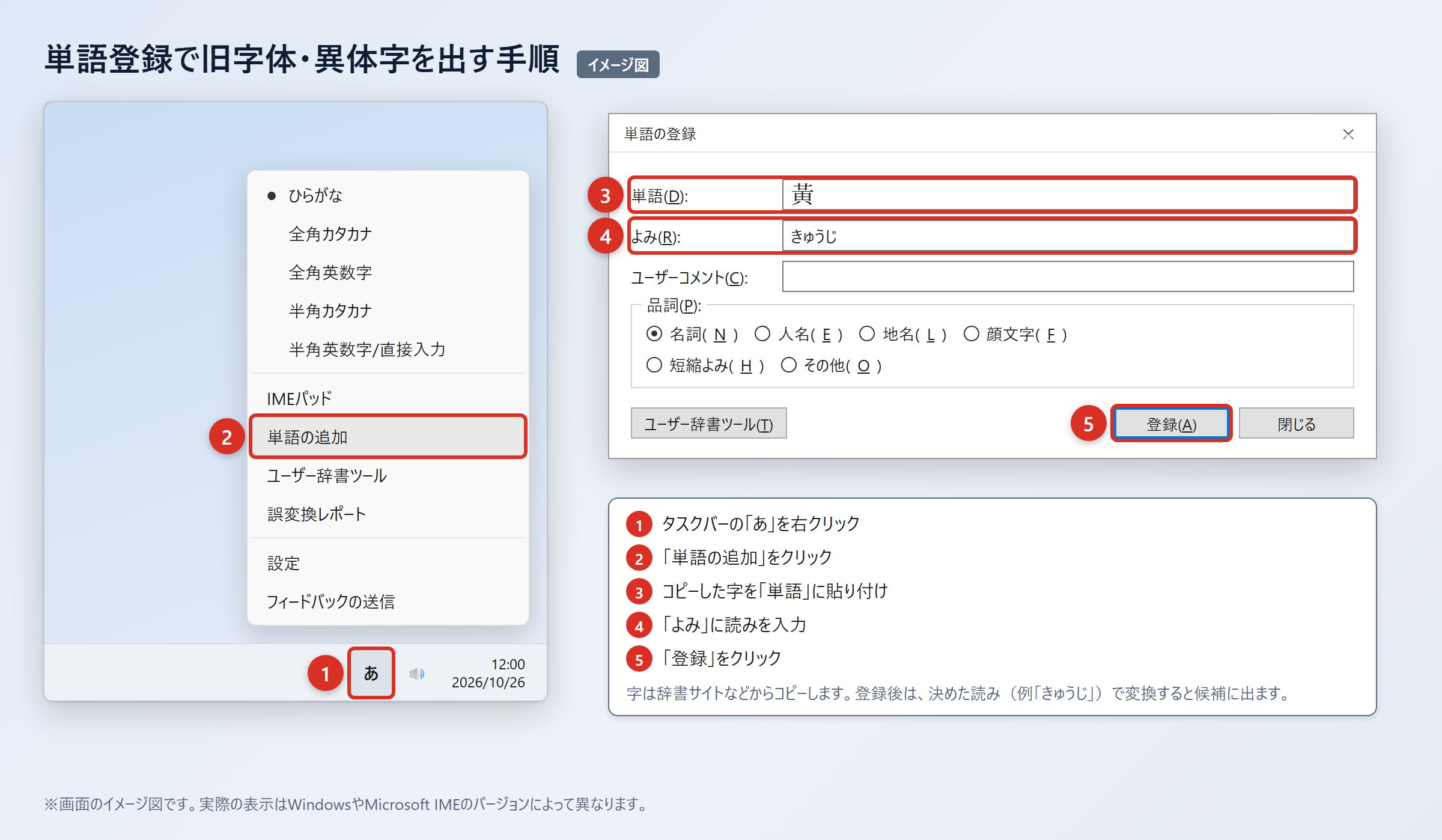
最初に、辞書サイトのウィクショナリー日本語版の「黄」のページなどから、旧字体の「黃」をコピーします。
コピー元は、字形が確認できる辞書や公的資料など、信頼できるページを選びましょう。
1. 辞書サイトから旧字体・異体字の「黃」をコピーします。
2. WordやExcelに貼り付け、「貼り付けオプション」から「テキストのみ保持」を選んで、字だけになっていることを確認します。
3. タスクバーの「あ」または「A」を右クリックし、「単語の追加」を選びます。
4. 「単語」の欄に「黃」を貼り付け、「よみ」の欄に「きいろきゅうじ」と入力して「登録」を押します。
5. 「きいろきゅうじ」と入力して変換し、「黃」が候補に出ることを確認します。
登録する読みは、普段の変換と重ならない「きいろきゅうじ」や「こうきゅうじ」のような語がおすすめです。
単に「き」と登録すると、通常の文章入力で候補が頻繁に出てしまい、かえって使いにくくなります。
登録後はWord、メール、ブラウザの入力欄などで同じ読みから出せるか試しておくと、急いでいるときにも迷いません。
IMEパッドと入力設定で出す方法
変換候補に「黃」が見当たらない場合は、IMEパッドで字を選び、必要なら単語登録へつなげる方法が確実です。
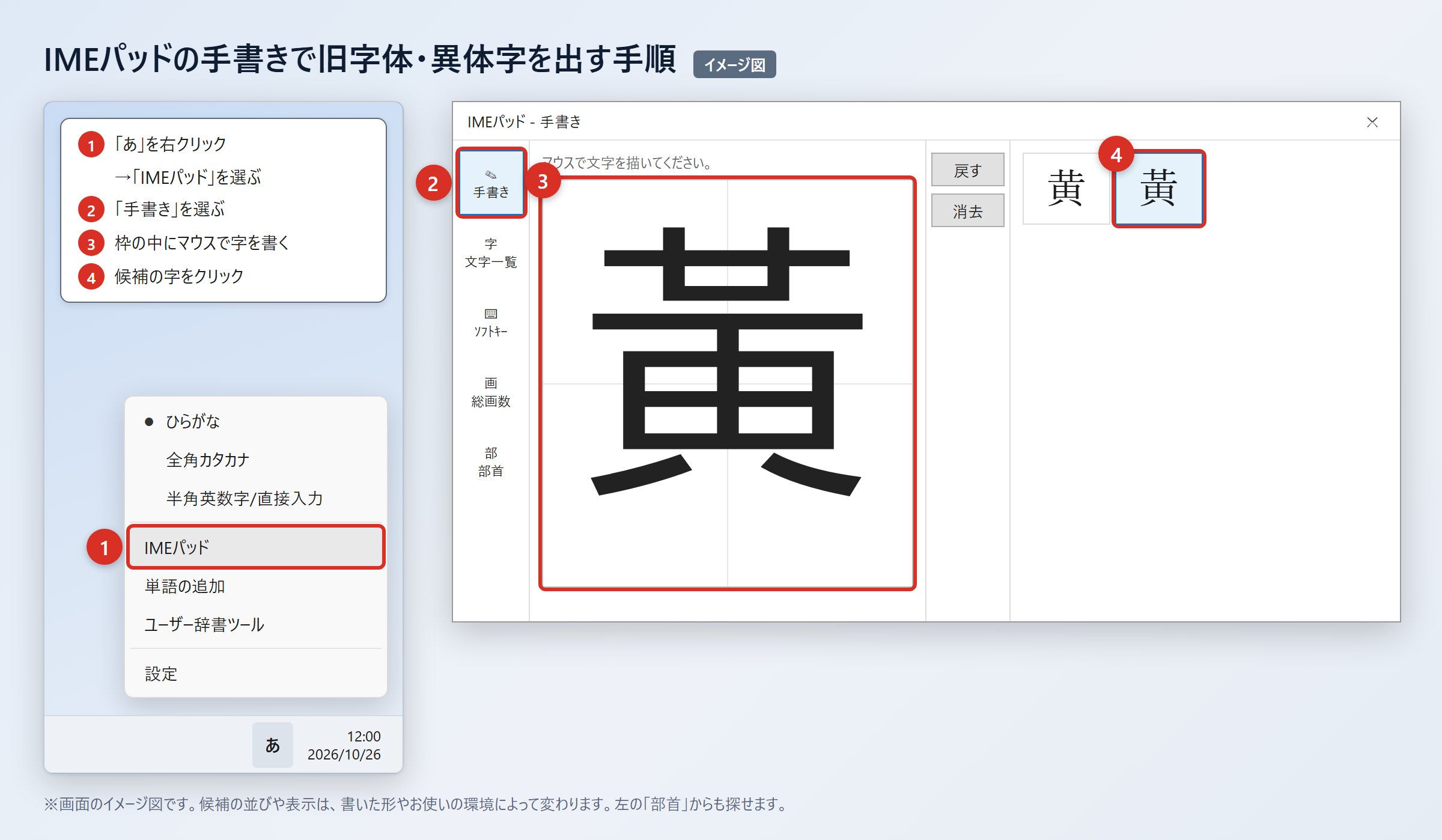
Windowsでは、タスクバーの「あ」を右クリックし、「IMEパッド」を選んでから「手書き」を開きます。
手書きの枠内にマウスで字を書き、右側に表示された候補から「黃」をクリックすると、入力中の位置へ文字を入れられます。
形から探しにくい場合は、IMEパッドの「部首」タブを開き、一覧を絞り込んで探すこともできます。
以前のバージョンのMicrosoft IMEでは、変換文字制限が候補表示に影響する場合があります。
1. タスクバーの「あ」を右クリックします。
2. 「プロパティ」を選びます。
3. 「詳細設定」を選びます。
4. 「変換」タブの「詳細設定」を選びます。
5. 「変換文字制限」を「しない」に変更します。
6. 「OK」を押して設定を保存します。
この設定により、環境依存文字や旧字体が変換候補に出やすくなることがあります。
ただし「黃」は環境によって候補に出ることがある字であり、この設定をしても必ず変換候補へ出るわけではありません。
候補に出ないときはIMEパッドで選ぶか、文字コードで入力してから単語登録する流れが現実的です。
文字コードで出す方法(Word・Mac・スマホ)
文字コードを使うなら、Wordで「9EC3」と入力して「Alt」+「X」を押すと「黃」に変換できます。
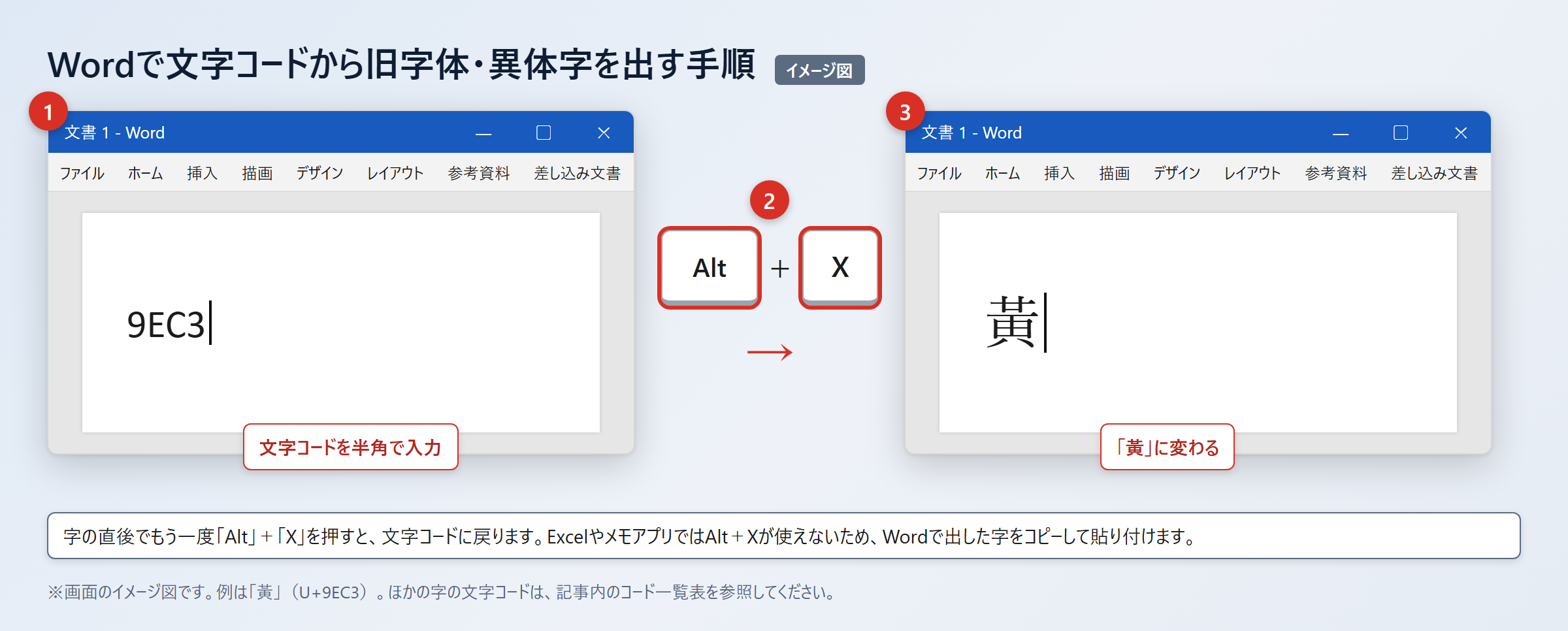
Wordでは「9EC4」と入力して続けて「Alt」+「X」を押すと「黄」に変わります。
同じように「9EC3」と入力して続けて「Alt」+「X」を押すと「黃」に変わります。
Excelやメモアプリでは「Alt」+「X」が使えないため、Wordで出した字をコピーして貼り付けましょう。
Macでは「control」+「command」+「スペース」を押して文字ビューアを開き、検索欄に「9EC3」と入力して探します。
候補に表示された「黃」をダブルクリックすると、カーソル位置へ入力できます。
スマホでは、いったん「黃」をコピーしてからユーザ辞書へ登録する方法が便利です。
1. 「黃」をコピーします。
2. iPhoneでは「設定」から「一般」、「キーボード」、「ユーザ辞書」、「+」の順に押します。
3. 「単語」に「黃」、「よみ」に「きいろきゅうじ」と入力して保存します。
4. Androidでは「Gboardの設定」から「辞書」、「単語リスト」を開きます。
5. 「+」を押し、「單語」に「黃」、「ショートカット」に「きいろきゅうじ」を入力して保存します。
Androidの項目名は機種やキーボードによって表示が異なることがありますが、「辞書」と「単語リスト」を目印にすると探しやすいでしょう。
「廣」との関係と旧字体の使い分け
続いては「廣」と「黃」の関係を確認していきます。
「廣」に含まれる「黃」の扱い
「廣」は「広」の旧字体であり、字の中に「黃」が用いられているため、「黄」と「黃」の違いを確認する場面で関連して扱われます。
「廣」と「黄」は同じ意味の漢字ではありません。
「廣」は広がりや広いことを表す「広」の旧字体であり、「黃」は色を表す「黄」の旧字体です。
両者は意味の上では別の字ですが、「廣」の表記を正確に入力したいとき、「黃」の字形に気付くことがあります。
たとえば古い店舗名、歴史上の人物名、寺社名、資料の見出しなどで「廣」が使われている場合があります。
「廣」を「黄」に置き換えることはできず、文字全体として「廣」を入力する必要があります。
| 字 | 一般的な字 | 旧字体 | 主な意味 |
|---|---|---|---|
| 色を表す字 | 黄 | 黃 | 黄色、黄土色など |
| 広がりを表す字 | 広 | 廣 | 広い、広場など |
| 人名や固有名詞 | 表記ごとに確認 | 原資料を尊重 | 勝手な置換を避ける |
旧字体を含む字を見つけたときは、似た字だけを抜き出して判断せず、語全体の正しい表記を確認しましょう。
固有名詞と原表記の尊重
氏名、社名、地名、作品名では、本人や原典が採用する字形を優先することが基本です。
日常文では「黄」や「広」を使う場面でも、固有名詞に旧字体が使われていれば、その表記には識別の役割があります。
名刺、契約書、表札、論文の参考文献などでは、一文字の違いが別人や別の名称と受け取られることもあります。
そのため、入力しやすさだけを理由に「黃」を「黄」へ、「廣」を「広」へ変更するのは避けましょう。
一方で、システム上の制約により旧字体を登録できない場合は、相手の案内に沿って代替表記を使うことがあります。
・原資料、本人の名刺、公式サイトの順に表記を確認します。
・入力欄で使えない場合は、表示名と登録名の扱いを確認します。
・メールでは旧字体の後に通常の字を添えると確認しやすくなります。
・契約書や証明書は、自己判断で書き換えず担当窓口へ確認します。
「正しい漢字」は一律に決まるものではなく、一般文か固有名詞かによって優先順位が変わる点を押さえておきましょう。
送付資料とフォントの注意点
旧字体を含む資料は、編集可能な文書だけで送らず、必要に応じてPDFも添えると字形を伝えやすくなります。
WordやExcelのファイルは、受信者の環境に同じフォントがないと、別のフォントに置き換わる場合があります。
その結果、「黃」や「廣」が想定と異なる見え方になることがあります。
フォントを変更して見た目を整える方法は有効ですが、相手の画面で同じ状態になるとは限りません。
とくに提出書類、印刷見本、校正依頼では、PDFに変換して字形を固定する方法が安心です。
ただしPDFでもコピーして再利用すると文字データの扱いが変わることがあるため、重要な表記は目視でも照合しましょう。
「黃」が文字化けするおそれがある相手には、「黃(黄)」のように括弧で通常の字を添える配慮も役立ちます。
「黄」と「黃」の使い方のまとめ
「黃」は「黄」の旧字体であり、普段の文章では常用漢字の「黄」を使うのが基本です。
「黄」はU+9EC4、JIS第1・第2水準の字で、読みから変換すれば多くの環境で入力できます。
「黃」はU+9EC3、JIS第3・第4水準の字で、環境によって候補に出ないことがあります。
「黃」を確実に使いたいときは、Wordの「9EC3」と「Alt」+「X」、IMEパッド、単語登録を使い分けましょう。
「廣」は「広」の旧字体であり、「黃」とは意味の異なる字ですが、旧字体の表記確認では関連して目にすることがあります。
氏名や資料の引用では原表記を尊重し、表示崩れが心配なときはPDF化や通常の字の併記を行うと安心です。
画数については、「黄」は一般に11画と確認できますが、「黃」は辞書ごとの基準を確認してください。
必要な場面で今回の手順を使い、入力後に拡大表示で字形を確かめてみましょう。