「響」の旧字体の出し方は?「鄕」を含む字形の書き方や画数・文字コード・文字拡大も!【異体字?常用漢字?】
「響」は、名前、地名、作品名などで目にする機会が多い漢字です。
一方で、通常の「響」と少し異なる字形を見かけると、旧字体なのか、異体字なのか、どう入力すればよいのか迷うことがあるでしょう。
とくに古い資料、表札、賞状などでは、パソコンの変換候補に出にくい文字が使われている場合があります。
この記事では、「響」の旧字体として扱われる響(U+FA69)の位置付け、入力方法、文字コード、画数を数える際の注意点を解説します。
「響」の旧字体「響」(U+FA69)と基本的な位置付け
それではまず「響」の旧字体について解説していきます。
通常の字と旧字体の結論
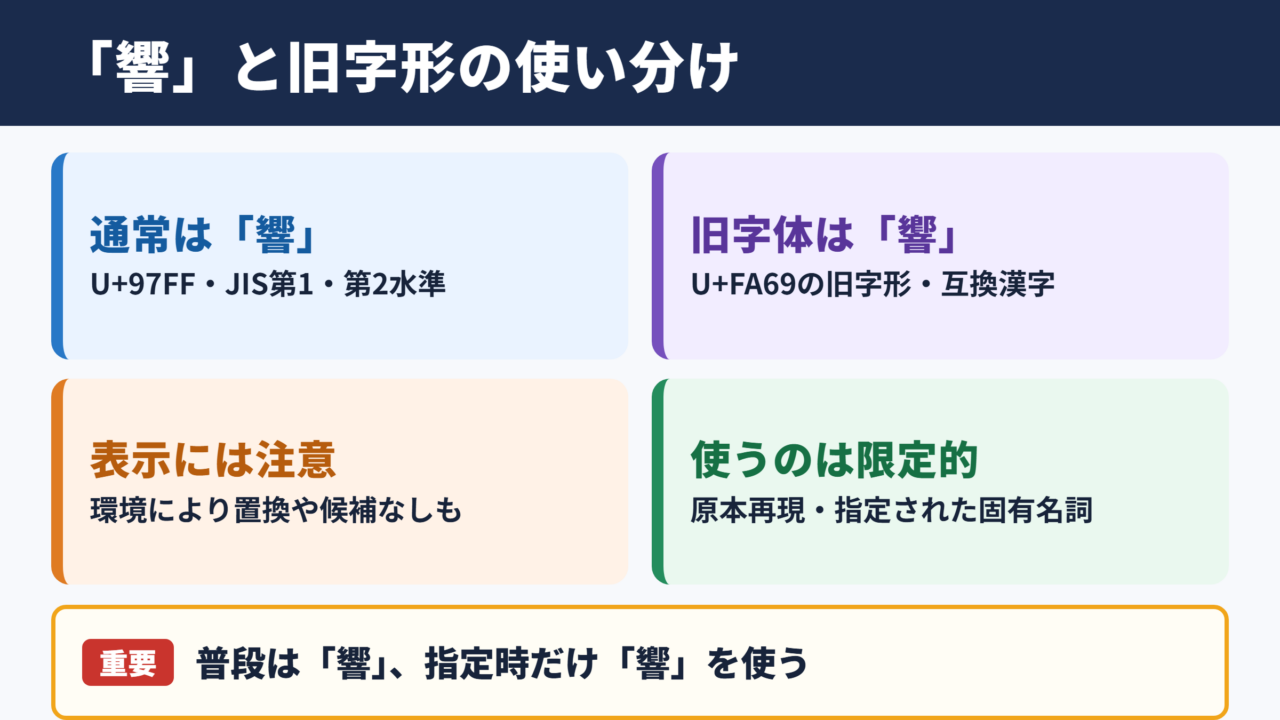
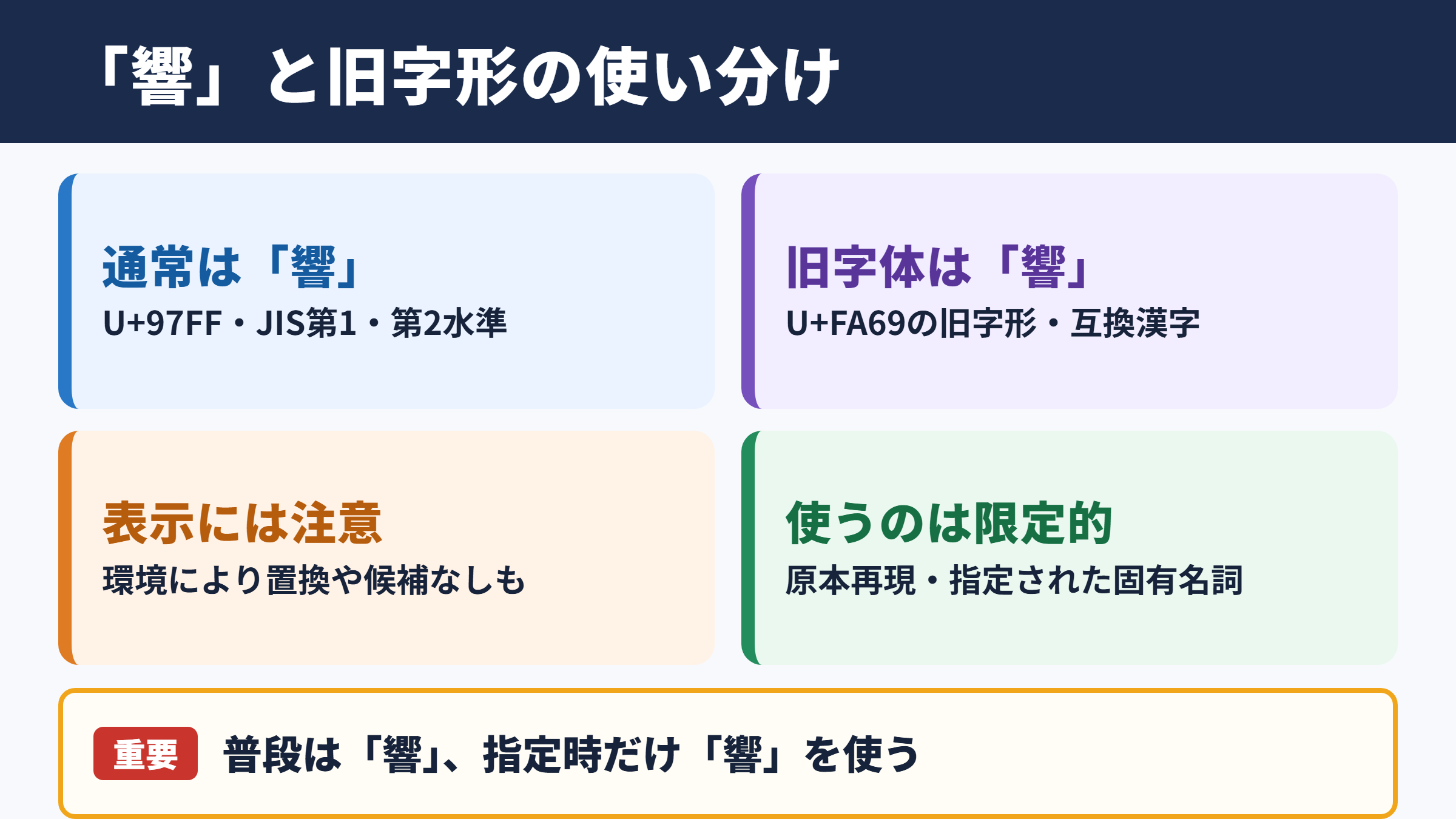
「響」の旧字体は、響(U+FA69)です。
現在の一般的な文章で使う字は「響」であり、UnicodeではU+97FFに割り当てられています。
「響」はJIS第1・第2水準の文字で、読みを入力して変換すれば、ほぼどのパソコンやスマホでも候補に出ます。
これに対して、響(U+FA69)は旧字形の互換漢字であり、JIS第3・第4水準に属する文字です。
互換漢字とは、文字コード上で別の文字として登録されていても、環境によっては通常の字と同じ見た目で表示されたり、自動的に置き換えられたりする文字を指します。
たとえば、古い賞状に書かれた字をそのままWordへ入力したいときは、見た目だけでなく、文字コードも確認すると安心です。
・普段の文章では「響」を使うのが基本です。
・響(U+FA69)は「響」の旧字形に当たります。
・響(U+FA69)は環境依存文字として扱われ、変換候補に出ない場合があります。
・確実に入力するには、単語登録、IMEパッド、文字コード入力を使います。
響(U+FA69)を使う必要があるのは、原本の表記を忠実に再現したい場合や、固有名詞で旧字形が指定されている場合に限るのが無難でしょう。
常用漢字としての扱い
日常的な文章、学校の書類、一般的な連絡では「響」を選ぶのが自然です。
「響」は常用漢字として広く使われる字で、「音が響く」「心に響く」「反響」といった形で定着しています。
人名や店名では字形にこだわりがあることもありますが、相手から指定がない限り、通常の「響」で書くと読み手にも伝わりやすくなります。
たとえば、メール本文に「音楽が心に響きました」と書く場合、響(U+FA69)へ置き換える必要はありません。
旧字形を用いると、受信する端末のフォントによって表示が変わり、相手が意図した文字として認識できない可能性があります。
ただし、戸籍、名刺、看板、記念碑の転記では、表記の確認が必要になることがあります。指定された原本がある場合は、勝手に通常の「響」へ統一しないよう注意しましょう。
| 確認する場面 | 選びやすい表記 | 注意点 |
|---|---|---|
| 学校の作文 | 響 | 常用漢字の表記が読みやすい |
| 仕事のメール | 響 | 文字化けの心配を減らせる |
| 原本の転記 | 指定された表記 | 字形と文字コードを確認する |
| 氏名や屋号 | 本人や団体の指定 | 自己判断で置き換えない |
| PDFの賞状 | 原本に合わせた表記 | 埋め込みフォントも確認する |
表記の正確さと、相手の環境で読めることは別の問題です。
用途に応じて「原本どおり」を優先するか、「誰でも読めること」を優先するかを決めると迷いにくくなります。
「鄕」を含むように見える字形の確認
字形の細部を見て判断したい場合は、文字名と文字コードをセットで確認することが大切です。
タイトルにある「鄕」を含むように見える字形は、古い印刷物や特殊なフォントでは通常の字と区別しにくいことがあります。
ただし、見た目が似ていることだけで、特定の文字コードや旧字体であると決めることはできません。
響(U+FA69)は互換漢字なので、使用するソフトやフォントによっては「響」とほぼ同じ形に見える場合があります。
そのため、コピーした文字を別のアプリへ貼り付けたときに形が変化しても、すぐに入力ミスと判断しないことが重要です。
古文書、家系図、社名ロゴのように一字の違いが大切な資料では、元画像とUnicodeのコードポイントを両方保存しておくと後から確認できます。
1. 調べたい字をWordやメモ帳へ貼り付けます。
2. 元の画像や印刷物と並べて見比べます。
3. 文字コードを確認できる環境ではU+97FFかU+FA69かを確認します。
4. 外部へ送る前に、相手の環境で読める表記かを確認します。
旧字体・異体字の画数は、辞書によって部首や構成の数え方が異なることがあります。
画数を正式な書類へ記載する必要がある場合は、使う辞書や提出先の基準に合わせるのが安全です。
「響」を文字拡大して確認
続いては通常の字と旧字形の見え方を確認していきます。
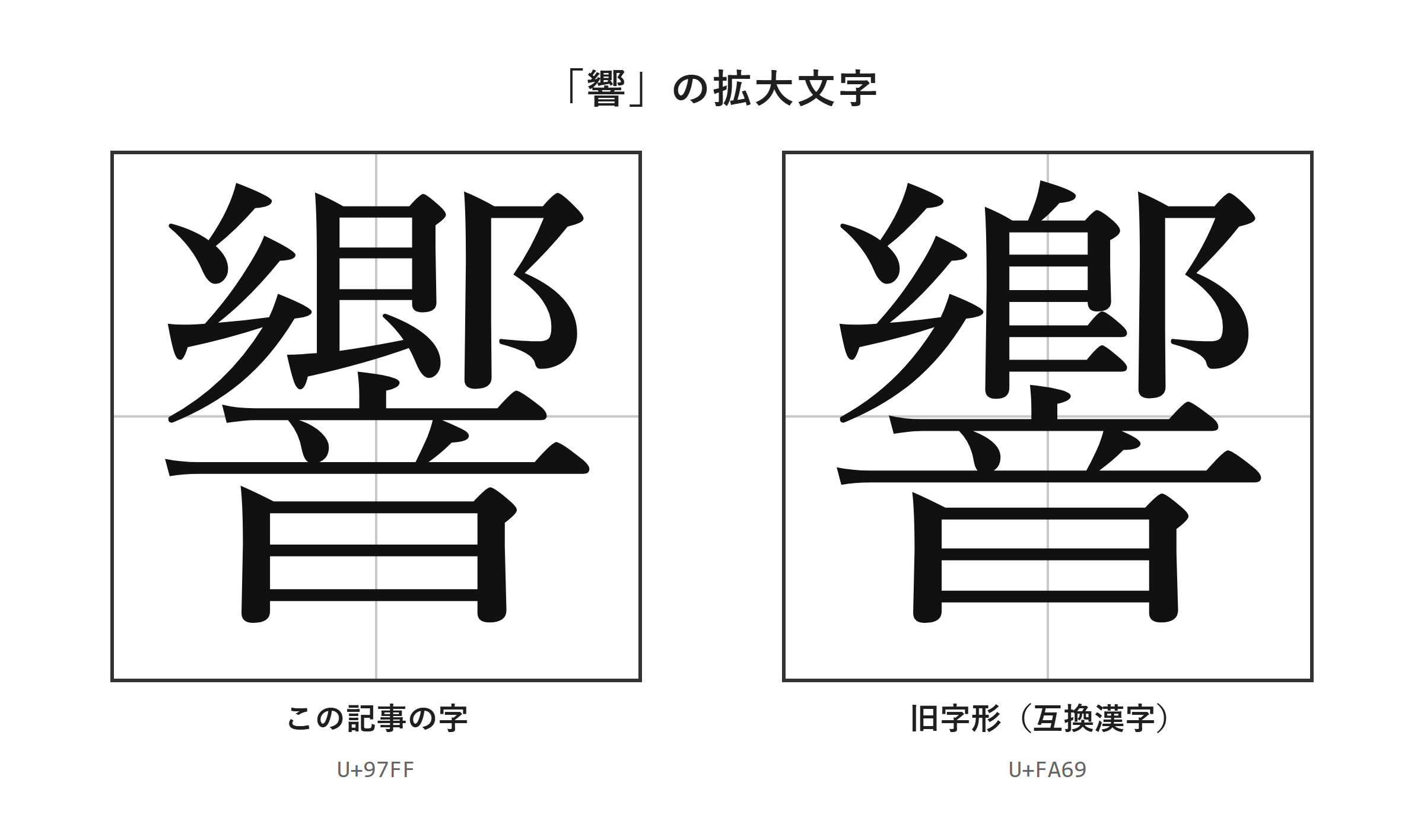
拡大表示による細部の確認
「響」と響(U+FA69)は、拡大して見比べることで、使用環境ごとの表示差を確認しやすくなります。
小さな文字では違いが分かりにくくても、文字を大きくすると、フォントによる表示の傾向を把握しやすくなります。
同じ響(U+FA69)でも、Windows、Mac、スマホ、Webブラウザで表示結果が完全に一致するとは限りません。
拡大した画像で細部を見比べられます。
画面上で同じように見えたとしても、内部の文字コードまで同じとは限らない点に注意しましょう。
たとえば、Webページからコピーした字をWordへ貼り付けた際、見た目は変わらなくても別のコードとして保存されることがあります。
原本の再現が目的なら、拡大画像だけで確定せず、コピー元の情報や入力方法も記録するのがよい方法です。
・見た目だけで通常字と旧字形を断定しません。
・響(U+FA69)は環境によって「響」と近い見た目になることがあります。
・正確な転記では、文字コードと原本を合わせて確認します。
・表示が異なる場合は、使用フォントも控えておきます。
印刷用のデータでは、画面上の見た目と出力結果が異なる場合もあります。
大切な印刷物は、PDF化した後に拡大表示して最終確認すると安心です。
画数を調べる際の注意点
「響」の画数は辞書で確認し、旧字形の画数は採用する辞書の数え方をそろえることが重要です。
「響」は一般的な漢和辞典で画数を確認しやすい漢字です。
一方、響(U+FA69)のような旧字形・互換漢字は、辞書によって数え方が異なることがあります。
これは、字を構成する部分の扱い、旧字体の収録方針、親字としての掲載方法が辞書ごとに違うためです。
姓名判断や書道の課題などで画数を使う場合、複数のサイトの数字だけを比較して結論を出すのは避けたほうがよいでしょう。
たとえば、姓名判断で使う画数は、流派や旧字体・新字体の採用基準によって結果が変わる場合があります。そのため、最初にどの方式を使うかを確認する必要があります。
| 調べる目的 | 確認先 | 確認のポイント |
|---|---|---|
| 国語学習 | 学校用漢字辞典 | 通常の「響」を調べる |
| 書道作品 | 漢和辞典、指導者 | 字形と掲載見出しを確認する |
| 姓名判断 | 利用する流派の基準 | 旧字体の扱いを統一する |
| 資料の転記 | 原本、専門辞書 | 画数より字形の忠実さを優先する |
画数を紹介する記事や資料では、「どの辞書の数え方か」を明記すると、数字だけが独り歩きしにくくなります。
特に響(U+FA69)は、通常の「響」と同じ画数として扱われるとは限らないため、根拠のない断定はしないようにしましょう。
「響」の旧字体の出し方(パソコン・Word・スマホ)
続いては「響」と響(U+FA69)の出し方を確認していきます。
| 文字 | 種類 | Unicode | Wordで入力(Alt+X) | 読みで変換 |
|---|---|---|---|---|
| 響 | この記事の字 | U+97FF | 97FF と入力してAlt+X | 出る |
| 響 | 旧字形(互換漢字) | U+FA69 | FA69 と入力してAlt+X | 出ないことがある |
単語登録で出す方法
一度使った響(U+FA69)は、単語登録をしておくと次回から短い読みで入力できます。
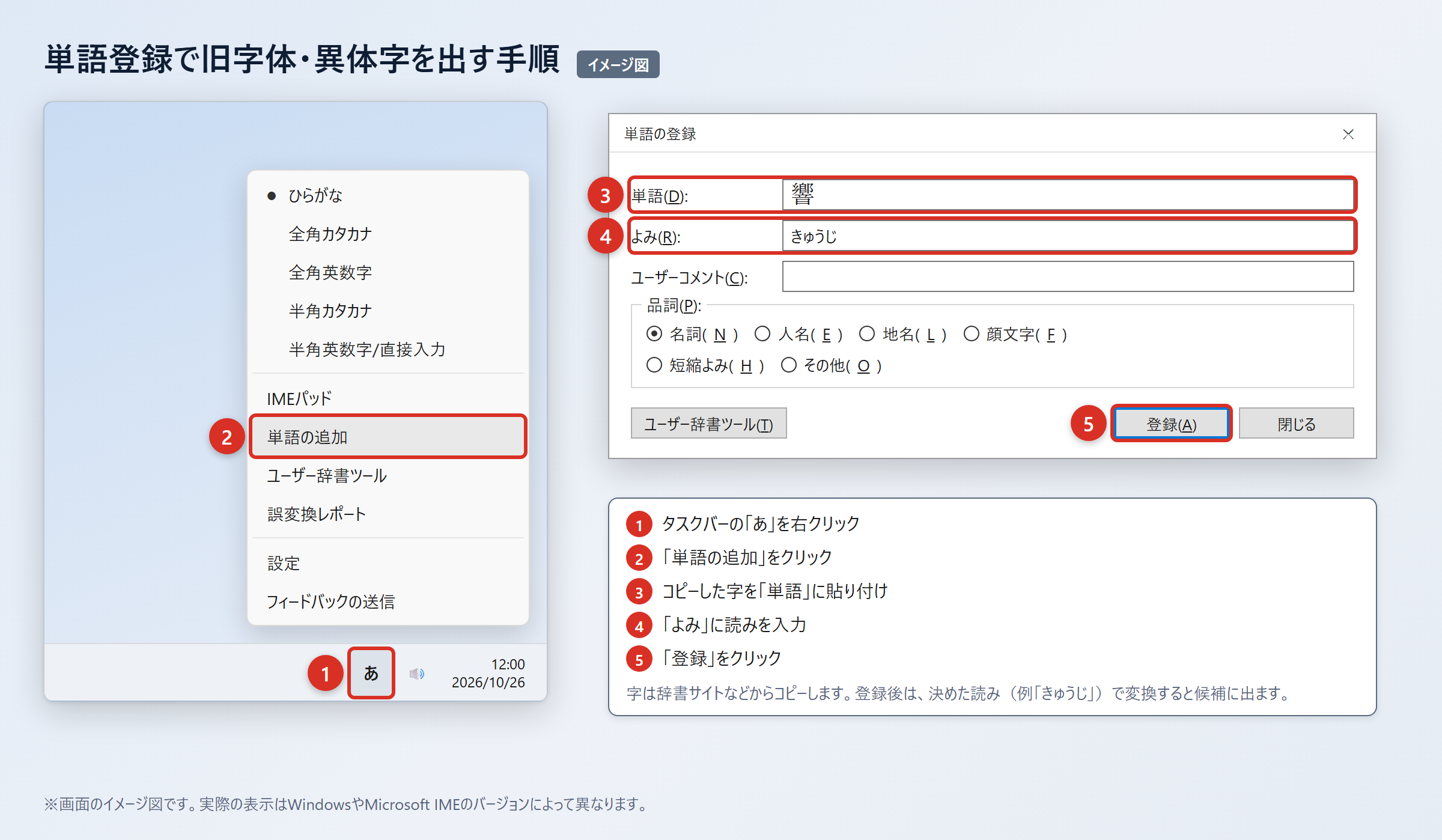
単語登録は、何度も同じ旧字形を使う人に向いている方法です。
登録前に、コピー元が信頼できる辞書サイトや原本であることを確認してください。
2. WordやExcelに貼り付け、「貼り付けオプション」から「テキストのみ保持」を選んで、字だけになっていることを確認します。
3. タスクバーの「あ」または「A」を右クリックし、「単語の追加」を選びます。
4. 「単語」の欄に響(U+FA69)を貼り付け、「よみ」の欄に読みを入れて「登録」を押します。
5. 登録した読みで変換すると候補に出ることを確認します。
登録する読みは、普段の変換候補と重なりにくい「ひびききゅうじ」や「きょうきゅうじ」などが使いやすいでしょう。
「ひびき」だけで登録すると、通常の「響」や「響き」と候補が混ざり、急いでいるときに選び間違えることがあります。
登録後はWord、メール、ブラウザの入力欄など、実際に使う場所で候補が出るか試してください。
入力できても、送信先で響(U+FA69)が別の形に置き換わる可能性は残ります。
原本どおりの字形が必要な書類では、単語登録後にPDFとして保存して表示を確認する方法も役立ちます。
IMEパッドと入力設定で出す方法
変換候補に響(U+FA69)が出ない場合は、IMEパッドから直接探す方法があります。
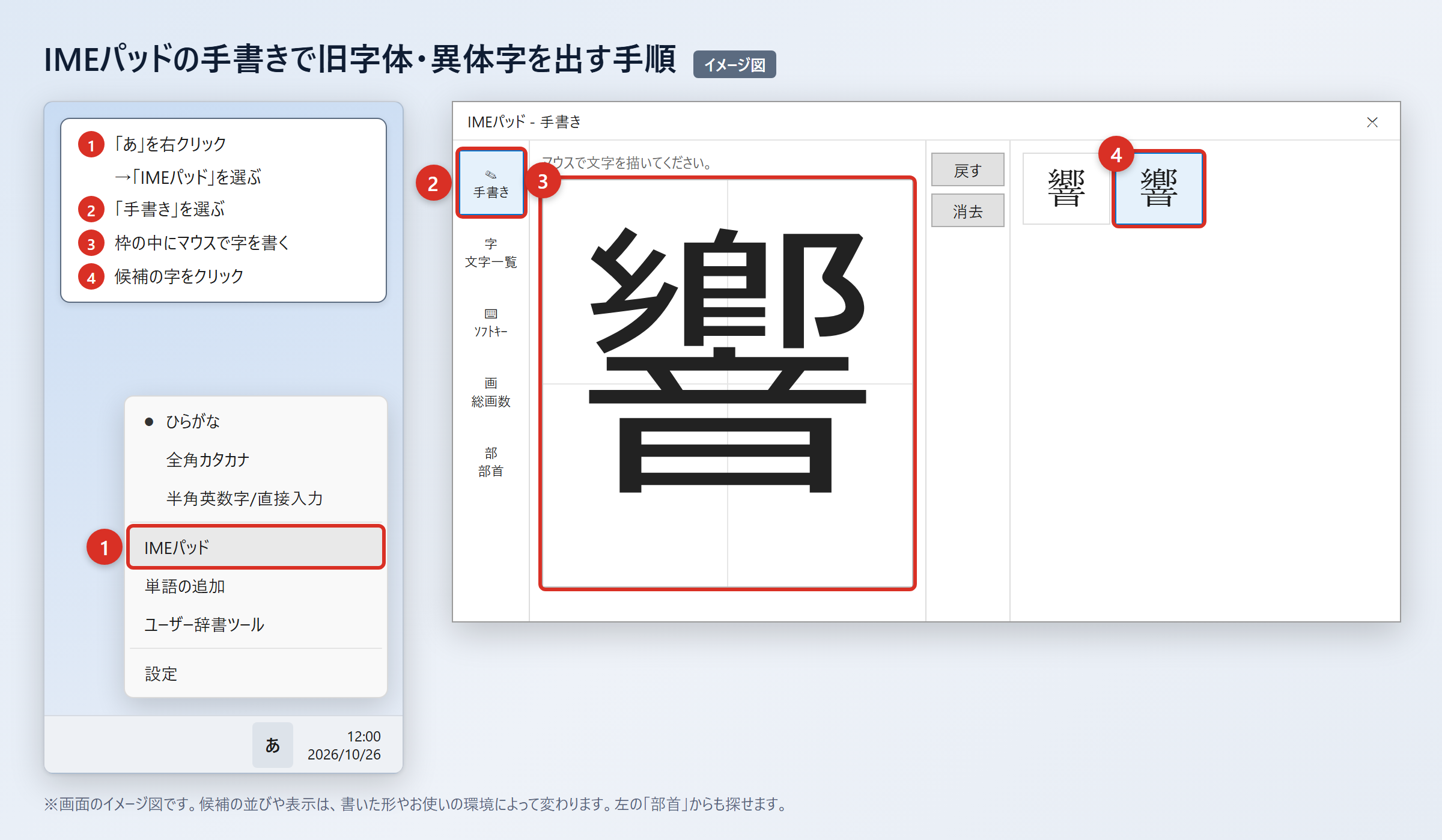
WindowsのIMEパッドでは、読みが分からない字や、通常変換で出ない字を手書きで検索できます。
2. 「IMEパッド」を選びます。
3. 「手書き」を選びます。
4. マウスで探したい字を書きます。
5. 候補に表示された字をクリックして入力します。
手書きで候補が多すぎるときは、「部首」タブを開き、部首から絞り込む方法もあります。
以前のバージョンのMicrosoft IMEで変換候補を増やしたい場合は、「あ」を右クリックして「プロパティ」から「詳細設定」を開きます。
続いて「変換」タブの「詳細設定」を選び、「変換文字制限」を「しない」にして「OK」を押してください。
この設定により、環境依存文字や旧字体が変換候補に出やすくなることがあります。
ただし、響(U+FA69)は読みで変換すると候補に出ることがある文字であり、設定を変えても必ず出るとは限りません。
通常の「響」は読みで変換すれば、ほぼどのパソコンやスマホでも候補に出ます。
文字コードで出す方法(Word・Mac・スマホ)
Wordで響(U+FA69)を確実に出すには、「FA69」と入力してから「Alt」+「X」を押します。
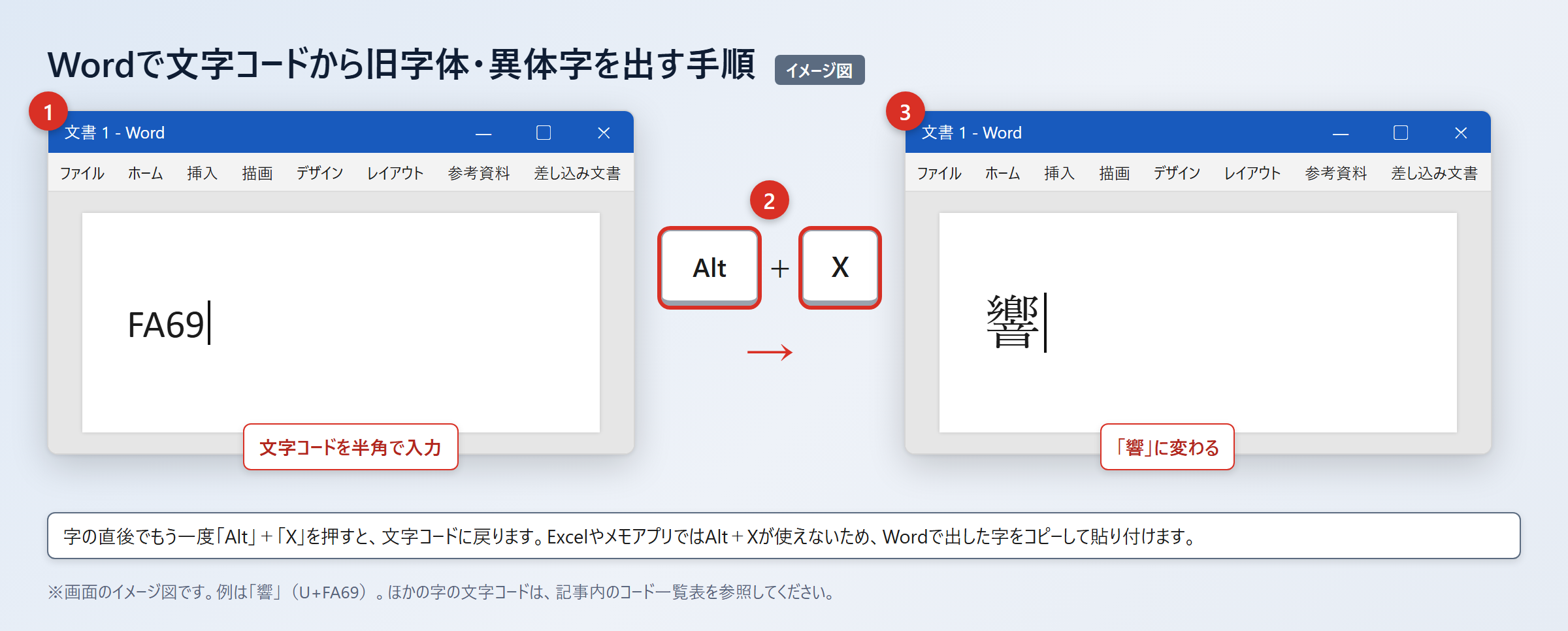
Wordでは、Unicodeの文字コードを使って直接文字へ変換できます。
1. 「FA69」と入力します。
2. 続けて「Alt」+「X」を押します。
3. 「FA69」が響(U+FA69)に変わったことを確認します。
4. 通常の「響」をコードで出す場合は、「97FF」と入力して「Alt」+「X」を押します。
Excelやメモアプリでは「Alt」+「X」が使えないため、Wordで出した字をコピーして貼り付けてください。
Macでは「control」+「command」+「スペース」で文字ビューアを開き、検索欄に文字コードを入れて探し、表示された字をダブルクリックして入力します。
スマホでは字をコピーし、iPhoneは「設定」から「一般」、「キーボード」、「ユーザ辞書」、「+」の順に開いて登録します。
Androidは「Gboardの設定」から「辞書」、「単語リスト」の順に開き、響(U+FA69)と専用の読みを登録してください。
WordでBatangなどのフォントへ変更して見た目だけ旧字体らしく整える方法もありますが、文字データは通常の「響」のままです。そのため、相手の環境では元の見た目へ戻ることがあります。
旧字体を使う場面と送信時の注意点
続いては旧字形を使い分ける場面と、相手へ送るときの注意点を確認していきます。
原本表記を優先する場面
固有名詞や歴史資料を転記するときは、原本の表記を優先する必要があります。
氏名、寺社名、商号、記念碑の銘文などは、一字の表記が正式名称に関わる場合があります。
このような場面で響(U+FA69)が指定されているなら、通常の「響」へ簡単に置き換えないほうがよいでしょう。
ただし、原本どおりに入力したつもりでも、ソフトが互換漢字を自動変換することがあります。
入力後は、保存し直したファイルを閉じて再度開き、文字が変わっていないか確認してください。
たとえば、申請書の氏名欄は、提出先が使用できる文字種を指定していることがあります。その場合は、原本の字形より提出先の入力ルールを優先する必要があります。
・原本や本人から響(U+FA69)の指定があるかを確認します。
・提出先や印刷会社がJIS第3・第4水準に対応しているかを確認します。
・保存後に文字が通常の字へ置き換わっていないか確認します。
・相手が読める表記も併記するかを検討します。
指定が曖昧な場合は、見た目の推測だけで旧字形を選ばず、原本、本人、管理者の情報を確認するのが確実です。
メールとデータ共有の対処法
響(U+FA69)のように変換で出にくい字は、メールや他人のパソコンで文字化けすることがあります。
文字化けは、受信側のフォントやソフトがその文字を十分に扱えないときに起こります。
相手の画面で「響」と表示される場合もあれば、別の記号や空白のように見える場合もあります。
正式な字形を保ったまま送る必要があるときは、文書をPDFにして送ると表示のずれを抑えやすくなります。
メール本文では、響(U+FA69)を書いた後に、括弧で通常の「響」を添える方法も実用的です。
「資料には響(U+FA69、通常字は響)と記載しています。」
「原本の表記は響(U+FA69)ですが、検索用には響も併記します。」
「添付PDFでは原本どおりの字形を確認できます。」
検索システムや予約サイトでは、旧字形と通常字が別の文字として扱われることがあります。
検索に出てこないときは、響(U+FA69)と「響」の両方で試すと、目的の情報を見つけられる場合があります。
表示環境による違い
互換漢字は、入力できたことと、すべての環境で同じ形に見えることが一致しません。
Windowsで正しく見えた文字が、Mac、スマホ、クラウド文書、Webフォームでも同じように表示されるとは限りません。
とくにフォントが自動的に切り替わる場面では、響(U+FA69)が通常の「響」に近い見た目で表示される可能性があります。
一方で、Unicode上では「響」と響(U+FA69)は別のコードポイントです。
| 確認する場所 | 起こりやすいこと | 対処 |
|---|---|---|
| Word | 文字コード入力ができる | 保存後に再表示を確認する |
| Excel | AltとXの変換が使えない | Wordからコピーして貼り付ける |
| メール | 受信側で表示が変わる | PDF添付や通常字の併記を行う |
| スマホ | 候補に出ない場合がある | ユーザ辞書へ登録する |
| Webフォーム | 使用文字が制限される場合がある | 案内された代替表記を使う |
画面で見た目が同じでも、コピーや検索の結果が異なることがあります。
重要なデータでは、文字を画像だけで保存せず、通常字の読みやコード情報も合わせて残しておくと管理しやすくなります。
「響」の旧字体と入力方法のまとめ
普段の文章では「響」を使い、原本どおりの表記が必要なときに響(U+FA69)を使い分けます。
「響」はU+97FFで、JIS第1・第2水準に属し、読みで変換すればほぼどの端末でも入力できます。
響(U+FA69)は「響」の旧字形に当たる互換漢字で、JIS第3・第4水準の文字です。
響(U+FA69)は読みで変換候補に出ることがありますが、出ない場合はIMEパッド、Wordの「FA69」からの「Alt」+「X」、単語登録を使います。
旧字形・互換漢字は、環境によって通常の字と同じように表示されたり、自動で置き換えられたりすることがあります。
画数は辞書によって数え方が異なるため、姓名判断や正式な資料では利用する辞書や提出先の基準を確認しましょう。
メールや共有ファイルでは文字化けの可能性もあるため、PDFにして送るか、括弧で通常の「響」を添えると伝わりやすくなります。
原本の字形、文字コード、相手の表示環境を順に確認しながら、目的に合う表記を選んでみてください。