「並」の旧字体の出し方は?竝の書き方や画数・文字コード・文字拡大も!【異体字?常用漢字?】
「並」と「竝」は見た目が似ていますが、古い文書、家系図、看板、氏名などで「竝」を見かけることがあります。
パソコンで入力したいのに変換候補が見つからず、コピーするしかないのか迷う人もいるでしょう。
この記事では、「並」と「竝」の関係、画数の考え方、文字コード、Windows、Word、Mac、スマホでの具体的な出し方を解説します。
普段の文章ではどちらを選べばよいかも確認し、相手に正しく伝わる文字を使えるようにしましょう。
「並」の旧字体「竝」と基本の扱い
それではまず「並」と「竝」の関係について解説していきます。
旧字体としての「竝」
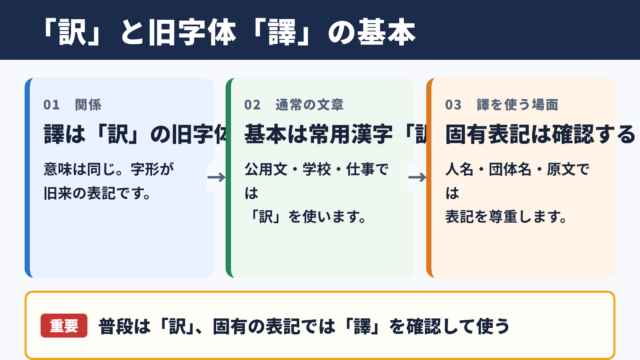
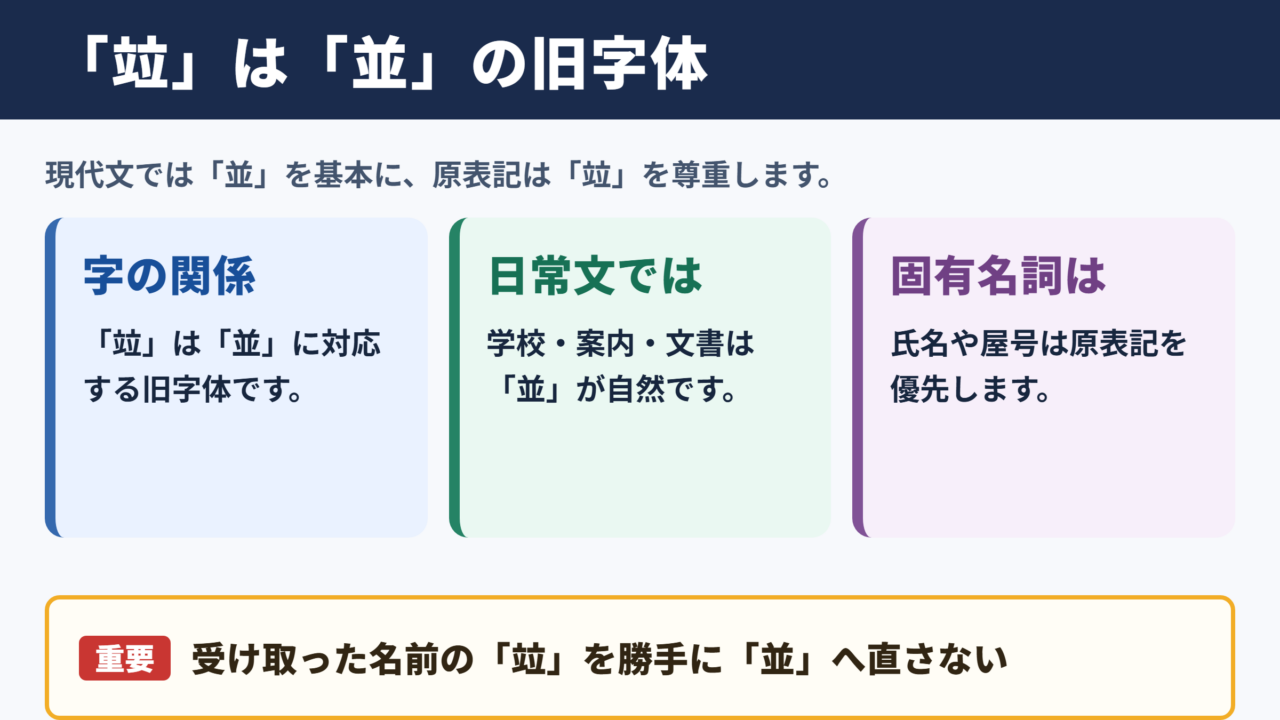
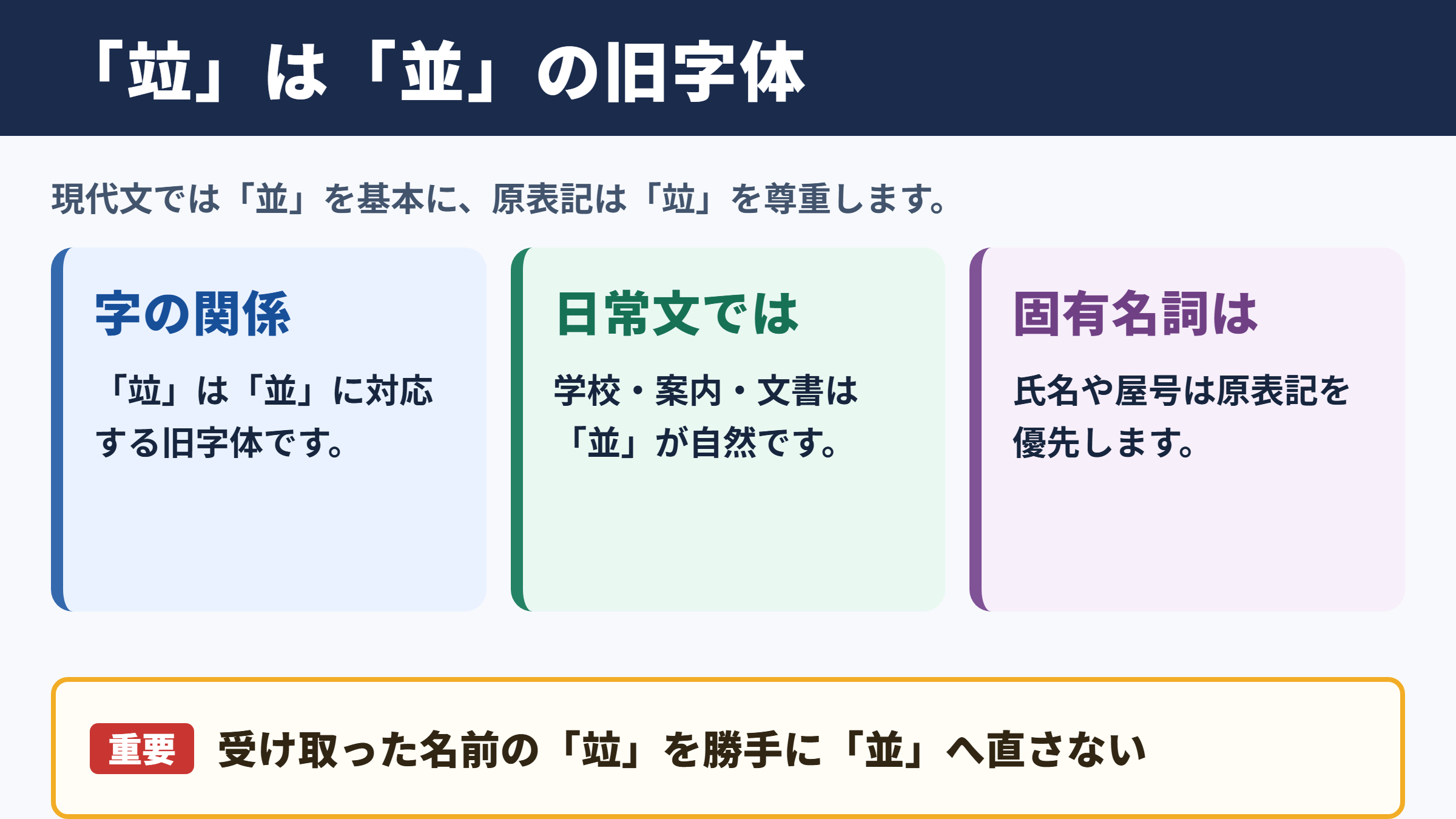
「並」の字に対応する「竝」は、「並」の旧字体です。
「並」は、物がそろっていること、順序どおりに置かれていること、普通程度であることなどを表す常用漢字です。
一方の「竝」は、現在広く使われる「並」に対する旧字体として扱われます。
たとえば古い戸籍の写し、寺社の記録、戦前の印刷物では、「並木」を「竝木」のように表記している場合があります。現代の学校教育や一般的な案内文では、「並木」と書くのが自然でしょう。
「竝」は難しい文字に見えても、特殊な外字だけで作られた字ではありません。
「竝」はU+7ADDで、JIS第1・第2水準に含まれる文字です。
そのため、対応する日本語入力システムとフォントがあれば、読みで変換したり文字コードから入力したりできます。
・「竝」は「並」の旧字体です。
・普段の文章、学校、ビジネス文書では「並」を使います。
・氏名、屋号、資料の原表記では「竝」をそのまま使う場合があります。
・パソコンでは読みでの変換、単語登録、文字コード入力で出せます。
ただし、相手から受け取った氏名や団体名を勝手に「並」へ直すと、正式表記と異なる可能性があります。
名前や看板の文字として使われているときは、本人や公式資料の表記を優先することが大切です。
常用漢字と日常文での使い分け
日常的な文章では、常用漢字である「並」を使うのが基本です。
「並」は常用漢字表にあるため、行政の案内、新聞、学校のプリント、商品の説明などでも読み手に伝わりやすい表記です。
「並行」「並列」「並木道」「人並み」といった言葉も、通常はすべて「並」で書きます。
「竝」は旧字体であり、現代文の意味を強調するために使う文字ではありません。
たとえば、店名が「竝屋」であれば看板や公式サイトでは「竝屋」と表記しますが、説明文の「二つの商品を並べる」は「並べる」と書き分けます。
この使い分けは、文字の新旧よりも、固有名詞か一般的な語かを見ると判断しやすくなります。固有名詞は正式表記を尊重し、一般語は読みやすい現代表記を選びます。
| 使う場面 | 基本の表記 | 考え方 |
|---|---|---|
| 学校の作文 | 並 | 常用漢字で書く |
| 社内メール | 並 | 読みやすさを優先する |
| 氏名 | 正式表記に従う | 竝が使われる場合がある |
| 店名、屋号 | 公式表記に従う | 看板や登記の文字を確認する |
| 古文書の引用 | 原文に従う | 必要に応じて注記を添える |
現代語へ書き改める仕事では、原文を変える前に、引用なのか要約なのかを確認しましょう。
原文の忠実な転記なら「竝」を残し、内容紹介なら「並」に改める方法があります。
画数と字典による数え方
「並」の画数は8画ですが、「竝」の画数は辞書によって数え方が異なることがあります。
「並」は常用漢字として学習や事務で扱われることが多く、画数を確認する場面でも8画として調べられます。
氏名判断、書道、漢和辞典の索引などでは、「竝」の画数を確認したくなるかもしれません。
ただし旧字体は、部首の取り方や構成部分の数え方によって、辞書ごとに扱いが異なることがあります。
そのため、「竝は必ず何画」と一つの数字だけで決めつけず、利用する辞書や申請先の基準を確認するのが安全です。
たとえば書道作品の落款に使う場合と、自治体の書類で検索する場合では、必要なのは画数の一致よりも文字そのものの正確な入力です。画数検索で見つからないときは、読み検索や文字コード検索へ切り替えましょう。
1. 国語辞典や漢字辞典で「並」を検索する。
2. 常用漢字としての画数が8画であることを確認する。
3. 「竝」を調べるときは、利用する辞書の見出しと画数表記を確認する。
4. 申請書や名簿では、画数ではなく正式な文字データを優先する。
画数は文字を探す補助にはなりますが、相手に送る文字を保証する情報ではありません。
コピーした文字が「竝」になっているかを、拡大表示や文字コードで確認するほうが確実です。
並と竝の文字情報と確認方法
続いては文字情報と表示上の注意点を確認していきます。
UnicodeとJIS水準の基礎
「並」はU+4E26、「竝」はU+7ADDとして区別される別の文字です。
Unicodeは、コンピューター上で文字を識別するために割り当てられた番号の仕組みです。
見た目が近い文字でも番号が違えば、検索、並べ替え、登録情報では別の文字として扱われます。
「並」はU+4E26で、JIS第1・第2水準に含まれています。
「竝」はU+7ADDで、こちらもJIS第1・第2水準に含まれています。
したがって、「竝」は一部の専門環境でしか使えない文字ではなく、読みで変換すれば、ほぼどのパソコン・スマホでも候補に出る文字です。入力候補の並び順は、IMEの種類や学習状況によって変わります。
| 文字 | Unicode | JIS水準 | 入力候補の目安 |
|---|---|---|---|
| 並 | U+4E26 | JIS第1・第2水準 | 読みで変換すれば、ほぼどのパソコン・スマホでも候補に出る |
| 竝 | U+7ADD | JIS第1・第2水準 | 読みで変換すれば、ほぼどのパソコン・スマホでも候補に出る |
文字コードは、文字が正しいかを確かめたいときにも役立ちます。
特に氏名や古い資料から転記するときは、見た目だけで判断せず、元の表記とUnicodeを照合すると安心です。
表示できない場合のフォント確認
入力できても四角い記号に見えるときは、文字そのものではなくフォントの対応状況を確認します。
文字が「□」や豆腐と呼ばれる四角で表示される場合、そのアプリや端末に設定されたフォントが「竝」の字形を持っていない可能性があります。
このとき、コピー元の文字が壊れていると判断して打ち直す必要はありません。
まずWordやテキストエディターに貼り付け、別の日本語フォントへ変更して表示を比べます。
Windowsでは「游明朝」「游ゴシック」「MS 明朝」など、端末にある日本語フォントを試すと確認しやすいでしょう。アプリによって使えるフォント名は異なります。
ただし、WordでBatangなどのフォントに変えて見た目だけ旧字体らしくする方法では、文字データは通常の字のままです。
相手の環境では元の字形に戻るため、正式に「竝」を送る必要があるなら、U+7ADDの文字そのものを入力してください。
・文字が入力できるかと、字形が表示されるかは別の問題です。
・四角で表示されたときは、別の日本語フォントで確認します。
・見た目を変えるフォント指定だけでは、文字コードは変わりません。
・氏名などでは、字形ではなく正しい文字データを登録します。
PDFにする前や印刷に出す前にも、実際の出力画面で「竝」が表示されているか見直すとよいでしょう。
検索とコピーで起こりやすい違い
「並」と「竝」は別文字なので、検索結果や名簿検索では同じものとして扱われないことがあります。
ウェブ検索では、検索サービスが近い文字として候補を示すことがありますが、常に同じ検索結果になるとは限りません。
社内システム、会員名簿、住所録では、一文字違うだけで該当データが見つからない場合もあります。
たとえば「並田」で登録された人を「竝田」で検索しても、完全一致検索では表示されないことがあります。反対に、旧字体の氏名を新字体で登録すると、本人確認の際に再入力が必要になることもあります。
コピーして使うときは、前後に余分な空白、改行、装飾が入っていないかを確認しましょう。
WordやExcelへ貼り付ける際は、「貼り付けオプション」から「テキストのみ保持」を選ぶと、元ページの色やリンクを持ち込まずに字だけを確認できます。
| 確認する場面 | 注意点 | 確かめ方 |
|---|---|---|
| 氏名の入力 | 新旧字体を置き換えない | 本人の書類や公式表記を見る |
| 検索 | 別文字として扱われる場合がある | 並と竝の両方で検索する |
| コピー | 空白や書式が混ざることがある | テキストのみ保持で貼り付ける |
| 印刷 | フォント不足で字形が変わることがある | PDF化後も目視する |
重要な登録作業では、画面上の見た目だけで完了にせず、保存後に検索し直して確認する習慣をつけるとミスを減らせます。
並の旧字体の出し方と入力手順
続いては「並」と「竝」を実際に入力する出し方を確認していきます。
| 文字 | 種類 | Unicode | Wordで入力(Alt+X) | 読みで変換 |
|---|---|---|---|---|
| 並 | この記事の字 | U+4E26 | 4E26 と入力してAlt+X | 出る |
| 竝 | 旧字体 | U+7ADD | 7ADD と入力してAlt+X | 出る |
単語登録で出す方法
よく使うなら、「竝」を単語登録して専用の読みで呼び出す方法が便利です。
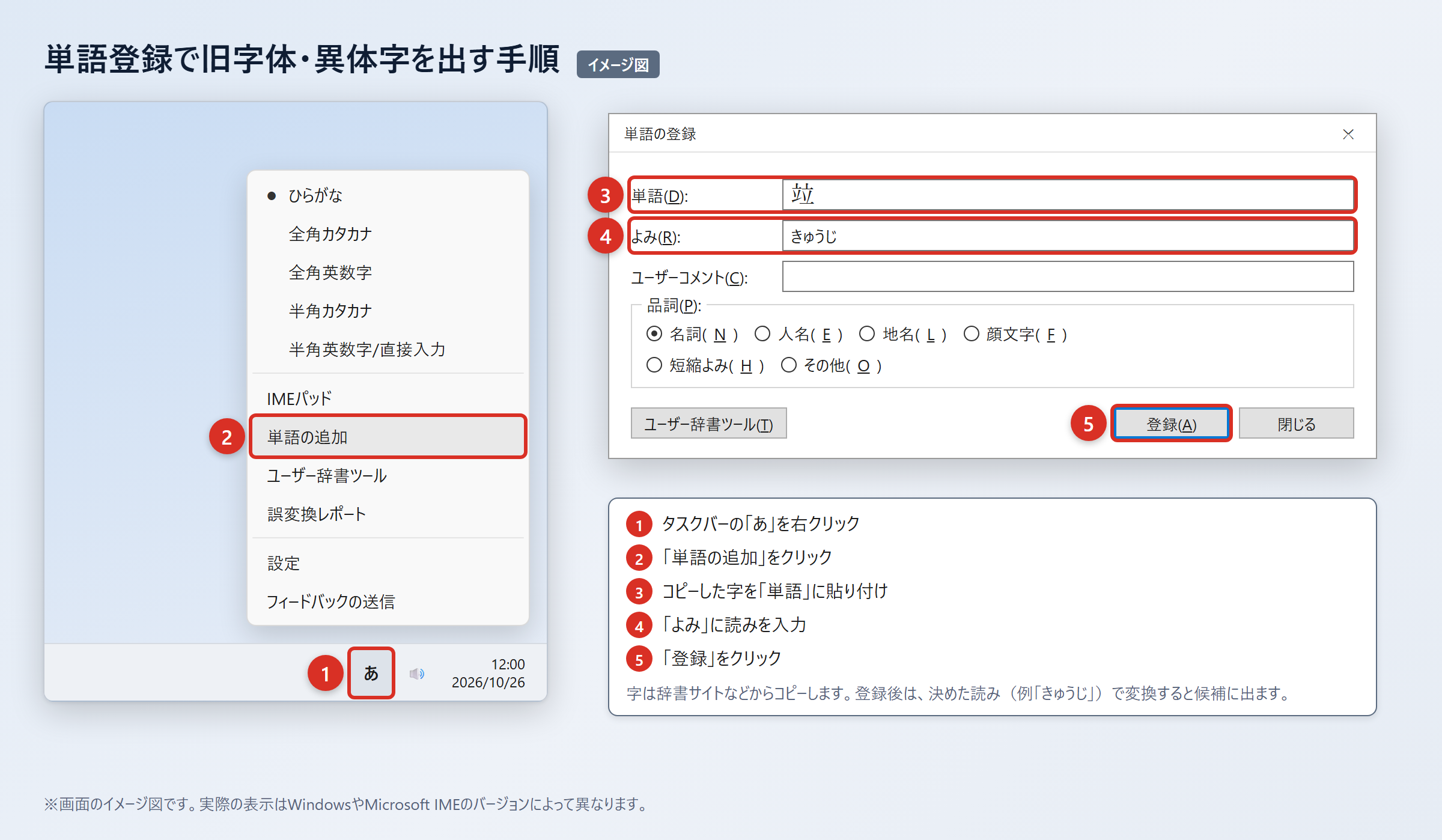
まず、辞書サイトのウィクショナリー日本語版の「並」のページなどから「竝」をコピーします。
次にWordやExcelへ貼り付け、「貼り付けオプション」から「テキストのみ保持」を選び、字だけになっていることを確認します。
Windowsのタスクバーにある「あ」または「A」を右クリックし、「単語の追加」を選びます。
表示された画面で、「単語」の欄に「竝」を貼り付け、「よみ」の欄に読みを入れて「登録」を押してください。
1. 辞書サイトから「竝」をコピーする。
2. WordやExcelに貼り付け、「貼り付けオプション」の「テキストのみ保持」を選ぶ。
3. タスクバーの「あ」または「A」を右クリックし、「単語の追加」を選ぶ。
4. 「単語」に「竝」、「よみ」に「なみきゅうじ」と入力して「登録」を押す。
5. 「なみきゅうじ」と入力して変換し、「竝」が候補に出ることを確認する。
「なみ」だけで登録すると、普段の「並」「波」「南」などの変換候補と重なりやすくなります。
「なみきゅうじ」「なみふるじ」「りつなみ」のように、自分が覚えやすく、通常の文章では使わない読みを設定すると扱いやすいでしょう。
単語登録は、Word、Excel、メール、ブラウザの入力欄などで繰り返し使いたいときに向いています。
登録後に候補が出ない場合は、日本語入力がオンになっているか、登録した「よみ」と同じひらがなを入力しているかを確認してください。
IMEパッドと入力設定で出す方法
読みが分からない文字や候補を見つけたいときは、IMEパッドの手書き入力で探せます。
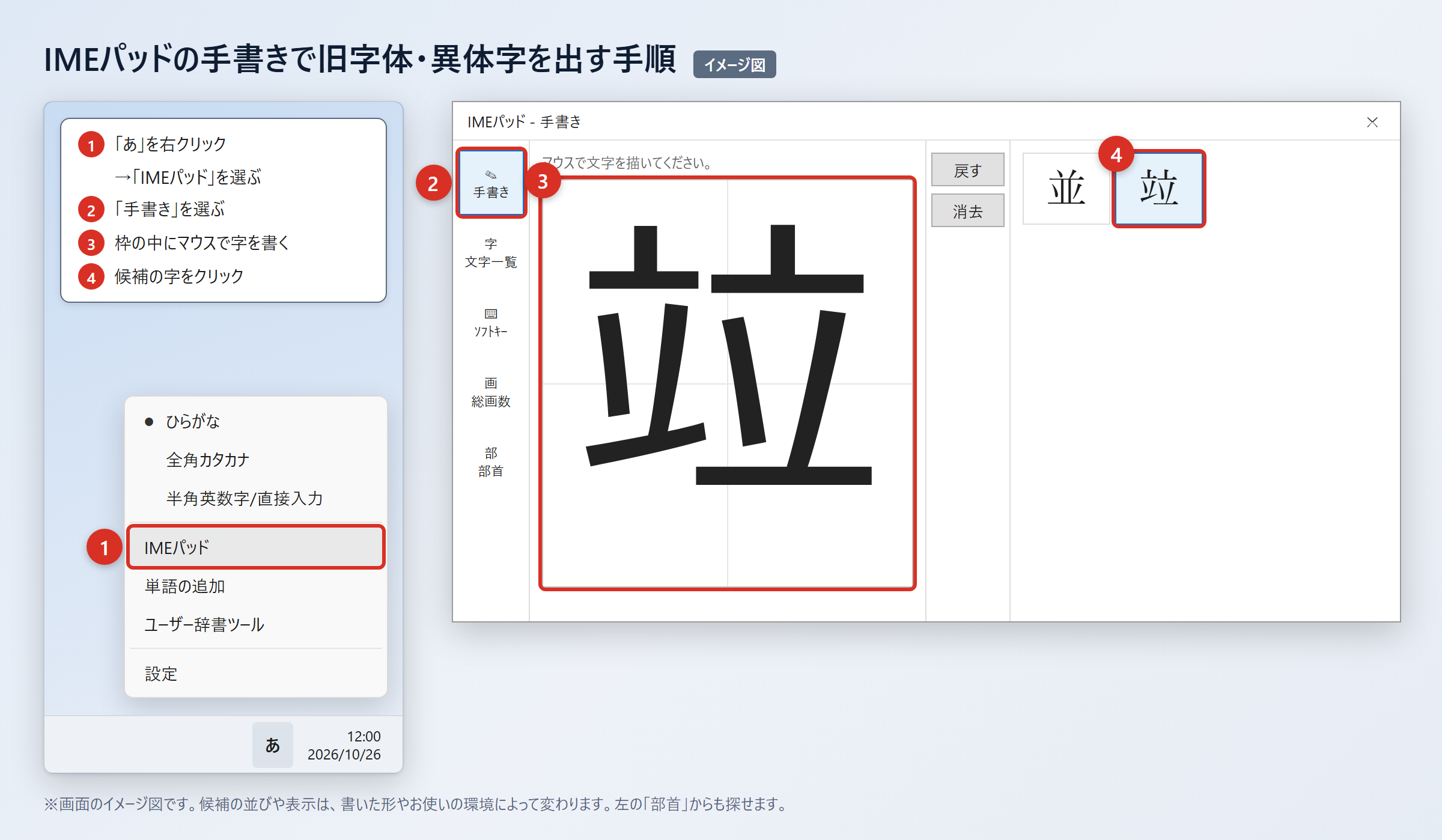
Windowsでは、タスクバーの「あ」を右クリックして「IMEパッド」を選び、「手書き」を開きます。
枠内へマウスで「竝」を書くと、候補が表示されるため、目的の字をクリックして入力します。
手書きで候補が絞り込めないときは、「部首」タブを開き、部首から探す方法もあります。
以前のバージョンのMicrosoft IMEを使っていて旧字体が候補に出にくい場合は、変換文字制限の設定を確認します。
1. タスクバーの「あ」を右クリックする。
2. 「プロパティ」を選ぶ。
3. 「詳細設定」を選ぶ。
4. 「変換」タブの「詳細設定」を選ぶ。
5. 「変換文字制限」を「しない」にして「OK」を押す。
この設定にすると、環境依存文字や旧字体が変換候補に出やすくなることがあります。
「竝」は読みで変換すれば、ほぼどのパソコン・スマホでも候補に出る文字ですが、候補が多い場合は手書き入力や単語登録を併用すると早く見つけられます。
IMEの画面構成やメニュー名は、Windowsの版や設定により異なることがあります。
「プロパティ」が見当たらない場合は、無理に設定変更を続けず、次に紹介するWordの文字コード入力で文字を出してコピーする方法を選びましょう。
文字コードで出す方法(Word・Mac・スマホ)
文字コードを使えば、Wordでは「7ADD」から「竝」を直接入力できます。
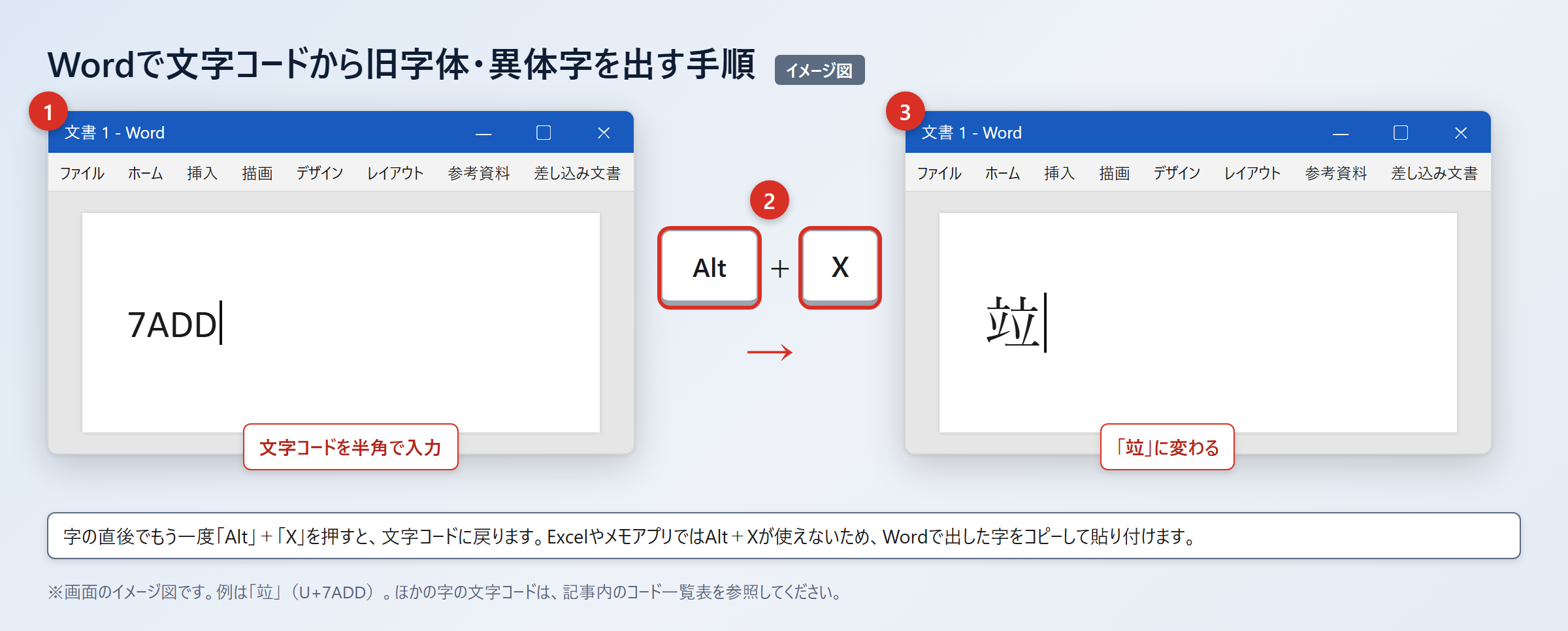
Wordでは「4E26」と入力し、続けて「Alt」+「X」を押すと「並」に変わります。
同じように「7ADD」と入力し、続けて「Alt」+「X」を押すと「竝」に変わります。
Excelやメモアプリでは「Alt」+「X」が使えないため、Wordで出した字をコピーして貼り付けてください。
Macでは「control」+「command」+「スペース」で文字ビューアを開き、検索欄に文字コードを入れて探し、目的の文字をダブルクリックして入力します。
1. Wordで「4E26」と入力する。
2. 「Alt」+「X」を押して「並」に変える。
3. Wordで「7ADD」と入力する。
4. 「Alt」+「X」を押して「竝」に変える。
5. Excelやメモへ使うときは、Wordの文字をコピーして貼り付ける。
iPhoneでは、コピーした「竝」を「設定」から「一般」、「キーボード」、「ユーザ辞書」、「+」の順に開いて登録します。
Androidでは、コピーした文字を「Gboardの設定」から「辞書」、「単語リスト」の順に開き、読みとともに登録します。
スマホでも「なみ」変換で見つかる場合がありますが、すぐ出したいなら「なみきゅうじ」などの専用読みで登録するのが確実です。
入力後は、送信前に文字が「竝」になっているかを確認し、必要ならコピー元と見比べましょう。
「竝」を文字拡大して確認
続いては、拡大表示で「並」と「竝」を見比べるポイントを確認していきます。
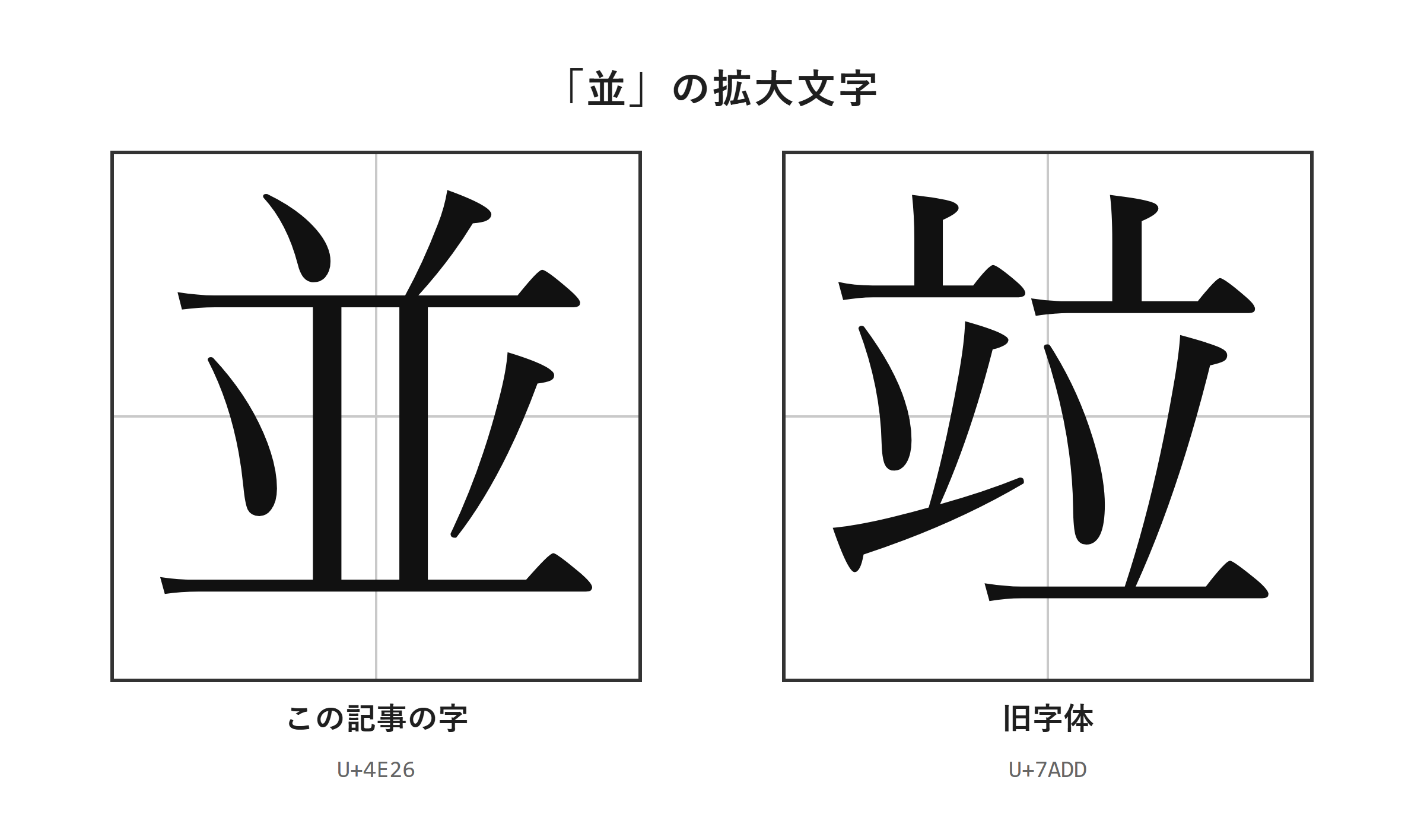
拡大表示による文字データの確認
「竝」を文字拡大して確認するときは、見た目だけでなく入力した文字そのものを確かめることが重要です。
小さな画面では、「並」と「竝」の違いを一目で見分けにくいことがあります。
とくにスマホの候補一覧、表計算ソフトの狭いセル、細いフォントでは、旧字体らしい部分がつぶれて見える場合もあります。
拡大した画像で細部を見比べられますので、コピーした字と入力した字が同じかを確認してください。
Wordでは文字を選択してフォントサイズを大きくし、画面の表示倍率も上げると見やすくなります。
ブラウザでは「Ctrl」+「+」で拡大できるため、辞書サイトと自分が入力した文字を並べて確認する方法も便利です。Macの場合は「command」+「+」でブラウザ表示を拡大できます。
ただし、フォントによって線の太さや余白が変わるため、字形が少し違って見えることがあります。
最終確認には、UnicodeがU+7ADDかどうか、または信頼できる辞書からコピーした文字と一致するかどうかを使うとよいでしょう。
・小さな候補一覧だけで判断しない。
・辞書サイトの「竝」と入力した文字を並べる。
・表示倍率を上げて、文字全体を確認する。
・正式な登録では文字コードも確認する。
氏名と固有名詞における転記の注意
氏名や屋号の「竝」は、読みやすさのために「並」へ置き換えず、原表記を確認して入力します。
人名に使われる旧字体は、本人のアイデンティティや登録情報に関わるため、似た字への置き換えは避けるべきです。
名刺、履歴書、契約書、配送先、顧客名簿では、本人が示した文字をそのまま使うことが基本になります。
電話で確認する必要があるときは、「並ぶの並ですか」と決めつけず、「文字をメールなどで送っていただけますか」と尋ねるほうが正確です。
受け取った画像から入力する場合も、目視だけで判断せず、可能ならコピー可能な公式ページ、PDF、本人の入力データを確認しましょう。
社内システムに旧字体を登録できない事情がある場合は、勝手に代替文字を決めず、運用担当者へ確認することが必要です。表示用の正式表記と検索用の読みを分けて登録できる仕組みなら、両方を残せる場合があります。
古い資料を現代語化するときも、見出しだけを新字体に直したのか、本文も原文のまま残したのかを記録しておくと、後から確認しやすくなります。
「竝」を正確に扱うことは、難しい漢字を使うことではなく、文字の情報を損なわずに伝えるための作業です。
「並」の旧字体と入力方法のまとめ
「竝」は「並」の旧字体であり、普段の文章では常用漢字の「並」を使うのが基本です。
一方で、氏名、屋号、古い資料の引用では、「竝」が正式な表記として必要になることがあります。
「並」はU+4E26、「竝」はU+7ADDで、それぞれ別の文字として扱われます。
「竝」はJIS第1・第2水準に含まれ、読みで変換すれば、ほぼどのパソコン・スマホでも候補に出ます。
すぐに使いたい場合は、Wordで「7ADD」と入力して「Alt」+「X」を押し、「竝」に変えてコピーすると便利です。
繰り返し入力するなら、「なみきゅうじ」など普段の変換と重ならない読みで単語登録しておくと作業が早くなります。
画数は検索の補助として扱い、旧字体では辞書ごとの数え方も確認しましょう。
正式な名前や記録を入力するときは、拡大表示と文字コードで確認し、原表記を大切にして使ってみてください。