「緒」の旧字体の出し方は?緖の書き方や画数・文字コード・文字拡大も!【異体字?常用漢字?】
「緒」と「緖」は見た目が似ていますが、文書へ入力しようとすると変換候補や文字化けが気になることがあります。
特に人名、掛け軸の題字、古い資料の引用では、どちらの字を使うべきか迷いやすいでしょう。
この記事では「緒」と旧字体の「緖」の違い、パソコンやスマホでの具体的な出し方、文字コードと画数の考え方を解説します。
普段の文章で安全に使える字と、旧字体を正確に扱いたい場面の注意点も確認していきましょう。
「緖」は「緒」の旧字体と常用漢字の基本
それではまず「緒」と「緖」の関係について解説していきます。
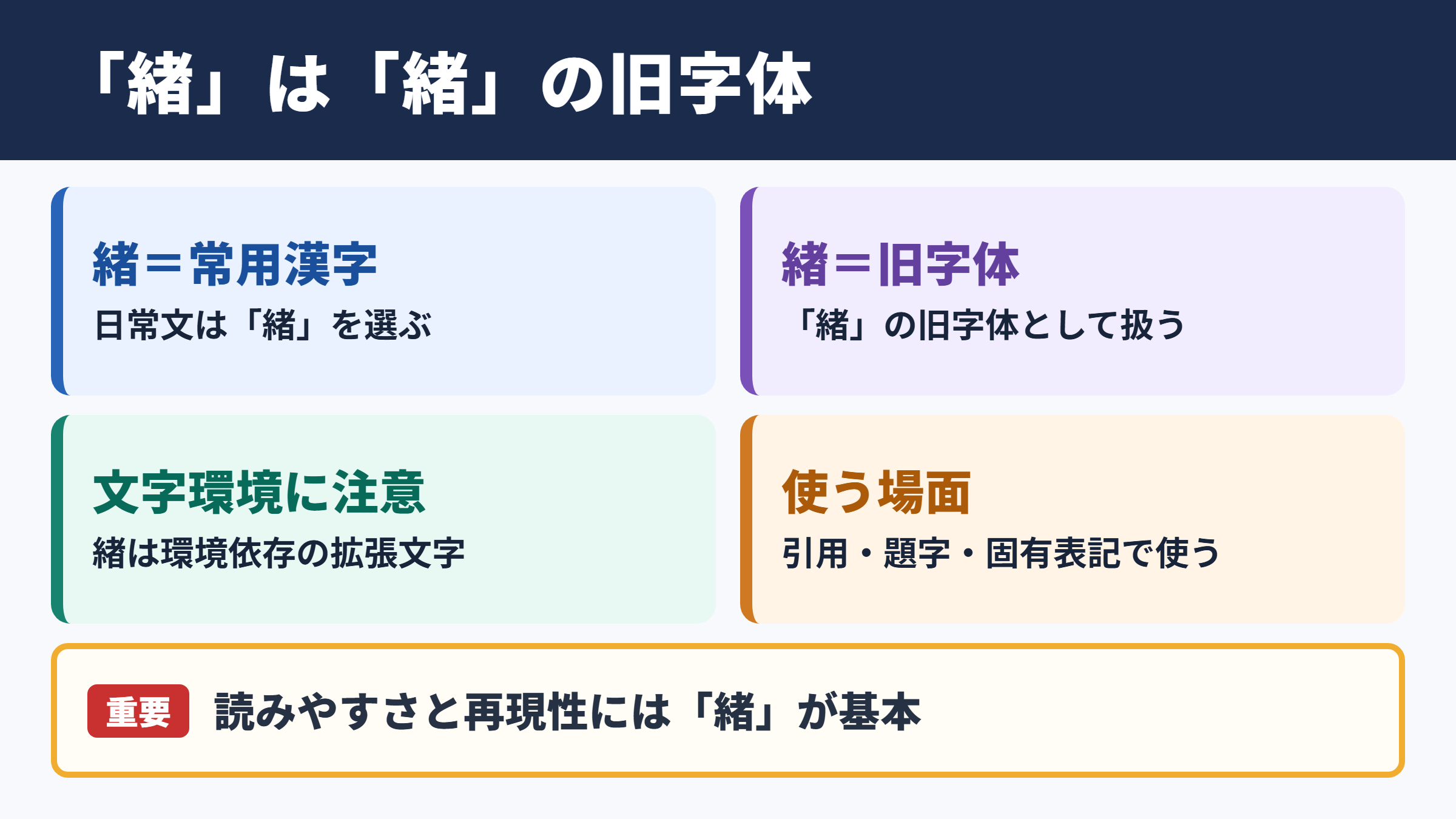
「緖」が示す旧字体の位置付け
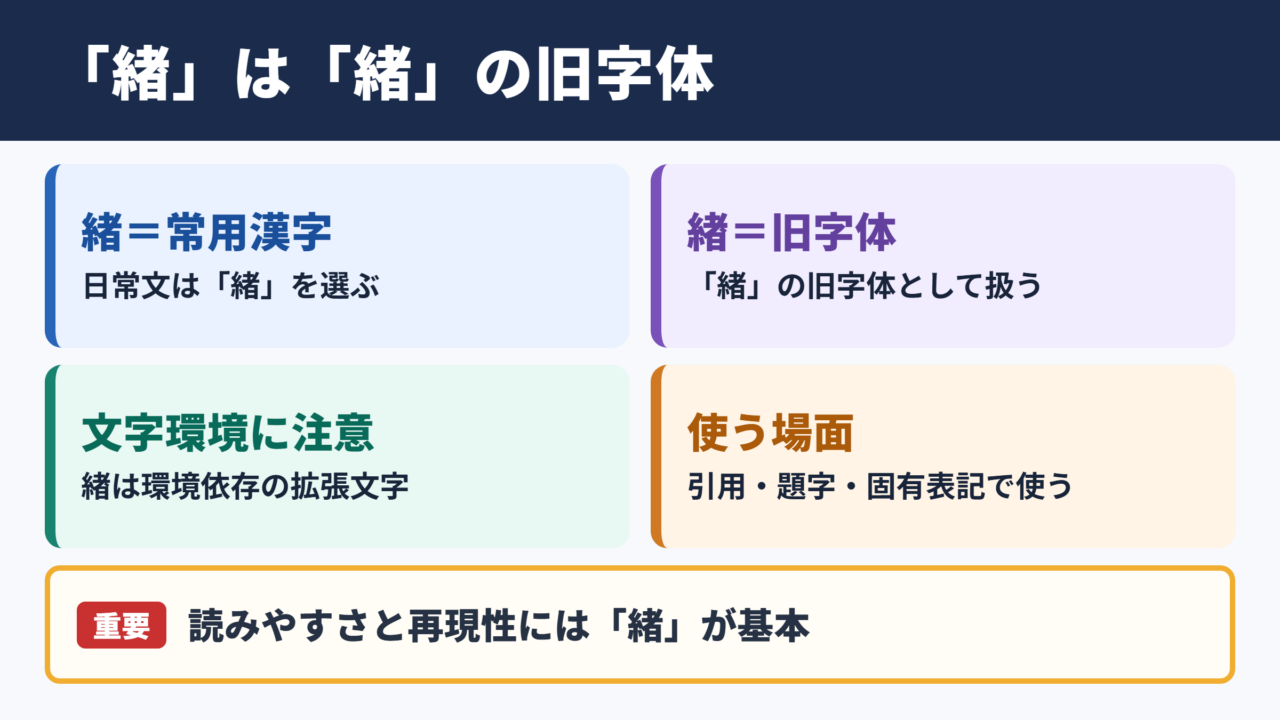
「緒」の形を旧字体で表した字が「緖」であり、普段の文章では常用漢字の「緒」を使います。
「緒」はU+7DD2の字で、JIS第1・第2水準に含まれる一般的な漢字です。
読みで変換すれば、ほぼどのパソコンやスマホでも候補に出るため、学校、仕事、連絡文などでは「緒」を選ぶのが基本になります。
一方の「緖」はU+7DD6で、Windowsの拡張文字として扱われる機種依存文字です。Windowsで読みを入力して変換すると候補に現れる場合があり、候補の横には「環境依存」と表示されることが多いでしょう。
「緒」は常用漢字として定着しているので、「緒に就く」「一緒」「由緒」のような現代文の語句には通常こちらを用います。
たとえば社内メールに「準備が緒に就きました」と書く場合、旧字体に変える必要はありません。
旧字体の「緖」を選ぶ意味が出るのは、古い原稿の表記を尊重して引用するとき、作品の題字を再現するとき、本人が旧字体を用いている固有の表記を正確に残したいときです。
ただし、旧字体らしく見せたいという理由だけで、通常の文章をすべて「緖」に置き換えると、読む環境によって表示が変わるおそれがあります。読みやすさと再現性を優先する場面では「緒」が向いています。
結論としては
・普段の文書や変換では常用漢字の「緒」を使います。
・「緖」は「緒」の旧字体として扱われる字です。
・「緖」はWindowsの拡張文字で、環境によって扱いに注意が必要です。
・確実に出すには、コピー、単語登録、文字コード入力を使います。
常用漢字としての「緒」の使われ方
日常の日本語で標準的に使う字は「緒」であり、「一緒」や「由緒」の表記にも用いられます。
「緒」には、物事の始まりや糸口を表す意味があり、「緒に就く」は何かが始まる段階に入ることを示す表現です。
また、「一緒」は人と人が同じ場所や行動を共にする意味で、会話でも文章でも頻繁に使われます。
「由緒」は物事の来歴や由来を指す語で、神社、寺院、建物、家柄などの説明で見かける言葉です。案内板に「由緒ある建物」とあれば、長い歴史やいわれがある建物という意味になります。
常用漢字は、現代の公的文書や教育、新聞などで広く使われる目安です。
そのため、入力時に「お」や「しょ」を変換して「緒」が候補に出たなら、一般的な文章ではそのまま確定して問題ありません。
旧字体を使う必要がある場面でも、本文は「緒」とし、初出だけ「緖」を示して説明を添える書き方なら、読者にも意図が伝わりやすくなります。
たとえば資料の注記では、「原資料では『緖』と表記されている」のように書くと、引用上の表記であることが明確です。
画数については、「緒」は辞書で確認しやすい字ですが、「緖」のような旧字体は辞書によって数え方が異なることがあります。
画数だけで同一字かどうかを判断せず、実際の字形と文字コードを合わせて確認することが大切でしょう。
旧字体を使う場面と避ける場面
「緖」は表記の再現が必要な場面に限定し、連絡や共有を目的とする文書では「緒」を優先します。
旧字体を使う代表的な場面は、古文書の翻刻、書籍の引用、印刷物の復刻、作品名の正確な記録などです。
人名については、本人や戸籍上の表記を勝手に常用漢字へ変えない配慮も必要になります。
ただし「緖」はWindowsの拡張文字なので、送信先の端末、フォント、アプリによっては正しく表示されない可能性があります。
メールで重要な名前や題名を伝えるときは、「緖」の後に括弧で「緒」と添える方法が実用的です。
たとえば「緖(緒)という表記です」と書けば、受け取る側で旧字体が表示できなくても内容を推測できます。
取引先へ提出する書類、申請書、検索されるウェブページでは、文字化けが情報の取り違えにつながることもあります。
そのような場合は、旧字体を含む箇所をPDFにして送る方法も有効です。PDF化する前には、別の端末で開いて字が欠けていないか確認しましょう。
旧字体を使うか迷ったときの判断
1. 現代文や一般的な連絡では「緒」を入力します。
2. 原資料を引用するときは、原資料の表記が「緖」か確認します。
3. 相手に誤読されるおそれがあるときは「緖(緒)」のように併記します。
4. レイアウトを固定して渡したいときはPDFにして送ります。
「緒」と「緖」を文字拡大して確認
続いては拡大した字で確認したいポイントを見ていきます。
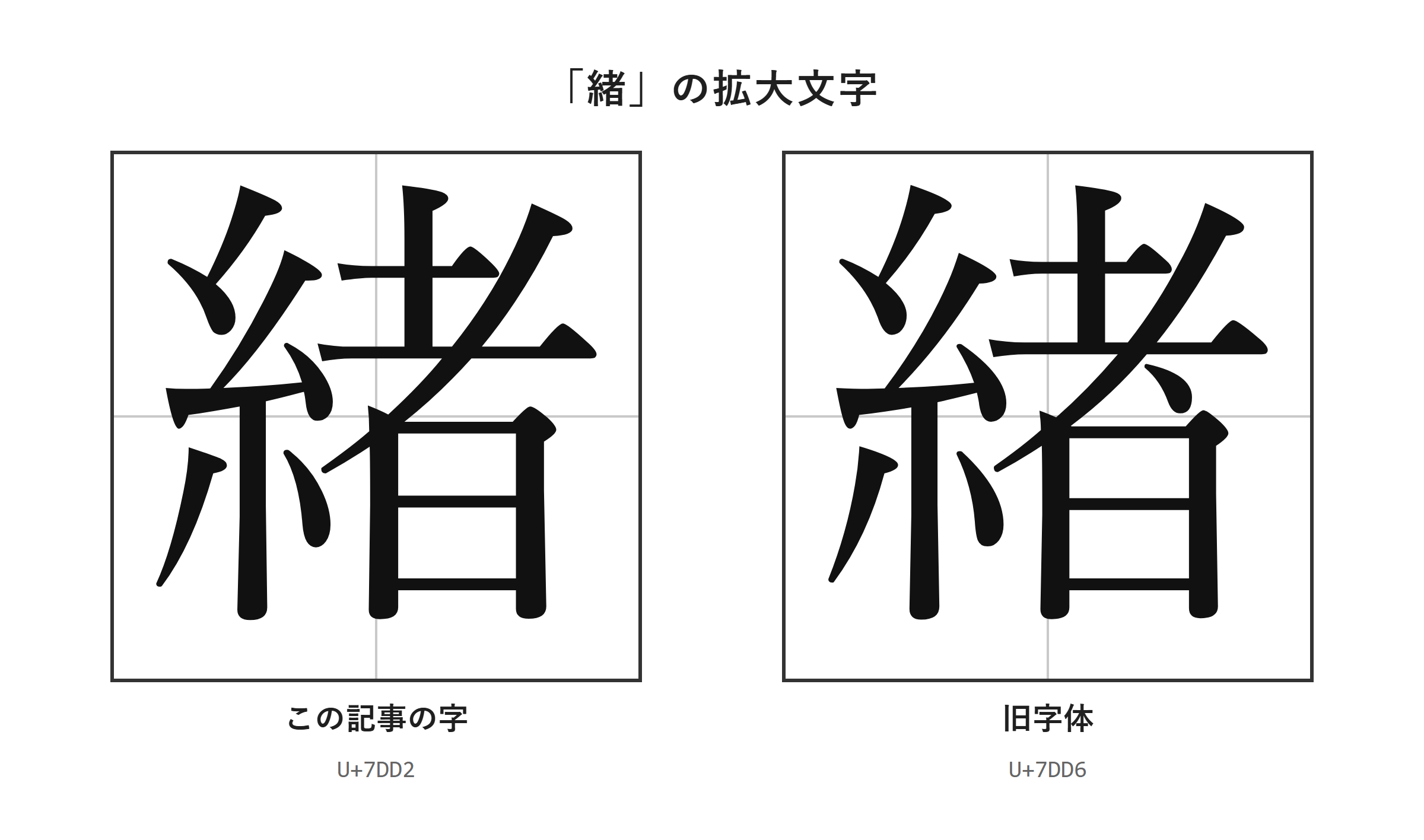
拡大表示で確認したい字形の細部
「緒」と「緖」の細かな違いは、拡大した画像で見比べると確認しやすくなります。
通常の文字サイズでは、表示するフォントによって二つの字の差が分かりにくく感じることがあります。
特にスマホ画面や小さな入力欄では、候補一覧に並んでも意図した字を選べたか判断しにくいでしょう。
そこで、文字を拡大して確認し、コピー元の字と入力先の字が同じか見比べる作業が役立ちます。
「緒」はU+7DD2、「緖」はU+7DD6なので、見た目だけでなくコードでも区別できます。
デザインソフトやWordで大きく表示して確認するときも、フォントが対応しているかによって表示の印象が変わる点に注意が必要です。
同じ文字データでも、フォントによって線の太さや細部の処理が異なるため、画面上の雰囲気だけで判断しないほうが安心です。
相手から受け取った文章に旧字体らしい字がある場合は、コピーして文字コードを調べるか、元の資料を拡大して確認しましょう。
スクリーンショットだけでは文字データそのものを取得できないため、可能ならテキスト形式の原文を確認することが確実です。
フォント変更で起こる見た目と文字データの違い
フォントを変えて旧字体風に見せても、文字データが「緒」のままであれば「緖」へ置き換わるわけではありません。
Wordでは文字を選択し、ホームのフォント一覧から「Batang」などを選ぶと、字形の印象が変わることがあります。
しかし、フォントの変更は表示方法を変える操作であり、入力済みの文字コードまで変更する操作ではありません。
つまり「緒」を入力したままフォントだけ変えても、文字データは通常の「緒」のままです。
作成した文書を別の人が開いたとき、相手のパソコンに同じフォントがなければ、別のフォントに置き換えられます。その結果、作成者が見ていた旧字体風の見た目が元に戻る場合があります。
題字や印刷原稿の見た目を重視するなら、フォント指定だけに頼らず、必要に応じてPDFで固定する方法を検討しましょう。
一方で、検索、コピー、データベース登録を目的とするなら、見た目より文字コードを優先するのが基本です。
「緖」を登録する必要がある場合はU+7DD6、「緒」を登録する場合はU+7DD2であることを確認しておくと、後から照合しやすくなります。
文字の確認で押さえたい点
・拡大表示は字の選択ミスを減らすために役立ちます。
・フォント変更は字形の見た目を変える操作です。
・文字コードを変えなければ、入力した文字そのものは変わりません。
・共有する文書は、相手の表示環境も考えて作成します。
緒の旧字体の出し方と入力手順
続いては「緒」と「緖」を実際に入力する手順を確認していきます。
| 文字 | 種類 | Unicode | Wordで入力(Alt+X) | 読みで変換 |
|---|---|---|---|---|
| 緒 | この記事の字 | U+7DD2 | 7DD2 と入力してAlt+X | 出る |
| 緖 | 旧字体 | U+7DD6 | 7DD6 と入力してAlt+X | Windowsでは出る(環境依存) |
単語登録で出す方法
「緖」を何度も使うなら、コピーした字を単語登録して専用の読みで呼び出す方法が便利です。
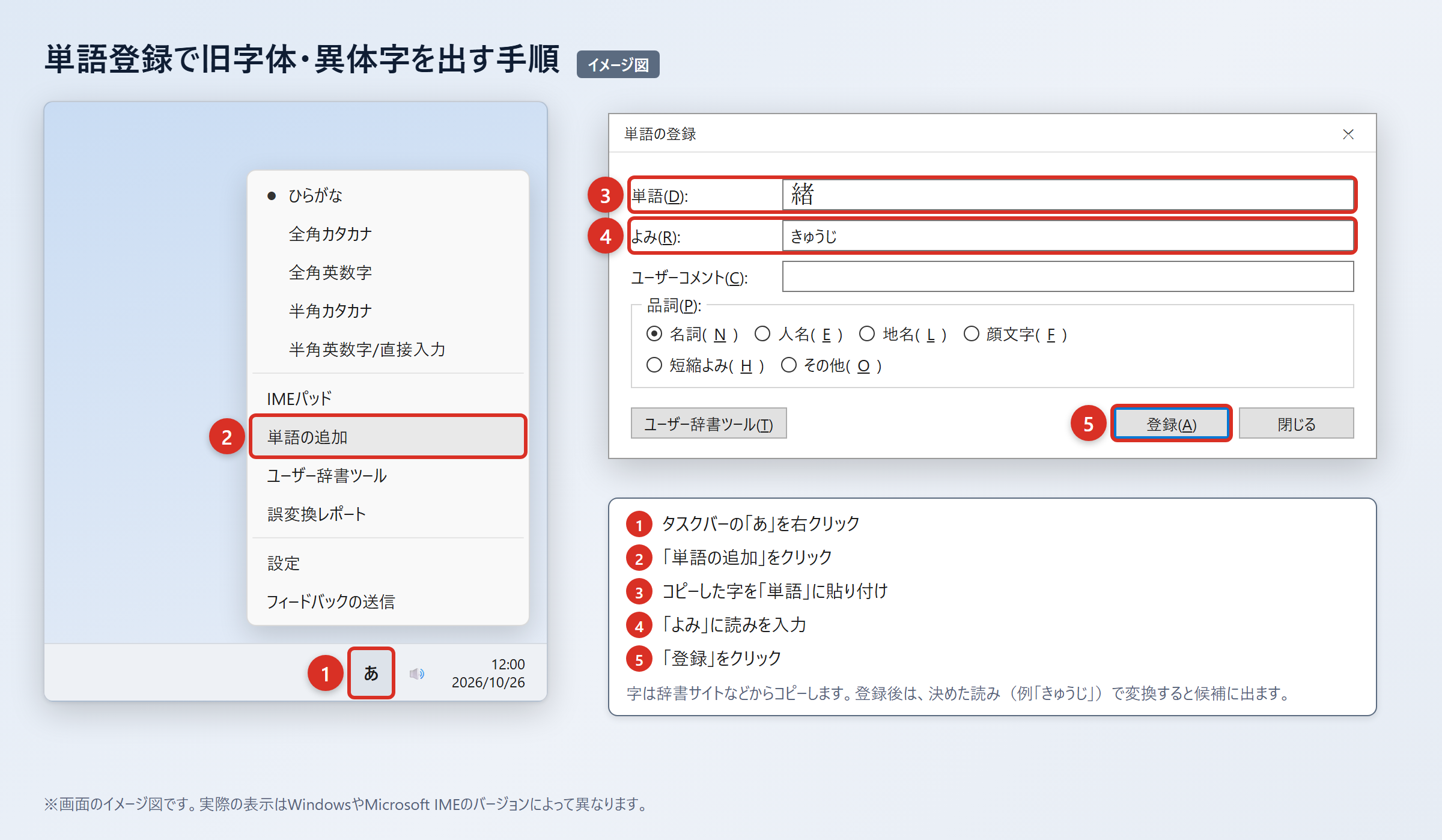
最初に、ウィクショナリー日本語版の「緒」のページなど、信頼できる辞書サイトから旧字体や異体字をコピーします。
コピーする際は、説明文や空白まで一緒に選択しないよう、目的の字だけを選びましょう。
続いてWordやExcelへ貼り付け、「貼り付けオプション」から「テキストのみ保持」を選びます。装飾やリンクを除き、字だけになっていることを確認してください。
Windowsではタスクバーの「あ」または「A」を右クリックし、「単語の追加」を選びます。
表示された登録画面では、「単語」の欄に「緖」を貼り付け、「よみ」の欄に呼び出し用の読みを入れます。
「よみ」は通常の変換と重ならないものが向いており、「きゅうじたいしょ」や「しょきゅうじ」のように決めておくと探しやすいでしょう。
「登録」を押した後、メモ帳などで登録した読みを入力し、変換候補に「緖」が出るか確認します。
単語登録は自分の入力環境で使いやすくする機能なので、他人のパソコンに同じ候補が出るようになるわけではありません。
単語登録の操作手順
1. 辞書サイトから「緖」をコピーします。
2. WordまたはExcelに貼り付け、「貼り付けオプション」から「テキストのみ保持」を選びます。
3. タスクバーの「あ」または「A」を右クリックし、「単語の追加」を選びます。
4. 「単語」に「緖」、「よみ」に「きゅうじたいしょ」を入れて「登録」を押します。
5. 「きゅうじたいしょ」と入力して変換し、「緖」が候補に出ることを確認します。
IMEパッドと入力設定で出す方法
変換候補で見つからないときは、IMEパッドの手書き入力で字を探し、必要に応じて変換文字制限も確認します。
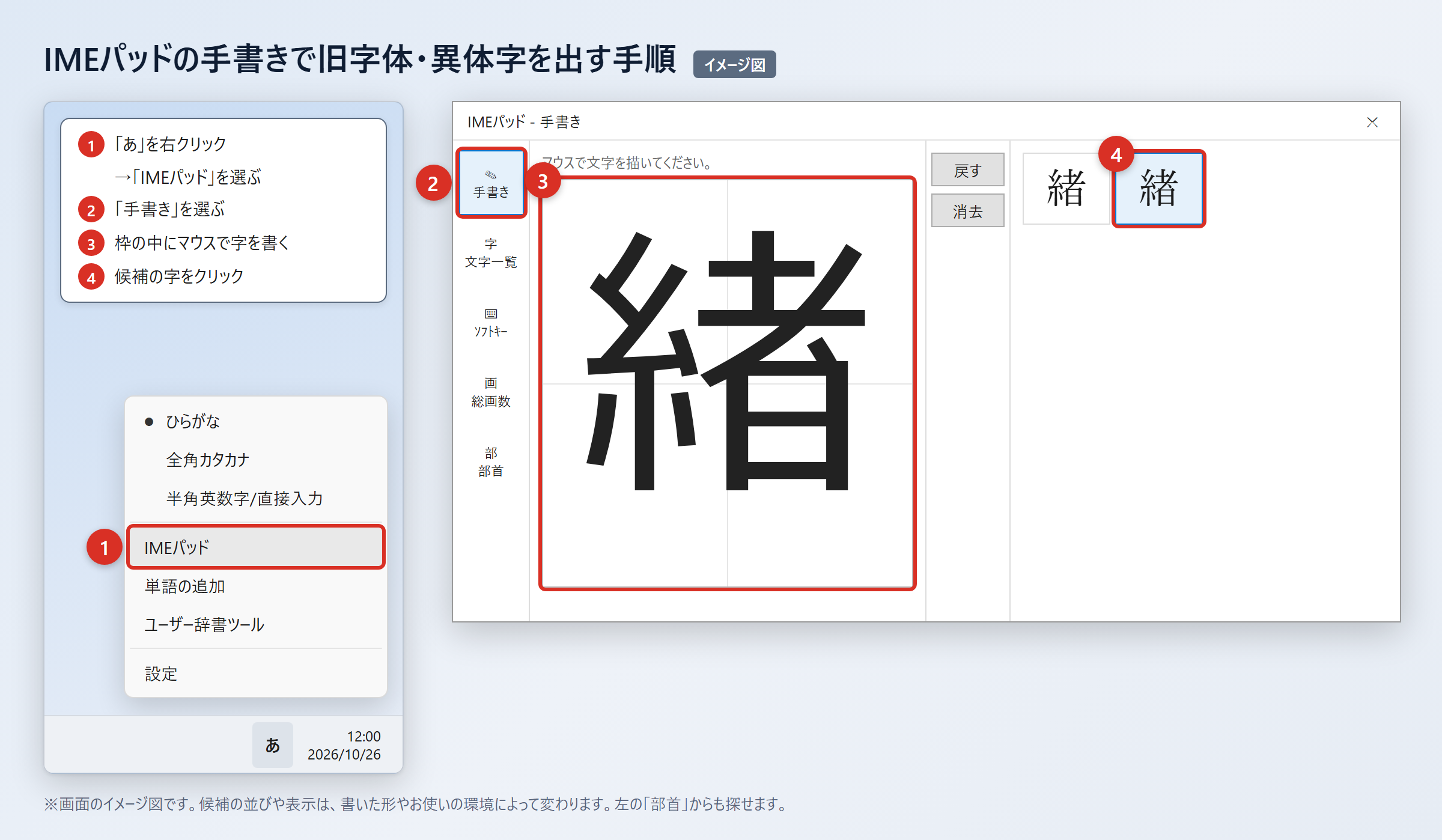
Windowsでは、タスクバーの「あ」を右クリックし、「IMEパッド」を選びます。
「手書き」を開いたら、マウスで目的の字を書き、候補に出た字をクリックして入力します。
形から探す場合は、「部首」タブを開いて該当する部首を選び、候補を絞り込むこともできます。
以前のバージョンのMicrosoft IMEでは、変換文字制限の設定が候補の出方に影響する場合があります。
設定を確認するときは、「あ」を右クリックし、「プロパティ」から「詳細設定」を開きます。次に「変換」タブの「詳細設定」を選び、「変換文字制限」を「しない」にして「OK」を押します。
この設定により、環境依存文字や旧字体が変換候補に出やすくなることがあります。
ただし、入力環境やIMEの版によって候補表示は異なり、設定を変えても必ず候補に出るとは限りません。
「緖」はWindowsで読みの変換候補に出ることがありますが、「緒」はもともとJIS第1・第2水準の字なので、通常の変換で入力できることがほとんどです。
文字コードで出す方法(Word・Mac・スマホ)
文字コードを使うと、Wordでは「7DD2」から「緒」、「7DD6」から「緖」を直接入力できます。
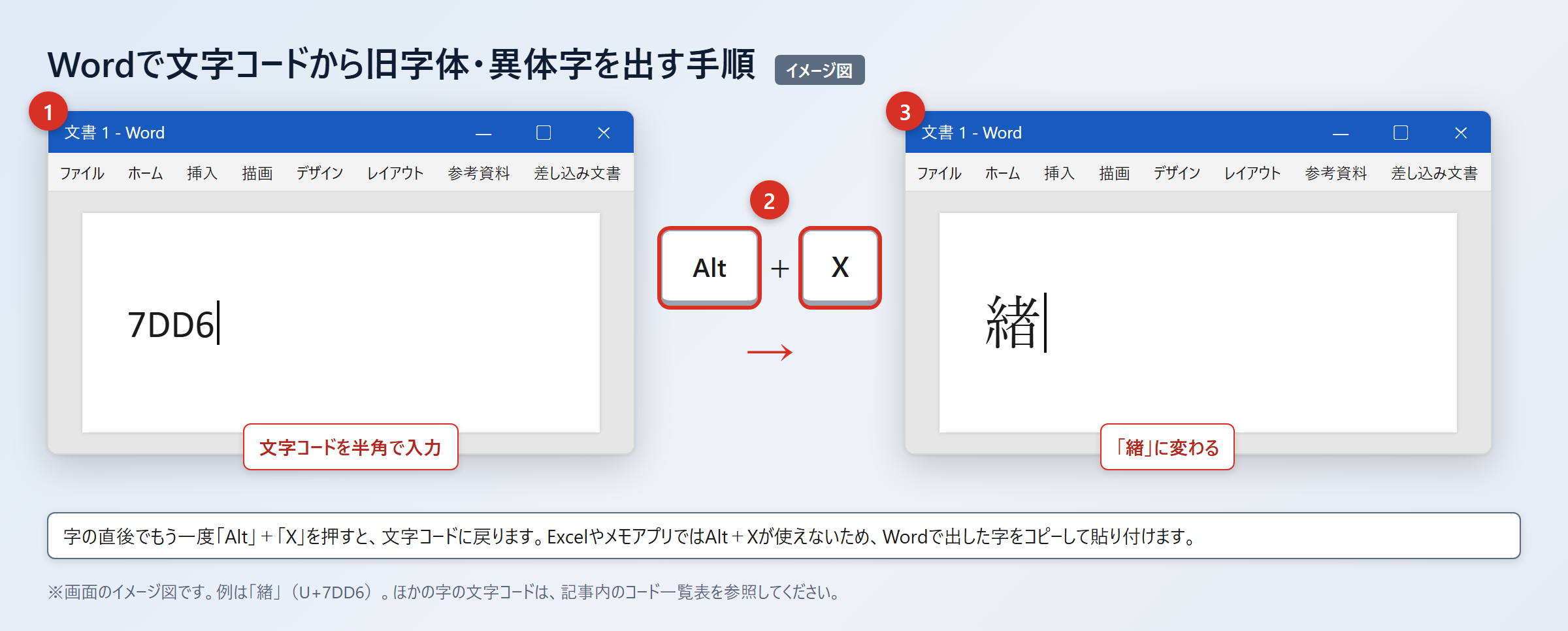
Wordでは「7DD2」と入力し、続けて「Alt」+「X」を押すと「緒」に変わります。
同じ操作で、「7DD6」と入力してから「Alt」+「X」を押すと「緖」に変わります。
Excelやメモアプリでは「Alt」+「X」を使えないため、Wordで出した字をコピーし、入力したい場所へ貼り付けてください。
Macでは「control」+「command」+「スペース」を押して文字ビューアを開き、検索欄に「7DD2」または「7DD6」を入れます。
表示された字をダブルクリックすれば、カーソル位置へ入力できます。
スマホでは、まず「緒」または「緖」をコピーして辞書へ登録すると、次回から呼び出しやすくなります。
iPhoneは「設定」から「一般」、「キーボード」、「ユーザ辞書」、「+」の順に開き、単語とよみを入力して保存します。
Androidは「Gboardの設定」から「辞書」、「単語リスト」を開き、使用する言語を選んで「+」から字とよみを登録します。
文字コード入力とスマホ登録の手順
1. Wordで「7DD2」を入力し、「Alt」+「X」を押して「緒」を出します。
2. Wordで「7DD6」を入力し、「Alt」+「X」を押して「緖」を出します。
3. Excelやメモアプリでは、Wordで出した字をコピーして貼り付けます。
4. iPhoneは「設定」「一般」「キーボード」「ユーザ辞書」「+」で登録します。
5. Androidは「Gboardの設定」「辞書」「単語リスト」で登録します。
文字コードと画数の確認方法
続いては入力した字を取り違えないための確認方法を見ていきます。
Unicodeと対応環境の一覧
「緒」と「緖」は似た字でもUnicodeが異なるため、データとして区別したいときはコードを確認します。
文字コードは、コンピューターが個々の文字を識別するための番号です。
「緒」はU+7DD2で、JIS第1・第2水準に含まれるため、多くの環境で表示しやすい字です。
「緖」はU+7DD6で、Windowsの拡張文字に分類され、対応していない環境では表示が不安定になることがあります。
ウェブフォームや業務システムでは、入力時には表示できても、登録後の検索や帳票出力で別の字に見える可能性があります。
重要なデータに旧字体を入力するときは、登録画面だけでなく、保存後の一覧画面や印刷画面でも確認しましょう。
「緒」で十分な内容なら、互換性の高さを優先して「緒」を使うほうが安全です。
旧字体の表記を残す必要があるなら、通常字を併記したり、PDFを添付したりして、意図した字を補足すると伝達ミスを減らせます。
| 文字 | Unicode | 分類 | 変換候補の目安 |
|---|---|---|---|
| 緒 | U+7DD2 | JIS第1・第2水準 | 読みで変換すれば、ほぼどのパソコン・スマホでも候補に出る |
| 緖 | U+7DD6 | Windowsの拡張文字、機種依存文字 | Windowsでは読みで変換すると候補に出る場合があり、「環境依存」と表示されることが多い |
画数と辞書での照合
画数を調べるときは、旧字体の「緖」は辞書によって数え方が異なることを前提に確認します。
「緒」は常用漢字として広く扱われるため、国語辞典や漢和辞典で画数を確認しやすい字です。
一方で旧字体や異体字は、部首の取り方、構成要素の数え方、辞書の編集方針によって画数表示が異なる場合があります。
そのため、「緖」の画数が資料ごとに異なって見えても、すぐに誤字と判断しないようにしましょう。
画数を調べる目的が住所録や名簿の照合なら、画数だけでなく、コピーした文字、Unicode、本人の表記を複数確認することが大切です。
漢和辞典では部首索引、総画索引、音訓索引を併用すると、似た字を取り違えにくくなります。
検索サイトに字を貼り付けて調べる場合も、表示された結果が「緒」と「緖」のどちらを対象にしているかを最初に確認してください。
古い印刷物では字形の揺れが見られることもあるため、画像だけで決めず、本文の表記方針や凡例を読むと判断しやすくなります。
| 確認したい内容 | 適した確認方法 | 注意点 |
|---|---|---|
| 普段使う字 | 入力変換、国語辞典 | 通常は「緒」を使う |
| 旧字体の字 | 原資料、Unicode確認 | 「緖」はU+7DD6 |
| 画数 | 漢和辞典の索引 | 旧字体は辞書により数え方が異なる |
| 送信先での表示 | 別端末、PDF確認 | 機種依存文字は表示差に注意 |
「緒」と「緖」の使い方のまとめ
普段の文章では「緒」を使い、原資料の再現など必要な場合だけ旧字体の「緖」を選ぶのが基本です。
「緒」はU+7DD2のJIS第1・第2水準の字であり、多くのパソコンやスマホで読みから変換できます。
「緖」はU+7DD6のWindows拡張文字なので、入力できても相手の環境で同じように表示されるとは限りません。
旧字体を使う必要がある場合は、辞書サイトからコピーして単語登録する方法が、繰り返し入力する際に便利です。
Wordでは「7DD2」または「7DD6」を入力し、「Alt」+「X」を押す方法でも字を出せます。
IMEパッドの手書き入力や文字ビューアは、変換候補で見つからないときの確認手段になります。
フォント変更だけでは文字データは変わらないため、字形の見た目とUnicodeを混同しないよう注意しましょう。
メールや共有文書で「緖」を使うときは、「緒」を括弧で添えるか、表示を固定したPDFを用意すると安心です。
必要な場面で文字コードを確認しながら、目的に合った表記を選んでみてください。