「都」の旧字体の出し方は?点(丶)がある字形の書き方や画数・文字コード・文字拡大も!【異体字?常用漢字?】
「都」と似た字を文書で見かけて、どちらを使えばよいのか迷うことがあるでしょう。
とくに「者」の部分に点がある字は、住所、氏名、寺社名、古い資料などで確認したい場面があります。
見た目が近くても、文字コードや変換候補、相手の端末での見え方には違いがあります。
この記事では、通常の「都」と旧字形、出し方、画数の考え方、文字化けを避ける工夫まで順に解説します。
「都」の旧字体と通常の字の基本
それではまず「都」の旧字体と通常の字について解説していきます。
点がある字形と旧字体の位置付け
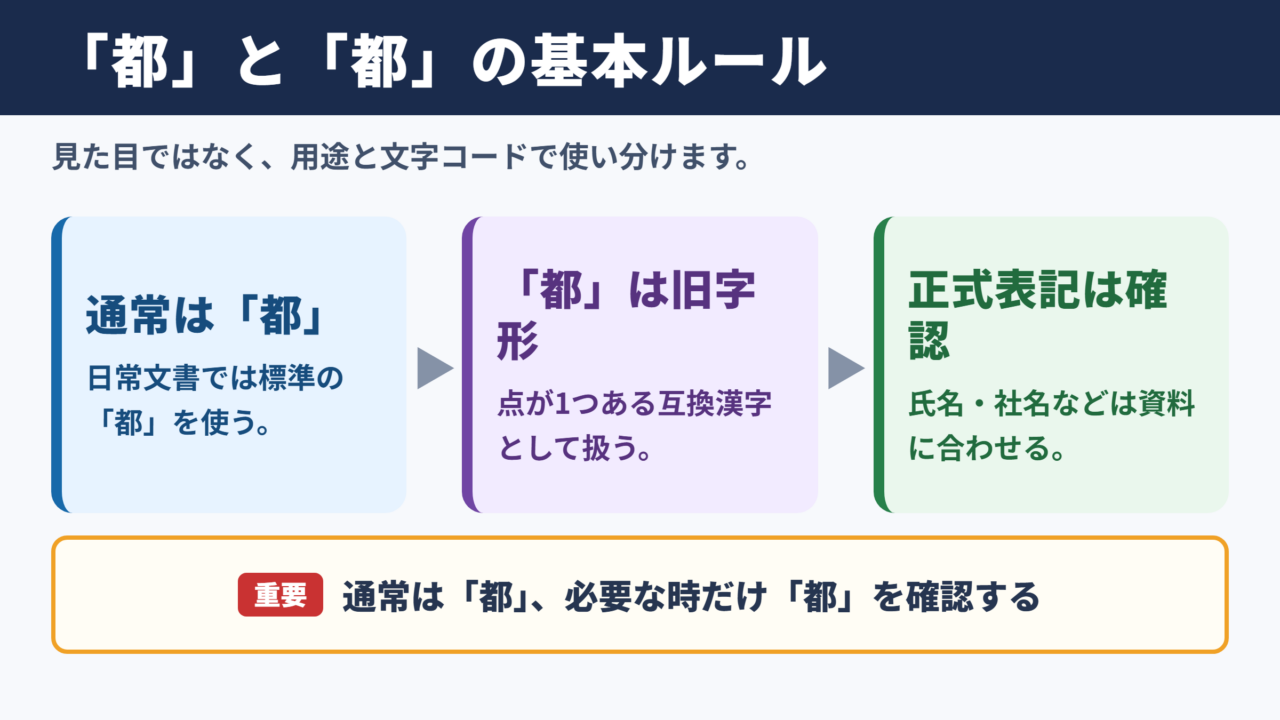
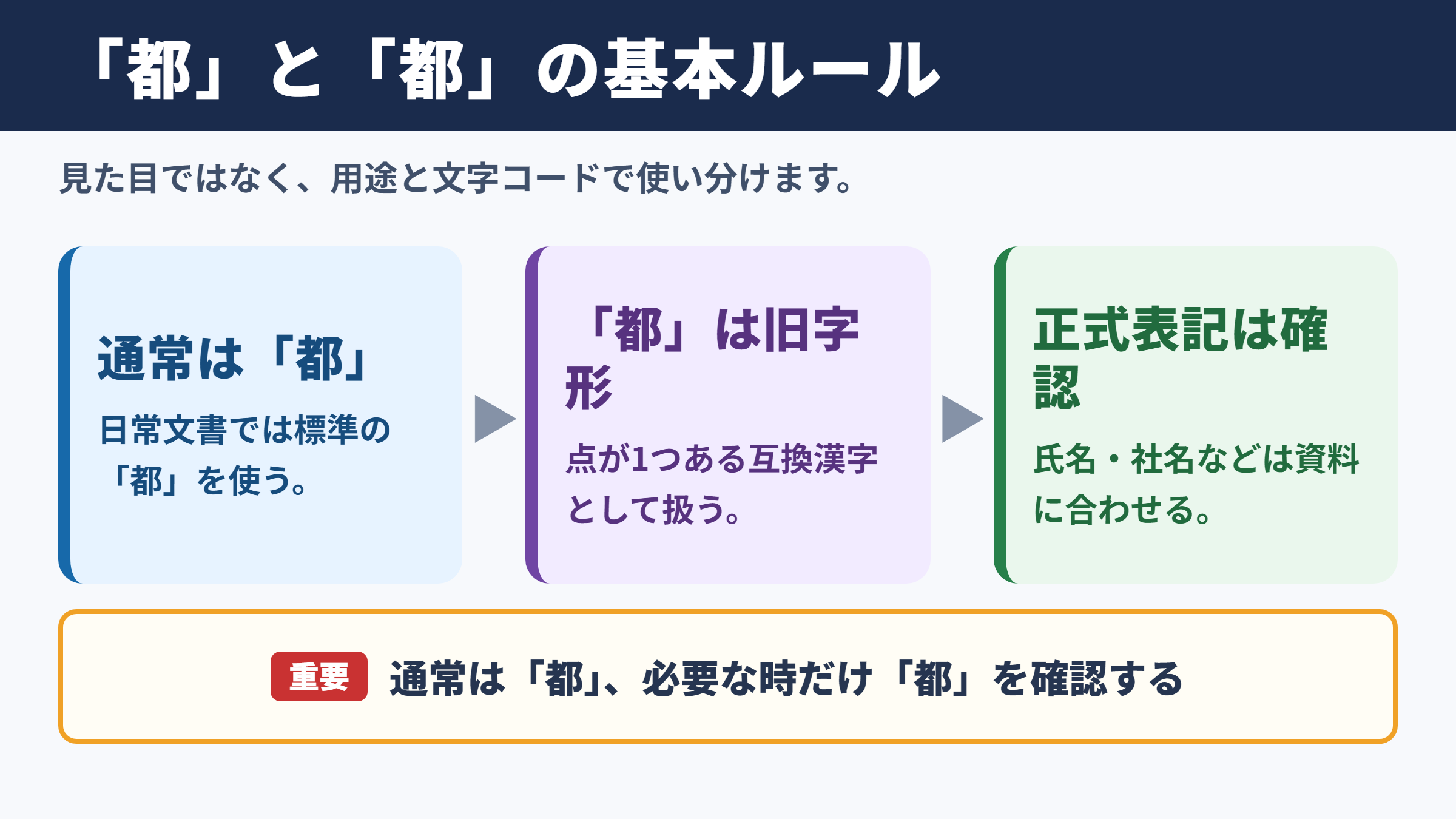
「者」の部分に点が1つある「都」(U+FA26)は、「都」の旧字形として扱われる互換漢字です。
普段の文章で標準的に使う字は「都」で、文字コードはU+90FDです。
「都」はJIS第1・第2水準の漢字であり、読みを入力して変換すれば、ほぼどのパソコンやスマホでも候補に出ます。
一方で「都」(U+FA26)はWindowsの拡張文字に分類される機種依存文字です。画面やソフトによっては通常の「都」と同じように見えたり、自動的に通常の字へ置き換えられたりすることがあります。
見分けるポイントは、「都」(U+FA26)の「者」の部分に点が1つあることです。
住所の表札、戸籍に関係する資料、社名の正式表記などでは、字形を保つ必要がある場合があります。
ただし、見た目だけで別の文字だと決めつけるのは避けましょう。
入力した文字そのものを確認するには、形だけでなく文字コードも見ることが大切です。
結論としては
・通常の文章では「都」を使うのが基本です。
・「都」(U+FA26)は「都」の旧字形として扱われる互換漢字です。
・正式な表記の確認が必要なときだけ、資料の表記に合わせます。
・パソコンで入力するには、単語登録や文字コード入力を使えます。
常用漢字と日常文書での使い分け
「都」は常用漢字に含まれており、学校、行政文書、新聞、メール、案内文などで安心して使える字です。
東京都、都市、都道府県、首都といった熟語でも、通常は「都」を用います。
たとえば取引先へ送る案内に「東京都内で開催します」と書く場合、特別な指定がなければ「都」が自然でしょう。
氏名や団体名のように、本人や組織が字形を定めている場合は、勝手に通常の字へ直さない配慮も必要です。
名刺に「都」(U+FA26)が使われているなら、相手が示した表記を確認してから入力するのが安全です。
ただし、メール本文やオンライン申請では、環境依存文字が受け付けられないことがあります。
正式名称を優先したい場面と、読めることを優先したい場面を分けて考えると判断しやすくなります。
社内で共有する文書なら、初出で旧字形を示し、その後は括弧内に通常の「都」を添える方法も使えます。
たとえば「都」(U+FA26)株式会社と表記したうえで、補足として「都株式会社」と記せば、検索や読み上げでも確認しやすくなります。
画数については、通常の「都」は11画として扱われます。
「都」(U+FA26)のような旧字形や異体字は、辞書によって数え方が異なることがあるため、画数を厳密に問われる書類では参照する辞書をそろえましょう。
互換漢字と異体字で起こる表示差
「都」(U+FA26)は互換漢字であり、文字の保存や表示の環境によって扱いが変わることがあります。
同じ文章をWindowsで作成してMacやスマホで開くと、字形の違いが見えにくくなる場合があります。
また、Webフォームへ貼り付けた際に、入力欄側の処理で通常の「都」へ変わることもあります。
このため、古い書類の字形をそのまま残す目的で使う場合は、保存後にもう一度表示を確認しましょう。
PDFに書き出して確認する方法なら、送付時の見た目を固定しやすくなります。
相手に字形まで正確に伝える必要があるときは、編集可能な文書だけに頼らないことが重要です。
下の表では、通常の字と旧字形の扱いを整理しています。
| 文字 | 文字コード | 分類 | 変換候補 | 主な用途 |
|---|---|---|---|---|
| 都 | U+90FD | JIS第1・第2水準 | 読みでほぼ出る | 通常の文章、一般的な固有名詞 |
| 都(U+FA26) | U+FA26 | Windowsの拡張文字、互換漢字 | Windowsで候補に出る場合がある | 資料の字形、正式表記の確認 |
表記を決める前に、提出先の入力規則や指定書式があるかを確認すると、修正の手間を減らせます。
旧字体が使われる場面と書き方の注意点
続いては旧字体が使われる場面と書き方の注意点を確認していきます。
氏名・地名・社名における表記確認
旧字体は、個人名、地名、寺社名、会社名などの固有名詞で使われることがあります。
固有名詞は一般的な表記ルールよりも、当事者が定めた正式表記を優先するのが基本です。
たとえば、名刺、登記情報、看板、公式サイトで「都」(U+FA26)が使われている場合は、転記先でも同じ字を求められる可能性があります。
一方で、申請書や会員登録画面には使用できる文字が限定されていることもあります。その場合は、入力画面の注意書きに従い、通常の「都」で代用するかを提出先へ確認しましょう。
手書きで書く際も、「都」(U+FA26)の「者」の部分に点が1つあることを意識します。
ただし、筆記具や書風によって点が判別しにくい場合もあるため、重要な書類では見本を見ながら書くと安心です。
固有名詞は見た目の印象ではなく、公式資料に載る表記を基準に選びます。
住所録を作る場合は、元資料の表記、入力した文字、相手に表示される結果を分けて確認するとよいでしょう。
書類の控えを残すと、後日「なぜこの字を使ったのか」を確認しやすくなります。
記載前の確認手順
1. 名刺、公式サイト、契約書などで表記を確認します。
2. 指定がなければ、通常の「都」を入力します。
3. 旧字形が必要なら「都」(U+FA26)をコピーまたは入力します。
4. 保存後に別の端末でも読めるかを確認します。
5. 提出用にはPDFも作成して見た目を残します。
メール・Webフォームでの文字化け対策
「都」(U+FA26)のような環境依存文字は、メールソフト、古い業務システム、Webフォームで文字化けすることがあります。
送った側で正しく見えていても、受け取った側のフォントやシステムが対応していなければ、別の字形や記号に見える場合があります。
メールの件名や検索対象になる項目では、とくに通常の「都」を併記しておくと探しやすくなります。
たとえば「都」(U+FA26)様と書く必要があるときは、本文で「都」(U+FA26)様、通常表記は都様のように補足できます。
字形が契約や本人確認に関わる文書では、PDFにして送る方法が有効です。
PDFなら、受信側の環境に左右されず、作成時に確認した見た目を伝えやすくなります。
編集可能なWordファイルも必要な場合は、PDFとWordファイルを併せて送り、メール本文で通常の字を添えると親切でしょう。
下の表は、用途別に考えやすい対応の例です。
| 利用場面 | おすすめの表記 | 確認したい点 |
|---|---|---|
| 普段のメール | 都 | 相手が旧字形を指定していないか |
| 氏名や社名の転記 | 公式資料に合わせる | 入力欄が対応しているか |
| Webフォーム | 画面の案内に従う | 環境依存文字の可否 |
| 印刷物 | 原稿どおりの字形 | 校正紙で点の有無 |
| 重要書類の送付 | PDFと通常字の補足 | 相手側で開けるか |
相手のパソコンで文字化けする心配があるなら、括弧で通常の「都」を添えるか、PDFにして送付する方法を選びましょう。
「都」(U+FA26)を文字拡大して確認
続いては「都」(U+FA26)の細部を確認していきます。
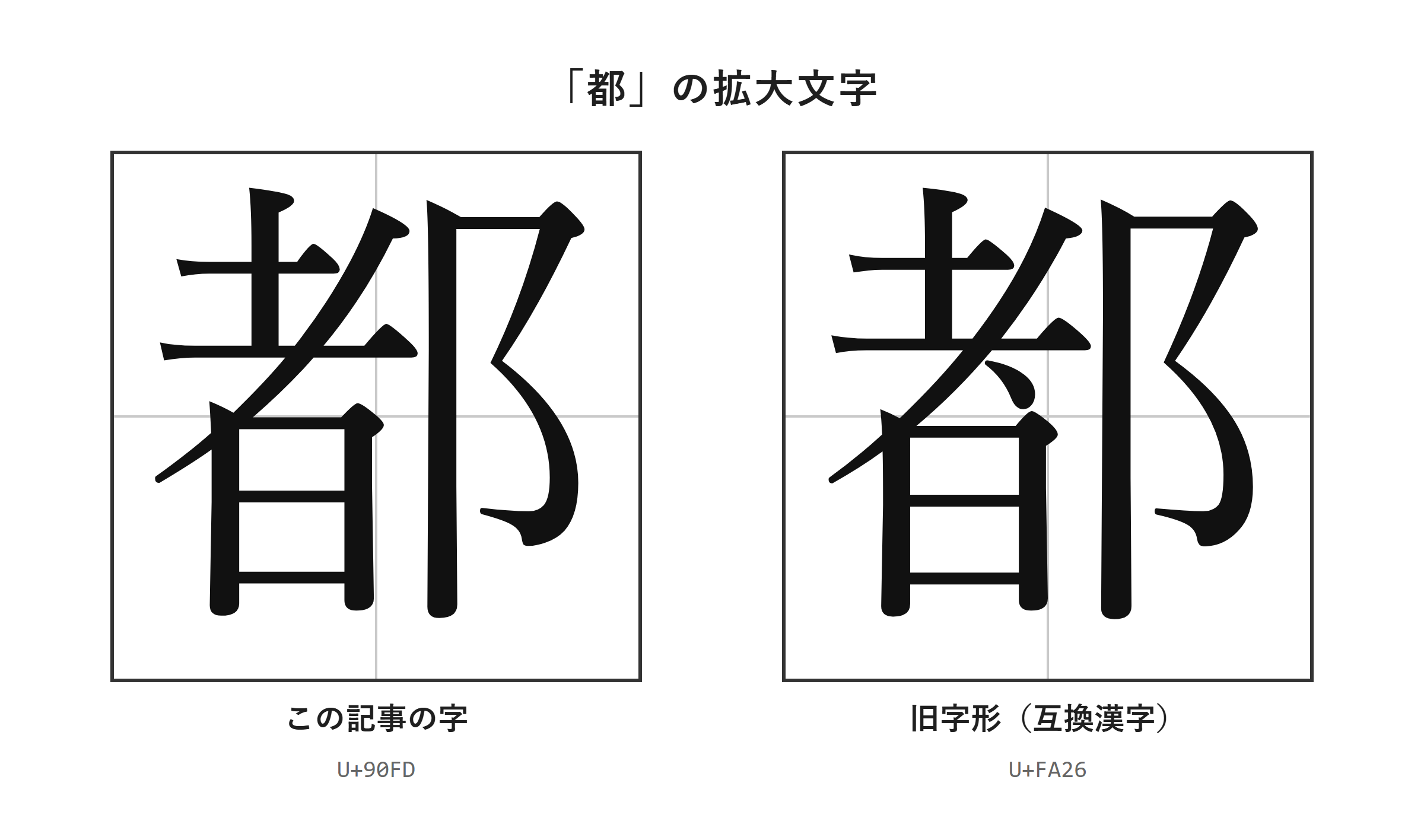
点の位置と通常字との見比べ
「都」(U+FA26)は、「者」の部分に点が1つある点が、通常の「都」と見比べる際の確認箇所です。
拡大した画像では、文字全体の雰囲気だけで判断せず、「者」の部分を中心に見比べてください。
小さな文字ではフォントのデザイン差も加わるため、通常の字と旧字形の違いが分かりにくいことがあります。
特にスマホの一覧画面や小さなExcelセルでは、点がつぶれて見えることもあるでしょう。
そのようなときは文字を大きく表示し、コピーした文字のコードも確認する方法が確実です。
Wordでは、対象の文字を選択してフォントサイズを大きくすることで、入力結果を見やすくできます。
ただし、フォントサイズを上げても文字データが変わるわけではありません。
見た目の確認と、U+FA26かどうかの確認を組み合わせると誤記を防ぎやすくなります。
字形を見比べる目的なら、同じフォント、同じ大きさで「都」と「都」(U+FA26)を並べると差を確認しやすくなります。
画像で細部を見比べた後は、実際に貼り付けた先でも表示を確認してください。
画数と辞書で調べる際のポイント
通常の「都」は11画として扱われる漢字です。
小学館や漢和辞典などで画数を調べる際も、検索対象が通常の「都」なのか、旧字形なのかを意識する必要があります。
「都」(U+FA26)の画数は、旧字形や異体字の数え方によって辞書ごとに異なる場合があります。
そのため、履歴書の学習欄、漢字検定の学習、問題作成などで画数が必要なら、使う辞書を一つに決めて確認しましょう。
姓名判断のように画数の体系が複数ある分野では、同じ文字でも結果が変わることがあります。
旧字体の画数は一律ではないため、辞書名や流派を確認せずに数字だけを比べないことが大切です。
書写の練習では、画数よりも、資料に示された字形どおりに書くことが求められる場合があります。
点を加える必要があるかは、手本、提出先、正式な原簿の表記を優先してください。
下の表は、調べる目的に応じた確認先の目安です。
| 確認したい内容 | 確認方法 | 注意点 |
|---|---|---|
| 通常の画数 | 国語辞典、漢和辞典 | 通常の「都」は11画 |
| 旧字形の字形 | 原本、公式資料、信頼できる辞書 | 点の有無を拡大して確認 |
| 文字コード | 文字コード表、Wordのコード入力 | 見た目だけで決めない |
| 氏名の正式表記 | 本人、公式書類、名刺 | 勝手に標準字へ変更しない |
都の旧字体の出し方と入力手順
続いては都の旧字体の出し方を確認していきます。
| 文字 | 種類 | Unicode | Wordで入力(Alt+X) | 読みで変換 |
|---|---|---|---|---|
| 都 | この記事の字 | U+90FD | 90FD と入力してAlt+X | 出る |
| 都 | 旧字形(互換漢字) | U+FA26 | FA26 と入力してAlt+X | Windowsでは出る(環境依存) |
単語登録で出す方法
頻繁に「都」(U+FA26)を使うなら、最初に単語登録をすると毎回探す手間を省けます。
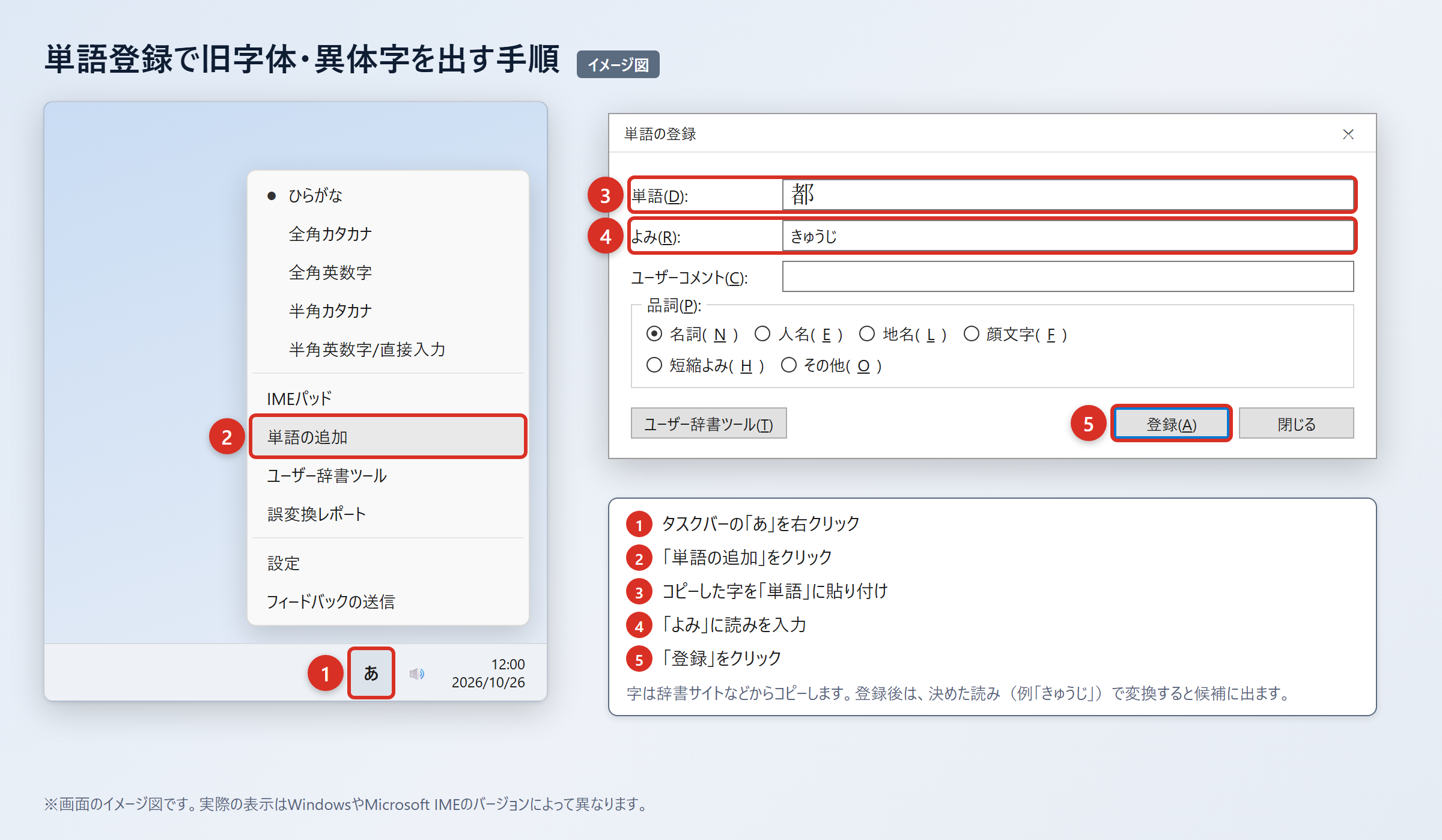
まず、ウィクショナリー日本語版の「都」のページなど、信頼できる辞書サイトから必要な旧字体・異体字をコピーします。
WordやExcelに貼り付け、「貼り付けオプション」から「テキストのみ保持」を選び、字だけになっていることを確認してください。
その後、タスクバーの「あ」または「A」を右クリックし、「単語の追加」を選びます。
「単語」の欄に「都」(U+FA26)を貼り付け、「よみ」の欄には普段の変換と重なりにくい読みを入力します。
たとえば「みやこきゅうじ」や「ときゅうじ」のように、自分だけが使う読みを決めると候補を選びやすくなります。
単語登録では、登録する文字と読みを自分で確認できるため、誤った字形を繰り返し入力する失敗を防げます。
単語登録の手順
1. 辞書サイトから「都」(U+FA26)をコピーします。
2. WordやExcelへ貼り付け、「貼り付けオプション」の「テキストのみ保持」を選びます。
3. タスクバーの「あ」または「A」を右クリックし、「単語の追加」を選びます。
4. 「単語」に字を貼り付け、「よみ」に「みやこきゅうじ」と入力して「登録」を押します。
5. 「みやこきゅうじ」と入力して変換し、候補に出ることを確認します。
登録後は、メール、Word、Excelなどで同じ読みを変換して表示を試しましょう。
別のパソコンでは登録内容が引き継がれないことがあるため、重要な業務端末では事前に確認が必要です。
IMEパッドと入力設定で出す方法
単語登録する前に字を探したいときは、IMEパッドの手書き入力が役立ちます。
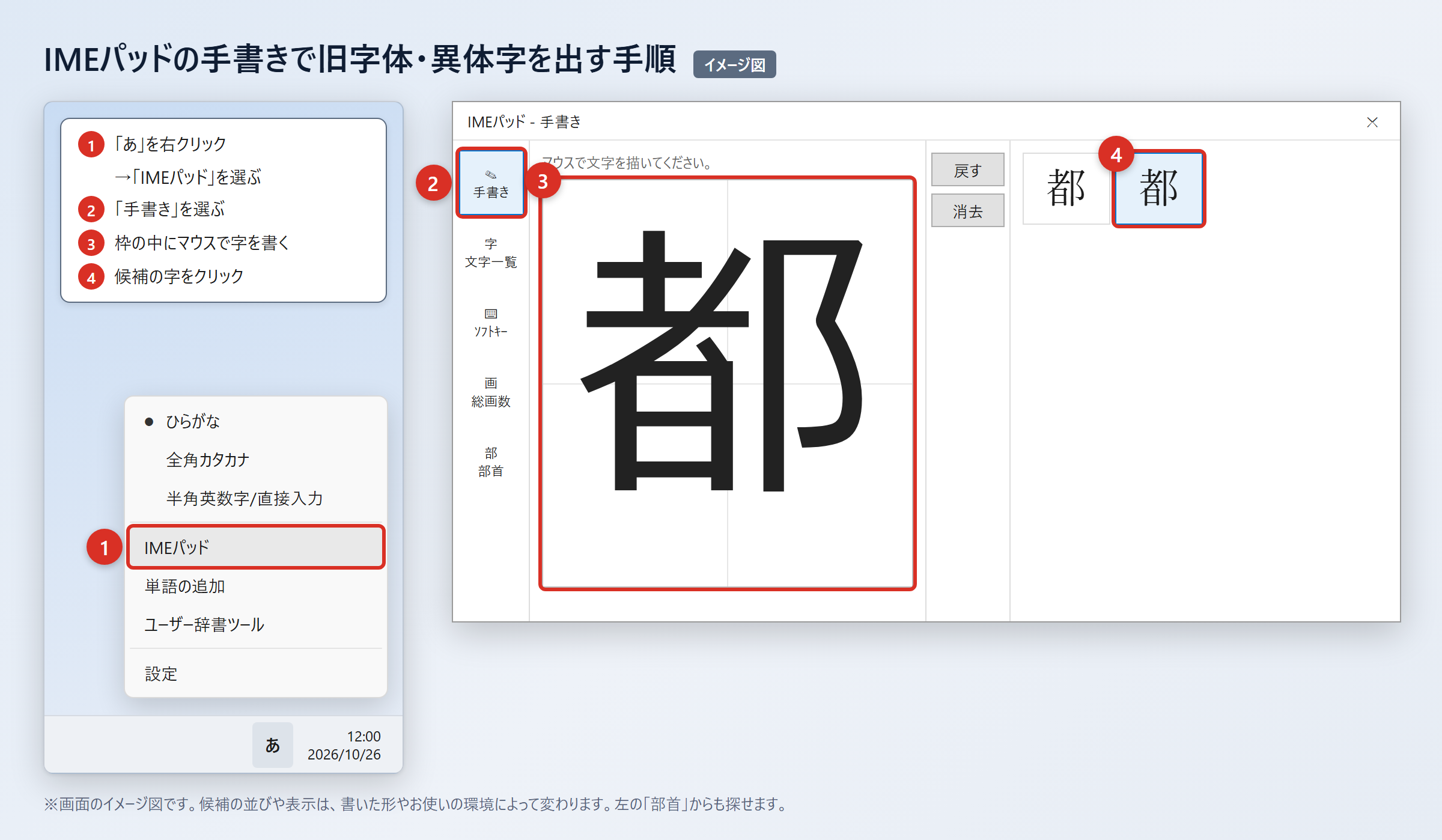
タスクバーの「あ」を右クリックし、「IMEパッド」から「手書き」を選び、マウスで字を書いて候補の字をクリックします。
字形を覚えているものの読みが分からない場合でも、候補を見ながら探せる点が便利です。
部首から探す場合は、「IMEパッド」を開いて「部首」タブを選び、該当する部首から候補を絞り込みます。
候補に「都」(U+FA26)が表示された場合は、選択後にWordへ貼り付けて字形を大きく確認してください。
以前のバージョンのMicrosoft IMEで候補が出にくいときは、変換文字制限の設定も確認できます。
「あ」を右クリックし、「プロパティ」から「詳細設定」を開き、「変換」タブの「詳細設定」を選びます。
「変換文字制限」を「しない」に変更して「OK」を押すと、環境依存文字や旧字体が変換候補に出やすくなります。
この設定は候補を出やすくするためのものであり、対応していない環境で必ず表示できるようにする設定ではありません。
「都」(U+FA26)はWindowsでは読みで変換した際に候補に出ることがあり、候補の横に「環境依存」と表示されることもあります。
候補が見つかったら、確定前に通常の「都」と取り違えていないかを確認しましょう。
IMEで確認したいポイント
・候補に「環境依存」と表示される場合があります。
・「都」(U+FA26)はWindowsの拡張文字です。
・候補の見た目だけでなく、貼り付け後の字形も確認します。
・提出先が環境依存文字を受け付けるかも確認します。
文字コードで出す方法(Word・Mac・スマホ)
文字コードが分かっている場合は、Wordの変換機能で目的の文字を入力できます。
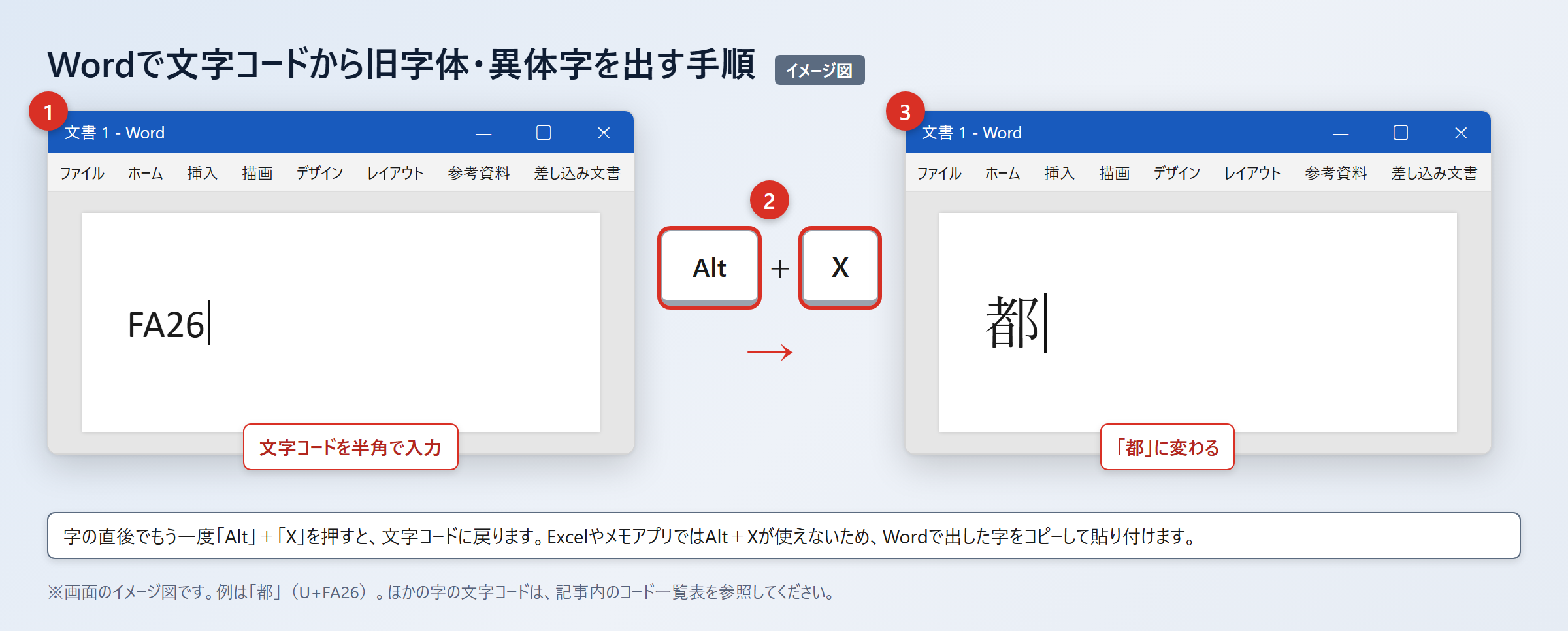
Wordでは「FA26」と入力し、続けて「Alt」+「X」を押すと「都」(U+FA26)に変わります。
通常の「都」をコードで確認したい場合は、「90FD」と入力して「Alt」+「X」を押すと「都」に変わります。
Excelやメモアプリでは「Alt」+「X」が使えないため、Wordで出した字をコピーして貼り付けてください。
Macでは「control」+「command」+「スペース」で文字ビューアを開き、検索欄に「FA26」を入力して探し、目的の文字をダブルクリックして入力します。
スマホでは、まず「都」(U+FA26)をコピーし、iPhoneなら「設定」から「一般」、「キーボード」、「ユーザ辞書」、「+」の順に選んで登録します。
Androidでは「Gboardの設定」から「辞書」、「単語リスト」を開き、コピーした字と読みを登録してください。
Wordで文字コード入力ができれば、字形を探す時間を減らし、同じ文字を正確にコピーできます。
文字コード入力の手順
1. Wordで「FA26」と入力します。
2. 続けて「Alt」+「X」を押します。
3. 「都」(U+FA26)へ変わったことを確認します。
4. Excelやメールへ必要な箇所だけコピーして貼り付けます。
5. 送信前にPDF化または別端末での表示確認を行います。
Wordで「Batang」などのフォントに変更して見た目だけを旧字体風にする方法もありますが、文字データは通常の「都」のままです。
そのため、相手の環境では元の見た目に戻ることがあり、正式な字形を伝える方法には向きません。
「都」の旧字体と入力方法のまとめ
普段の文章ではJIS第1・第2水準の「都」を使い、資料どおりの字形が必要な場合に「都」(U+FA26)を確認して入力します。
「都」(U+FA26)は「者」の部分に点が1つある旧字形で、Windowsの拡張文字に分類される互換漢字です。
通常の「都」は読みで変換しやすく、日常の文書、メール、案内文ではこちらを選ぶのが基本でしょう。
氏名、社名、地名などで旧字形が必要な場合は、公式資料を確認してから転記します。
入力は単語登録、IMEパッド、Wordでの「FA26」と「Alt」+「X」の操作を使うと進めやすくなります。
メールや他人のパソコンでは文字化けや置き換えが起こることがあるため、PDFにして送るか、括弧で通常の「都」を添える対策が有効です。
画数を調べる際は、通常の「都」は11画であることを押さえ、旧字形は辞書によって数え方が異なる点に注意してください。
必要な書類では、まず通常の「都」で問題ないかを確認し、旧字形を求められるときだけ今回の入力手順を試してみてください。