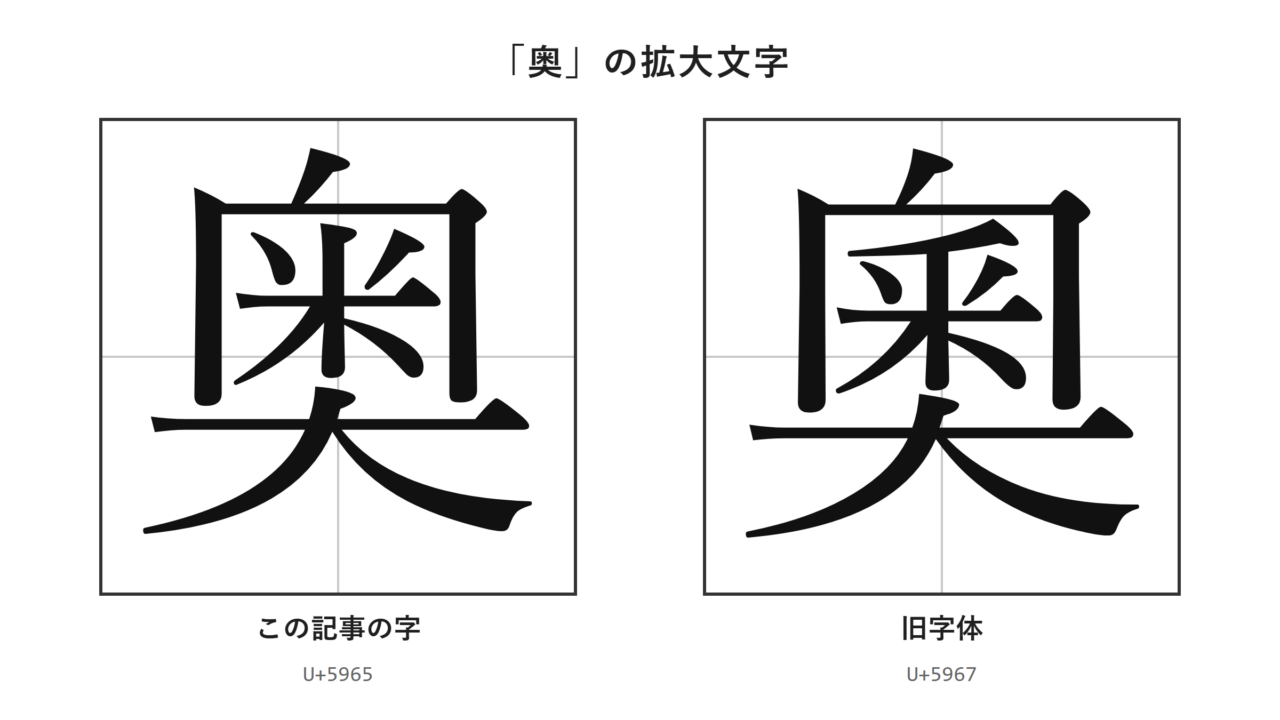
「奥」の旧字体の出し方は?奧の書き方や画数・文字コード・文字拡大も!【異体字?常用漢字?】
「奥」と「奧」は、見た目が似ているため、旧字体なのか異体字なのか、パソコンでどのように入力するのか迷いやすい漢字です。
氏名、地名、古い資料、寺社の掲示物などでは、普段あまり見かけない「奧」が必要になることもあります。
この記事では、「奥」と「奧」の関係、画数の考え方、文字コード、Windows、Word、Mac、スマホでの具体的な出し方を整理します。
入力できても相手側で正しく見えるか不安なときに確認したい、文字の扱いの注意点も紹介します。
「奧」の旧字体と「奥」の基本
それではまず「奥」と「奧」の関係について解説していきます。
「奧」の位置付けと日常での使い分け
「奧」は「奥」の旧字体です。
現在の一般的な文章では、常用漢字として使われる「奥」を選ぶのが基本です。
「奥」は、部屋の奥、心の奥、山奥のように、場所の深い部分や表面から見えにくい部分を表すときに使われます。
一方の「奧」は、古い表記を残したい資料や、固有名詞で使われることがある字体です。戸籍、家系図、石碑、古書の本文などで目にする場合もあるでしょう。
人名や店名に「奧」が使われているときは、相手が使っている字体を尊重して記載することが大切です。
ただし、学校の作文、通常のメール、社内文書、一般向けのお知らせでは、特別な指定がなければ「奥」で問題ありません。
・「奧」は「奥」の旧字体です。
・普段の文章では常用漢字の「奥」を使います。
・氏名や資料の表記に合わせる場面では「奧」を使います。
・パソコンやスマホでは、読みで変換するか文字コードを利用して入力できます。
「旧字体だから必ず正式」「新字体だから略字」と単純に優劣を決める必要はありません。
目的に合う字体を選ぶことが、読みやすさと表記の正確さの両方につながります。
常用漢字と旧字体に関する注意点
日常的な日本語入力では、「奥」を標準表記として考えると迷いにくくなります。
「奥」は常用漢字表に含まれている漢字で、新聞、教科書、行政の案内、ビジネス文書などでも広く用いられます。
たとえば「会場の奥に受付があります」「事情の奥にある背景を考える」のような文では、「奥」と書くのが自然です。
「奧」は旧字体として扱われますが、使えない文字ではありません。U+5967の文字として定義されており、JIS第1・第2水準に含まれています。
そのため、読みで変換すれば、ほぼどのパソコンやスマホでも候補に出ます。
ただし、変換候補に出る順番は、利用中のIME、辞書設定、端末の学習状況によって変わります。最初の候補にないからといって、文字そのものが入力できないとは限りません。
姓や住所、法人名などの固有名詞では、勝手に「奥」へ直さないよう注意しましょう。契約書、宛名、名簿では、本人や公式資料の表記を確認する姿勢が必要です。
1. 一般的な文章では「奥」を入力します。
2. 氏名や団体名は、公式資料にある字体を確認します。
3. 古文書や引用資料では、原文の表記を残す必要があるか判断します。
4. 表記指定がない文書では、読みやすい「奥」を使います。
字体の違いを説明する必要がある場合は、形を言葉だけで決めつけず、実物を並べて確認するのが確実です。
画数と辞書で確認するときのポイント
「奥」の画数は12画ですが、「奧」は辞書によって数え方が異なることがあります。
「奥」は常用漢字として広く使われているため、学校教育や一般的な漢字辞典では12画として確認できます。
小学校で習う配当漢字ではありませんが、日常でよく見かける漢字なので、履歴書や手書きの書類で書く機会もあるでしょう。
一方、「奧」の画数は、辞書によって部首や構成要素の扱いが異なることがあります。旧字体の画数を調べるときは、検索結果を一つだけ見て断定しないことが大切です。
特に姓名判断、書道、漢字検定対策などでは、採用している辞書や流派によって基準が異なる場合があります。
たとえば名付けに関する画数を調べるなら、利用する姓名判断サービスの画数ルールを先に確認するとよいでしょう。一般的な辞書の画数と一致しないことがあっても、すぐに誤りとはいえません。
画数の情報は文字の識別よりも、目的に応じた基準の統一が重要です。
| 確認したい項目 | 「奥」 | 「奧」 |
|---|---|---|
| 一般的な扱い | 常用漢字 | 旧字体 |
| 日常文での使用 | 基本的に使用 | 固有名詞や資料に応じて使用 |
| 画数の考え方 | 12画として確認しやすい | 辞書によって数え方が異なる場合がある |
| 入力の難しさ | 読みで変換しやすい | 読みで変換しやすい |
画数を記入する申請書などでは、用紙の注意書きや提出先の案内があれば、それに従うと安心です。
「奥」と「奧」を文字拡大して確認
続いては二つの文字を見分けるための確認方法を見ていきます。
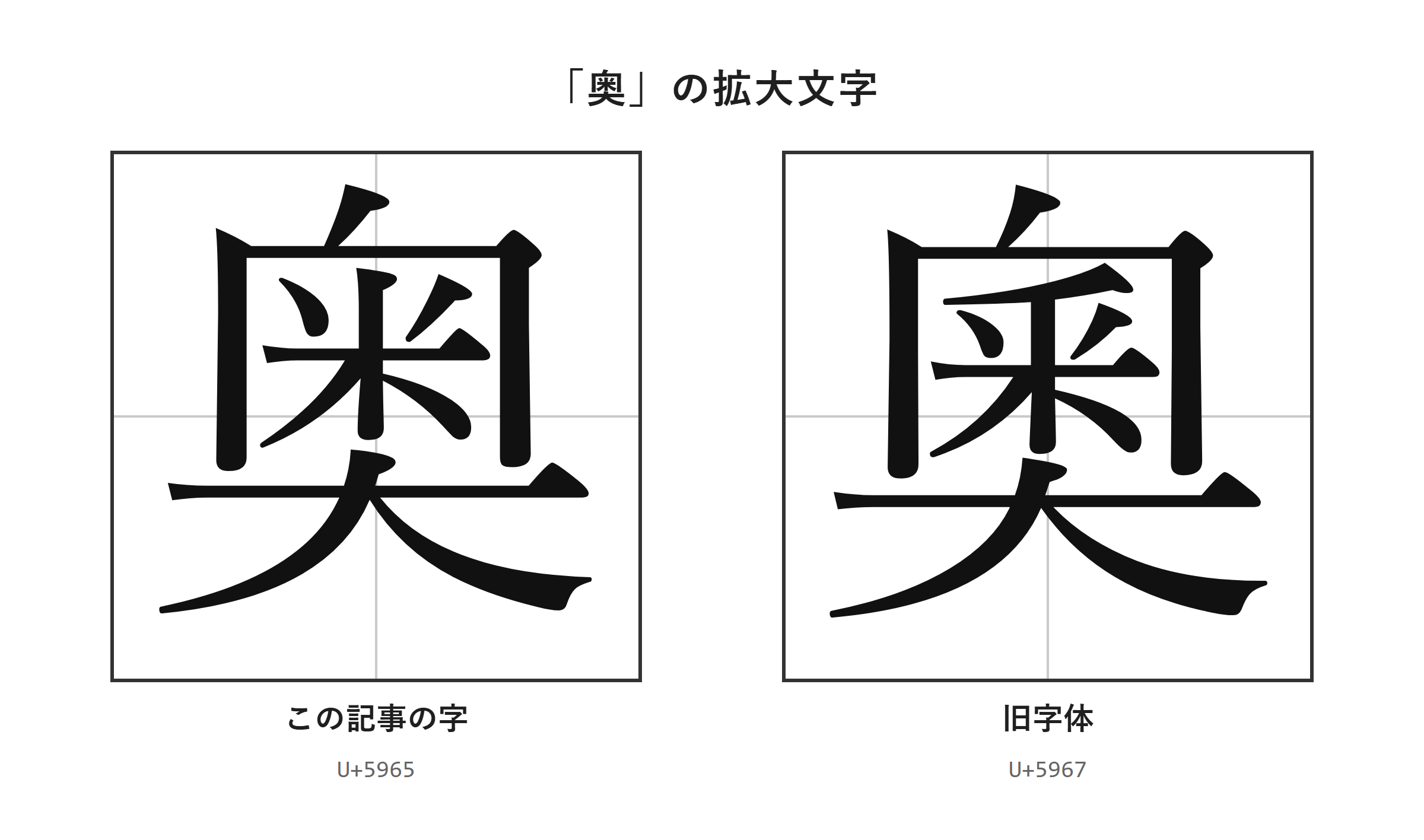
拡大表示による字体の見比べ
「奥」と「奧」は、拡大して並べると字体の違いを確認しやすくなります。
小さな文字のままでは、旧字体かどうかを目視で判断しにくいことがあります。
特にスマホの一覧画面、低解像度の画像、細い書体では、細部の違いを見落とすかもしれません。
拡大した文字を見比べると、同じ読みを持ちながら別の字体であることを確認できます。
名前の照合や古い資料の転記では、見た目の印象だけで「奥」に統一しないことが重要です。
画像として送られてきた文字を入力し直す場合も、読みを頼りに変換したあと、元画像と候補の字を並べて確認しましょう。
入力欄に表示された文字が小さいときは、Wordやメモ帳へ貼り付けて表示倍率を上げる方法も役立ちます。文字そのものを大きく表示すれば、誤入力に気づきやすくなります。
1. 元の資料にある文字を拡大表示します。
2. 「奥」と「奧」を別の行に入力します。
3. 同じフォント、同じ大きさで並べます。
4. 元資料と入力した文字を順に確認します。
5. 固有名詞なら公式の表記も照合します。
字体の細部は、拡大した画像で見比べると確認しやすくなります。
フォントによる見え方の違い
フォントを変えると見た目は変わっても、文字データまで別の字になるとは限りません。
WordやExcelでは、同じ文字でもフォントの種類によって線の太さや字形の印象が変わります。
たとえばWordでフォントを「Batang」などに変更すると、表示が古風に見える場合があります。
しかし、文字データとして「奥」を入力したままフォントだけを変更しても、通常は「奧」という別の文字に置き換わったわけではありません。
その文書を相手が別のフォント環境で開くと、見た目が元に戻ったり、異なる表示になったりすることがあります。
氏名の旧字体を正確に伝えたい場合は、フォントの見た目に頼らず、実際に「奧」の文字を入力する必要があります。
PDFにして見た目を固定する場合でも、検索やコピーをしたときにどの文字データが入っているかは別の問題です。電子申請やデータ連携では、文字コードまで確認しておくと安全でしょう。
| 確認方法 | 分かること | 注意点 |
|---|---|---|
| 文字を拡大する | 画面上の字体の違い | 画像が不鮮明な場合は判断しにくい |
| コピーして検索する | 同じ文字が使われているか | 画像内の文字はコピーできない |
| 文字コードを確認する | 文字データの違い | 確認機能はアプリで異なる |
| フォントを変更する | 表示の印象 | 文字データ自体は変わらない場合がある |
見た目と文字データを分けて考えることが、字体を扱う際の大切なポイントです。
氏名や固有名詞での確認手順
氏名に使われる文字は、本人の表記や公的な書類を基準に確認します。
名刺、メール署名、会社の公式サイト、提出済みの書類など、信頼できる情報源を先に確認しましょう。
電話で聞いただけの情報や、手書き文字を急いで読み取った情報だけで入力すると、「奥」と「奧」を取り違えることがあります。
宛名を書く場合は、過去のやり取りにある署名を確認し、同じ字体を使うのが丁寧です。
社内の名簿を作る担当者なら、本人に表記を尋ねることも有効でしょう。特に人事、給与、契約、配送の情報は、後から修正すると手間がかかります。
一方で、本文中の一般名詞まで旧字体にする必要はありません。「奥行き」「奥歯」「奥様」のような語は、通常どおり「奥」と書きます。
書類の入力規則で旧字体が受け付けられないときは、提出先の指示を確認する必要があります。独自の判断で似た字に置き換えず、備考欄や問い合わせ窓口の案内を利用しましょう。
・元になる公式表記を一つ決めます。
・コピーした文字が「奥」か「奧」かを確認します。
・フォントの見た目だけで判断しません。
・システムに入力できない場合は提出先の指示に従います。
正確な文字を維持することは、相手への配慮だけでなく、検索や照合の精度にも関わります。
「奥」と「奧」の出し方
続いてはパソコンやスマホで入力する具体的な手順を確認していきます。
| 文字 | 種類 | Unicode | Wordで入力(Alt+X) | 読みで変換 |
|---|---|---|---|---|
| 奥 | この記事の字 | U+5965 | 5965 と入力してAlt+X | 出る |
| 奧 | 旧字体 | U+5967 | 5967 と入力してAlt+X | 出る |
単語登録で出す方法
「奧」を何度も使うなら、単語登録をして自分専用の変換候補にする方法が便利です。
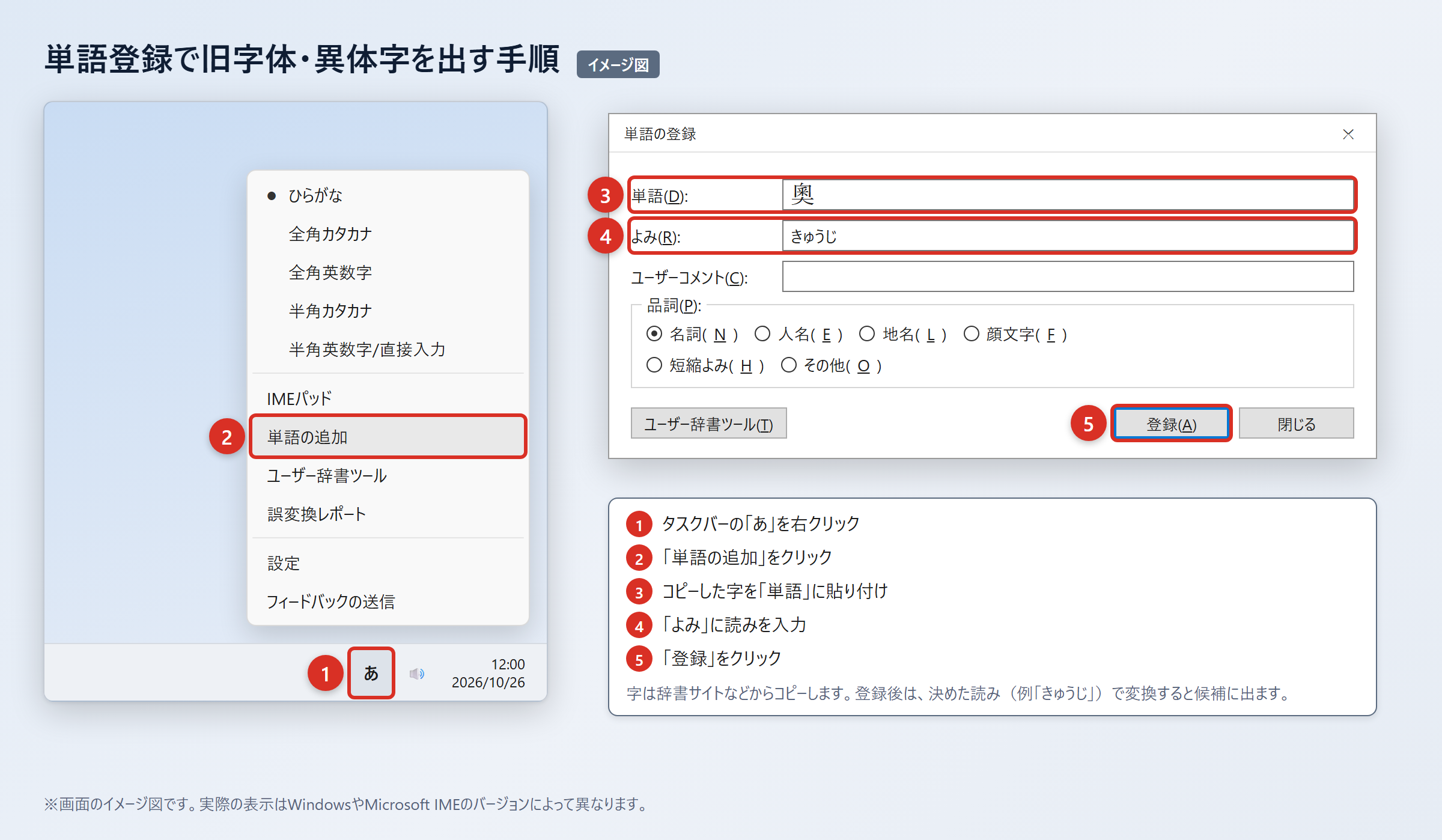
まず、辞書サイトのウィクショナリー日本語版にある「奥」のページなどから、必要な旧字体や異体字をコピーします。
WordやExcelに貼り付け、「貼り付けオプション」から「テキストのみ保持」を選んで、字だけになっていることを確認してください。
文字の前後に空白、読み仮名、リンク情報が残っていると、登録後に意図しない候補になることがあります。
Windowsで日本語入力ができる状態にして、タスクバーの「あ」または「A」を右クリックします。
表示されたメニューから「単語の追加」を選び、「単語」の欄に「奧」を貼り付けます。「よみ」の欄には、普段の変換と重なりにくい読みを入力しましょう。
たとえば「おくきゅうじ」「おくふるじ」「なまえおく」のように、自分が覚えやすく、通常の文章で使いにくい読みを設定すると便利です。
1. 辞書サイトから「奧」をコピーします。
2. WordやExcelに貼り付け、「貼り付けオプション」の「テキストのみ保持」を選びます。
3. タスクバーの「あ」または「A」を右クリックします。
4. 「単語の追加」を選びます。
5. 「単語」に「奧」を貼り付けます。
6. 「よみ」に「おくきゅうじ」などを入力します。
7. 「登録」を押します。
8. 登録した読みで変換し、候補に「奧」が出ることを確認します。
「おく」だけで登録すると、奥、置く、億などの候補と重なり、かえって探しにくくなることがあります。
登録後はメモ帳などで一度変換し、意図した文字が確実に出るか試しておくと安心です。
IMEパッドと入力設定で出す方法
読みが分からない文字や候補を探したいときは、IMEパッドの手書き入力が役立ちます。
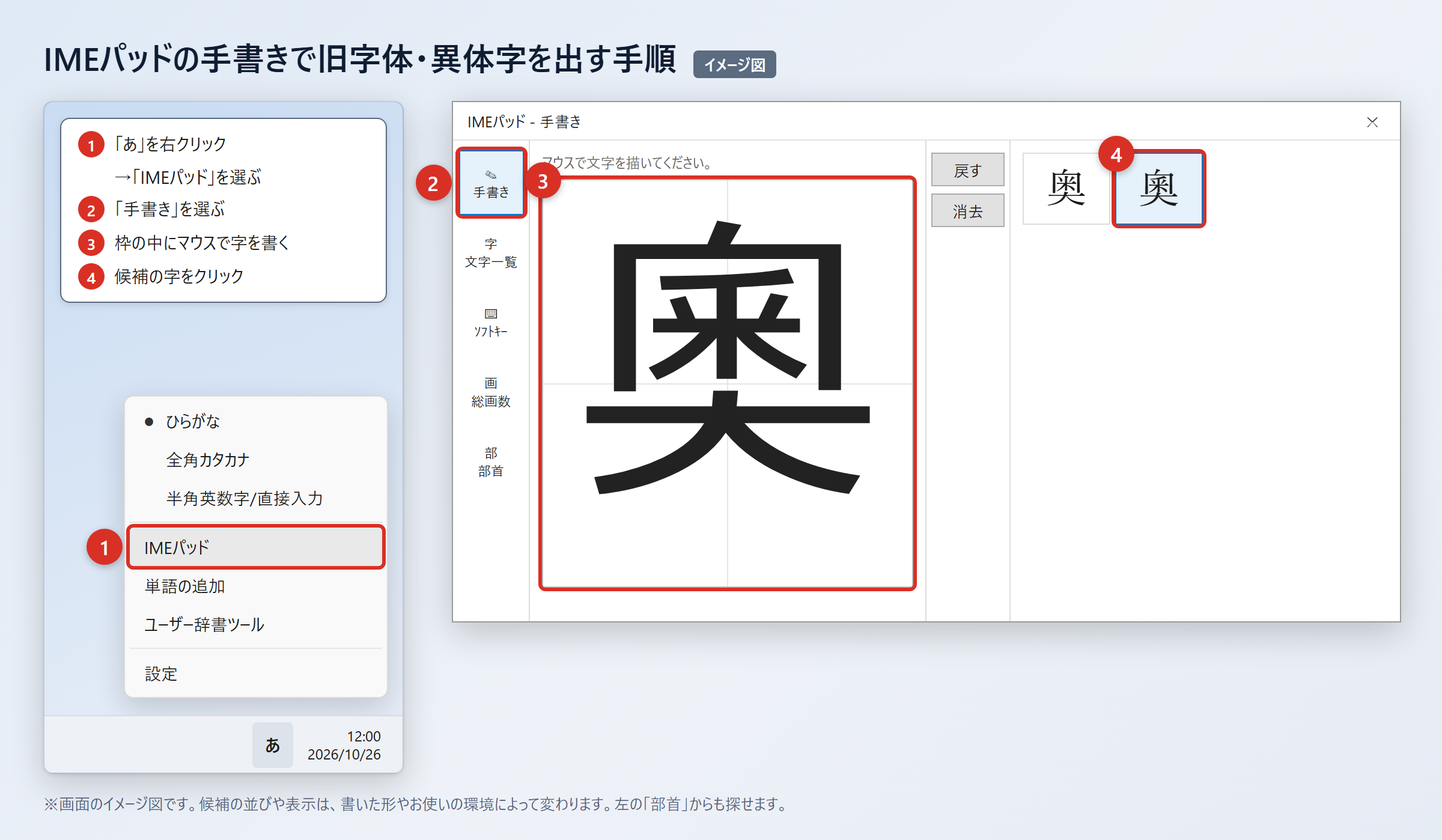
Windowsでは、タスクバーの「あ」を右クリックし、「IMEパッド」を選びます。
次に「手書き」を選択し、表示された入力欄にマウスで字を書きます。
候補一覧に目的の字が表示されたら、「奧」をクリックして入力欄へ入れましょう。
手書きでうまく認識されないときは、一画ずつゆっくり書いたり、字を大きめに書いたりすると候補が変わることがあります。
IMEパッドには「部首」タブもあるため、手書きで探しにくい場合は部首から候補を絞り込む方法もあります。
以前のバージョンのMicrosoft IMEを使っている場合は、変換文字制限の設定を見直すことで、環境依存文字や旧字体が変換候補に出やすくなることがあります。
1. タスクバーの「あ」を右クリックします。
2. 「プロパティ」を選びます。
3. 「詳細設定」を選びます。
4. 「変換」タブの「詳細設定」を選びます。
5. 「変換文字制限」を「しない」にします。
6. 「OK」を押します。
7. 「おく」と入力して変換候補を確認します。
この設定は、候補を増やすためのものであり、すべての文字を必ず表示する機能ではありません。
「奥」と「奧」はどちらも読みで変換すれば、ほぼどのパソコンやスマホでも候補に出ますが、候補の位置は環境によって異なります。
文字コードで出す方法(Word・Mac・スマホ)
文字コードを使うと、目的の文字を指定して入力や確認ができます。
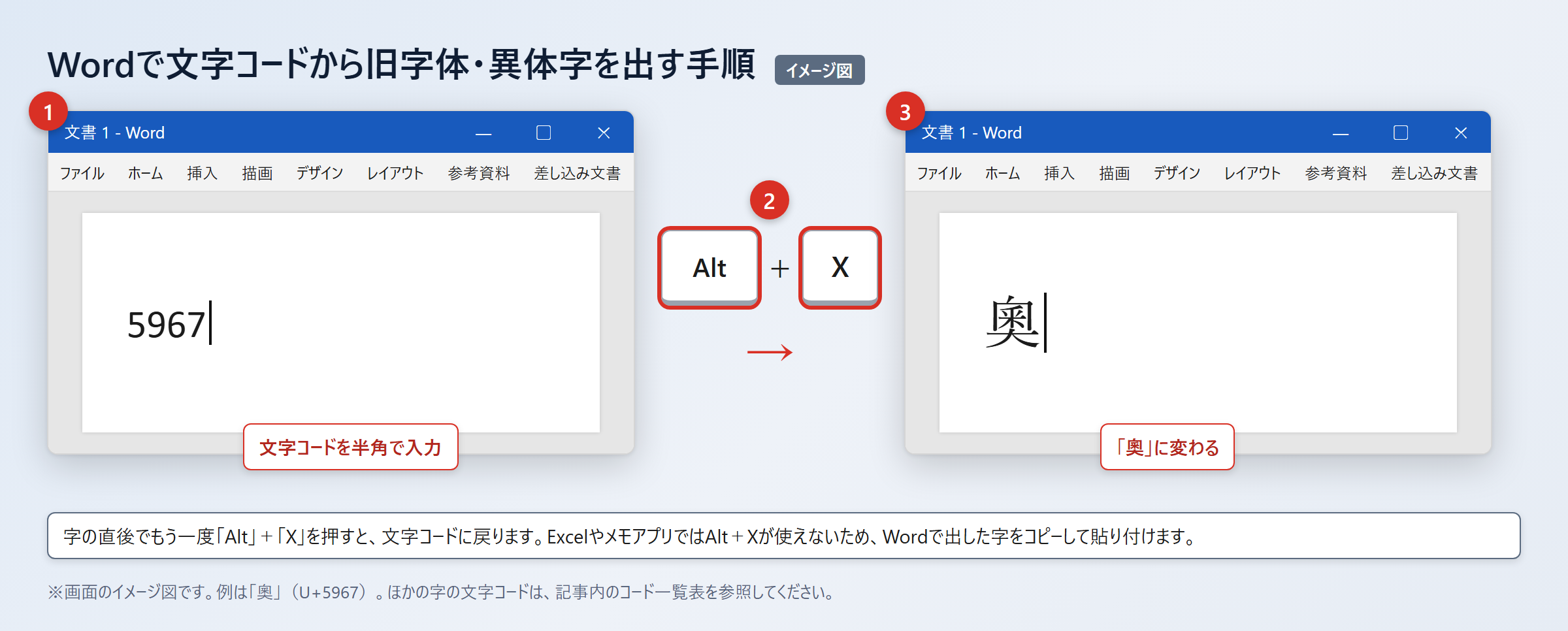
「奥」の文字コードはU+5965です。Wordでは「5965」と入力し、続けて「Alt」+「X」を押すと「奥」に変わります。
「奧」の文字コードはU+5967です。Wordでは「5967」と入力し、続けて「Alt」+「X」を押すと「奧」に変わります。
Excelやメモアプリでは「Alt」+「X」が使えないため、Wordで出した字をコピーして貼り付けてください。
Macでは「control」+「command」+「スペース」を押して文字ビューアを開き、検索欄に文字コードを入れて探します。目的の文字を見つけたら、ダブルクリックで入力できます。
スマホでは文字をコピーし、iPhoneなら「設定」から「一般」、「キーボード」、「ユーザ辞書」、「+」の順に進んで登録します。Androidでは「Gboardの設定」から「辞書」、「単語リスト」を開いて登録してください。
| 文字 | 文字コード | 文字集合の情報 | 入力の目安 |
|---|---|---|---|
| 奥 | U+5965 | JIS第1・第2水準 | 「おく」で変換 |
| 奧 | U+5967 | JIS第1・第2水準 | 「おく」で変換、単語登録 |
文字コードは、見た目が似た字を区別したいときにも役立ちます。
フォントを変えて旧字体らしく見せる方法では、文字データが通常の「奥」のままである場合があり、相手の環境では元の表示に戻ることがあります。
「奥」と「奧」の文字化けと送信時の注意点
続いては入力後に確認したい表示や送信時の注意点を見ていきます。
メールや書類での表示確認
「奧」を使った文書は、送信前に文字が正しく表示されているか確認すると安心です。
現在のパソコンやスマホではUnicodeに対応している環境が一般的で、「奧」が表示できる場面は増えています。
それでも、古い業務システム、限定された文字セットを使うデータベース、特殊な帳票ソフトでは、入力できない場合があります。
文字が四角い記号になったり、別の記号へ置き換わったりしたときは、利用中のフォントやシステムの対応状況を確認しましょう。
メールで氏名を送るときは、本文だけでなく、宛先、署名、添付ファイルのファイル名にも同じ字体が反映されているか見直すとよいでしょう。
PDFへ変換したあとに、検索、コピー、別端末での表示を試すと、文字データと表示の両方を確認できます。
社外へ提出する重要書類なら、印刷プレビューだけでなく、保存後に開き直して確認するひと手間が有効です。変換直後には正しく見えても、保存形式によって表示が変わることがあるためです。
・入力欄に「奧」が正しく表示されているか確認します。
・別のアプリへ貼り付けて文字が変わらないか見ます。
・PDFでは検索やコピーも試します。
・相手先の指定がある場合は指定された表記を優先します。
表示に不安がある場合は、相手に事前確認を取り、正式な表記を補足する方法も考えられます。
検索やデータ入力での扱い
検索システムでは「奥」と「奧」が別の文字として扱われることがあります。
人の目には同じ語に見えても、コンピューターではU+5965とU+5967という異なる文字コードです。
そのため、名簿や顧客データで「奥」と検索しても、「奧」で登録された情報が表示されない場合があります。
逆に、検索システム側で字体のゆれを吸収する設定があれば、どちらの入力でも同じ候補が出ることもあります。
住所録や会員情報を作成する際は、表記の基準を決め、検索時には別字体でも試す運用を考えるとよいでしょう。
たとえば、氏名検索で見つからないときは、「奥」で検索したあとに「奧」でも検索する習慣を付けると、見落としを減らせます。
データをCSV形式で出力する場合は、文字コードの設定によって他のソフトで文字化けすることがあります。受け渡し先が指定する形式を確認してから保存しましょう。
一般的な文章では「奥」に統一して読みやすさを保ち、固有名詞のデータでは原表記を尊重するという考え方が実用的です。
「奥」と「奧」の出し方と使い分けのまとめ
「奧」は「奥」の旧字体であり、普段の文章では常用漢字の「奥」を使うのが基本です。
「奥」はU+5965、「奧」はU+5967で、どちらもJIS第1・第2水準に含まれています。
「奧」は読みで変換すれば、ほぼどのパソコンやスマホでも候補に出ます。
すぐに出したいときは、Wordで「5967」と入力してから「Alt」+「X」を押す方法が便利です。
使用回数が多いなら、単語登録で「おくきゅうじ」などの読みを設定しておくと入力が速くなります。
氏名、店名、古い資料では、元の表記を確認し、「奥」と「奧」を勝手に入れ替えないようにしましょう。
旧字体の画数は辞書によって数え方が異なる場合があるため、姓名判断や専門的な用途では採用する基準も確認します。
迷ったときは、表示を拡大し、文字コードや公式資料を照らし合わせながら、目的に合う字体を選んでみてください。