「発」の旧字体の出し方は?發の書き方や画数・文字コード・文字拡大も!【異体字?常用漢字?】
「発」という漢字に似ているものの、普段はあまり見かけない「發」を入力したい場面があります。
戸籍や古い資料、社名、氏名などを確認していて、正しい字をそのまま使いたいと考える人も多いでしょう。
「發」は変換できない特別な文字のように見えますが、パソコンやスマホで扱える文字です。
この記事では、「發」と「発」の関係、出し方、文字コード、画数の考え方、確認時の注意点をわかりやすく解説します。
「発」の旧字体「發」と基本の扱い
それではまず「発」の旧字体について解説していきます。
旧字体としての「發」と常用漢字
「発」の部分が旧来の形になっている字は、「発」の旧字体である「發」です。
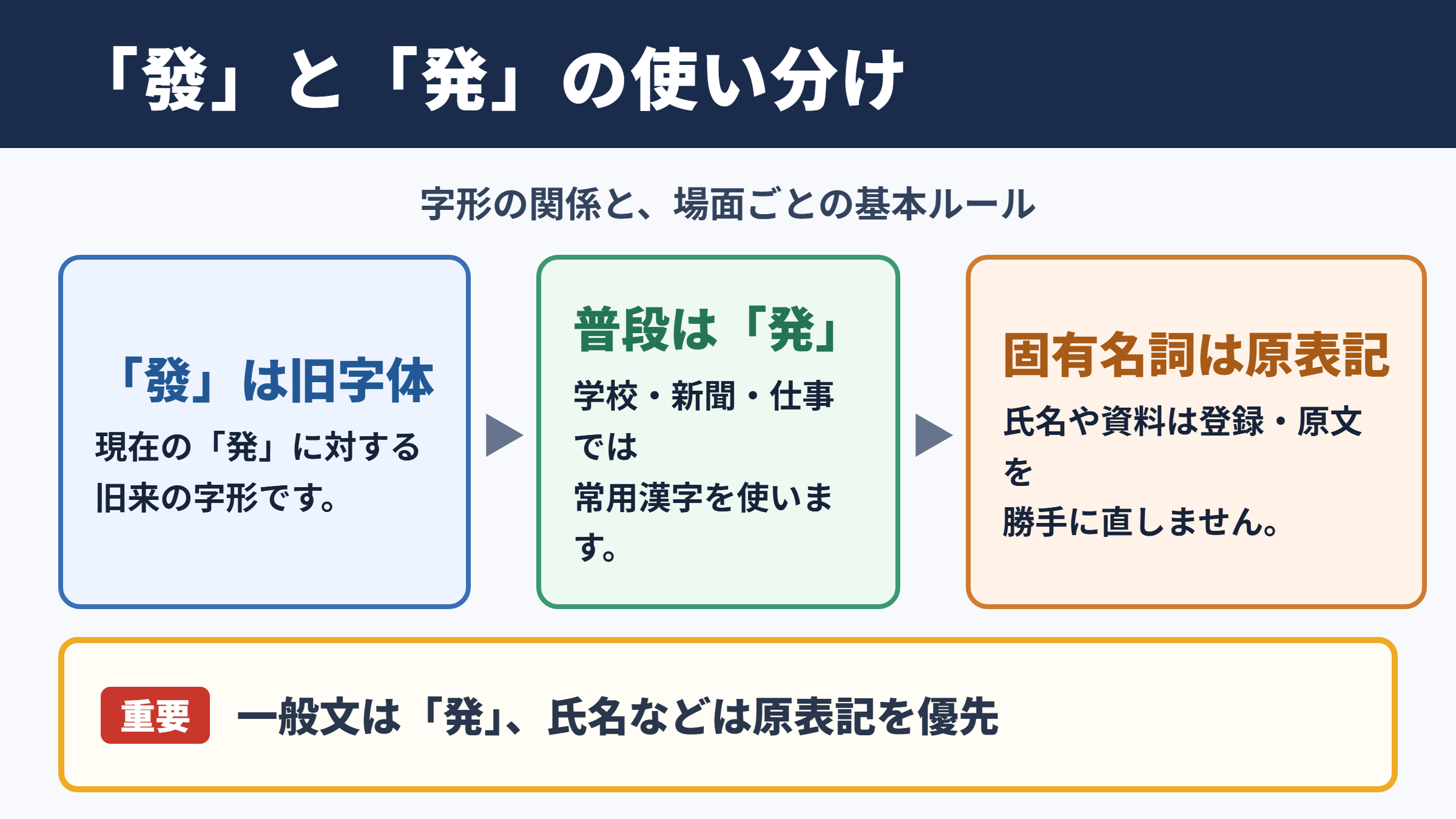
「發」は、現在ふだん使う「発」に対する旧字体です。
常用漢字として一般的に使われるのは「発」であり、新聞、学校の文章、仕事のメールなどでは通常「発」を用います。
たとえば「発表」「開発」「出発」「発見」は、日常的にはすべて「発」と書くのが自然です。公的な案内文や社内資料でも、特別な事情がなければ「発」で問題ありません。
一方で、人名、地名、法人名、古文書の表記などでは「發」が必要になることがあります。
氏名や固有名詞では、読みが同じでも字を勝手に「発」へ直さないことが大切です。
結論としては
・「發」は「発」の旧字体です。
・普段の文章では常用漢字の「発」を使います。
・氏名や固有名詞では、登録された表記を優先します。
・パソコンやスマホでは、読みで変換するか文字コードを使って入力できます。
「異体字」という言葉は、字形が異なる文字を広く指すときにも使われます。
ただし「發」と「発」の関係を説明する際は、旧字体と新字体の関係として捉えるとわかりやすいでしょう。
使う場面ごとの表記の選び方
「發」を使うか「発」を使うかは、文章の目的と元になる表記によって決まります。
自分で新しく書く一般的な文章なら、読みやすさを優先して「発」を選びます。
反対に、証明書や名刺に載っている氏名を転記するときは、元の書類に「發」が使われていないかを確認しましょう。見た目が似ているからといって別の字に置き換えると、本人確認で困る場合があります。
| 場面 | 基本の表記 | 確認したい点 |
|---|---|---|
| 学校の作文 | 発 | 常用漢字で書く |
| 仕事の報告書 | 発 | 社内の表記ルールを確認する |
| 氏名の入力 | 原表記に従う | 住民票や本人の登録表記を見る |
| 古い資料の引用 | 原文に従う | 引用部分を安易に新字体へ直さない |
| 商品名や社名 | 正式表記に従う | 公式サイトや登記上の表記を見る |
「発」が使われている文章を、古風に見せるためだけにすべて「發」へ変える必要はありません。
相手が検索しやすい表記や、提出先が指定する文字を選ぶことも実務では重要です。
固有名詞では正確さ、一般文では読みやすさを優先する使い分けが基本です。
画数と字形確認の注意点
「発」の画数は9画として扱われます。
一方で「發」の画数は、辞書や部首の取り方によって数え方が異なることがあります。
旧字体を手書きで確認するときは、画数だけで判断せず、信頼できる辞書や元の資料にある字形を見比べるのが安心です。
とくに氏名では、似た字を見て「同じ文字だろう」と判断すると、正式な表記を誤るおそれがあります。申請書や契約書では、手元の本人確認書類を見ながら入力してください。
「發」はU+767C、「発」はU+767Aの文字コードを持つ別の文字です。
そのため、表示上は近く見えても、文字データとしては同じではありません。
確認するときの手順
1. 元になる書類や公式資料を開きます。
2. 「発」か「發」かを拡大表示して確認します。
3. コピーした文字をWordなどへ貼り付けます。
4. 文字コードを確認できる環境ではU+767AまたはU+767Cを見ます。
画数だけで判定せず、実際の文字と文字コードを組み合わせて確認することが確実です。
「發」の出し方と入力手順
続いては「發」を入力する具体的な出し方を確認していきます。
| 文字 | 種類 | Unicode | Wordで入力(Alt+X) | 読みで変換 |
|---|---|---|---|---|
| 発 | この記事の字 | U+767A | 767A と入力してAlt+X | 出る |
| 發 | 旧字体 | U+767C | 767C と入力してAlt+X | 出る |
単語登録で出す方法
一度使った「發」を何度も入力するなら、単語登録が便利です。
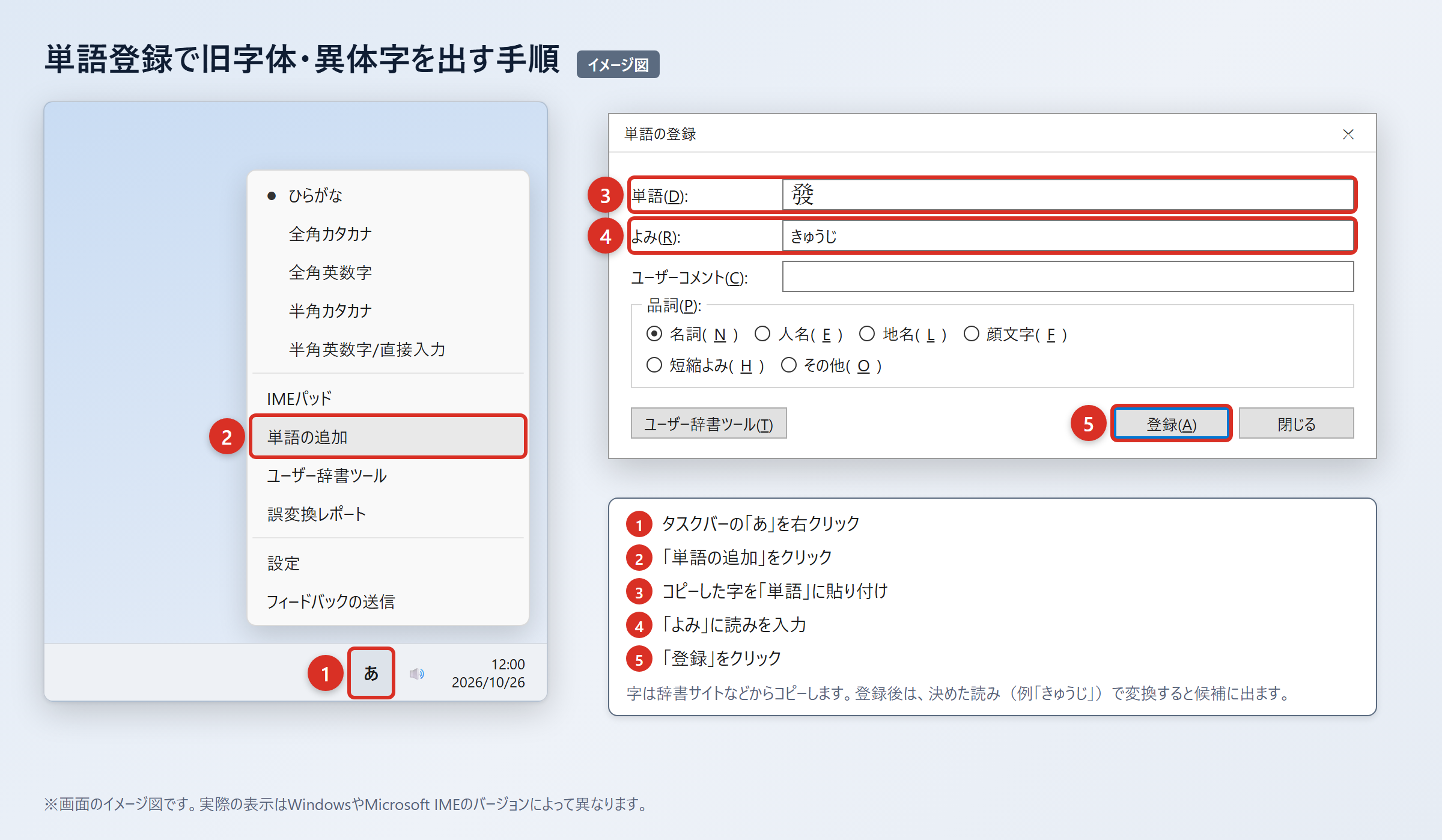
登録後は自分で決めた読みを入力して変換するだけで、候補から選べるようになります。
1. ウィクショナリー日本語版の「発」のページなどを開き、「發」をコピーします。
2. WordやExcelに貼り付け、「貼り付けオプション」から「テキストのみ保持」を選び、字だけになっていることを確認します。
3. タスクバーの「あ」または「A」を右クリックし、「単語の追加」を選びます。
4. 「単語」の欄に「發」を貼り付け、「よみ」の欄に「はつきゅうじ」と入力して「登録」を押します。
5. 「はつきゅうじ」と入力して変換し、候補に「發」が出ることを確認します。
登録する読みは、普段の変換と重なりにくいものがおすすめです。
たとえば「はつきゅうじ」「はつこじ」「はつこたい」のように、自分が覚えやすく、通常の文章で使わない読みを選ぶと誤変換を減らせます。
「はつ」だけで登録すると、「発」「初」「八つ」などの候補と混ざりやすくなります。
単語登録はWindowsの日本語入力で使いやすい方法ですが、使用するIMEによって表示名が少し異なる場合があります。
それでも、「単語」「よみ」「登録」という項目を探せば、基本的な流れは同じです。
頻繁に使う固有名詞の「發」は、専用の読みで単語登録すると入力ミスを抑えられます。
IMEパッドと入力設定で出す方法
読みがわからない字や、候補に見つからない字を探すときはIMEパッドを使えます。
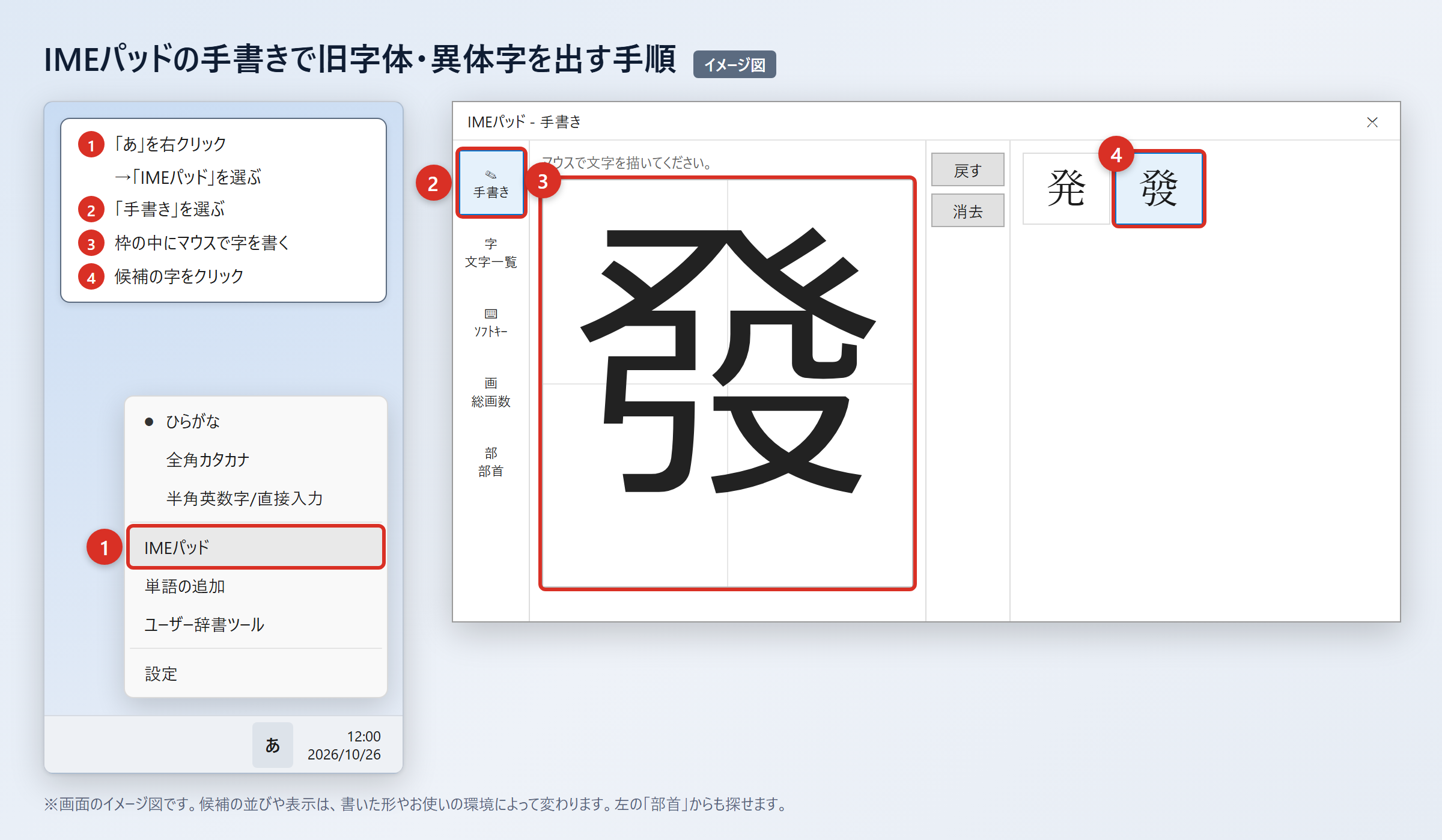
手書き入力なら、字の見た目を頼りに候補を絞り込めます。
1. タスクバーの「あ」を右クリックします。
2. 「IMEパッド」を選びます。
3. 「手書き」を選びます。
4. マウスで「發」を書きます。
5. 表示された候補から「發」をクリックします。
部首から探したい場合は、IMEパッドの「部首」タブを開き、画面の案内に従って候補を絞り込みます。
以前のバージョンのMicrosoft IMEで変換候補が少ない場合は、変換文字制限の設定も確認しましょう。
以前のバージョンのMicrosoft IMEでの設定手順
1. タスクバーの「あ」を右クリックします。
2. 「プロパティ」を選びます。
3. 「詳細設定」を選びます。
4. 「変換」タブの「詳細設定」を選びます。
5. 「変換文字制限」を「しない」にします。
6. 「OK」を押します。
この設定により、環境依存文字や旧字体が変換候補に出やすくなる場合があります。
「發」は読みで変換すれば、ほぼどのパソコンやスマホでも候補に出る文字なので、まず「はつ」と入力して候補を探す方法も試せます。
ただし、IMEの候補順や設定は端末ごとに異なります。
候補が見つからないときは、手書き入力と変換文字制限の確認を順番に行うと探しやすくなります。
文字コードで出す方法(Word・Mac・スマホ)
文字コードを使う方法は、コピー元がなくても目的の字を正確に出したいときに役立ちます。
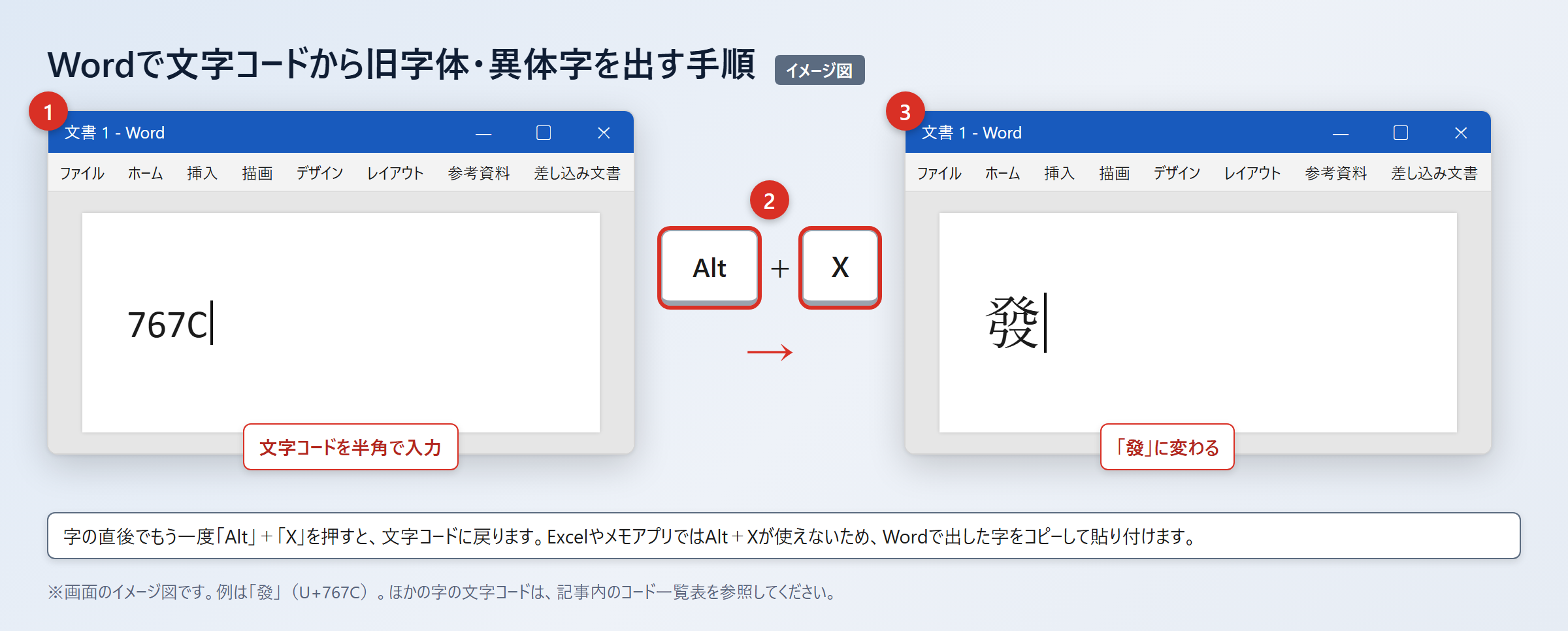
「発」はU+767A、「發」はU+767Cです。
Wordでの入力手順
1. 「767A」と入力します。
2. 続けて「Alt」+「X」を押すと「発」に変わります。
3. 「767C」と入力します。
4. 続けて「Alt」+「X」を押すと「發」に変わります。
Excelやメモアプリでは「Alt」+「X」が使えないため、Wordで出した字をコピーして貼り付けます。
Macでは「control」+「command」+「スペース」を押して文字ビューアを開き、検索欄に「767A」または「767C」を入力して探し、目的の字をダブルクリックします。
スマホでは、いったん「發」をコピーしてユーザ辞書へ登録しておくと便利です。
iPhoneでは「設定」から「一般」、「キーボード」、「ユーザ辞書」、「+」の順に押し、「単語」に「發」、「よみ」に「はつきゅうじ」などを入れます。
Androidでは「Gboardの設定」から「辞書」、「単語リスト」を開き、「發」と読みを登録します。
WordでフォントをBatangなどへ変えて見た目だけ旧字体のようにする方法もありますが、文字データが通常の「発」のままなら、相手の環境では元に戻る可能性があります。
正式な文字として「發」を送る必要があるときは、フォント変更ではなくU+767Cの文字そのものを入力します。
「發」を文字拡大して確認
続いては「發」の細かな字形を確認していきます。
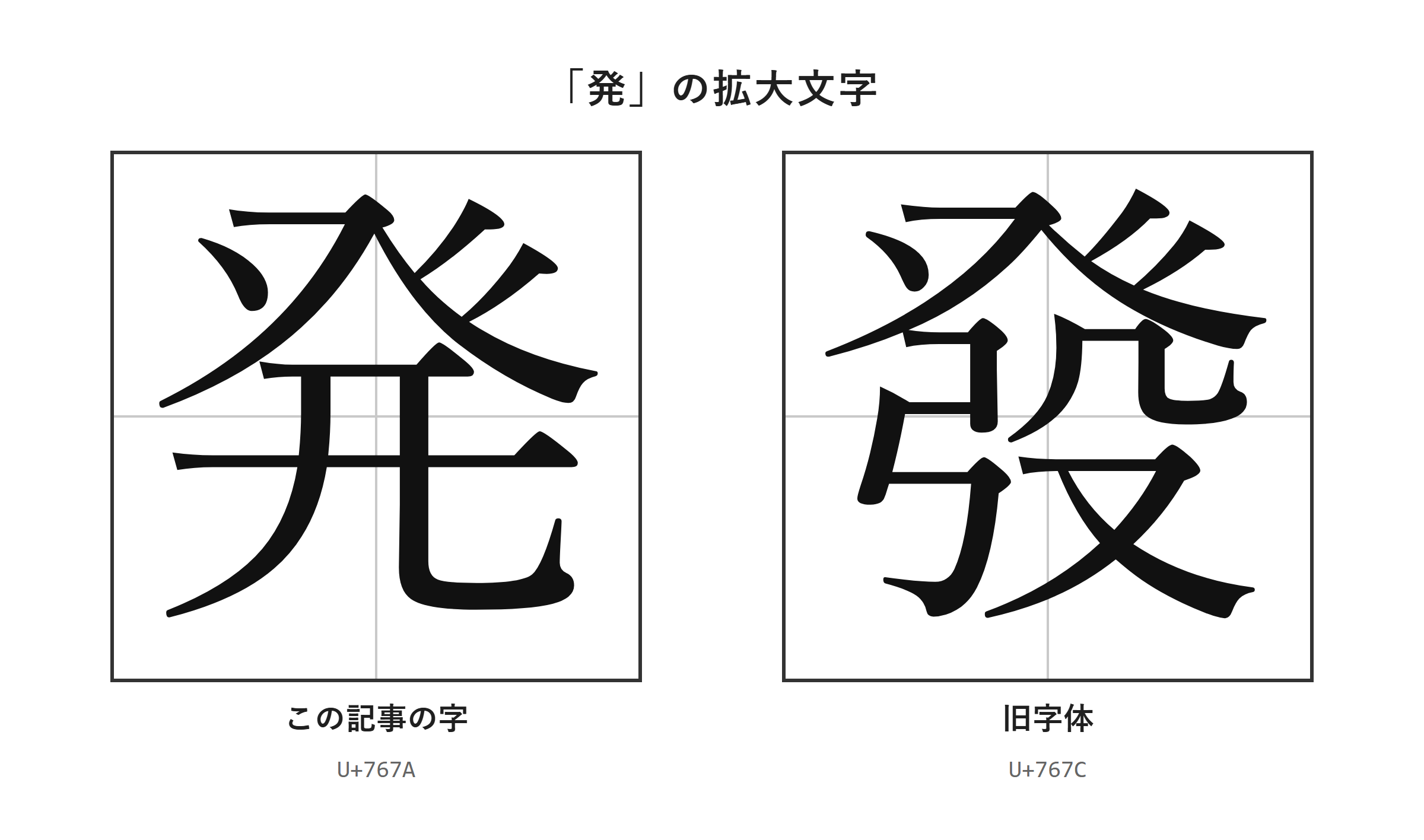
拡大表示による確認ポイント
「發」と「発」を見分けるときは、拡大した画像で細部を見比べる方法がわかりやすいです。
小さな文字では、旧字体かどうかを一目で判断しにくいことがあります。
スマホの画面や印刷された申込書では、とくに細部がつぶれて見える場合もあるでしょう。
そのようなときは、画面の拡大機能やWordのズーム機能を使い、元の字を大きく表示します。
拡大した画像を確認すると、コピーした文字が本当に「發」なのか、それとも通常の「発」なのかを落ち着いて見分けやすくなります。
画像として見比べるだけでなく、コピーして別の場所へ貼り付ける作業も有効です。
貼り付け後に文字が変化していないかを確かめれば、画像ではなく文字データとして扱えているかを確認できます。
PDFからコピーした文字は、作成方法によって別の字に置き換わることがあります。
その場合は、コピー後の文字だけを信用せず、元のPDFを拡大して見比べることが必要です。
拡大確認のポイント
・元の資料と入力した文字を並べて表示します。
・画面のズームを上げて細部を見比べます。
・コピー後の文字も別の場所へ貼り付けて確認します。
・氏名では元資料の表記を最優先にします。
画像と文字データの違い
画像として表示された「發」は、見た目を確認するためには便利です。
しかし、画像の中の字をそのまま検索やコピーに使えるとは限りません。
たとえば、スキャンした書類にある「發」は画像なので、文字選択ができなければ、そのままメールや申請フォームへ入力できません。入力用には、変換、単語登録、文字コードのいずれかで文字データを用意します。
一方で、文字データとして入力した「發」でも、端末に対応フォントがなければ見え方が変わる可能性があります。
送信前には、自分の画面だけでなく、PDF保存後や別のアプリに貼り付けた後の表示も確認すると安心です。
文字化けが起きた場合は、別のフォントへ変える前に、コピーした文字がU+767Cの「發」かを確認します。
相手に文字を送る必要がある書類では、必要に応じて元資料の画像も添えると、表記の確認がしやすくなります。
見た目の確認には拡大表示、正確な入力には文字データの確認という役割分担が大切です。
旧字体と新字体の実務上の注意点
続いては書類やデジタル環境での扱い方を確認していきます。
氏名と公的書類での表記確認
氏名に関わる「發」は、本人が使う正式な表記を優先します。
銀行、保険、学校、行政の手続きでは、登録されている文字と入力欄の文字が一致するか確認しましょう。
入力フォームに「發」が出せない場合でも、自分の判断で「発」に置き換える前に、提出先へ確認することが安全です。旧字体の扱いについて、代替文字の入力方法や備考欄への記載方法を案内している場合があります。
住民票、運転免許証、パスポートなど、確認の基準となる書類は手続きごとに異なります。
提出先が求める書類を見て、どの表記を基準にするかを決めてください。
| 確認する場面 | 優先するもの | 注意点 |
|---|---|---|
| 氏名の入力 | 本人確認書類 | 自己判断で新字体へ変えない |
| 会社名の記載 | 公式サイトや登記上の表記 | 名刺だけで決めない |
| 引用文の作成 | 原文 | 変更した場合は引用ではなくなる |
| データ移行 | 移行前の元データ | 変換後に文字化けを確認する |
「発」と「發」は同じ読みを持つため、口頭では区別しにくい文字です。
だからこそ、書類では読みではなく実際の表記を確認する習慣が役立ちます。
フォントと文字化けへの対処
同じ「發」を入力しても、フォントによって太さや印象が変わることがあります。
見た目が変わっても、文字コードがU+767Cであれば文字データとしては「發」です。
ただし、古いソフトや特殊なシステムでは旧字体に対応していない場合があります。
その場合は、入力欄で候補が表示されても保存後に別の字へ置き換わることがあるため、登録完了画面まで確認してください。オンライン申請なら、確認画面をスクリーンショットで残しておくと、後から問い合わせる際に役立ちます。
メールで送るときは、件名だけでなく本文でも表記が崩れていないか確認しましょう。
PDFにして送る場合は、作成後のPDFを開き直し、「發」が正しく見えるかを確認します。
どうしても文字入力が受け付けられない場合は、提出先の指示に従い、代替表記と正式表記を備考欄などで補足します。
送信前の確認手順
1. 入力欄に「發」が表示されていることを確認します。
2. 確認画面や保存後の画面を開き直します。
3. 別のアプリへコピーして表示を確認します。
4. 必要に応じて元資料の画像を手元に残します。
フォントを変えて見た目を整えるだけでは、文字そのものの正確さは保証できません。
「発」の旧字体と入力方法のまとめ
「發」は「発」の旧字体であり、普段の文章では常用漢字の「発」を使うのが基本です。
氏名、社名、古い資料などの固有の表記では、元になっている文字を正確に確認する必要があります。
「發」を出すときは、「はつ」と入力して変換候補を探す方法のほか、単語登録、IMEパッド、文字コード入力を使えます。
Wordでは「767C」と入力してから「Alt」+「X」を押すと、「發」へ変換できます。
通常の「発」は「767A」と入力して「Alt」+「X」を押す方法で入力できます。
画数は確認材料の一つですが、旧字体は辞書によって数え方が異なることがあります。
拡大表示で元の字形を見比べ、文字コードも確認すると、似た字との取り違えを防ぎやすくなります。
書類で使う場合は、送信後や保存後にも表示を確認し、必要なら正式な表記を提出先へ確認してみてください。