「声」の旧字体の出し方は?聲の書き方や画数・文字コード・文字拡大も!【異体字?常用漢字?】
「声」と「聲」は、見た目が似ていても、使う場面や文字の扱いを知っておくと迷いにくい漢字です。
とくに人名、寺社の名称、古い資料、商品名などでは「聲」を見かけることがあります。
この記事では、「聲」が「声」の旧字体なのか、パソコンやスマホで入力する方法、文字コード、画数の考え方を順に解説します。
普段の文章で使いやすい字と、旧字体を正確に扱うための注意点も確認していきましょう。
「声」の旧字体「聲」と常用漢字の基本
それではまず「声」と「聲」の関係について解説していきます。
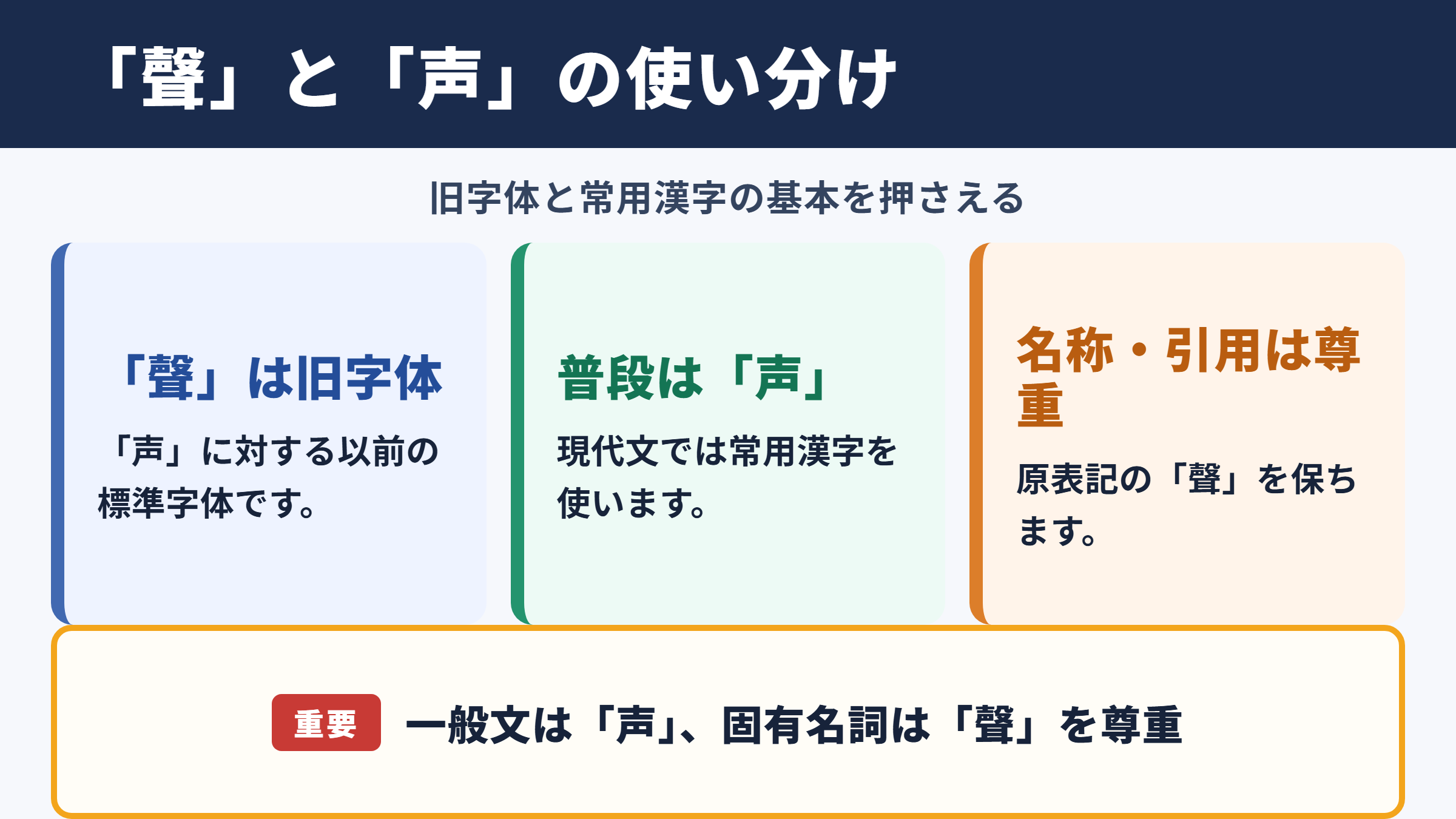
「聲」が示す旧字体と使い分け
「声」の部分が旧来の字体になっている字は、「声」の旧字体である「聲」です。
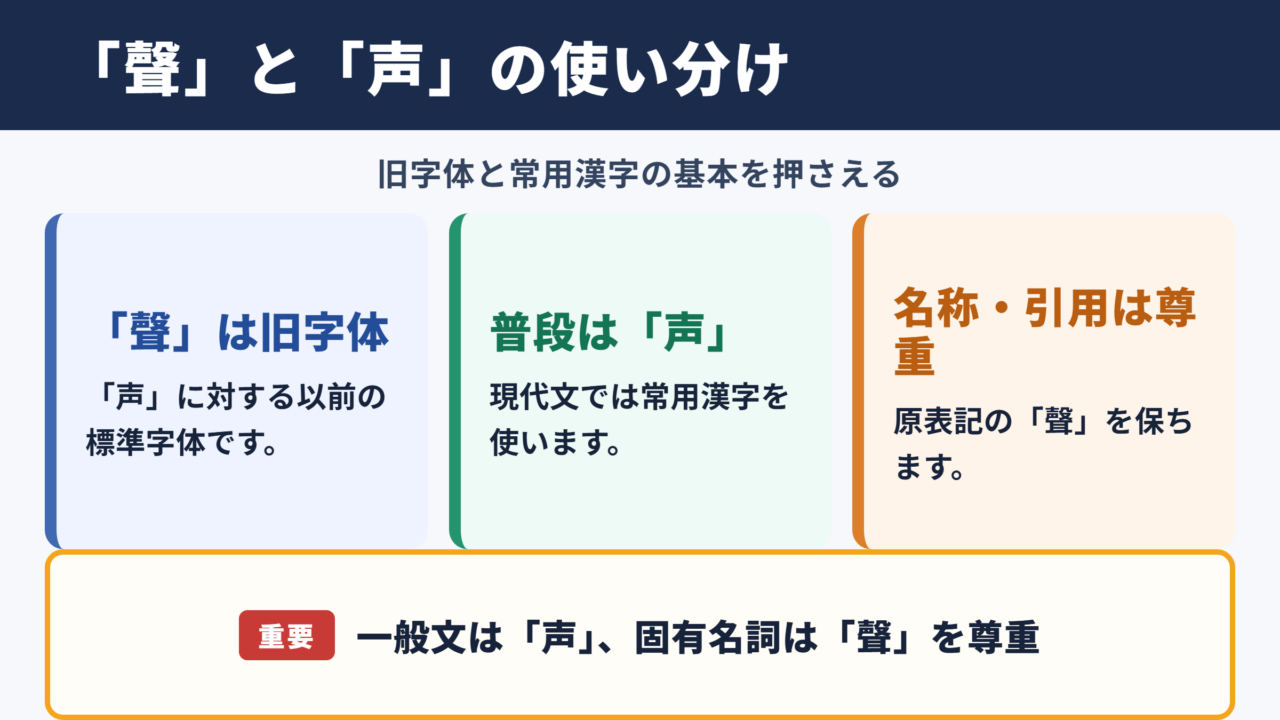
「聲」は、現在一般に使われる「声」に対応する旧字体です。
日常の文章、学校で書く作文、ビジネスメール、案内文では、常用漢字である「声」を使うのが基本になります。
たとえば「大きな声で話す」「利用者の声を集める」「声をかける」のような表現は、通常は「声」と書きます。
一方で、「聲」は人名や歴史的な資料、社名、作品名などに、その表記を尊重して使われることがあります。元の名称に「聲」が使われている場合は、勝手に「声」へ置き換えない配慮が必要でしょう。
・「聲」は「声」の旧字体です。
・普段の文章では常用漢字の「声」を使います。
・固有名詞や原文では「聲」の表記を尊重します。
・パソコンやスマホでは読みで変換でき、単語登録も可能です。
「聲」は異体字ではなく、「声」に対する旧字体として扱うと理解しやすい字です。
旧字体と異体字はどちらも字形に関わる言葉ですが、意味は同じではありません。
旧字体は、現在の新字体に対する以前の標準的な字体を指します。
異体字は、同じ漢字を表す字形の違いを広く指す言葉であり、旧字体以外の違いも含みます。
そのため、「声」と「聲」の関係を説明する場面では、「聲は声の旧字体」と書くと正確です。
常用漢字「声」と旧字体の使用場面
一般的な現代文では「声」を使い、名称や引用では原表記の「聲」を保つのが基本です。
「声」は常用漢字表にある字なので、公的な文書、学校教育、新聞、説明資料などで広く使われます。
読み手にとっても「声」のほうが見慣れており、変換候補から選びやすい表記です。
たとえば会社のお知らせに「お客様の声」と書く場合、特別な事情がなければ「聲」へ変える必要はありません。
反対に、店舗名、団体名、書名、碑文、古い書籍の題名などは、正式な表記が優先されます。その名称が「○○聲」と定められているなら、案内文でも同じ字を使うことが望ましいでしょう。
表記を変えると検索結果、契約書、看板、作品クレジットなどで不一致が起こることがあります。
とくに人名では、本人が使用する字体を確認して入力する姿勢が大切です。
| 場面 | 使いやすい表記 | 判断の目安 |
|---|---|---|
| 学校の作文 | 声 | 常用漢字を使う |
| ビジネスメール | 声 | 一般的な文章表記 |
| 商品やサービスの感想 | 声 | 読みやすさを優先 |
| 人名 | 正式表記に従う | 本人や名簿を確認 |
| 書名や社名 | 正式表記に従う | 原表記を変更しない |
| 古典資料の引用 | 聲 | 引用元の表記を尊重 |
相手に伝わりやすくする文章と、元の表記を守る文章では、判断の軸が異なります。
迷ったときは、固有名詞かどうかを最初に確認すると整理しやすくなります。
書き方と画数を調べる際の注意点
「聲」の画数は辞書によって数え方が異なるため、用途に合う辞書の表記を確認することが大切です。
「声」は常用漢字として広く定着しており、学校で習う字形としても身近な漢字です。
しかし「聲」は旧字体であるため、手書きの見本や辞書によって部首の取り方、画数の数え方に差が見られることがあります。
履歴書、書道、漢字検定の学習、字典の検索などでは、使っている辞書や教材に合わせると混乱を減らせます。
「聲」を手書きする必要がある場合は、自己流で一部を省略せず、辞書や正式な見本を見ながら一画ずつ確認しましょう。
パソコンで表示される字体と、毛筆の字形が完全に同じように見えるとは限りません。これはフォントごとに線の太さや細部の表現が異なるためです。
ただし、フォントによる見た目の違いと、文字そのものが「声」か「聲」かという違いは分けて考える必要があります。
1. 使用する書類や教材で求められる表記を確認します。
2. 「聲」を使う必要がある場合は、信頼できる辞書で字形を確認します。
3. 画数が必要な場合は、同じ辞書の数え方で最後まで確認します。
4. パソコン入力では、見た目ではなく文字コードや変換結果も確認します。
字形だけを見て判断せず、用途と正式表記を合わせて確認することが、誤記を防ぐ近道です。
聲の出し方と入力手順
続いては「聲」をパソコンやスマホで入力する出し方を確認していきます。
| 文字 | 種類 | Unicode | Wordで入力(Alt+X) | 読みで変換 |
|---|---|---|---|---|
| 声 | この記事の字 | U+58F0 | 58F0 と入力してAlt+X | 出る |
| 聲 | 旧字体 | U+8072 | 8072 と入力してAlt+X | 出る |
単語登録で出す方法
「聲」を何度も使う場合は、読みを決めて単語登録しておくと入力が速くなります。
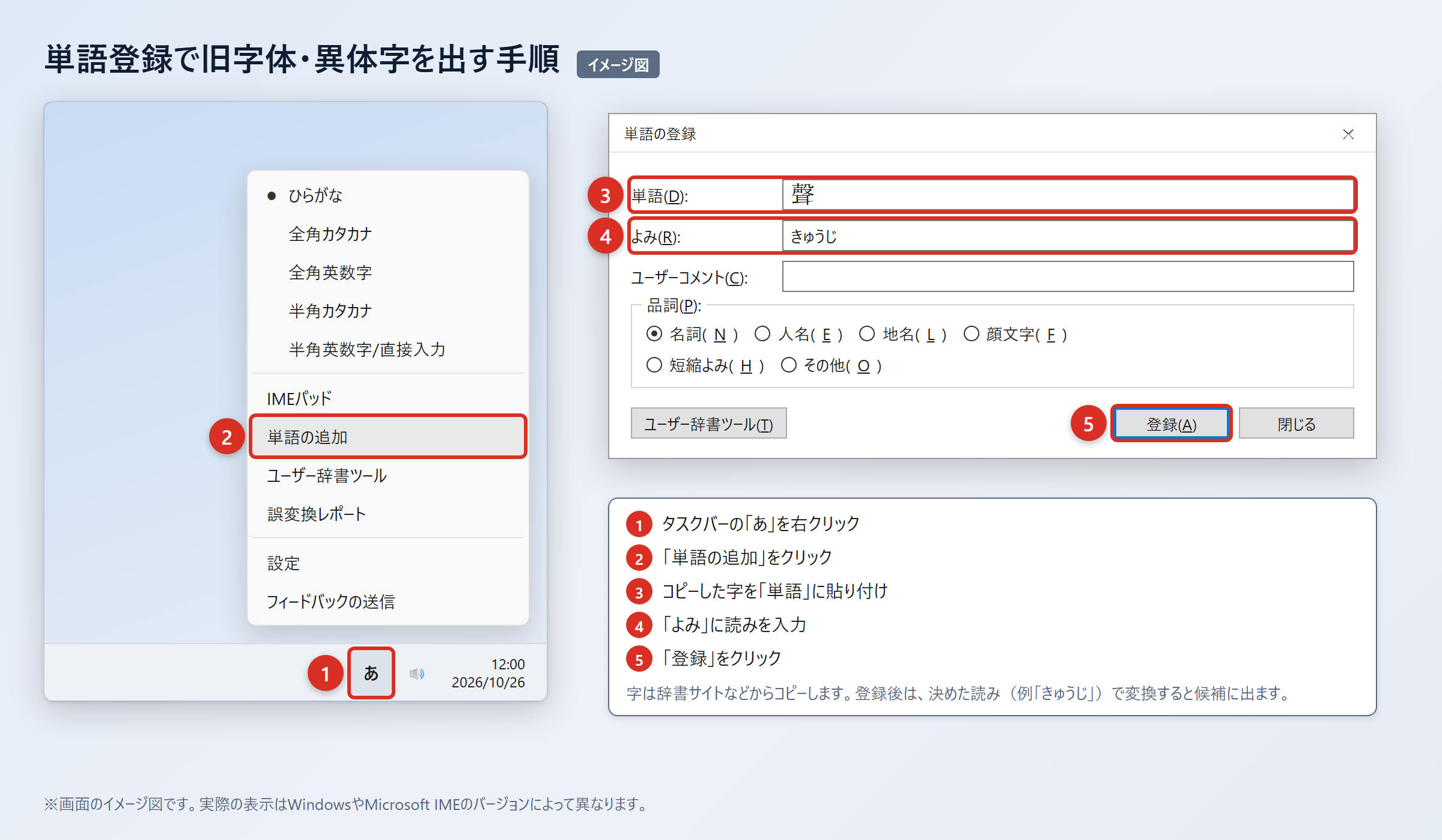
最初に「聲」の字を正しく用意し、入力ソフトへ登録します。
コピー元には、ウィクショナリー日本語版の「声」のページなど、文字を確認できる辞書サイトを使えます。
登録する読みは、通常の「せい」「こえ」と変換候補が重なりにくいものにすると便利です。
たとえば「きゅうせい」「こえきゅうじ」「せいきゅうじ」のように、自分だけが分かる読みを設定すると、普段の入力を邪魔しにくくなります。
Windowsで日本語入力が有効な状態なら、タスクバーに表示された「あ」または「A」から登録の操作を始めます。
WordやExcelへ貼り付ける段階で文字化けや余分な書式がないか確認しておくと、登録後のトラブルを防げます。
1. 辞書サイトの「声」のページなどから「聲」をコピーします。
2. WordやExcelに貼り付け、「貼り付けオプション」から「テキストのみ保持」を選び、字だけになっていることを確認します。
3. タスクバーの「あ」または「A」を右クリックし、「単語の追加」を選びます。
4. 「単語」の欄に「聲」を貼り付け、「よみ」の欄に「きゅうせい」などを入れて「登録」を押します。
5. 登録した読みで変換し、候補に「聲」が出ることを確認します。
登録後は、メール本文や表計算ソフトでも同じ読みから呼び出せるため、コピーを繰り返す必要がありません。
共有パソコンでは個人用の単語登録が残ることもあるため、職場の運用ルールも確認しておきましょう。
IMEパッドと入力設定で出す方法
読みで探しにくいときは、IMEパッドの手書き機能を使うと候補から「聲」を選べます。
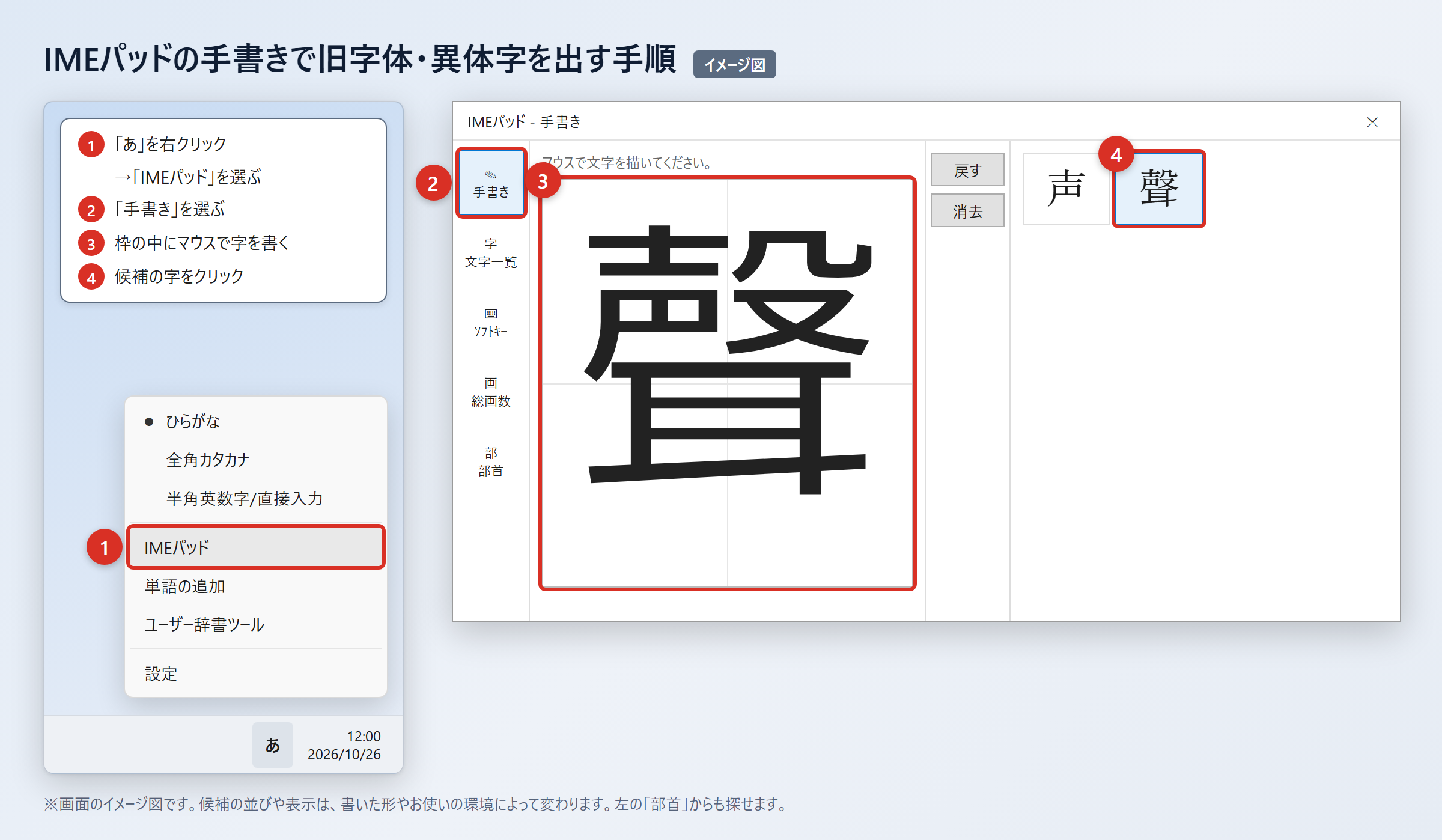
Windowsでは、タスクバーの「あ」を右クリックし、「IMEパッド」を選ぶと文字を探す画面を開けます。
「手書き」を選び、マウスで字を書いていくと、近い形の候補が表示されます。
候補の中から「聲」をクリックすると、入力中の位置へ字を入れられます。
細部まで正確に書けない場合でも、画面に表示された候補をよく見て選ぶことが大切です。入力後に「声」ではなく「聲」になっているか、必ず確認しましょう。
部首から探したい場合は、IMEパッドの「部首」タブを開き、候補を絞り込んで探します。
以前のバージョンのMicrosoft IMEでは、変換候補を広げるための設定を確認できる場合があります。
1. タスクバーの「あ」を右クリックします。
2. 「プロパティ」を選びます。
3. 「詳細設定」を選びます。
4. 「変換」タブの「詳細設定」を選びます。
5. 「変換文字制限」を「しない」に変更します。
6. 「OK」を押して設定を保存します。
この設定では、環境依存文字や旧字体が変換候補に出やすくなることがあります。
ただし「聲」はJIS第1・第2水準の文字であり、読みで変換すれば、ほぼどのパソコン・スマホでも候補に出る字です。
そのため、まず「せい」や「こえ」と入力して変換候補を確認し、見つからない場合にIMEパッドや単語登録を使うと効率的でしょう。
文字コードで出す方法(Word・Mac・スマホ)
「聲」の文字コードはU+8072で、Wordでは「8072」の後に「Alt」と「X」を押すと入力できます。
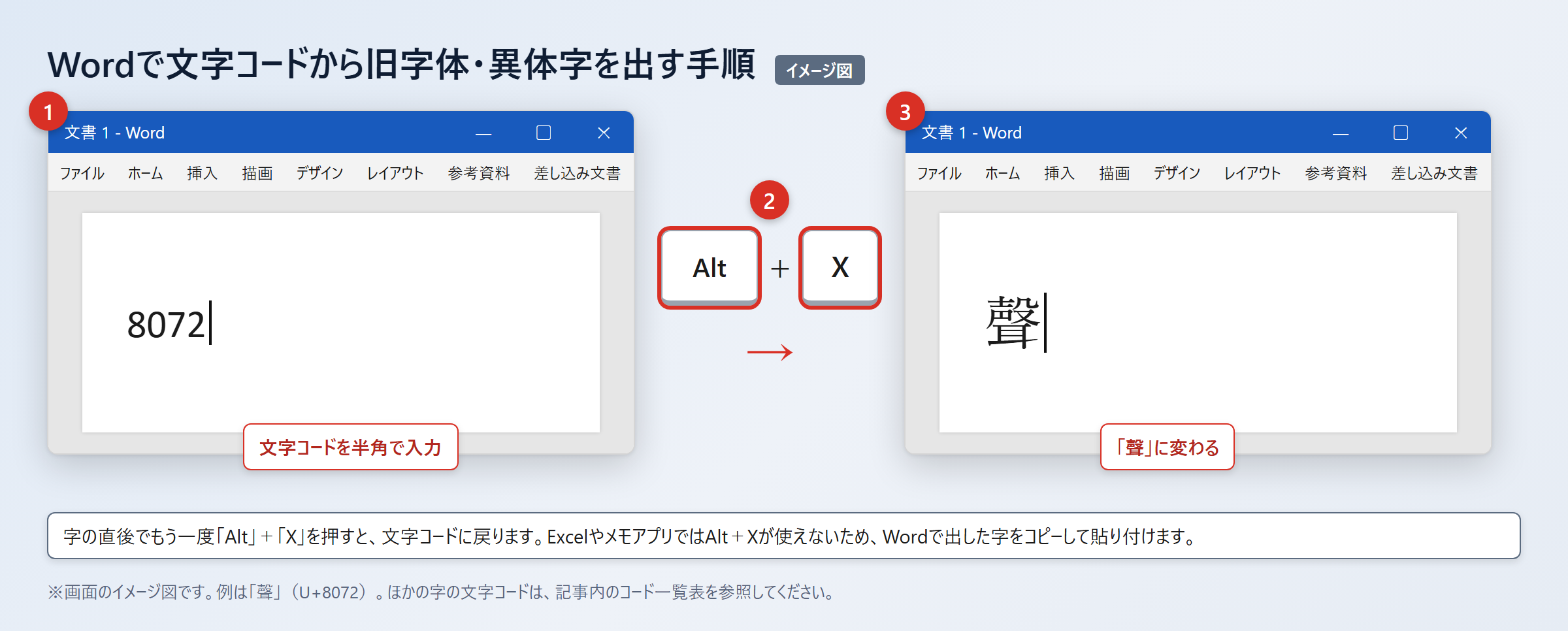
Wordでは、半角で「8072」と入力した直後に「Alt」+「X」を押すと、「聲」に変わります。
同じ方法で「声」を確認したい場合は、「58F0」と入力してから「Alt」+「X」を押すと「声」に変わります。
この操作はWordで使える方法なので、Excelやメモアプリでは「Alt」+「X」が使えないことがあります。
Excelやメモアプリで使いたいときは、Wordで出した「聲」をコピーし、目的のアプリへ貼り付けてください。
Macでは「control」+「command」+「スペース」を押して文字ビューアを開き、検索欄に文字コードを入れて探します。
検索欄に「8072」を入力して「聲」を見つけ、表示された字をダブルクリックすると入力できます。
・「聲」はU+8072です。
・「声」はU+58F0です。
・Wordではコード入力後に「Alt」+「X」を押します。
・ExcelやメモではWordからコピーして貼り付けます。
スマホでは、まず「聲」をコピーしてからユーザ辞書へ登録すると使いやすくなります。
iPhoneでは「設定」から「一般」、「キーボード」、「ユーザ辞書」、「+」の順に進み、単語に「聲」、よみに「きゅうせい」などを入力して保存します。
Androidでは「Gboardの設定」から「辞書」、「単語リスト」を開き、「聲」と読みを登録します。
WordでBatangなどのフォントへ変更して見た目だけ旧字体風にする方法もありますが、文字データは通常の「声」のままです。そのため、相手の環境では元の見た目に戻る可能性があります。
「聲」を文字拡大して確認
続いては「聲」の見た目を拡大して確認していきます。
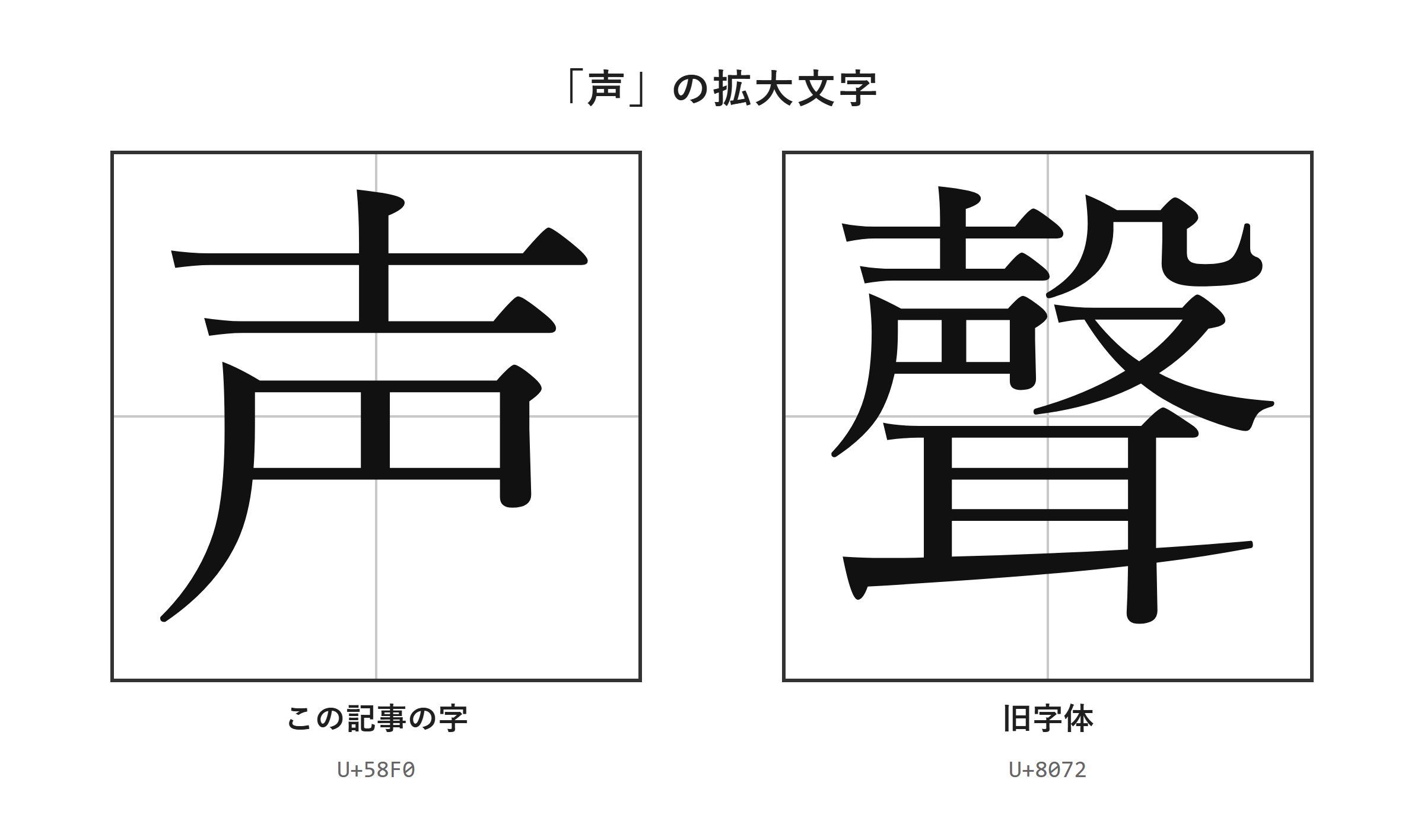
拡大表示で確認したい文字の違い
「聲」を入力した後は、拡大した表示で「声」と取り違えていないか確認することが重要です。
小さな文字では、「声」と「聲」のどちらが入力されているかを一目で判断しにくい場合があります。
とくに表計算ソフトのセル、スマホの画面、名簿の一覧、細いフォントで表示した文書では、旧字体の細部が見えにくくなることがあります。
そのようなときは、拡大表示や文字ビューアを使い、入力結果そのものを確認しましょう。
このあとに表示される拡大画像では、「聲」の字全体を見て確認できます。
画像を見た後は、実際にコピーした文字をWordやメモ帳へ貼り付け、検索や置換の対象として扱えるか試す方法もあります。
見た目が似ている字を選んだつもりでも、別の文字が混ざると検索結果やデータ処理に影響する場合があります。
たとえば氏名リストで旧字体を正確に管理する場合、画面上では似て見えても、文字データが異なれば同じ名前として検索されないことがあります。
・入力した字が「聲」になっているかを確認します。
・コピー元と貼り付け先で字が変わっていないか確認します。
・小さい表示だけで判断せず、拡大表示も使います。
・固有名詞では正式表記と照合します。
文字の細部を言葉だけで覚えようとせず、拡大した画像と入力結果を並べて確かめると安心です。
フォントと文字データの確認方法
フォントを変えても文字データが「声」のままなら、「聲」を入力したことにはなりません。
フォントは文字の見た目を変えるものですが、入力されている文字そのものを別の漢字へ変える機能ではありません。
Wordでフォントを変更すると、線の太さや形の印象が変わり、古風な字に見えることがあります。
しかし、その文書に保存されている文字が「声」であれば、相手のパソコンで別のフォントを使ったときにも「聲」へ変わるわけではありません。
旧字体を指定された書類、氏名、作品名などでは、見た目だけではなく文字そのものを「聲」として入力する必要があります。
確認には、Wordで文字コードを使う方法、文字ビューアで検索する方法、コピーした文字を再変換せずに貼り付ける方法が役立ちます。
文字コードを確認できる環境では、「聲」がU+8072であることを見れば、正しい字を扱えているか判断しやすくなります。
表記の正確さが必要な場面では、PDFにした見た目だけでなく、元のWord文書や入力データも保管しておくと後から確認しやすいでしょう。
| 確認する内容 | 確かめる方法 | 注意点 |
|---|---|---|
| 文字そのもの | 文字コードを確認 | 「聲」はU+8072 |
| 見た目 | 拡大表示で確認 | フォントで印象が変わる |
| 入力候補 | 読みで変換 | 候補から字を選ぶ |
| 繰り返し入力 | 単語登録 | 読みを重複しにくくする |
| 共有先での表示 | 別の端末で確認 | 対応フォントも確認する |
表示の雰囲気と文字データの正確さを分けて確認することが、旧字体を扱う際の基本です。
旧字体と異体字の用語整理
続いては旧字体、異体字、常用漢字という言葉の違いを確認していきます。
旧字体と異体字の意味の違い
「聲」は「声」の旧字体であり、旧字体と異体字を同じ意味として扱わないことがポイントです。
旧字体は、新字体が広く使われる以前の字体として位置付けられる字です。
「聲」と「声」のように、現代の文章で使う字と、それ以前から使われてきた字の関係を説明するときに使われます。
一方の異体字は、同じ字を表す複数の字形をまとめて指す広い言葉です。
異体字という言葉には、旧字体と新字体の関係だけでなく、字体の揺れや辞書上の扱いの違いも含まれることがあります。
そのため、質問に答えるときに「聲は異体字です」とだけ書くと、旧字体であることが十分に伝わらない場合があります。
より分かりやすく書くなら、「聲は声の旧字体です」と説明し、必要に応じて「字形の違いとして異体字という言葉が使われることもあります」と補うとよいでしょう。
学校教育や一般的な文章作成では、専門用語を増やしすぎず、「普段は声、正式表記では聲」という説明から始めると理解されやすくなります。
1. 現代の一般的な表記を示すときは「常用漢字の声」と書きます。
2. 以前の字体との関係を示すときは「声の旧字体である聲」と書きます。
3. 字形の違いを広く説明するときは「異体字」という言葉を使います。
4. 固有名詞では用語よりも正式表記を優先します。
説明する相手や目的に合わせて言葉を選ぶと、正確さと読みやすさを両立できます。
固有名詞とデータ入力での扱い
人名や団体名では、一般的な書きやすさよりも登録された正式表記を優先します。
人名、学校名、会社名、寺社名、書名などは、個別に定められた表記を使う必要があります。
日常文では「声」が標準でも、相手の氏名に「聲」が含まれているなら、その字で入力することが礼儀にも実務上の正確さにもつながります。
申込書、名簿、契約書、配送伝票、予約情報などでは、一文字の違いが照合漏れの原因になることがあります。
たとえば検索欄に「声」で入力しても、「聲」を含む登録情報が別の文字として扱われるシステムでは、該当データが表示されない場合があります。
コピーと貼り付けを使う場合も、前後に空白や改行が混ざっていないかを確認してください。
古いシステムや一部の帳票では旧字体の表示に対応していない場合があります。その際は、勝手に簡略化せず、入力可能な代替表記や備考欄の扱いを担当者へ確認することが必要です。
| 用途 | 優先すること | 確認方法 |
|---|---|---|
| 一般的な文章 | 読みやすい常用漢字 | 「声」を使用 |
| 氏名入力 | 本人の正式表記 | 身分証や名簿を確認 |
| 会社名や団体名 | 登録された名称 | 公式サイトや登記表記を確認 |
| 古典資料の引用 | 原文の表記 | 引用元と照合 |
| 検索やデータ管理 | 文字データの一致 | 「声」と「聲」を別々に検索 |
旧字体を扱う場面では、画面上の見た目に加えて、検索、印刷、共有先での表示まで確認しておくと安心です。
「声」の旧字体と入力方法のまとめ
「聲」は「声」の旧字体であり、普段の文章では常用漢字の「声」を使うのが基本です。
人名、社名、書名、古い資料などでは、元の正式表記として「聲」を使う場合があります。
「聲」はU+8072、「声」はU+58F0で、どちらもJIS第1・第2水準の文字です。
読みで変換すれば、ほぼどのパソコン・スマホでも候補に出ます。
入力しやすくしたい場合は、「きゅうせい」などの読みで単語登録しておくと便利です。
Wordでは「8072」と入力して「Alt」+「X」を押すと、「聲」に変換できます。
スマホではコピーした字をユーザ辞書へ登録すると、何度も使う場面で役立つでしょう。
必要な場面では拡大表示と文字コードも確認し、正式な「聲」を安心して入力してみてください。