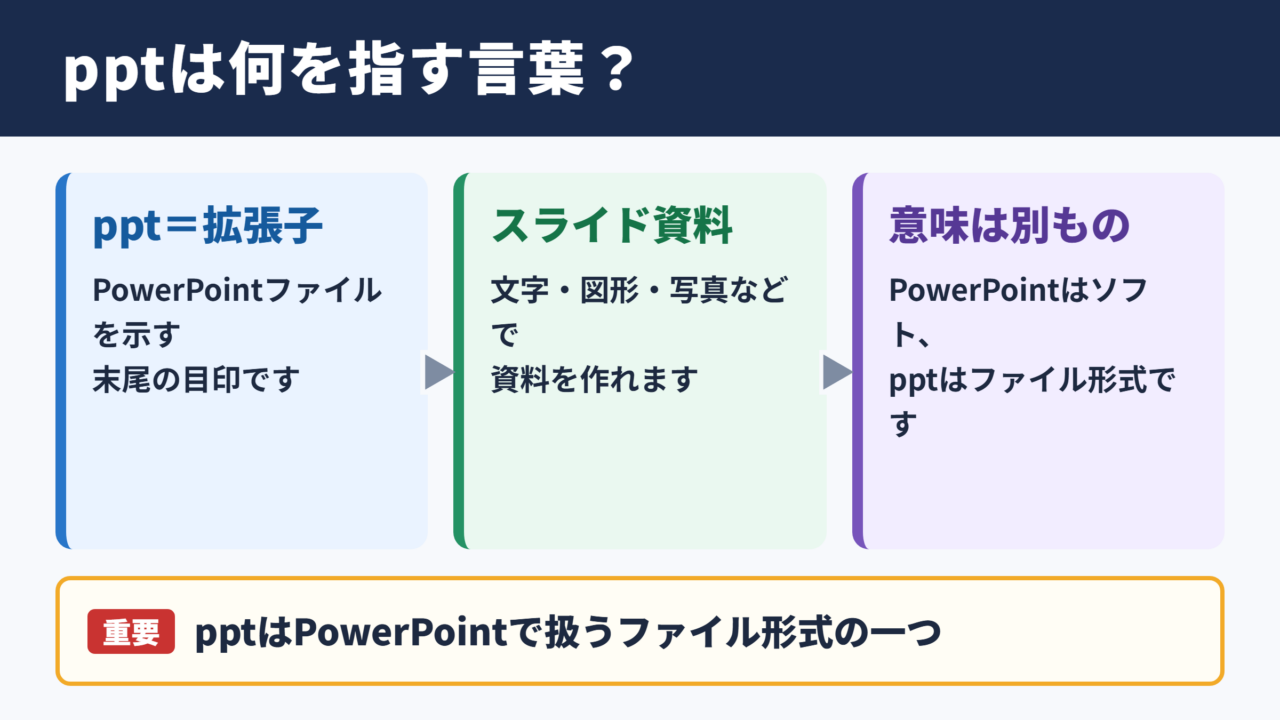
pptとは?意味や使い方をわかりやすく解説!
仕事の資料作成や学校の発表準備で、pptという表記を見かけることがあります。
何となくPowerPointに関係する言葉だと理解していても、拡張子なのか、ソフト名なのか、正確に説明するのは難しいかもしれません。
また、pptxとの違いや、ファイルを開けない場合の対処法を知りたい人もいるでしょう。
この記事では、pptの意味、基本的な使い方、作成時の注意点をわかりやすく解説します。
pptの意味と基本的な使い方
それではまずpptの意味と基本的な使い方について解説していきます。
PowerPointファイルを示すpptの意味
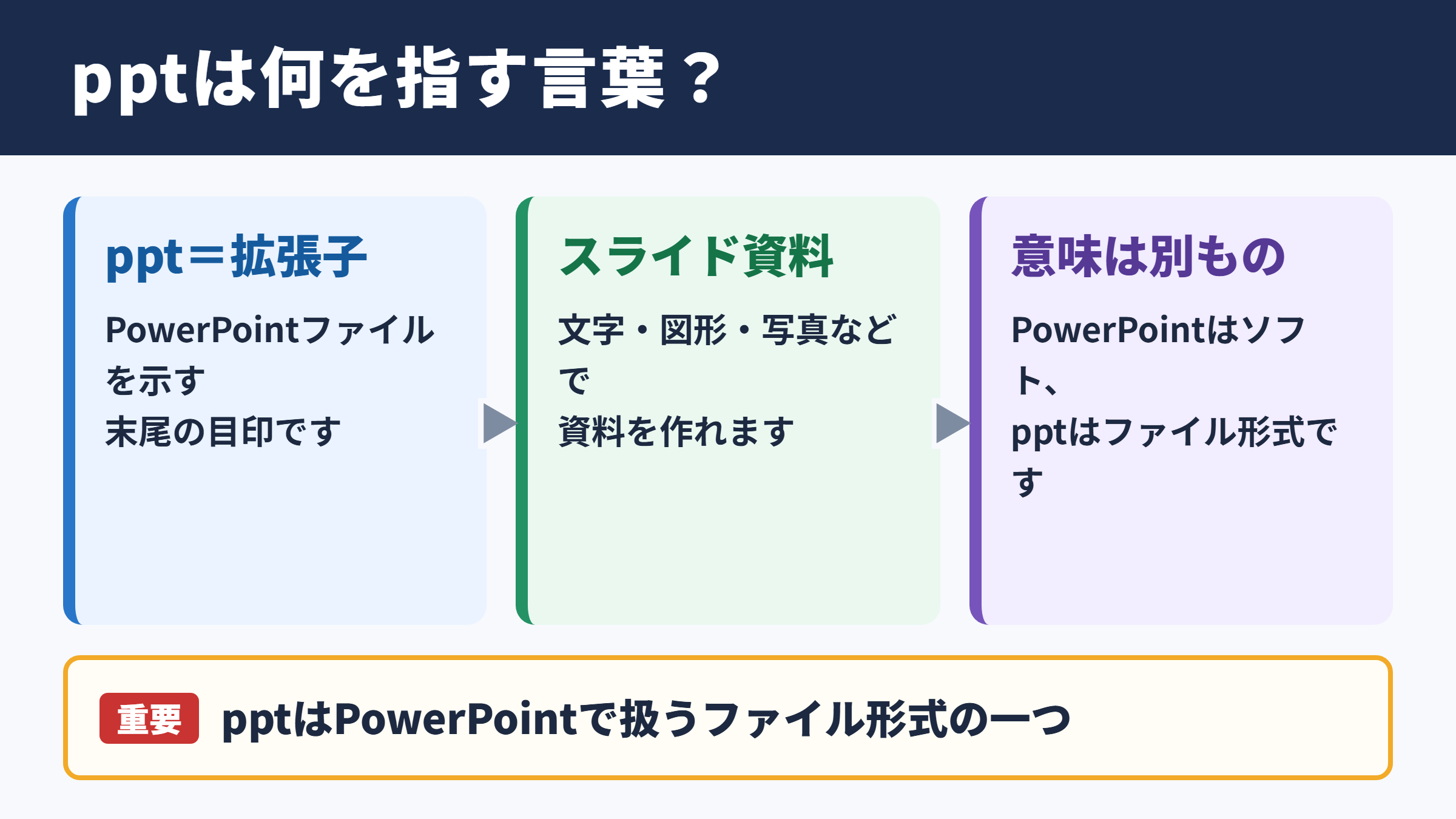
pptとは、主にMicrosoft PowerPointで作成したプレゼンテーションファイルを表す拡張子、またはそのファイル自体を指す言葉です。
PowerPointは、文字、図形、写真、表、動画などを組み合わせて、スライド形式の資料を作れるソフトです。
会議用の企画書、営業用の提案資料、授業の発表資料、研修用の説明資料などで広く利用されています。
拡張子とは、ファイル名の末尾に付く文字列であり、そのファイルを扱う種類を示す目印です。たとえば、画像ならjpg、文書ならdocxといった形で使われます。
pptは古い形式のPowerPointファイルに付く拡張子として知られています。
たとえば、取引先から「会社案内.ppt」という添付ファイルが届いた場合、その中にはスライド資料が保存されていると考えられます。
ファイル名の前半は資料の内容を示し、末尾のpptはPowerPoint形式であることを示します。
日常的には、拡張子だけでなくPowerPoint資料そのものを指して使われることもあります。
ただし、PowerPointというソフト名とpptという拡張子は、厳密には同じ意味ではありません。
PowerPointは資料を作成、編集、表示するためのアプリケーションであり、pptはそのソフトで扱われるファイル形式の一つです。
「pptを作る」と言う人もいますが、より正確には「PowerPointで資料を作る」という意味になります。
社内の会話では通じやすい略し方でも、相手が不慣れな場合はPowerPoint資料と補足すると親切でしょう。
スライド資料として使われる場面
ppt形式の資料は、情報を順番に見せながら説明したい場面に向いています。
文章を長く並べるよりも、要点を一枚ずつ分けて表示できるため、聞き手の視線を整理しやすい点が特徴です。
会議では、結論、現状、課題、提案、次の行動という流れでスライドを並べると、話の筋道を追いやすくなります。
学校の発表では、テーマ、調べた内容、考察、まとめの順に構成すると、限られた時間でも内容を伝えやすくなるでしょう。
pptは、読むための長文文書ではなく、話し手の説明を支える視覚的な資料として使うと効果を発揮します。
たとえば、売上推移を説明する際は、数値を文章で読み上げるだけでなく、棒グラフや折れ線グラフにすると変化が伝わりやすくなります。
一方で、細かい契約条件や手順をすべてスライドに書き込むと、文字が小さくなり、かえって読みにくくなります。
表紙
結論
根拠となるデータ
具体的な提案
次に行うこと
このように、pptでは一枚ごとに伝える目的を絞ることが大切です。
発表者が口頭で補う内容と、画面に表示する内容を分けると、スライドが情報過多になりにくくなります。
資料を配布して後から読んでもらう場合は、発表用の簡潔なスライドとは別に、補足資料を用意する方法もあります。
使う場面に合わせて、見せる資料なのか、読ませる資料なのかを最初に決めておくとよいでしょう。
ファイル名や依頼文での使われ方
pptという言葉は、ファイル名だけでなく、メール、チャット、業務依頼でも使われます。
「明日の会議用にpptを共有してください」という依頼は、PowerPoint形式の資料を送ってほしいという意味です。
「pptにまとめる」という表現は、調査結果や考えをスライド資料の形に整理することを示します。
依頼文でpptと書かれている場合は、内容だけでなく、求められるファイル形式も確認することが重要です。
相手が編集できる資料を求めているなら、画像化したPDFだけを送っても目的に合わない場合があります。
反対に、レイアウトが崩れずに閲覧してほしい場合は、pptに加えてPDFも渡すと安心です。
| 表現 | 意味 | 確認したい点 |
|---|---|---|
| pptを送る | PowerPoint形式の資料を共有する | 編集用か閲覧用か |
| pptにまとめる | 内容をスライド構成にする | 枚数や発表時間 |
| pptを修正する | 既存のスライドを編集する | 修正箇所と期限 |
| pptを提出する | 資料ファイルを提出する | 提出先と保存形式 |
依頼を受けた際は、スライドの枚数、用途、提出期限、共有方法を確認すると、作り直しを減らせます。
特に社外向け資料では、会社名、担当者名、数値、公開してよい情報の範囲を慎重に確認しましょう。
ファイル名も「資料.ppt」のように曖昧にせず、案件名、内容、日付、版数が分かる形にすると管理しやすくなります。
たとえば「新商品提案資料_2026年10月_初版.pptx」としておくと、複数の資料があっても探しやすくなります。
pptとpptxの違い
続いてはpptとpptxの違いを確認していきます。
保存形式と対応バージョンの違い
pptとpptxは、どちらもPowerPointのプレゼンテーションファイルに使われる拡張子です。
ただし、保存の仕組みと主に対応するPowerPointの世代が異なります。
pptは主にPowerPoint 2003以前で使われた形式で、pptxはPowerPoint 2007以降で標準となった形式です。
pptxは、Office Open XMLという仕組みを採用した新しい形式です。
内部では複数のデータが整理されて保存されるため、画像、文字、テーマ、レイアウトなどを扱いやすい構成になっています。
現在新しく資料を作成する場合は、通常はpptxで保存されます。
一方、古い資料を引き継いだときや、以前から保管していたファイルを開くと、ppt形式が見つかることがあります。
| 比較項目 | ppt | pptx |
|---|---|---|
| 主な利用時期 | PowerPoint 2003以前 | PowerPoint 2007以降 |
| 現在の標準性 | 旧形式 | 現在の標準形式 |
| ファイルの仕組み | 旧来のバイナリ形式 | Office Open XML形式 |
| 新規作成時の利用 | 互換性が必要な場合 | 一般的な保存形式 |
| 編集機能との相性 | 一部の新機能に制約が出る場合 | 新しい機能を利用しやすい |
古い形式だからといって、pptが必ず開けないわけではありません。
ただし、最新機能を使った資料をppt形式へ変換すると、効果や配置が変わる可能性があります。
共同編集やクラウド保存を前提にするなら、利用者全員が扱いやすい形式を選ぶことが大切です。
互換性を意識した保存方法
資料を渡す相手の環境が不明なときは、ファイル形式の互換性を意識する必要があります。
相手が新しいPowerPointを利用していれば、pptxをそのまま開ける場合が一般的です。
しかし、古いソフトや別のプレゼンテーションソフトを使っている場合、文字の位置、フォント、アニメーションが完全には再現されないことがあります。
見た目を崩さずに共有したい場合は、編集用のpptxと閲覧用のPDFを併せて用意する方法が実用的です。
PDFは、受け取る側がPowerPointを持っていなくても閲覧しやすく、レイアウトも比較的保たれます。
ただし、PDFでは通常、スライド内の文字や図形を自由に編集できません。
編集してもらう資料はpptx
画面表示や印刷を優先する資料はPDF
旧環境への配慮が必要な場合はpptへの保存可否を確認
pptxをpptへ保存し直す際は、保存後に必ずスライドショー表示で確認しましょう。
特に動画、音声、複雑なアニメーション、SmartArt、埋め込みフォントは、変換後に変化しやすい部分です。
社内でテンプレートが指定されている場合は、自己判断で形式を変更せず、指定どおりに提出することが安全です。
ファイル形式は小さな違いに見えても、相手の作業時間や資料の印象に影響します。
変換時に起こりやすい表示崩れ
pptとpptxを変換するときに注意したいのが、資料の見た目や機能の変化です。
同じPowerPointで開いていても、作成した端末と閲覧する端末で使われているフォントが異なると、文字数や改行位置が変わることがあります。
その結果、タイトルがはみ出したり、図形と文字が重なったりする場合があります。
変換後の確認では、編集画面だけでなく、実際の投影に近いスライドショー画面を見ることが重要です。
画面上では問題がなくても、プロジェクターや会議用モニターに映すと、色味や文字の見やすさが変わることがあります。
画像の圧縮設定によっては、細かい図表や写真が粗く見える場合もあります。
文字、画像、アニメーション、音声、ページ番号を順に確認すると、発表直前のトラブルを防ぎやすくなります。
社外へ送る前には、可能なら別の端末でもファイルを開いて確認しましょう。
発表用のパソコンが決まっている場合は、その端末で事前に試すのが最も確実です。
重要な資料では、最終版のファイルを複数の保存場所に保管し、USBメモリーやクラウドにも予備を置いておくと安心です。
ppt資料の作成手順
続いてはppt資料の作成手順を確認していきます。
目的と聞き手から考える構成
ppt資料を作る前に、まず誰に何を伝え、相手にどのような行動をしてほしいのかを整理します。
目的が曖昧なまま作り始めると、情報を集めすぎて、結論の見えにくいスライドになりがちです。
たとえば営業提案なら、商品説明そのものよりも、導入によって相手の課題をどう解決できるかを中心に組み立てます。
研修資料なら、受講者が作業手順を再現できることを目標にすると、必要な情報を選びやすくなります。
pptの構成は、作り手が見せたい順番ではなく、聞き手が理解しやすい順番で考えるのが基本です。
最初に結論を示し、その理由や具体例を後から補うと、聞き手は話の目的を見失いにくくなります。
聞き手は誰か
資料を見た後に何を理解してほしいか
伝えるべき根拠は何か
最後に依頼する行動は何か
情報を集める段階では、すべてをスライドに載せる必要はありません。
発表に必要な要点と、質問されたときに補足する情報を分けると、内容にメリハリが生まれます。
一枚のスライドには一つの主張を置く意識を持つと、後から並び替えたり削ったりしやすくなります。
見やすい文字と図表の配置
見やすいpptを作るには、文字の量、文字の大きさ、余白、色の使い方を整える必要があります。
一枚に多くの説明を詰め込むと、発表者は安心しても、聞き手は読むことに集中して話を聞きにくくなります。
見出しは短くし、本文は重要な語句に絞ると、スライドの役割が明確になります。
スライドでは、文章を完成させることよりも、ひと目で要点をつかめる配置を優先します。
たとえば、三つの課題を伝えるなら、長い段落にせず、短い言葉とアイコンを横並びにすると比較しやすくなります。
グラフを使う場合は、何を見てほしいのかをタイトルや注記で示しましょう。
売上のグラフであれば、「売上推移」だけでなく、「第3四半期から増加」といったメッセージを添えると意図が伝わります。
| 項目 | 見やすくする工夫 | 避けたい状態 |
|---|---|---|
| 文字量 | 要点を短く整理する | 文章をそのまま貼り付ける |
| 文字サイズ | 会場後方から読める大きさにする | 細かい注釈を小さく並べる |
| 色 | 基本色を絞って強調色を決める | 多くの色を同じ強さで使う |
| 図表 | 比較したい点を目立たせる | 情報量だけを増やす |
| 余白 | 要素の間隔をそろえる | 端まで要素を詰め込む |
背景色と文字色の差が小さいと、会場の照明やモニター環境によって読みにくくなります。
重要な数値や結論だけを色で強調し、装飾のための色を増やしすぎないことがポイントです。
pptの共有とトラブル対策
続いてはpptの共有とトラブル対策を確認していきます。
送付前に確認したいファイル管理
ppt資料を共有するときは、内容の確認だけでなく、ファイル管理にも注意が必要です。
編集途中のファイルと提出用のファイルが混在すると、古い版を送ってしまうことがあります。
資料を修正するたびに無秩序に複製するのではなく、版数や日付を付けた名前で管理すると、最終版を判断しやすくなります。
送付前には、ファイル名、保存形式、開いたときの表示、添付先を一つずつ確認する習慣が役立ちます。
共同で編集する資料では、誰が最終確認を担当するのかを決めておくことも大切です。
複数人が同時に別々のファイルを編集すると、内容が食い違ったり、修正が消えたりする可能性があります。
最新版のファイルかどうか
誤字、数値、社名に誤りがないか
不要なコメントや非公開情報が残っていないか
指定された形式と提出先に合っているか
PowerPointにはコメント、ノート、非表示スライドなど、画面表示だけでは気付きにくい情報が残ることがあります。
社外に送る資料では、発表者ノートや社内向けの作業メモが残っていないかを確認しましょう。
クラウド共有を使う場合は、閲覧のみ、コメント可、編集可といった権限設定も見直す必要があります。
開けない場合の確認ポイント
pptファイルが開けない場合は、すぐにファイルが壊れたと決めつけず、原因を順番に確認します。
まず、ファイルのダウンロードや添付の途中で失敗していないかを確認し、可能ならもう一度受け取り直します。
次に、PowerPointがインストールされているか、ソフトの更新が必要ではないかを確認しましょう。
pptxを古い環境で開こうとしている場合は、対応していない可能性があります。
開けないファイルへの対処では、拡張子を手作業で書き換えるより、元の送信者に再送やPDF版の提供を依頼するほうが安全です。
拡張子だけをpptからpptxへ変更しても、ファイル内部の形式が変わるわけではありません。
そのため、見た目だけを変更しても正常に開けるとは限らず、かえって原因の判断が難しくなります。
ファイル容量が極端に小さい場合は、添付が完了していないことも考えられます。
重要な発表が近いときは、相手に連絡して別の共有方法を使うとよいでしょう。
閲覧だけが目的なら、PDF、画像、オンライン会議中の画面共有など、代替手段を選べる場合があります。
pptの意味と使い方のまとめ
pptとは、主にPowerPointで作成したプレゼンテーションファイルを示す拡張子、または資料そのものを指す言葉です。
古い形式のpptに対し、現在はpptxが一般的な保存形式として使われています。
資料を作る際は、情報を詰め込むのではなく、聞き手が理解しやすい順番と見やすい配置を意識しましょう。
文字、図表、色、余白を整えることで、話の要点が伝わりやすくなります。
共有時には、編集用のpptxと閲覧用のPDFを使い分けると、相手の環境によるトラブルを減らせます。
送付前には、ファイル名、版数、コメント、ノート、共有権限も確認しておくと安心です。
pptとpptxの違いを理解したうえで、目的と相手に合う形式を選んでみてください。