「琢」の旧字体の出し方は?点(丶)がある字形の書き方や画数・文字コード・文字拡大も!【異体字?常用漢字?】
人名や作品名で見かける「琢」は、通常の字と少し異なる字形を使いたい場面があります。
とくに点があるように見える「琢(U+FA4A)」を、旧字体なのか異体字なのか迷う人もいるでしょう。
パソコンやスマホで変換しても候補が見つからず、書類作成や宛名入力で困ることもあります。
この記事では「琢」と「琢(U+FA4A)」の関係、画数の考え方、具体的な入力手順、送信時の注意点までわかりやすく紹介します。
「琢」の旧字体「琢(U+FA4A)」と基本の扱い
それではまず「琢」の旧字体について解説していきます。
「琢(U+FA4A)」の旧字体と互換漢字
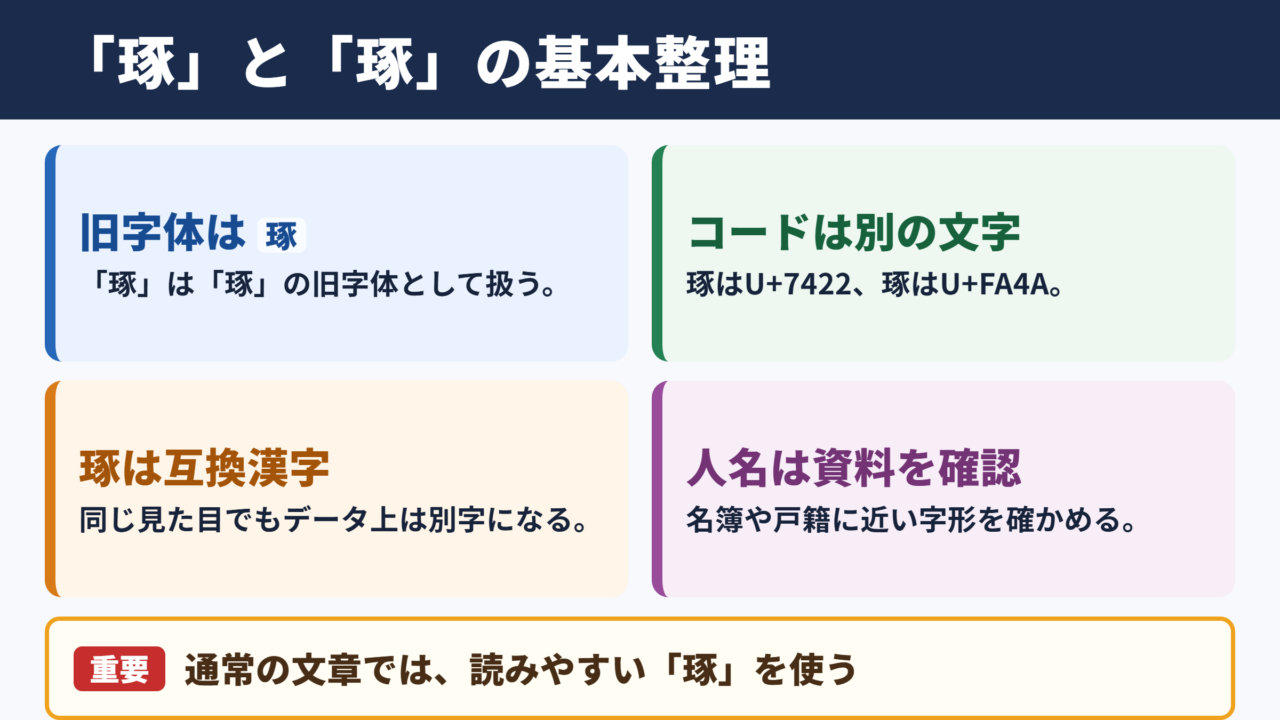
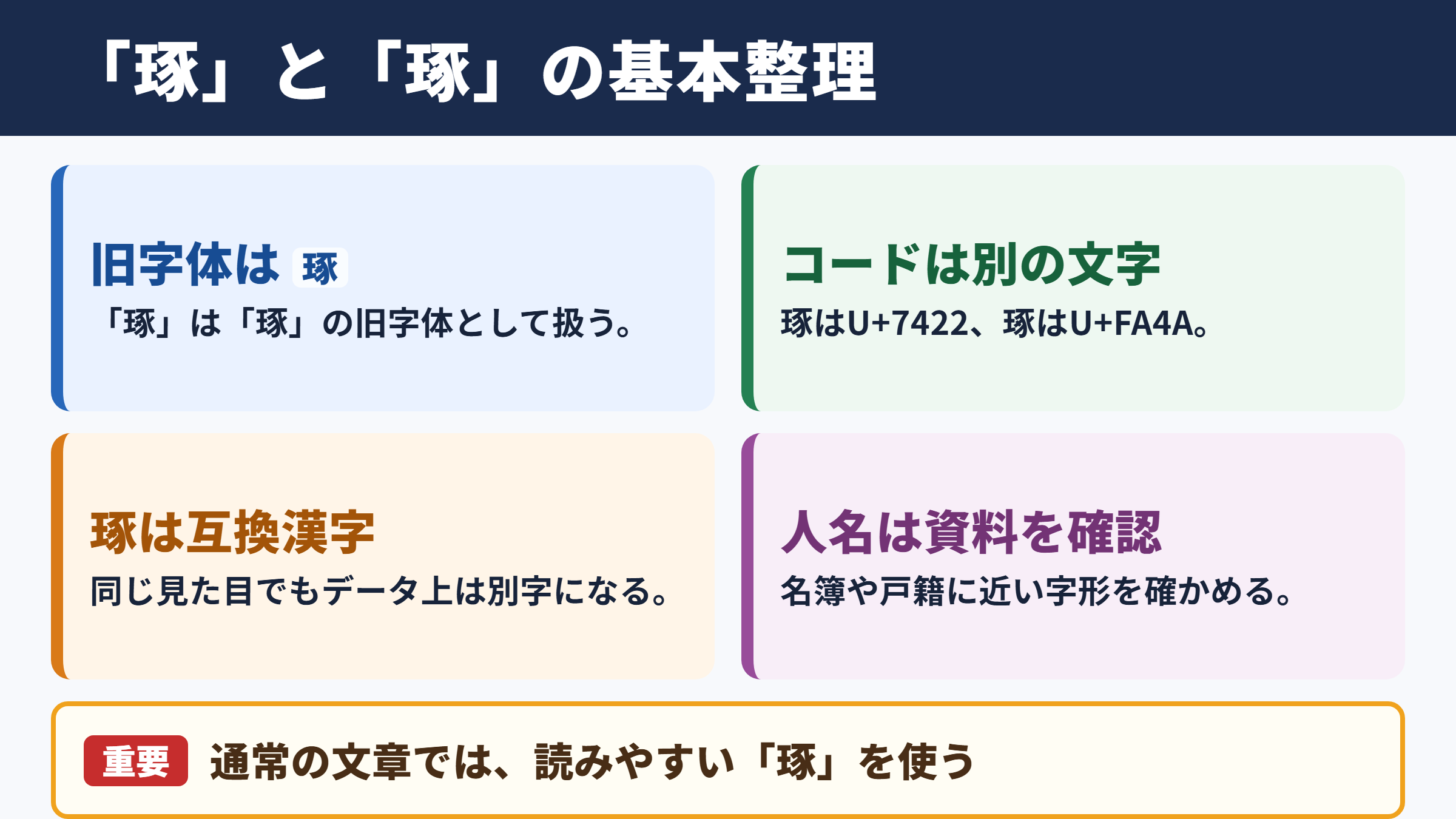
点があるように見える「琢(U+FA4A)」は、「琢」の旧字体として扱われる互換漢字です。
通常の「琢」はU+7422で、JIS第1・第2水準に入る漢字です。
一方の「琢(U+FA4A)」はU+FA4Aで、JIS第3・第4水準に入る互換漢字として扱われます。
互換漢字とは、既存の漢字との互換性を保つ目的でUnicodeに登録された文字です。文字として別のコードを持つため、同じように見えてもデータ上では別字になる場合があります。
人名の表記を確認するときは、見た目だけでなく、元の名簿や戸籍に近い資料で使われている字を確認することが大切です。
ただし、一般的な文章で旧字体を使う必要があるとは限りません。新聞、学校の書類、社内文書などでは、通常の「琢」を用いるほうが読み手に伝わりやすいでしょう。
結論としては、通常の文章では「琢」を使います。
・「琢(U+FA4A)」は「琢」の旧字体として扱われる互換漢字です。
・普段の変換では「琢」が出やすく、「琢(U+FA4A)」は環境によって候補に出ないことがあります。
・正確に入力したいときは、単語登録、IMEパッド、文字コード入力を使います。
「旧字体」という説明は、元の字形を尊重する必要がある人名表記などで役立ちます。
反対に、読みやすさを優先する案内文やメールでは、通常の「琢」に統一すると相手に確認の手間をかけにくくなります。
常用漢字と人名表記の使い分け
「琢」は常用漢字ではありませんが、一般的な日本語環境で使えるJIS第1・第2水準の漢字です。
常用漢字かどうかは、漢字の使用可否を直接決めるものではありません。
常用漢字表は、法令、公用文、教育などで目安となる漢字を示したものです。その表にない漢字でも、人名、地名、専門用語、固有名詞では日常的に使われています。
「琢」は人名に使われることがあり、氏名を正しく表記する場面では本人が示した字を優先します。
たとえば名刺に「琢(U+FA4A)」が使われている場合、勝手に「琢」へ置き換えると、本人が希望する表記と異なる可能性があります。
一方で、社内検索、予約フォーム、会員登録画面では、旧字体が入力できない場合もあります。そのときは運営側の案内に従い、備考欄へ本来の表記を記す方法が実用的です。
画数については、通常の「琢」は11画として扱われます。
「琢(U+FA4A)」は字形や辞書によって数え方が異なることがあるため、姓名判断などで画数が必要なら、利用する辞書や流派の基準をそろえて確認しましょう。
氏名を入力するときの確認手順
1. 名刺、本人の署名、公式資料で使われている字を確認します。
2. 入力欄で「琢(U+FA4A)」が受け付けられるか試します。
3. 入力できない場合は「琢」で登録できるか確認します。
4. 備考欄があれば、本来の表記として「琢(U+FA4A)」を記します。
公的な書類では、自己判断で字を変えず、提出先が求める表記ルールを確認することが安心です。
文字拡大による「琢」と「琢(U+FA4A)」の確認
続いては字形を見比べるポイントを確認していきます。
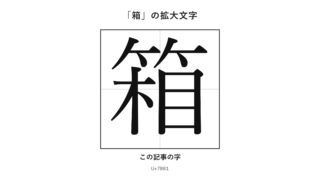
拡大画像で確認する字形の細部
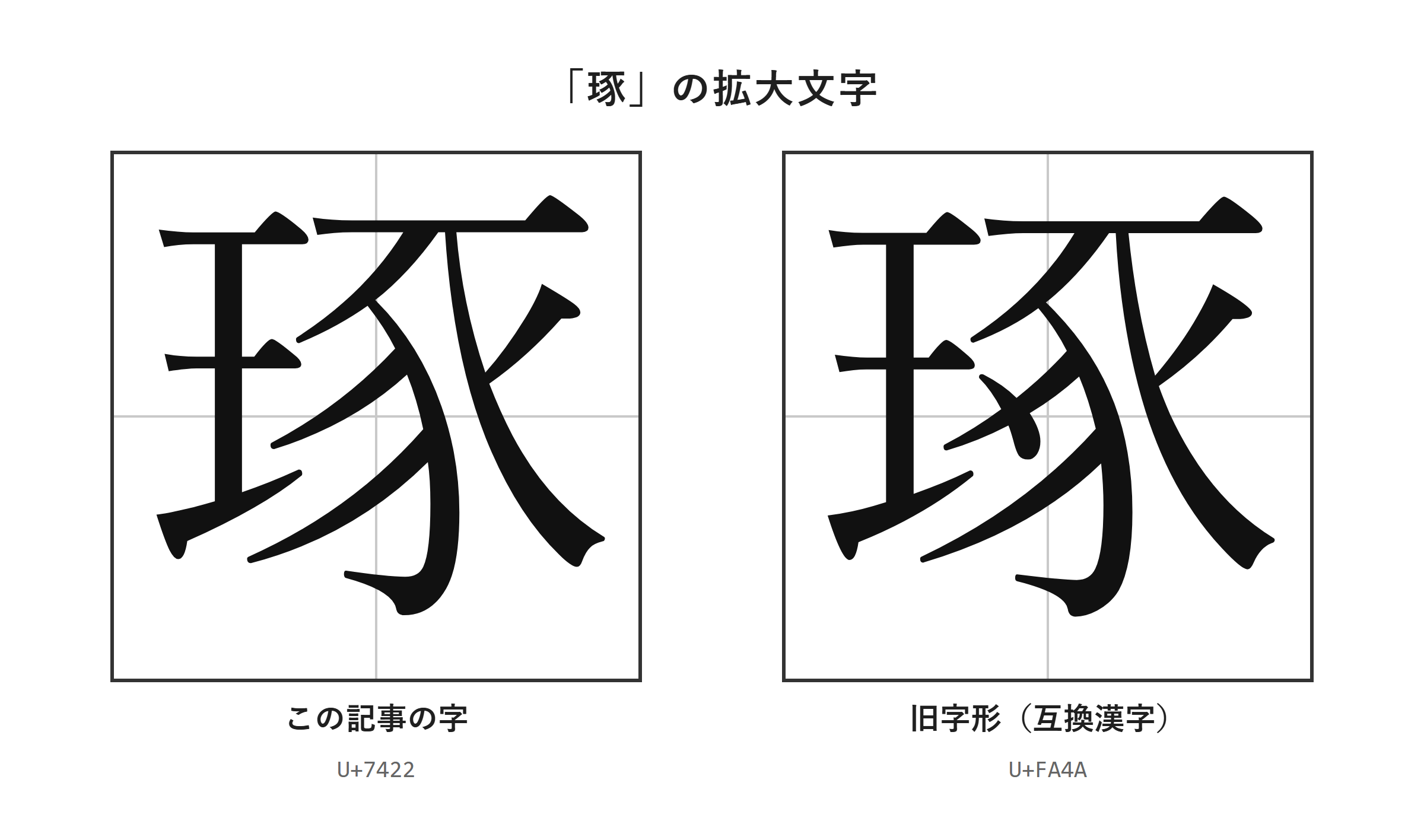
「琢」と「琢(U+FA4A)」は、拡大して確認すると別の文字コードを持つ字として扱われていることがわかります。
小さな文字サイズでは、両者がほぼ同じに見えることがあります。
特にスマホ画面、低解像度のディスプレイ、細い書体では、旧字体らしい特徴を判別しにくいでしょう。
拡大した文字を確認するときは、文字の一部分だけを想像で判断せず、表示されている字全体を通常の「琢」と見比べることが重要です。
フォントによっては「琢(U+FA4A)」が通常の「琢」と同じ見た目になったり、自動的に置き換えられたりします。その場合でも、コピーした文字のコードまで同じとは限りません。
人名データを扱う担当者は、画面表示だけで確認を終えず、コピー元の資料や入力データも参照すると確実です。
字の形の細かな違いは、環境によって表示が変わるため、一律に部品の形として説明することはできません。
拡大した画像で細部を見比べると、現在使っているフォントでの見え方を確認できます。
印刷物にする前は、実際にPDFへ書き出して確認する方法も有効です。
フォントと表示環境による見え方
「琢(U+FA4A)」は互換漢字なので、利用するフォントやソフトによって表示結果が変わることがあります。
あるパソコンでは通常の「琢」と区別できても、別のパソコンではほぼ同じ字に表示される場合があります。
これは入力ミスとは限らず、ソフトが採用しているフォントや文字の処理方法による違いです。
たとえばWordで文書を作成したあと、相手が別のフォント環境で開くと、本人が想定した字形が再現されないことがあります。
見た目を整えるためにWordのフォントをBatangなどへ変更することはできます。
ただし、フォントを変えて旧字体風に見せても、文字データそのものが通常の「琢」であれば、相手の環境では元の見た目に戻ります。
字形と文字データは別に確認することが大切です。
画面上で旧字体らしく見えても、入力した文字コードが「琢」と同じとは限りません。
反対に「琢(U+FA4A)」を入力していても、相手の画面では通常の字と同じように見えることがあります。
相手に正確な字形を伝える必要がある文書では、PDF化や注記を組み合わせると安心です。
Webフォームへ貼り付ける際は、送信前の確認画面で文字が変わっていないかを見る習慣をつけましょう。
変換候補と入力時の注意点
続いては変換候補に出る条件と入力時の注意点を確認していきます。
| 文字 | 種類 | Unicode | Wordで入力(Alt+X) | 読みで変換 |
|---|---|---|---|---|
| 琢 | この記事の字 | U+7422 | 7422 と入力してAlt+X | 出る |
| 琢 | 旧字形(互換漢字) | U+FA4A | FA4A と入力してAlt+X | 出ないことがある |
通常の「琢」と旧字体の変換事情
「琢」は読みで変換すれば、ほぼどのパソコンやスマホでも候補に出ます。
「琢」はJIS第1・第2水準の文字であり、日本語入力ソフトの標準的な変換候補に含まれやすい字です。
人名として入力するなら、「たく」と打って変換候補を探す方法が基本になります。
ただし「たく」には多くの同音語があるため、候補一覧を開いて漢字を選ぶ必要がある場合もあります。
「琢(U+FA4A)」はJIS第3・第4水準の互換漢字です。読みで変換すると候補に出ることもありますが、環境依存文字の扱いとなるため、必ず出るとはいえません。
候補に見つからないとき、何度も同じ読みで変換を繰り返しても解決しないことがあります。
その場合は、IMEパッド、単語登録、Wordでの文字コード入力へ切り替えるほうが早いでしょう。
入力後は、コピー先のメールソフトやフォームでも「琢(U+FA4A)」が維持されているか確認します。
変換候補に出たからといって、相手側でも同じように表示されるとは限らない点も覚えておきたいところです。
文字化けを避ける送信と記載方法
「琢(U+FA4A)」は、古いシステムや一部の入力欄で文字化けすることがあります。
メール本文、CSVファイル、顧客管理システムなど、複数のソフトを通過するデータでは特に注意が必要です。
文字化けとは、正しい文字が別の記号や四角形の表示になる現象です。相手の端末に対応フォントがない場合にも、字が正しく見えないことがあります。
重要な氏名を送るときは、本文に「琢(U+FA4A)」だけを書いて終わりにしないほうが安全です。
たとえば「氏名の『たく』は琢(U+FA4A)です。表示できない場合は通常の琢をご参照ください」のように、通常の字も添えると意味が伝わります。
字形そのものを確実に残したい書類は、PDFにして送る方法が有効です。
PDFなら送信前に表示を確認しやすく、編集可能な文書より見た目が変わりにくくなります。
メール送信前の確認手順
1. 宛先へ送る本文に「琢(U+FA4A)」を入力します。
2. 続けて括弧内または説明文に通常の「琢」を添えます。
3. 自分宛てにテスト送信して、受信画面の表示を確認します。
4. 字形が重要な添付書類は「名前を付けて保存」からPDFを作成します。
相手が入力し直す可能性がある場合は、読みも併記すると照合しやすくなります。
「琢(U+FA4A)」の出し方と登録手順
続いては「琢(U+FA4A)」を実際に入力する方法を確認していきます。
単語登録で出す方法
「琢(U+FA4A)」を繰り返し使うなら、単語登録をしておくと毎回探す手間を減らせます。
まず、辞書サイトのウィクショナリー日本語版にある「琢」のページなどから、「琢(U+FA4A)」をコピーします。
コピーした字をWordやExcelへ貼り付け、「貼り付けオプション」から「テキストのみ保持」を選び、字だけになっていることを確認します。
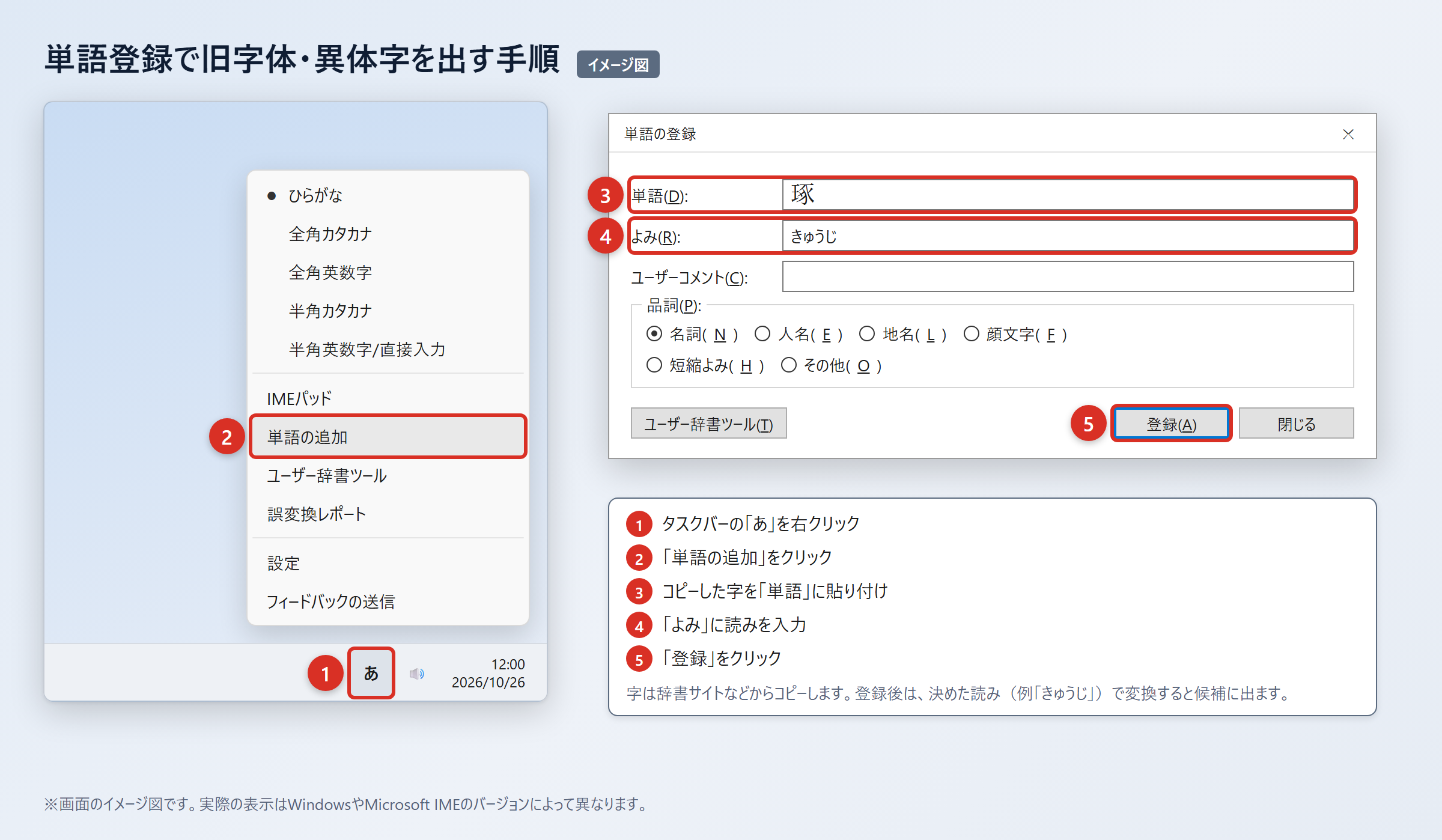
次に、Windowsのタスクバーにある「あ」または「A」を右クリックします。
表示されたメニューから「単語の追加」を選びます。
単語登録の手順
1. 辞書サイトから「琢(U+FA4A)」をコピーします。
2. WordやExcelに貼り付け、「貼り付けオプション」の「テキストのみ保持」を選びます。
3. タスクバーの「あ」または「A」を右クリックし、「単語の追加」を選びます。
4. 「単語」の欄に字を貼り付け、「よみ」の欄に「たくきゅうじ」と入力して「登録」を押します。
5. 「たくきゅうじ」で変換し、「琢(U+FA4A)」が候補に出ることを確認します。
読みには「たくきゅうじ」「たくこじ」「たくじけい」など、普段の変換と重なりにくい語を選ぶと便利です。
単に「たく」で登録すると、通常の変換候補が増えすぎて選びにくくなることがあります。
登録後は、メール、Word、ブラウザの入力欄など複数の場所で試し、必要な場面で使えるか確認しましょう。
IMEパッドと入力設定で出す方法
単語登録の元になる文字が手元にないときは、IMEパッドで探す方法があります。
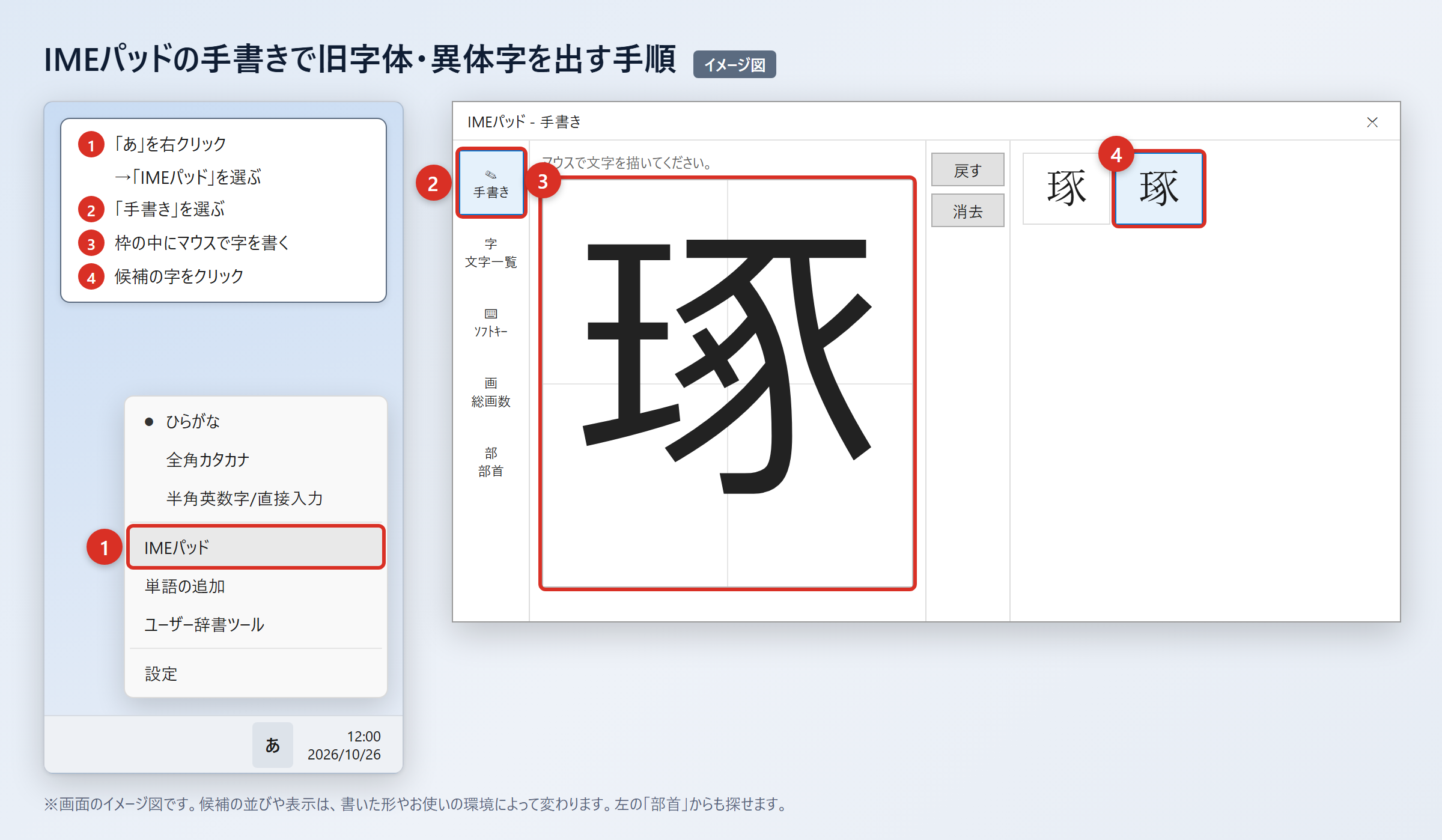
タスクバーの「あ」を右クリックして「IMEパッド」を選び、「手書き」を開きます。
マウスで字を書き、表示された候補から「琢(U+FA4A)」をクリックすると、カーソル位置へ入力できます。
手書きで候補が絞り込めない場合は、「部首」タブを選び、部首から探すことも可能です。
IMEパッドで見つけた「琢(U+FA4A)」は、すぐに単語登録しておくと次回からの入力が楽になります。
以前のバージョンのMicrosoft IMEでは、変換文字制限を解除する設定も確認しましょう。
以前のバージョンのMicrosoft IMEにある設定手順
1. タスクバーの「あ」を右クリックします。
2. 「プロパティ」を選びます。
3. 「詳細設定」を選びます。
4. 「変換」タブの「詳細設定」を選びます。
5. 「変換文字制限」を「しない」に変更します。
6. 「OK」を押して設定を保存します。
この設定により、環境依存文字や旧字体が変換候補に出やすくなることがあります。
ただし「琢(U+FA4A)」は、設定を変えても候補に出ない環境があります。その場合はIMEパッドで入力するか、Wordの文字コード入力を使ってください。
文字コードで出す方法(Word・Mac・スマホ)
文字コードを使う方法は、変換候補に頼らず「琢(U+FA4A)」を入力したいときに役立ちます。
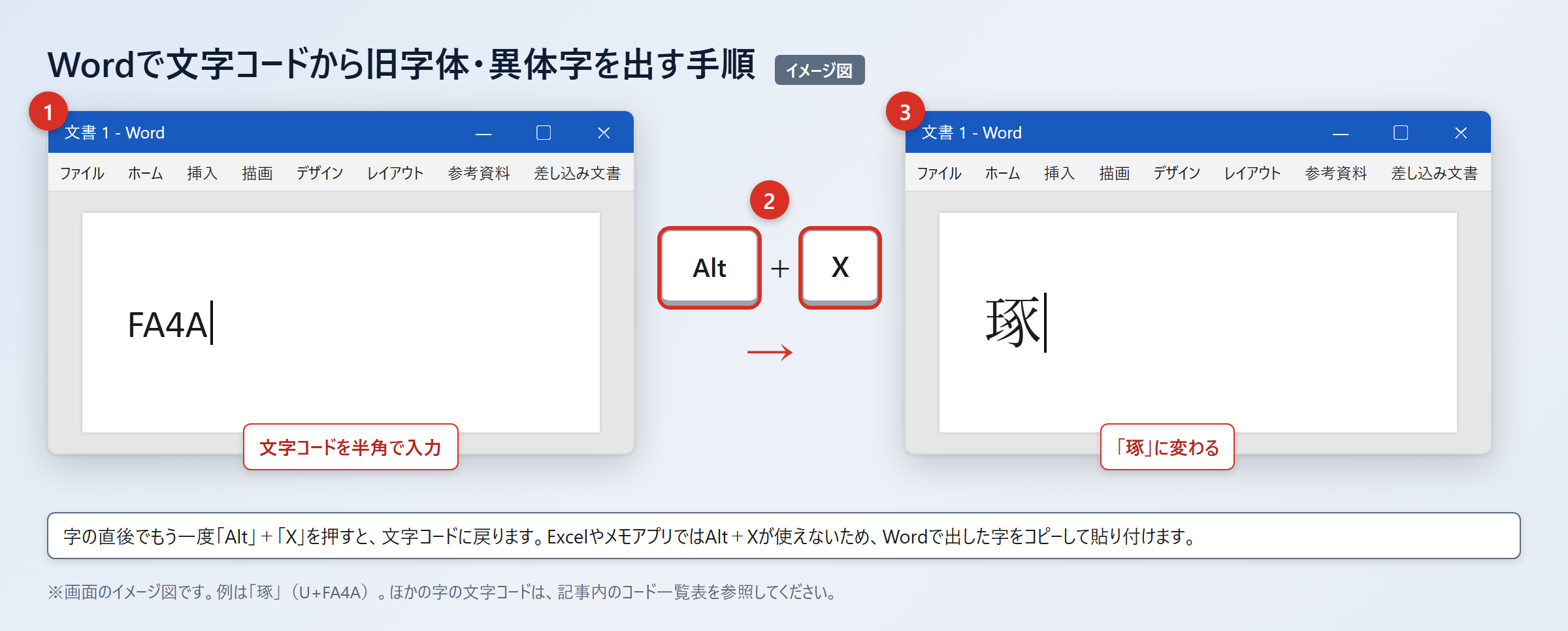
Wordでは、半角英数字でFA4Aと入力し、その直後に「Alt」+「X」を押すと「琢」に変わります。
この方法で入力できるのはWordの機能であり、Excelや一般的なメモアプリでは「Alt」+「X」を使えません。
Excelやメモアプリで使いたいときは、Wordで出した「琢(U+FA4A)」をコピーして貼り付けます。
Macでは「control」+「command」+「スペース」を押して文字ビューアを開き、検索欄にU+FA4Aを入力して探します。
見つかった「琢(U+FA4A)」をダブルクリックすれば、カーソル位置に入力できます。
端末別の入力手順
1. Wordでは「FA4A」と入力し、「Alt」+「X」を押して「琢」に変換します。
2. Excelやメモアプリでは、Wordで出した字をコピーして貼り付けます。
3. Macでは「control」+「command」+「スペース」を押し、検索欄に「U+FA4A」を入力して字をダブルクリックします。
4. iPhoneでは「設定」から「一般」、「キーボード」、「ユーザ辞書」、「+」の順に開き、コピーした字と読みを登録します。
5. Androidでは「Gboardの設定」から「辞書」、「単語リスト」を開き、コピーした字と読みを登録します。
スマホで一度登録すれば、入力欄ごとにコピーを繰り返す必要がなくなります。
「琢」の旧字体と入力方法のまとめ
「琢(U+FA4A)」は「琢」の旧字体として扱われる互換漢字で、通常の文章では「琢」を使うのが基本です。
「琢」はU+7422のJIS第1・第2水準であり、読みから変換すれば多くの端末で入力できます。
「琢(U+FA4A)」はJIS第3・第4水準のため、変換候補に出る場合もありますが、環境依存文字として扱われます。
人名などで正確な表記が必要なら、元資料を確認して入力することが大切です。
画数は通常の「琢」が11画であり、「琢(U+FA4A)」は辞書によって数え方が異なることがあります。
入力には単語登録、IMEパッド、WordでのFA4Aと「Alt」+「X」の操作が便利です。
メールや他人のパソコンで表示されるか不安なときは、通常の「琢」を括弧で添えるか、PDFにして送るとよいでしょう。
必要な場面に合わせて登録と表示確認を行い、相手に正確な字を伝えてください。