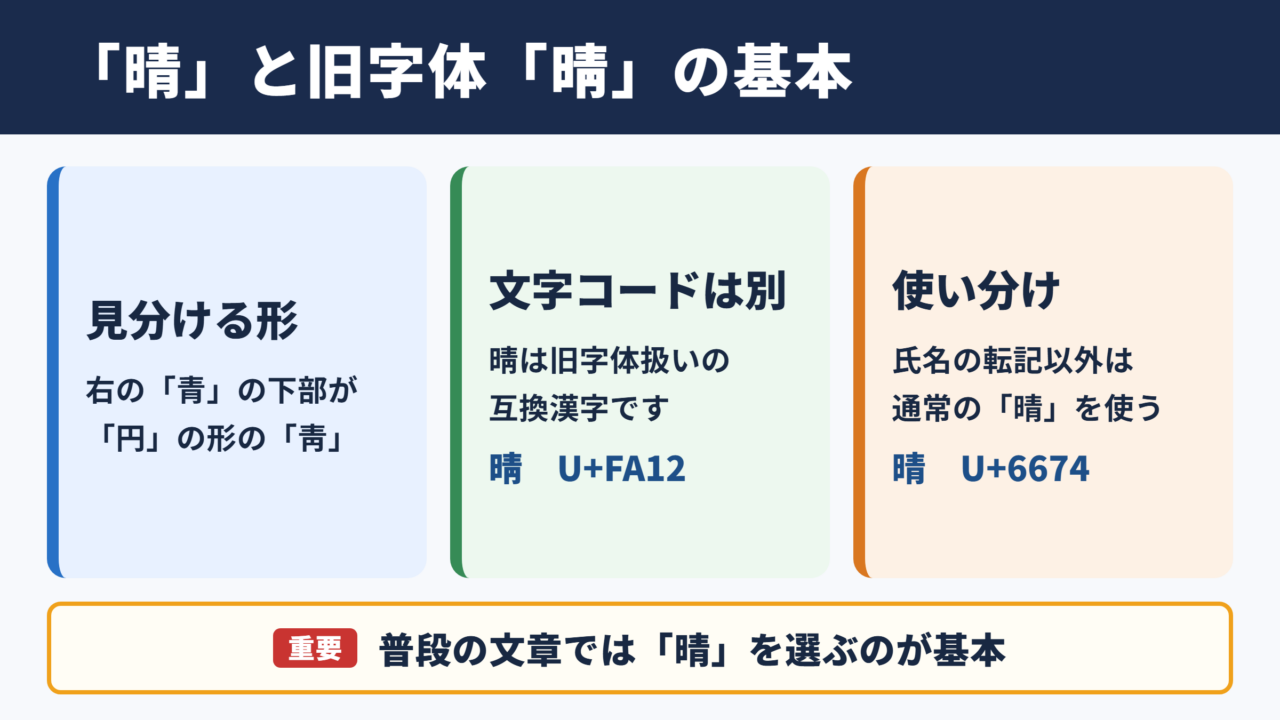
「晴」の旧字体の出し方は?「靑」を含む字形の書き方や画数・文字コード・文字拡大も!【異体字?常用漢字?】
「晴」の右側にある「青」の形が異なる字を、氏名や古い資料で見かけることがあります。
見た目は似ていますが、普段使う「晴」と、旧字形として扱われる文字には、文字コードや変換候補の出方に違いがあります。
特にパソコンやスマホで入力するときは、環境依存文字として扱われる点を知っておくと、相手に正しく伝えるために役立つでしょう。
この記事では、字形の見分け方、画数の考え方、Wordやスマホでの具体的な出し方を順に解説します。
晴の旧字体「晴(U+FA12)」と基本情報
それではまず晴の旧字体について解説していきます。
旧字体と互換漢字の位置付け
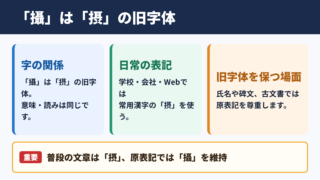
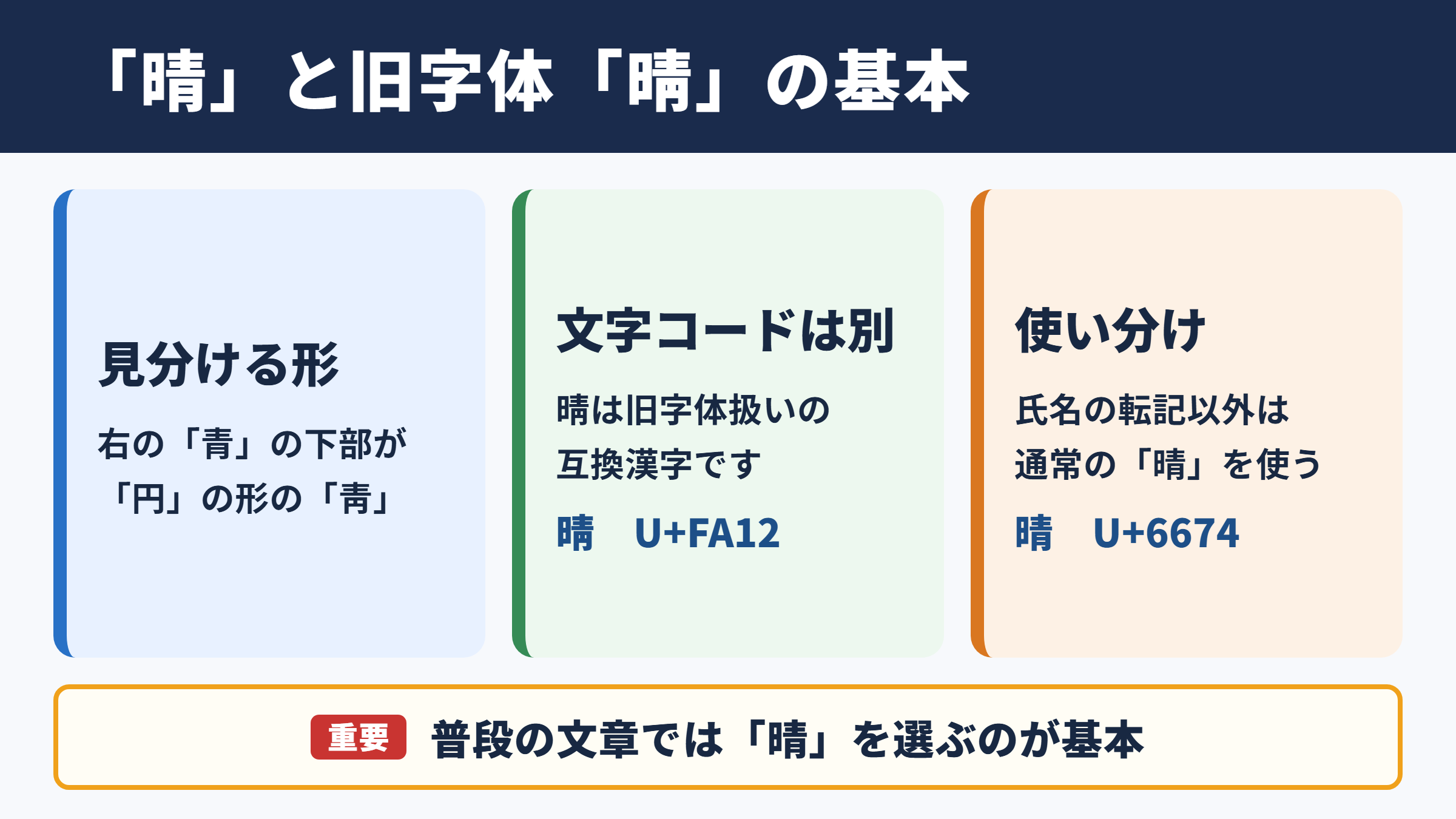
右側の「青」が、下の部分が「円」の形の「靑」になっている字は、「晴」の旧字体です。
この字は晴(U+FA12)で、通常の「晴」とは別の文字コードを持つ互換漢字です。
旧字形は、戦後に常用漢字として整理された字体より前から使われてきた形を指し、戸籍、家系図、古い書籍、看板などで確認できることがあります。
「晴」はU+6674で、JIS第1・第2水準に含まれる、現在の文章で一般的に使う字です。
一方、晴(U+FA12)はWindowsの拡張文字であり、機種依存文字として扱われます。Windowsで変換候補に表示される場合でも、候補の横に「環境依存」と出ることが多い点が特徴です。
たとえば、名簿に旧字体が登録されている人の氏名を入力する場面では、元の表記を確認してから使う必要があります。
普段の連絡文や学校のレポートでは、特別な指定がなければ「晴」を選ぶのが自然でしょう。
・晴(U+FA12)は「晴」の旧字体として扱われる互換漢字です。
・右側の「青」の下部が「円」の形の「靑」になっている点で見分けます。
・入力にはWindowsでの変換、単語登録、文字コード入力などが使えます。
常用漢字として使う字と旧字形の使い分け
日常的な文章では、常用漢字として扱われる「晴」を使うのが基本です。
天気予報の「晴れ」、学校の作文に書く「晴天」、メールの「明日は晴れる予定です」などは、すべて通常の「晴」で問題ありません。
「晴」は読みで変換すれば、ほぼどのパソコンやスマホでも候補に出るため、文書を受け取る人の環境を選びにくい字でもあります。
晴(U+FA12)は、氏名、社名、資料の転記など、元の表記をそのまま残す必要がある場合に使います。
ただし、画面やソフトによっては晴(U+FA12)が通常の「晴」と同じように表示されたり、自動的に置き換えられたりすることがあります。
見た目だけで確認せず、文字コードや元資料も照らし合わせる姿勢が大切です。
戸籍や公的な書類での表記は、提出先から示された表記を優先しましょう。自己判断で通常の字へ直すと、本人確認で手間が増える可能性があります。
画数については、「晴」は日、青、十を構成要素に持つ常用漢字として辞書で調べられます。
一方、晴(U+FA12)のような旧字形は辞書によって数え方が異なるため、画数を問われたときは使用する辞書の基準を確認するのが安全です。
文字コードと表示環境の違い
「晴」はU+6674、晴(U+FA12)はU+FA12であり、同じ意味でも文字データは別です。
Unicodeは文字に割り当てられた番号で、Word、Webページ、メールなどが文字を識別する基準になります。
「晴」のU+6674は広く使われる基本的な漢字なので、フォントが一般的なものであれば表示に困る場面は少ないでしょう。
晴(U+FA12)は互換漢字であり、Windowsでは読みで変換すると候補に出ることがあります。
しかし、メールソフトや相手の端末に対応フォントがないと、別の見た目になったり、通常の字へ置き換わったりする可能性があります。
下の表では、入力や共有の際に押さえたい違いを整理します。
| 項目 | 晴 | 晴(U+FA12) |
|---|---|---|
| 文字コード | U+6674 | U+FA12 |
| 文字の種類 | JIS第1・第2水準 | Windowsの拡張文字、互換漢字 |
| 変換候補 | 読みでほぼ出る | Windowsでは読みで出る場合がある |
| 普段の文章 | 使いやすい | 指定がある場合に使う |
| 表示の安定性 | 比較的高い | 環境により置換や表示差がある |
相手に旧字形を必ず見せたい書類は、作成後にPDFとして保存して送る方法が役立ちます。
テキストとして送る必要があるときは、晴(U+FA12)の後ろに括弧で「晴」と添えると、読めない環境でも意味を伝えやすくなります。
字形の違いと文字拡大による確認
続いては通常の字と旧字形の見分け方を確認していきます。
右側の構成要素の見比べ方
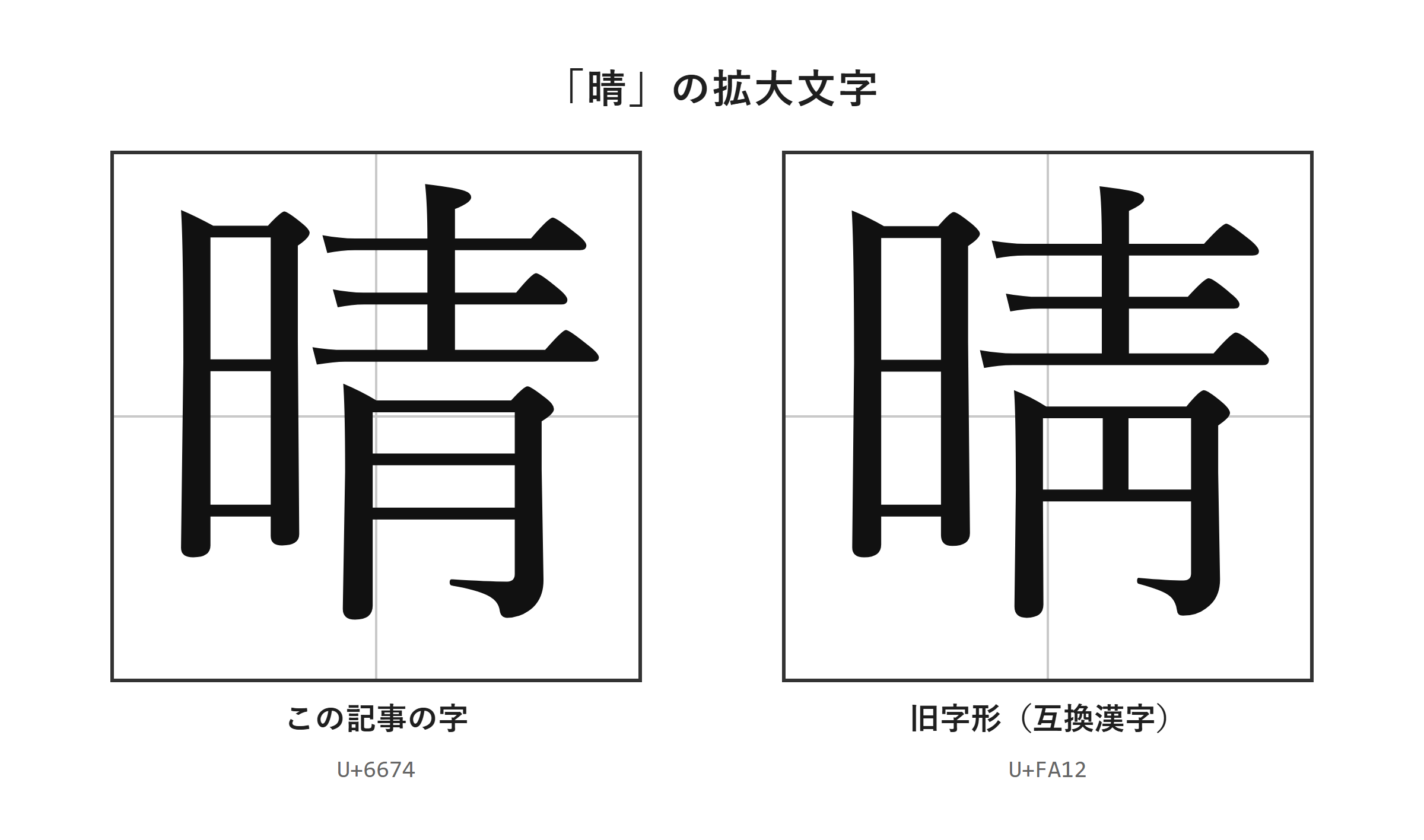
見分けるポイントは、右側の「青」が下の部分が「円」の形の「靑」になっているかどうかです。
通常の「晴」では、右側に「青」が置かれています。
旧字形の晴(U+FA12)では、右側の「青」が、下の部分が「円」の形の「靑」になっています。
この違いは小さな文字サイズでは判別しづらく、氏名簿や印刷物を急いで読むと見落とすことがあります。
拡大表示したうえで、右側だけに注目すると確認しやすくなります。
左側の日の部分ではなく、右側の構成要素を見ることが判断の近道です。
手書きで写すときも、元資料を拡大してから確認すると、通常の字へ無意識に直してしまうミスを減らせます。
特に氏名を写す場面では、読みが同じだからといって字形まで同じとは限りません。
1. 文字全体を見て左側に「日」があることを確認します。
2. 右側が通常の「青」か、下の部分が「円」の形の「靑」かを見ます。
3. 元資料の文字を拡大し、必要なら文字コードでも照合します。
4. 氏名や固有名詞では、元の表記を優先して入力します。
「晴」を文字拡大して確認
続いては「晴」と旧字形の細かな違いを、拡大した表示で確認していきます。
拡大した画像では、右側の構成要素に注目して見比べると違いを把握しやすくなります。
通常の「晴」は、日常的に目にする標準的な字形です。
晴(U+FA12)は右側の「青」が、下の部分が「円」の形の「靑」になっているため、細部を見ると区別できます。
スマホの画面では、文字を長押しして拡大表示したり、ブラウザの表示倍率を上げたりすると確認しやすくなります。
Wordでは文字を選択し、「ホーム」タブのフォントサイズを一時的に大きくすると、資料と照合しやすいでしょう。
ただし、表示フォントによっては晴(U+FA12)が通常の字と近い見た目になることがあります。
その場合は、文字の見た目だけで断定せず、Wordで文字コードを確認する方法を使います。
入力済みの字を選び、文字コードを確認できる環境でU+FA12かどうかを確かめると、転記ミスを避けやすくなります。
晴の旧字体の出し方と入力手順
続いてはパソコンやスマホで晴(U+FA12)を出す手順を確認していきます。
| 文字 | 種類 | Unicode | Wordで入力(Alt+X) | 読みで変換 |
|---|---|---|---|---|
| 晴 | この記事の字 | U+6674 | 6674 と入力してAlt+X | 出る |
| 晴 | 旧字形(互換漢字) | U+FA12 | FA12 と入力してAlt+X | Windowsでは出る(環境依存) |
単語登録で出す方法
何度も使う場合は、晴(U+FA12)を単語登録して専用の読みで呼び出す方法が便利です。
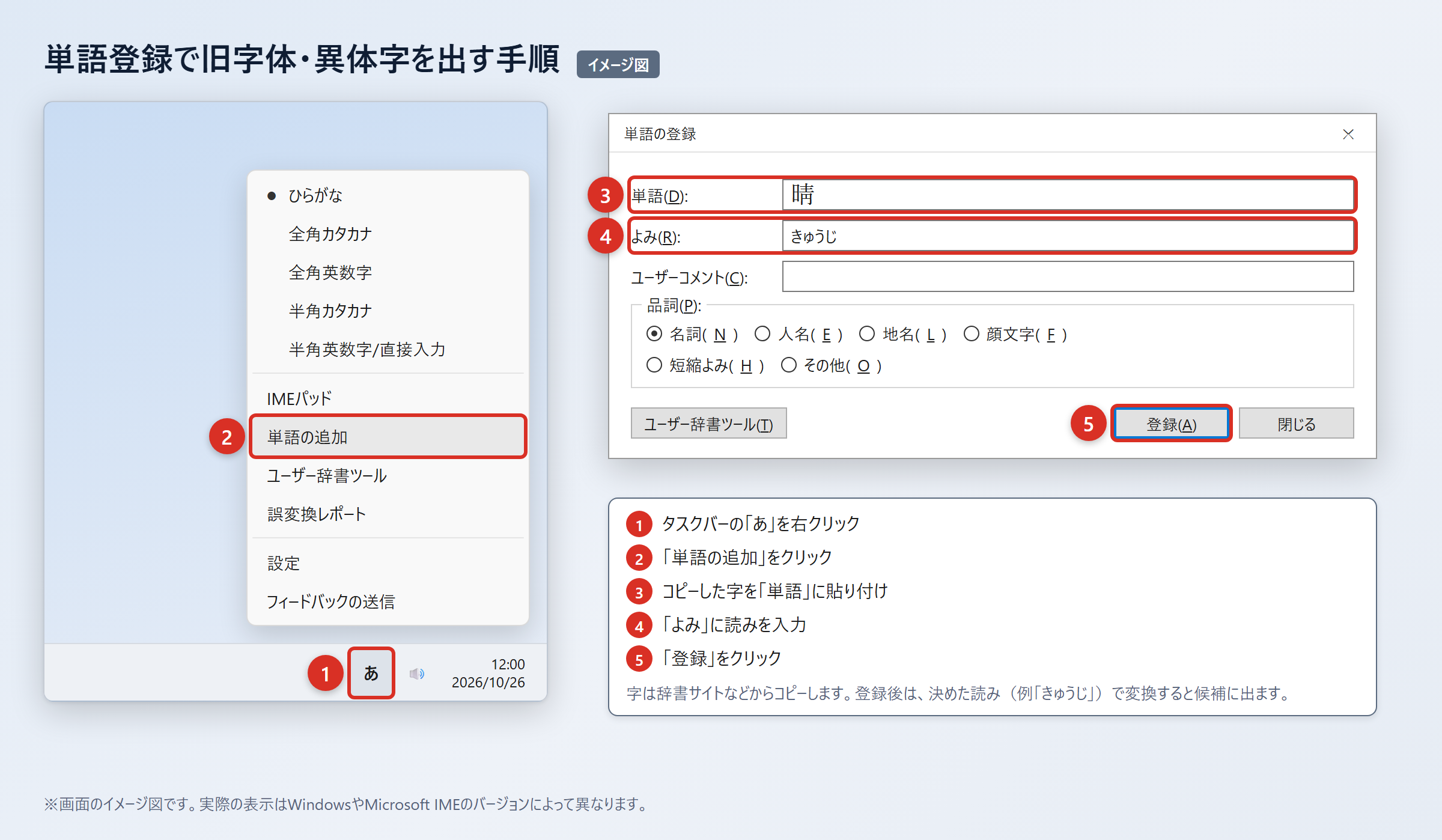
単語登録をすると、毎回文字コードを入力したり、候補一覧を探したりする手間を減らせます。
登録する読みは、通常の「はれ」と重ならないものを選ぶことがポイントです。
たとえば「はれきゅうじ」や「きゅうじはれ」のように、自分だけが使う読みを登録すると、通常の変換候補と区別しやすくなります。
2. WordやExcelに貼り付け、「貼り付けオプション」から「テキストのみ保持」を選んで、字だけになっていることを確認します。
3. タスクバーの「あ」または「A」を右クリックし、「単語の追加」を選びます。
4. 「単語」の欄に晴(U+FA12)を貼り付け、「よみ」の欄に「はれきゅうじ」などを入れて「登録」を押します。
5. 登録した読みを入力して変換し、候補に晴(U+FA12)が出ることを確認します。
登録後は、Word、メール、ブラウザの入力欄などでも同じ読みを使えることが多く、氏名入力の作業を安定させられます。
ただし、登録した端末以外では候補に出ないため、別のパソコンで作業する場合はコピー用の文字を保管しておくと安心です。
共有する文書では、送信前に相手側の環境で読めるかを確認できないこともあります。
重要な提出書類なら、印字後の見た目を確認し、必要に応じてPDFも用意しましょう。
IMEパッドと入力設定で出す方法
読みで候補が見つからないときは、IMEパッドの手書き入力で字形から探せます。
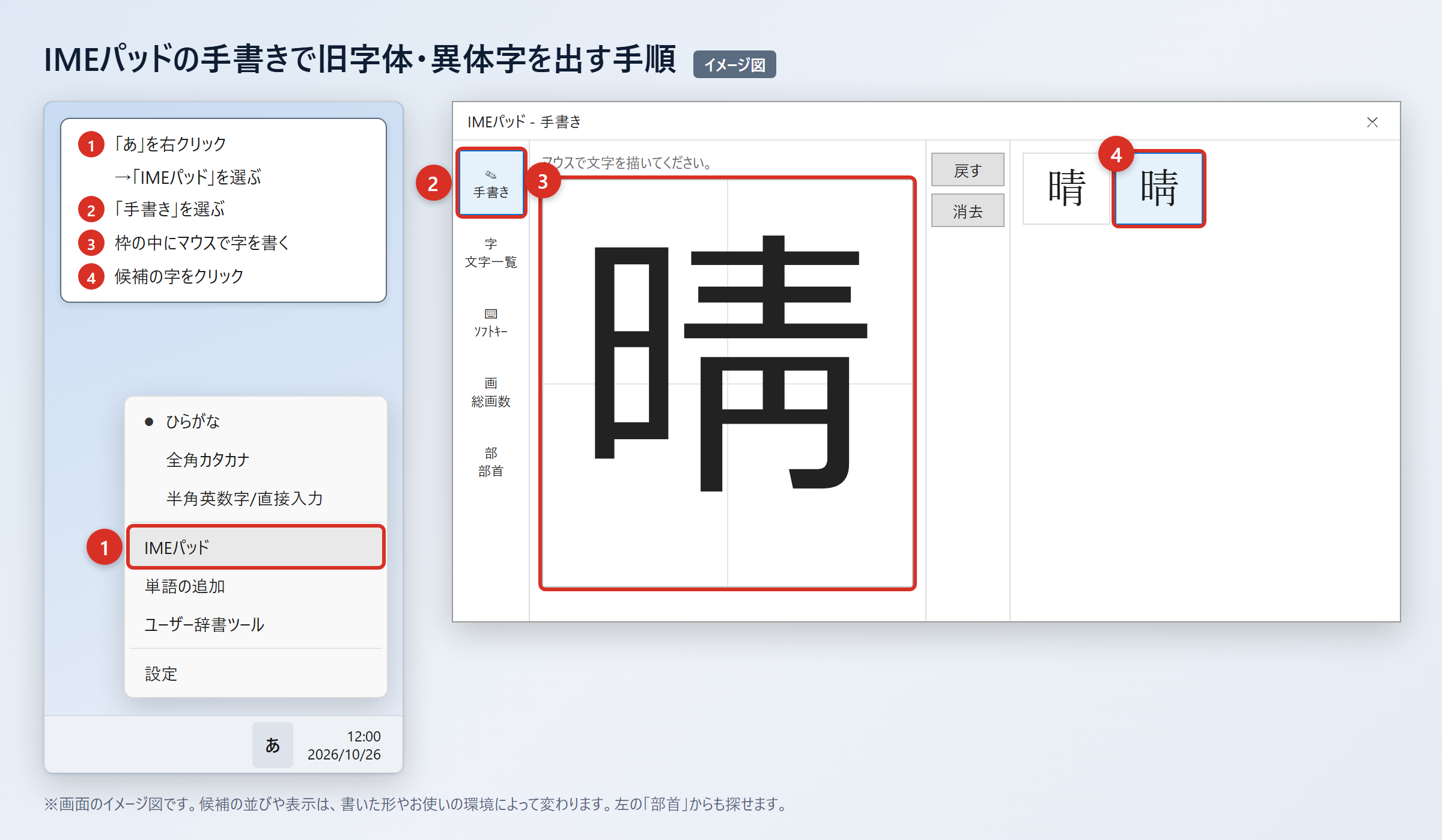
Windowsでは、タスクバーの「あ」を右クリックして「IMEパッド」を選ぶと、文字を探すための画面を開けます。
「手書き」を選んでマウスで字を書き、表示された候補から晴(U+FA12)をクリックすると入力できます。
手書きで見つからない場合は、「部首」タブを開き、左側の日にあたる部首などから候補を絞り込む方法もあります。
2. 「手書き」を選び、マウスで探したい字の形を書きます。
3. 候補一覧から晴(U+FA12)をクリックして入力します。
4. 部首から探す場合は「部首」タブを開き、候補を絞り込みます。
5. 以前のバージョンのMicrosoft IMEでは「あ」を右クリックし、「プロパティ」から「詳細設定」を開きます。
6. 「変換」タブの「詳細設定」で「変換文字制限」を「しない」にし、「OK」を押します。
変換文字制限を解除すると、環境依存文字や旧字体が変換候補に出やすくなります。
晴(U+FA12)はWindowsで読みから候補に出る場合がある字ですが、表示されないときは手書き入力や単語登録を使うとよいでしょう。
設定画面の名称はMicrosoft IMEの世代によって異なる場合があります。
設定を変更した後は、「はれ」と入力して変換し、候補の横に「環境依存」と表示されることがある点も確認してください。
文字コードで出す方法(Word・Mac・スマホ)
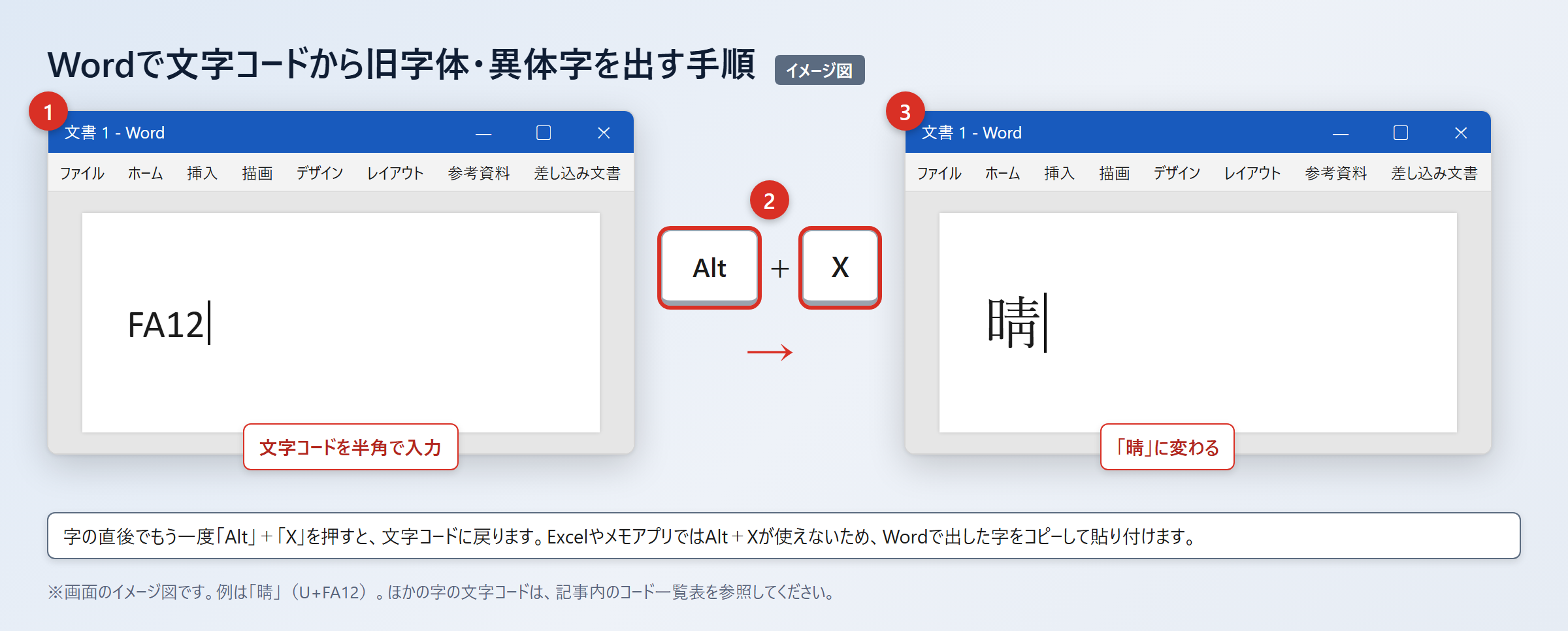
Wordでは「FA12」と入力してから「Alt」+「X」を押すと、晴(U+FA12)に変換できます。
この方法は文字コードを直接指定するため、候補一覧の中から探すより確実に目的の字を出したいときに向いています。
Wordで「FA12」と入力し、続けて「Alt」+「X」を押すと晴(U+FA12)へ変わります。
通常の「晴」を文字コードで確認したい場合は、「6674」と入力して「Alt」+「X」を押すと「晴」になります。
Excelやメモアプリでは「Alt」+「X」が使えないため、Wordで出した字をコピーして貼り付けてください。
Macでは「control」+「command」+「スペース」を押して文字ビューアを開き、検索欄に「FA12」と入力して探し、表示された字をダブルクリックすると入力できます。
スマホではコピーした晴(U+FA12)を登録しておくと、必要なときに呼び出せます。
2. 「単語」に晴(U+FA12)を貼り付け、「よみ」に「はれきゅうじ」などを入れて保存します。
3. Androidでは「Gboardの設定」から「辞書」を開き、「単語リスト」で晴(U+FA12)と読みを登録します。
4. 登録後は入力欄で設定した読みを入力し、候補から字を選びます。
WordでフォントをBatangなどに変更して見た目だけ旧字体のようにする方法もありますが、文字データは通常の「晴」のままです。
相手の環境では元の見た目に戻るため、字形そのものを指定したい場合は、フォント変更ではなく晴(U+FA12)を入力する必要があります。
氏名や文書で使う際の注意点
続いては旧字形を入力した後に確認したい注意点を確認していきます。
文字化けと置換への備え
晴(U+FA12)は環境によって通常の字に見えたり置き換わったりするため、重要な文書では共有方法にも配慮が必要です。
自分のパソコンで正しく見えていても、相手のスマホ、メールソフト、業務システムでは同じように表示されるとは限りません。
たとえば採用書類、名刺の確認、顧客名簿などでは、文字が違うと本人情報の確認に影響することがあります。
文字が正しく見えるか不安な場合は、完成した文書をPDFにして送ると、レイアウトと見た目を保ちやすくなります。
メール本文やチャットで送る場合は、晴(U+FA12)の後ろに「晴」と括弧で添えておくと、相手が読めない環境でも内容を判断しやすいでしょう。
ただし、公的書類やデータベースでは、勝手に補足表記を加えず、提出先の入力ルールに従う必要があります。
コピー元がWebサイトの場合は、見た目が似ていても別の文字に置換されていることがあります。
貼り付け後にWordで確認し、必要に応じて元資料と照合する習慣を付けると安心です。
・画面上で晴(U+FA12)が意図した形で見えるかを確認します。
・重要書類はPDFも用意して見た目を固定します。
・テキスト送信では、必要に応じて括弧で通常の「晴」を添えます。
・提出先が指定する文字種や入力ルールを最優先にします。
用途別の表記選び
字形を残す必要がある固有名詞では旧字形を確認し、一般的な文章では通常の「晴」を選びます。
同じ読みを持つ字でも、用途によって優先すべき点は異なります。
天気、季節、感想文など、意味を伝えることが目的の文章では「晴」が最も扱いやすい表記です。
氏名、屋号、作品名の転記では、相手や元資料が採用している字形を確認したうえで入力します。
下の表を目安にすると、迷ったときの判断材料になるでしょう。
| 使用場面 | 基本の表記 | 確認したい点 |
|---|---|---|
| 天気予報、日記 | 晴 | 通常の文章として読みやすいか |
| 学校の作文、レポート | 晴 | 提出ルールに合うか |
| 氏名の転記 | 元資料の表記 | 旧字形の指定があるか |
| 名簿、顧客情報 | 登録済みの表記 | 文字コードやシステム対応 |
| メール本文 | 晴を基本に判断 | 相手の環境で読めるか |
| 印刷物、証明用資料 | 指定された表記 | PDFで字形を固定するか |
人名に使われる字は、読みや意味が同じでも本人にとって大切な表記です。
確認できる資料があるなら、その資料の字を優先し、不明なときは関係者や提出先の案内に従いましょう。
「晴」の旧字体と入力方法のまとめ
「晴」の旧字体は、右側の「青」が下の部分が「円」の形の「靑」になっている晴(U+FA12)です。
普段の文章では、JIS第1・第2水準に含まれ、読みで変換しやすい「晴」を使うのが基本になります。
晴(U+FA12)はWindowsの拡張文字である互換漢字であり、氏名や古い資料など、元の字形を残す必要がある場面で確認します。
右側の字形は小さな表示では見分けにくいため、文字拡大や元資料との照合が役立ちます。
入力は、Windowsの変換候補、単語登録、IMEパッドの手書き、Wordの「FA12」と「Alt」+「X」、Macやスマホの辞書登録で行えます。
環境によって表示や置換に差が出る可能性があるため、重要な文書はPDFで送る、または必要に応じて通常の「晴」を括弧で添える工夫も有効です。
・日常文では「晴」を使います。
・晴(U+FA12)は旧字形の互換漢字です。
・右側の「青」が下の部分が「円」の形の「靑」になっています。
・入力後は相手の環境での表示も意識します。
まずはWordで「FA12」と入力して「Alt」+「X」を押し、字形を確認しながら必要な場面で使ってみてください。