「神」の旧字体の出し方は?示へんの字形の書き方や画数・文字コード・文字拡大も!【異体字?常用漢字?】
神社名、氏名、賞状、古い資料などで、普段見慣れた「神」と少し異なる字を見かけることがあります。
へんが「ネ」ではなく「示」の形になっている字を、どのように入力すればよいのか迷う人もいるでしょう。
この記事では、神の旧字体として使われる神(U+FA19)の意味、字形、画数の考え方、パソコンやスマホでの具体的な出し方を解説します。
文字コードを使う方法だけでなく、単語登録やIMEパッドで候補を出す手順も確認できます。
環境によって見え方が変わる場合もあるため、相手に伝えるときの注意点まで押さえていきましょう。
「神」の旧字体神(U+FA19)と基本の意味
それではまず「神」の旧字体について解説していきます。
示へんの形になった旧字体の位置付け
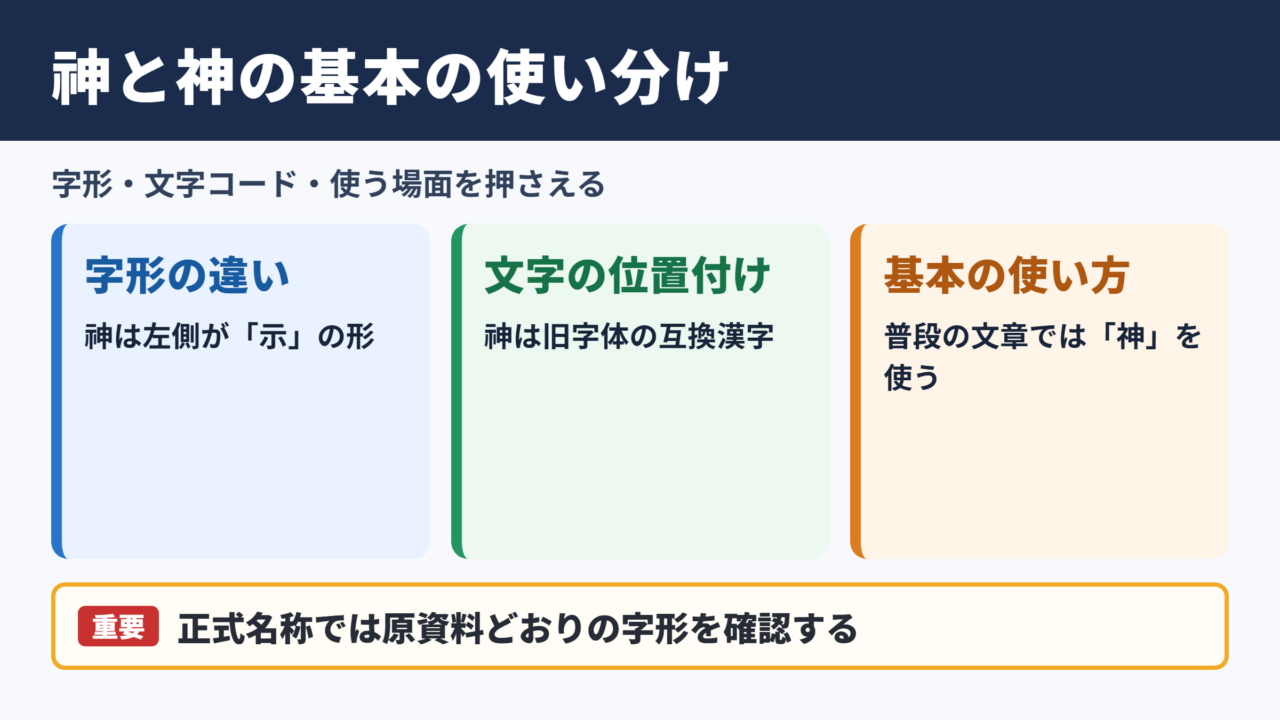
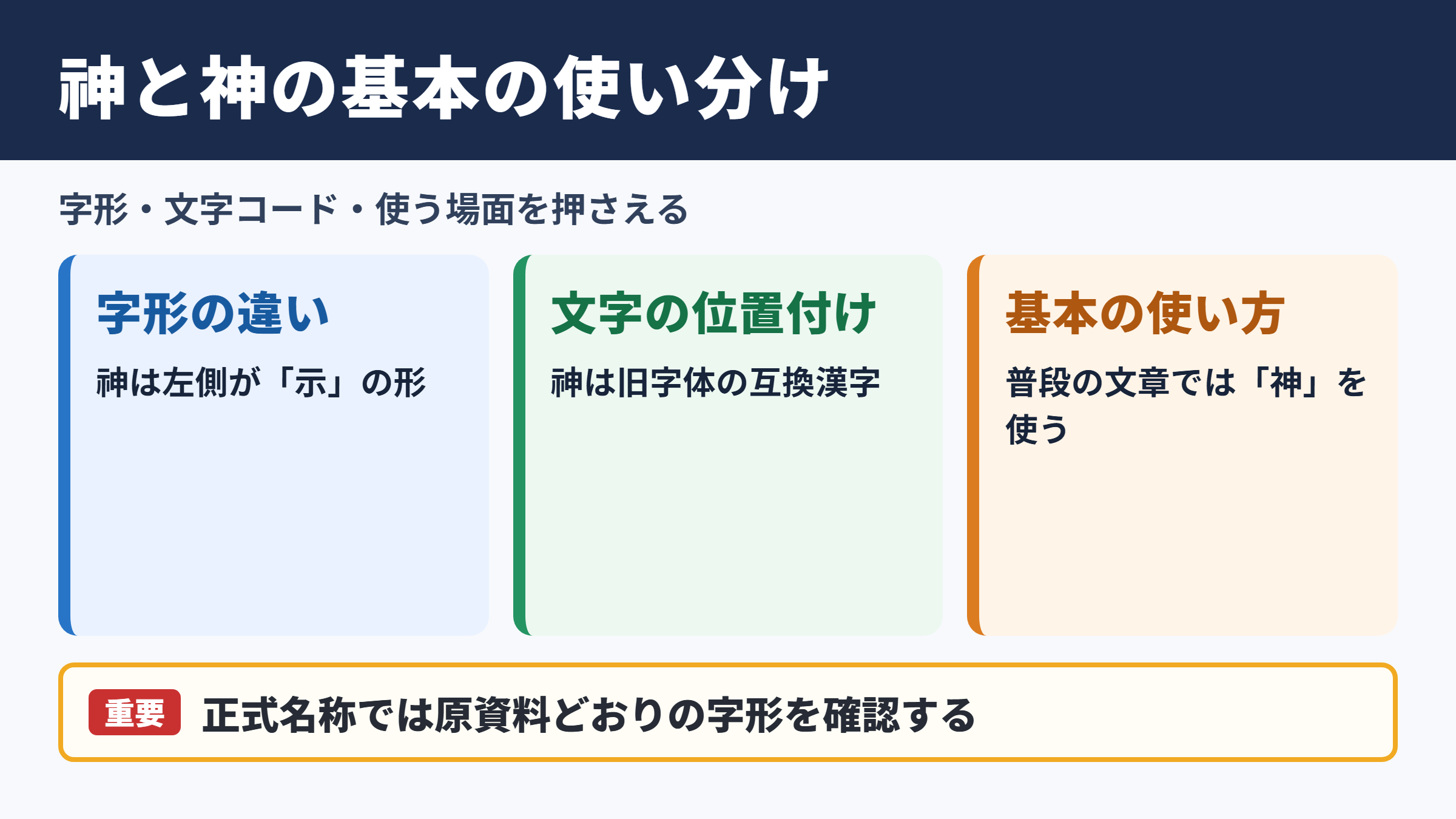
へんが「ネ」ではなく「示」の形になっている字は、「神」の旧字体として扱われる神(U+FA19)です。
神はU+795Eの漢字で、JIS第1・第2水準に入っている一般的な字です。
一方、神(U+FA19)はWindowsの拡張文字に分類される互換漢字で、機種依存文字として扱われます。
神(U+FA19)は、神とまったく別の意味を表す新しい漢字ではありません。
古い字形や固有の表記を残したい場面で用いられる字であり、神社名、地名、氏名、社名、記念碑の刻字などで見かけることがあります。
見た目の大きな違いは、神(U+FA19)のへんが「ネ」ではなく「示」の形になっている点です。
普段使う神の左側は「ネ」の形ですが、神(U+FA19)では祭祀や神事に関わる「示」の字形がそのまま残っています。
たとえば、看板にある神社名を文書へ正確に写すときは、字形まで確認する必要があるでしょう。名称を確認せずに通常の神へ直すと、正式表記と一致しない場合があります。
結論としては、神(U+FA19)は「神」の旧字体として使われる互換漢字です。
・普段の文章では、JIS第1・第2水準の「神」を使うのが基本です。
・正式名称や原資料に神(U+FA19)がある場合は、その表記を確認します。
・パソコンではWindowsの変換候補、単語登録、文字コード入力で出せます。
・相手の環境では字形が変わることがあるため、送付時は補足も有効です。
常用漢字として使う「神」と旧字体の扱い
日常の文章、学校の書類、一般的な案内文では、常用漢字として広く使われる「神」を選ぶのが基本です。
神はJIS第1・第2水準の文字であり、読みを入力して変換すれば、ほぼどのパソコンやスマホでも候補に出ます。
「かみ」と入力して変換するだけで、神という一般的な字を選べるため、特別な設定は通常必要ありません。
一方で、神(U+FA19)はWindowsの拡張文字であり、Windowsでは読みで変換すると候補に出ます。候補の横に「環境依存」と表示されることも多い字です。
この表示は、相手の端末、フォント、アプリの組み合わせによっては同じように表示できない可能性を知らせる目印になります。
神社の正式な名称、家の系譜、古文書の転記などでは、字を省略せず神(U+FA19)を使う意義があります。
ただし、本文全体を旧字体へそろえる必要があるとは限りません。正式名称だけは原表記にし、説明文は神で書くように分けると読みやすくなります。
たとえば「神(U+FA19)田神社」と固有名詞を表記し、その後に「神社の由緒を紹介します」と続ける書き方です。
一般文書での使い分けの例
「神社の参拝方法を案内します」
「正式名称は神(U+FA19)社と表記されています」
「氏名の字形は、本人が示した表記に合わせます」
字形と画数を確認するときの注意点
神(U+FA19)の細部は、へんが「ネ」ではなく「示」の形になっているかを確認するのが最初のポイントです。
手書きで旧字体を写す場合は、左側を普段の「ネ」の形にしないよう意識します。
右側の部分だけを見て判断するのではなく、字全体を見て「示」の形が保たれているかを確かめると間違いを減らせます。
画数については、通常の神は9画として扱われます。
ただし、神(U+FA19)のような旧字体や異体字は、部首の取り方や字形の数え方により、辞書によって画数が異なることがあります。
申請書、名簿、書道の課題などで画数が必要なときは、使う辞書や提出先の基準を先に確認するのが安心です。
字を見比べるときは、画数だけで旧字体かどうかを決めないことも大切でしょう。
画数の数え方が一致していても、字形の扱いまで同じとは限りません。正式表記を確認したい場合は、原本、公式サイト、本人の記載例を優先してください。
拡大表示で確認すれば、細かな線のつながりや左側の形を落ち着いて見分けられます。
「神」を文字拡大して確認
続いては字形の見分け方を確認していきます。
通常の字と旧字体を見比べる視点
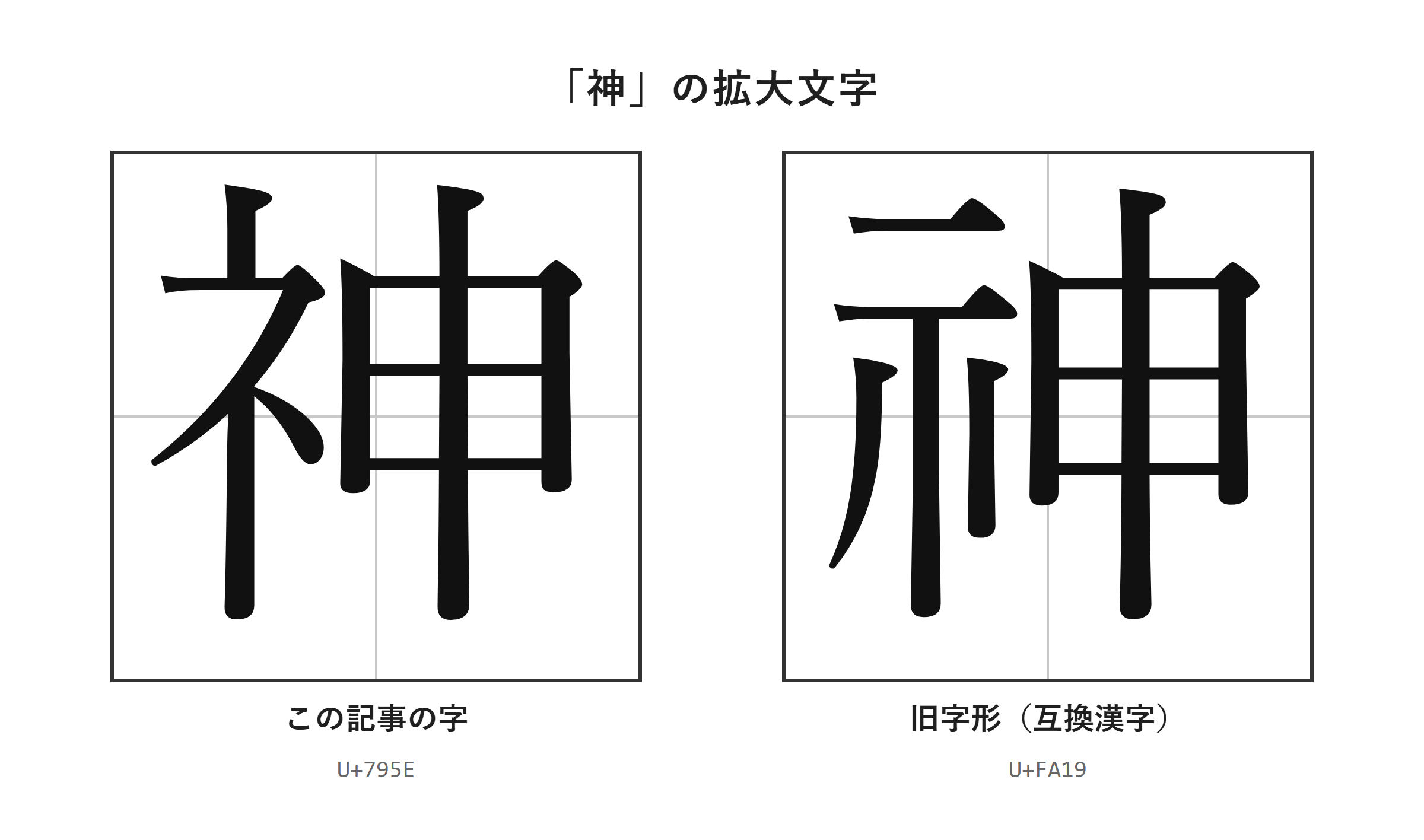
通常の「神」と神(U+FA19)を見分けるときは、左側が「ネ」か「示」かに注目します。
文字が小さい画面では、左側の線がつぶれて見え、同じ字のように感じることがあります。
そのため、スマホの一覧画面、表計算ソフトの狭いセル、低解像度のPDFでは、拡大して確認する習慣が役立ちます。
神は一般的な字形であり、書類やWebページで最もよく使われます。
神(U+FA19)は、左側が「ネ」ではなく「示」の形になっている字です。
名称を正確に転記する必要がある場合は、手元の画面で見えた印象だけに頼らず、コピーできる原文があるかも確認しましょう。
画像として掲載された文字は、拡大しても文字データを取得できない場合があります。そのときは、公式のテキスト表記や問い合わせ先の案内を確認するほうが確実です。
書道作品や石碑では、書き手の筆運びによって線が変化して見えることもあります。
字形の違いに迷ったら、拡大した画像で細部を見比べられます。
確認するときの要点
・通常の神は、左側が「ネ」の形です。
・神(U+FA19)は、左側が「示」の形です。
・小さな表示だけで決めず、拡大表示や原文で確かめます。
・固有名詞では、見た目より正式な文字データを優先します。
互換漢字として表示される場合の注意点
神(U+FA19)は互換漢字のため、画面やソフトによっては通常の神と同じ見た目になったり、自動で置き換わったりします。
自分のパソコンで神(U+FA19)が正しく見えていても、受け取った人の環境で同じ字形になるとは限りません。
メール本文、チャット、オンラインフォーム、クラウド上の表などでは、使用中のフォントや文字処理の仕組みが異なります。
たとえば、入力した直後には「示」の形が見えていても、貼り付け先で神の形へ変わることがあります。
これは入力ミスとは限らず、ソフト側が互換性を優先して表示を整理している可能性があります。
相手に字形そのものを必ず伝えたい場合は、文字だけを送るより、PDF化した資料を添える方法が有効です。
また、メールや案内文では「神(U+FA19)社」のように通常の神を括弧で補足すると、読めない環境でも意味を伝えやすくなります。
正式な提出書類では、相手先が使える文字種を指定していることもあるため、入力欄の注意書きを確認してください。
神の旧字体の出し方と入力手順
続いてはパソコンやスマホでの入力方法を確認していきます。
| 文字 | 種類 | Unicode | Wordで入力(Alt+X) | 読みで変換 |
|---|---|---|---|---|
| 神 | この記事の字 | U+795E | 795E と入力してAlt+X | 出る |
| 神 | 旧字形(互換漢字) | U+FA19 | FA19 と入力してAlt+X | Windowsでは出る(環境依存) |
単語登録で出す方法
神(U+FA19)を繰り返し使うなら、単語登録をしておくと毎回探す手間を減らせます。
辞書サイトのウィクショナリー日本語版にある「神」のページなどから、必要な神(U+FA19)をコピーします。
コピーする前に、単なる画像ではなく選択できる文字であることを確認してください。
1. 辞書サイトのウィクショナリー日本語版の「神」のページなどから神(U+FA19)をコピーします。
2. WordやExcelに貼り付け、「貼り付けオプション」から「テキストのみ保持」を選んで、字だけになっていることを確認します。
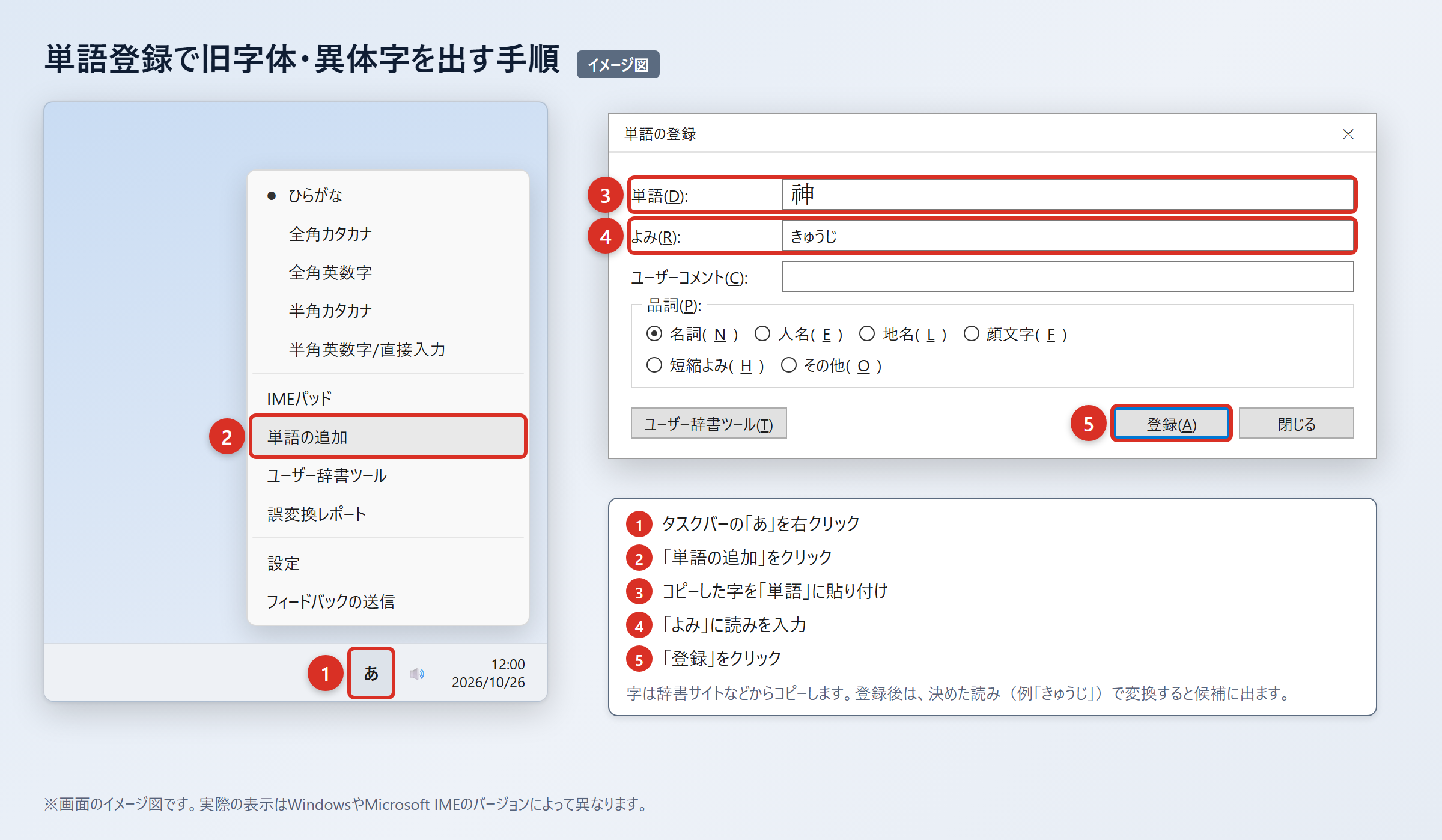
3. タスクバーの「あ」または「A」を右クリックし、「単語の追加」を選びます。
4. 「単語」の欄に神(U+FA19)を貼り付け、「よみ」の欄に「かみきゅうじ」と入力して「登録」を押します。
5. 「かみきゅうじ」と入力して変換し、神(U+FA19)が候補に出ることを確認します。
登録する読みは、普段の変換と重ならないものが向いています。
「かみ」だけで登録すると、神、紙、髪などの候補と混ざりやすいため、「かみきゅうじ」「かみきゅうたい」のような自分専用の読みがおすすめです。
氏名や神社名で使う場合は、「やしろかみ」「なまえかみ」のように用途を示す読みを付けてもよいでしょう。
登録後は、Word、メール、ブラウザの入力欄などで呼び出せるか試します。
ただし、入力できても貼り付け先が互換漢字に対応しないことがあります。送信前に、入力欄で神(U+FA19)の字形が保たれているか確認してください。
IMEパッドと入力設定で出す方法
読みを忘れた場合や候補が見つからない場合は、IMEパッドの手書き入力で神(U+FA19)を探せます。
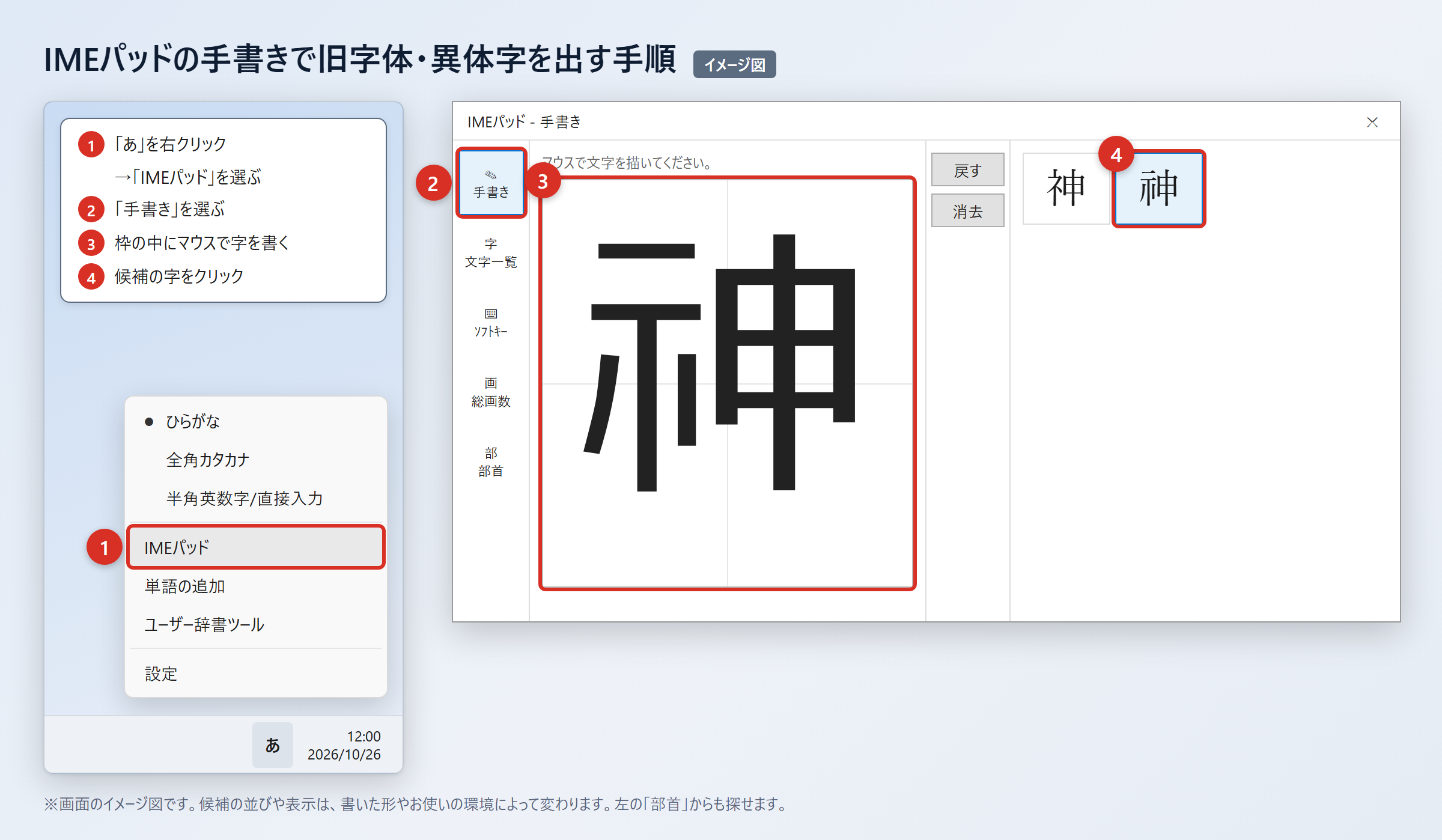
Windowsでは、タスクバーの「あ」を右クリックし、「IMEパッド」を選びます。
次に「手書き」を選び、マウスで字を書いて、候補一覧から神(U+FA19)をクリックします。
左側の字形を正確に書けなくても、近い形の候補を出してから拡大確認できるのが手書き入力の利点です。
1. タスクバーの「あ」を右クリックします。
2. 「IMEパッド」を選びます。
3. 「手書き」を選び、マウスで字を書きます。
4. 候補の中から神(U+FA19)をクリックします。
5. 入力欄に入った字を拡大し、「示」の形になっているか確認します。
手書きで候補が多すぎるときは、「部首」タブを選び、「示」に関係する部首から探す方法もあります。
以前のバージョンのMicrosoft IMEでは、変換文字制限が候補表示に影響する場合があります。
1. タスクバーの「あ」を右クリックします。
2. 「プロパティ」を選びます。
3. 「詳細設定」を選びます。
4. 「変換」タブの「詳細設定」を選びます。
5. 「変換文字制限」を「しない」にして「OK」を押します。
この設定により、環境依存文字や旧字体が変換候補に出やすくなることがあります。
神(U+FA19)はWindowsでは読みで変換すると候補に出る字ですが、候補の横に「環境依存」と表示されることがあります。
一方、神はほぼどの環境でも変換候補に出る一般的な字なので、特別な制限解除をしなくても入力できます。
文字コードで出す方法(Word・Mac・スマホ)
Wordでは「FA19」と入力してから「Alt」+「X」を押すと、神(U+FA19)に変わります。
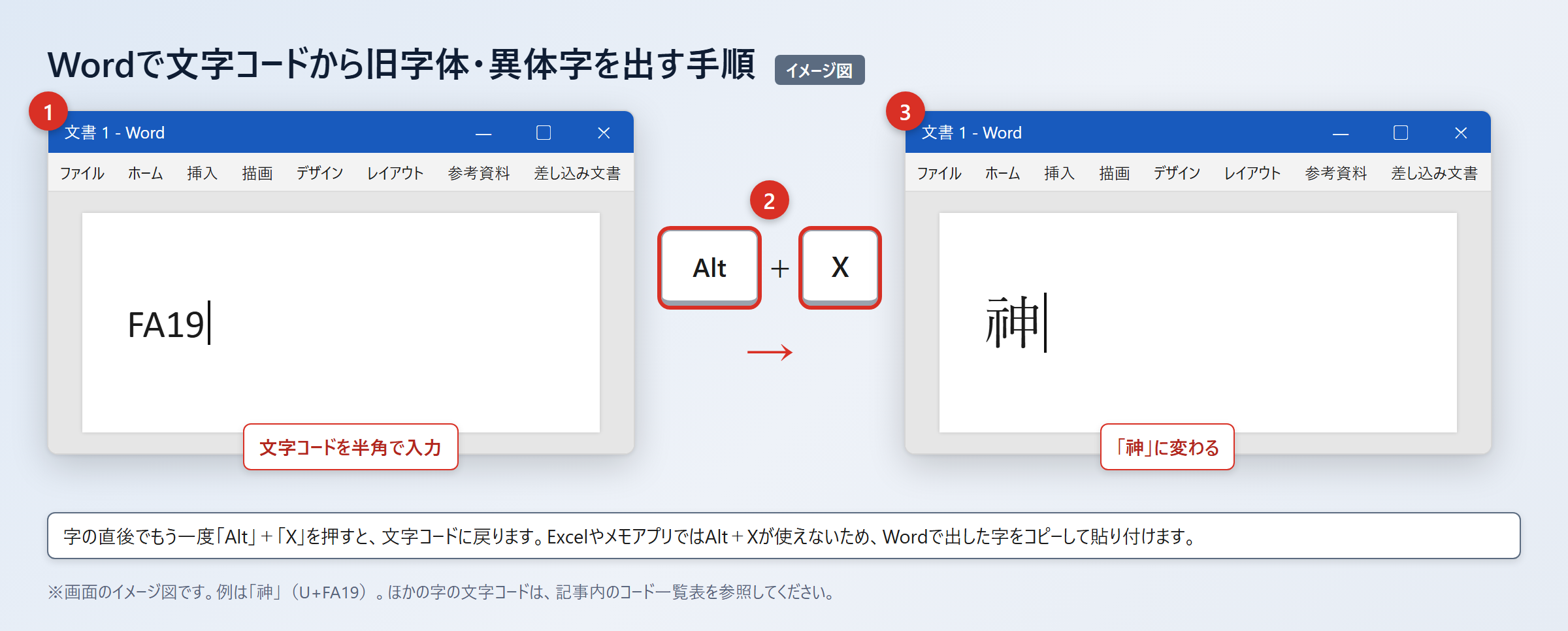
この方法は、コピー元がなくてもUnicodeの文字コードから目的の字を出せる点が便利です。
通常の神を確認したいときは、「795E」と入力して続けて「Alt」+「X」を押すと、神へ変換できます。
文字コードによる入力の要点
・Wordで「FA19」を入力して「Alt」+「X」を押すと神(U+FA19)に変わります。
・Wordで「795E」を入力して「Alt」+「X」を押すと神に変わります。
・Excelやメモアプリでは「Alt」+「X」が使えないため、Wordで出した字をコピーして貼り付けます。
・表示が変わる場合に備え、重要な文書はPDFでも確認します。
Macでは、「control」+「command」+「スペース」で文字ビューアを開きます。
文字ビューアの検索欄に「FA19」を入力して神(U+FA19)を探し、表示された文字をダブルクリックして入力します。
スマホでは、まずWebページやWordで確認した神(U+FA19)をコピーします。
iPhoneは「設定」から「一般」「キーボード」「ユーザ辞書」「+」の順に開き、単語へ神(U+FA19)を入れ、よみに任意の文字を登録します。
Androidでは「Gboardの設定」から「辞書」「単語リスト」を開き、神(U+FA19)と呼び出し用の読みを登録します。
WordでBatangなどのフォントに変えて見た目だけ旧字体風にする方法もありますが、文字データは通常の神のままです。相手の環境では元の字形に戻るため、正式な字形を伝える用途には向きません。
正式表記で使うときの注意点と使い分け
続いては固有名詞や文書で使うときの注意点を確認していきます。
氏名や神社名に使う場合の確認方法
氏名や団体名では、本人や団体が示す正式表記を最優先にすることが大切です。
旧字体らしく見えるからという理由だけで、神を神(U+FA19)へ置き換えるのは避けましょう。
戸籍、名刺、公式サイト、看板、登記情報などで使われている表記を確認し、そのまま転記するのが基本です。
特に氏名は、本人にとって大切な識別情報です。
申込書や会員名簿で入力欄が対応していない場合は、無理に別の文字を入れる前に、備考欄や問い合わせ先で扱いを確認すると安心です。
神社名でも、通称と正式名称で表記が異なる場合があります。
たとえば、案内文では読みやすい神を使い、正式名称の表記部分だけ神(U+FA19)にする方法なら、正確さと可読性の両方を意識できます。
原本を撮影した画像だけで判断すると、フォントや筆致による違いを見誤ることがあります。可能ならコピー可能な公式テキストも探してください。
| 使う場面 | 確認するもの | 表記の考え方 |
|---|---|---|
| 氏名 | 本人の申告、公式書類 | 本人が示す字形を優先 |
| 神社名 | 公式サイト、掲示、由緒書 | 正式名称は原表記を確認 |
| 一般説明文 | 読みやすさ | 通常は神を使用 |
| 古文書の転記 | 原資料、転記方針 | 原字形と注記の扱いを統一 |
表記を正確に保つことと、読者に意味を伝えることは別の配慮です。
固有名詞以外まで神(U+FA19)へ統一する必要があるかは、文書の目的に合わせて判断しましょう。
メールやPDFで伝えるときの対処
神(U+FA19)のように変換で出にくい字は、メールや他人のパソコンで文字化けすることがあります。
相手が使う機器を選べないメールでは、送信前に自分の画面で見えている字だけを基準にしないほうが安全です。
送付先に正確な字形を残す必要がある場合は、文字を含む文書をPDFにして送る方法があります。
PDFでは、作成時の設定によって字形を見せやすくなり、メール本文よりも確認しやすいでしょう。
ただし、PDFでも相手の閲覧環境によっては見え方が変わる可能性があるため、重要な名称は通常の字を括弧で添える方法も有効です。
送付時の書き方の例
「正式表記は神(U+FA19)です」
「資料内の神(U+FA19)は、通常の神の旧字体です」
「文字化けする場合は、添付PDFの表記をご確認ください」
WordやExcelのファイルをそのまま送る場合は、受信側に同じフォントがないことも考えられます。
重要な提出物では、送信後に相手側で表示できたか確認する手順も役立ちます。
画像だけを添えると、文字を検索やコピーできなくなるため、画像とテキストを目的に応じて使い分けましょう。
通常の神を使う場面と旧字体を残す場面
読みやすさを優先する一般文では「神」、固有名詞や原表記の再現では神(U+FA19)を検討します。
学校の作文、社内連絡、商品説明、ブログ記事などでは、通常の神を使えば多くの人が同じように読めます。
一方で、歴史資料の引用、神社の正式名称、本人が指定した氏名では、字形を保つ意味があります。
使い分けの判断で迷うときは、その字形が情報として必要かを考えてみましょう。
単に「神」という意味を伝えるだけなら、通常の神で十分な場面が多いはずです。
字形そのものが名称の一部である場合には、神(U+FA19)を残す価値があります。
| 目的 | 向く表記 | 理由 |
|---|---|---|
| 日常的な説明 | 神 | 多くの環境で表示しやすい |
| 学校や一般的な文書 | 神 | 常用漢字として読みやすい |
| 正式な神社名 | 原表記を確認 | 名称の正確さを保つため |
| 氏名 | 本人の指定表記 | 個人の正式な文字を尊重するため |
| 歴史資料の引用 | 転記方針に従う | 資料性と読みやすさを両立するため |
表記の選択には、正誤だけではなく、相手が読めるか、正式名称を守れるかという二つの視点があります。
必要に応じて「旧字体を含む表記です」と一言添えると、やり取りがスムーズになります。
「神」の旧字体の出し方と字形のまとめ
「神」の旧字体として使われるのは、へんが「ネ」ではなく「示」の形になっている神(U+FA19)です。
普段の文章では、JIS第1・第2水準でほぼどの環境でも変換できる神を使うのが基本になります。
神(U+FA19)はWindowsの拡張文字であり、Windowsの変換候補では「環境依存」と表示されることがあります。
入力したいときは、単語登録、IMEパッドの手書き、Wordで「FA19」と入力して「Alt」+「X」を押す方法が便利です。
Macでは文字ビューアから文字コードを検索し、スマホではユーザ辞書や単語リストへ登録できます。
字形を確認するときは、神(U+FA19)の左側が「示」の形である点を、文字拡大で確かめましょう。
互換漢字は環境によって通常の神の形になったり置き換わったりするため、重要な書類やメールではPDFを添える、通常の字を括弧で補うといった対策も役立ちます。
固有名詞では正式表記を確認し、日常文では読みやすい神を選ぶという使い分けから始めてみてください。