「乃」に旧字体はある?異体字の出し方や書き方・画数・文字コード・文字拡大も!【常用漢字?人名用漢字?】
「乃」は、名前や文章で見かけることがある一方、旧字体や異体字があるのか気になる漢字です。
字形が少し似た漢字と混同しやすく、検索しても必要な文字がすぐ見つからない場合があるでしょう。
この記事では、「乃」の旧字体の有無、文字コード、パソコンやスマホでの出し方、書き方を順に確認します。
人名用漢字かどうかや、常用漢字との違いも、実際に使う場面を想定して解説します。
「乃」の旧字体と異体字の基本
それではまず「乃」の旧字体と異体字について解説していきます。
「乃」に旧字体がない理由
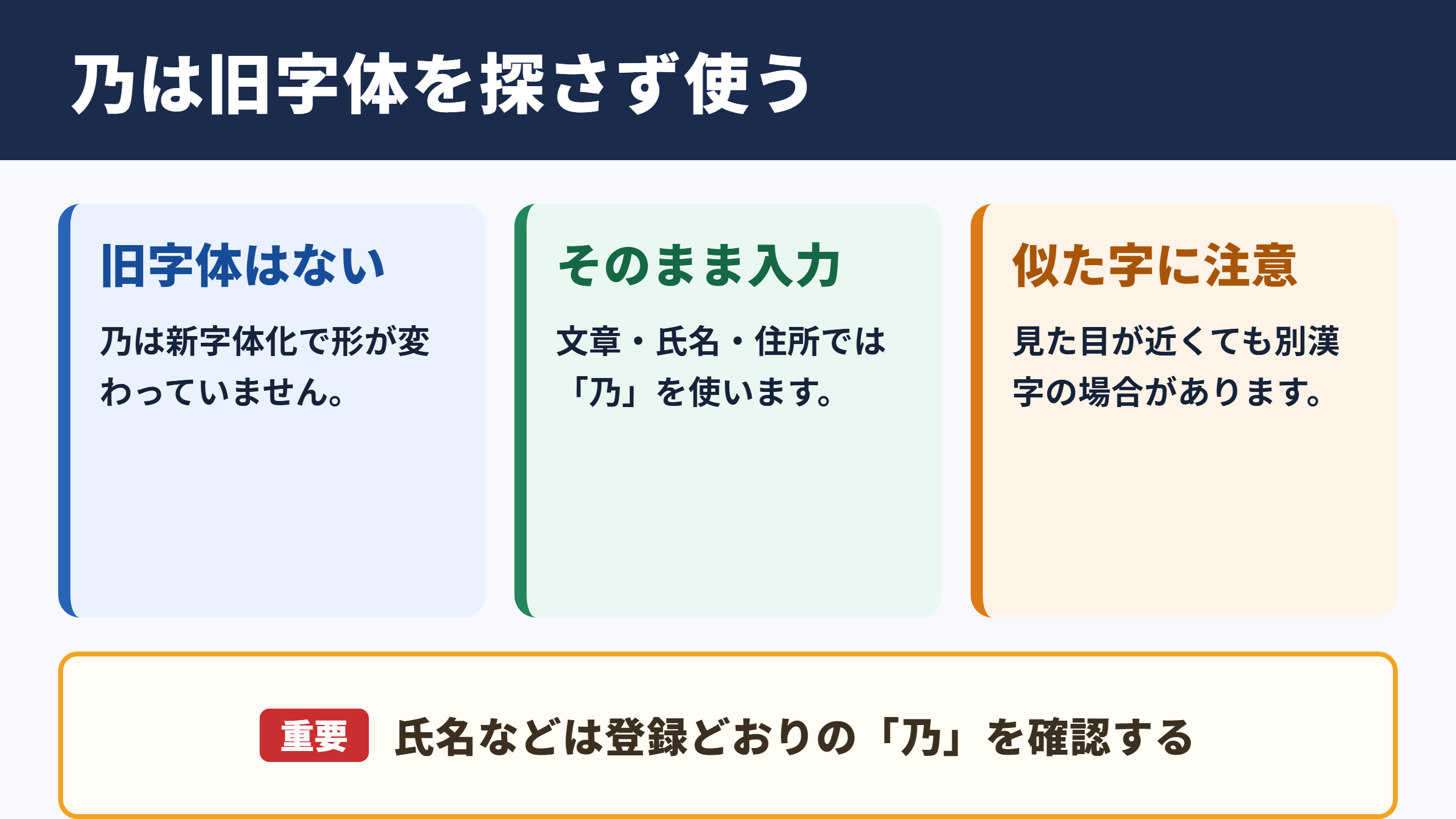
「乃」には、現代日本語で使い分ける別の旧字体はありません。
旧字体とは、戦後の字体整理によって現在の常用漢字などへ改められる前に使われていた字形を指します。
たとえば「國」が「国」、「體」が「体」となったように、新字体と旧字体が対応する漢字があります。
一方で「乃」は、新字体への置き換えによって形が変わった漢字ではありません。
そのため、「乃」の旧字体を探して別の字を入力しようとしても、通常の日本語入力では対応する文字は見つかりません。
普段の文章、人名、住所などで必要な文字は、基本的に「乃」そのものです。
「乃」は、助詞として古い文章に現れるほか、「乃愛」「乃木」のように名前や固有名詞でも使われます。
意味や使われ方を調べる際に、旧字体という語と一緒に検索されることはありますが、字体の置き換えが必要という意味ではありません。
・「乃」には現代日本語で使い分ける旧字体はありません
・異なる旧字体を探す必要はなく、「乃」を使います
・普段の文章や氏名では、表示された「乃」をそのまま入力します
・パソコンでは読みで変換するか、文字コードで入力できます
異体字と似た字の見分け方
「乃」について調べると、異体字という言葉が出てくることがあります。
異体字は、同じ漢字として扱われることがある字形の違いを指す言葉です。
ただし、似て見える漢字すべてが「乃」の異体字になるわけではありません。
見た目が近い文字でも、辞書上は別の漢字である場合があります。
特に氏名の文字を確認するときは、雰囲気だけで別の文字に置き換えないことが大切です。
住民票、戸籍、資格証明書、契約書などでは、登録された文字と同じ文字を使う必要があります。
「乃」が必要な場面では、コピー元の字を拡大して確認し、文字コードも照合すると判断しやすくなります。
字形の細かな見分けは、画面の表示倍率や使用フォントによって印象が変わることがあります。
そのため、似た文字を探すよりも、目的の文字が「乃」であることを先に確認する方法が確実でしょう。
1. 氏名や原稿に使われている字をコピーします
2. Wordなどに貼り付けて単独で表示します
3. 文字コードを確認して「U+4E43」なら「乃」です
4. 必要な書類ではコピーした「乃」をそのまま使います
常用漢字と人名用漢字の位置付け
「乃」は常用漢字ではありません。
常用漢字は、一般の社会生活で使用する目安として示されている漢字の範囲です。
常用漢字ではないからといって、使ってはいけない漢字という意味ではありません。
「乃」は人名用漢字として使えるため、名前に用いることができます。
人名用漢字は、戸籍に記載する子の名前に使用できる漢字として定められたものです。
たとえば名前の一部に「乃」を使う場合、常用漢字でないことを理由に別の漢字へ変更する必要はありません。
一方で、学校の教材や一般向けの説明文では、読み手に伝わりやすい表記を選ぶ配慮も必要です。
固有名詞や正式な氏名は本人の表記を尊重し、それ以外の文章では読み仮名を添えると親切です。
表記の目的によって、正確さと読みやすさを両立させることがポイントになります。
| 項目 | 「乃」の扱い | 使用時の考え方 |
|---|---|---|
| 常用漢字 | 含まれない | 一般的な使用目安の対象外 |
| 人名用漢字 | 使用できる | 氏名に用いることが可能 |
| 正式な氏名 | 原則として本人の表記を優先 | 別字への置き換えをしない |
| 一般文章 | 使用できる | 必要に応じて読み仮名を添える |
「乃」の出し方と文字コード
続いては「乃」の出し方と文字コードを確認していきます。
| 文字 | 種類 | Unicode | Wordで入力(Alt+X) | 読みで変換 |
|---|---|---|---|---|
| 乃 | この記事の字 | U+4E43 | 4E43 と入力してAlt+X | 出る |
単語登録で出す方法
「乃」は読みで変換すれば、ほぼどのパソコンやスマホでも候補に出ます。
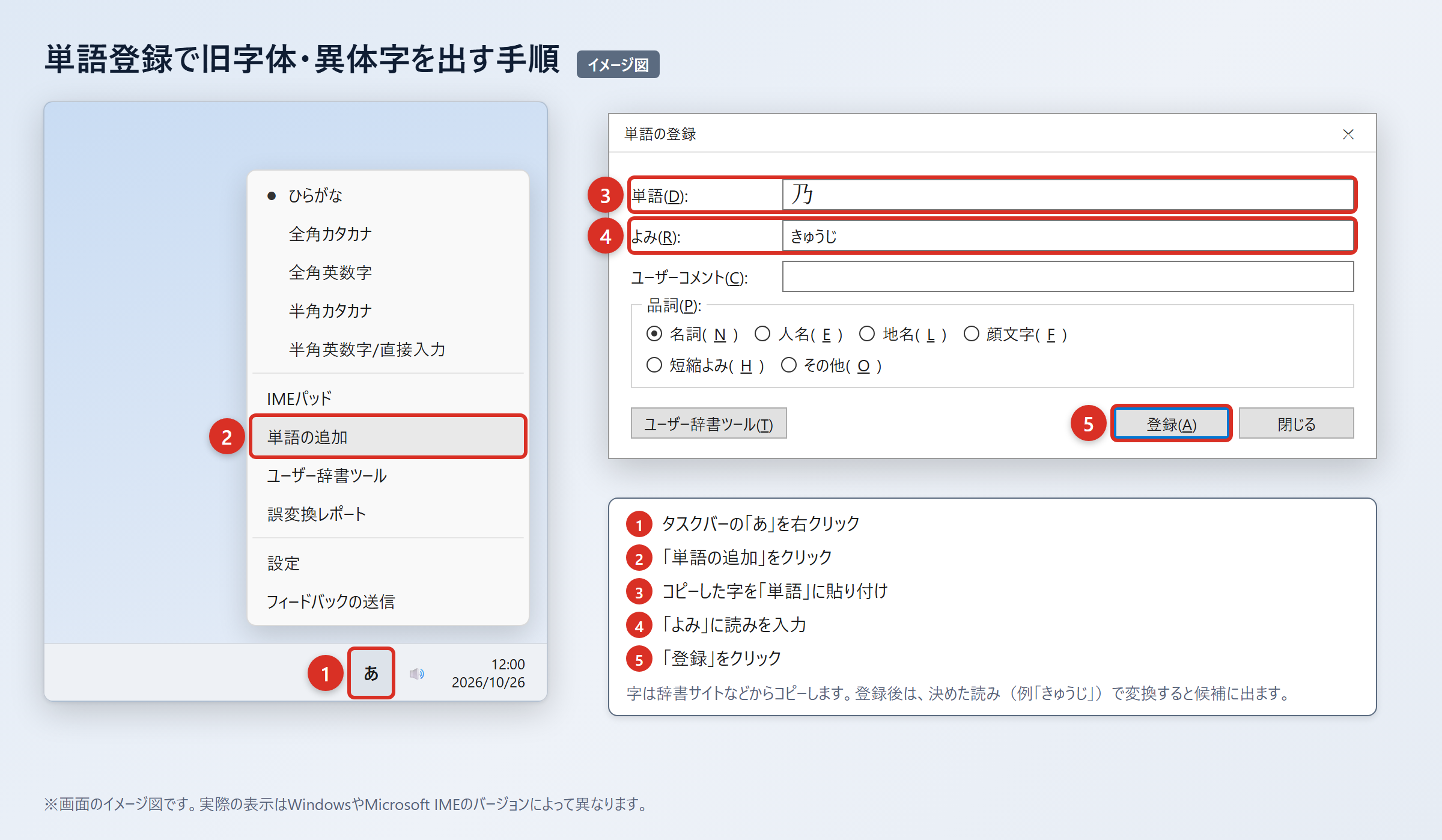
毎回候補を探す手間を減らしたい場合は、単語登録をしておくと便利です。
登録前には、辞書サイトのウィクショナリー日本語版の「乃」のページなどから、目的の「乃」をコピーします。
コピーした文字をWordやExcelへ貼り付け、表示が崩れていないことを確認してから登録しましょう。
登録する読みは、普段の変換と重なりにくい「のかんじ」や「なまえのの」がおすすめです。
「の」で登録すると一般的な助詞の変換候補と混ざりやすく、急いでいるときに選びにくくなります。
登録後は、文書作成ソフトだけでなく、メールやブラウザの入力欄でも候補に出るか確認します。
2. WordやExcelに貼り付け、「貼り付けオプション」から「テキストのみ保持」を選んで、字だけになっていることを確認します
3. タスクバーの「あ」または「A」を右クリックし、「単語の追加」を選びます
4. 「単語」の欄に「乃」を貼り付け、「よみ」の欄に「のかんじ」または「なまえのの」と入力して「登録」を押します
5. 登録した読みで変換し、候補に「乃」が出ることを確認します
単語登録は、社内の名簿や宛名を繰り返し作る場合にも役立ちます。
ただし、共有パソコンで登録すると、ほかの利用者の変換候補にも影響することがあります。
個人用の入力環境で登録するか、不要になったときは辞書から削除する運用にすると安心です。
IMEパッドと入力設定で出す方法
読み方がわからない文字を探すときは、IMEパッドの手書き機能を使えます。
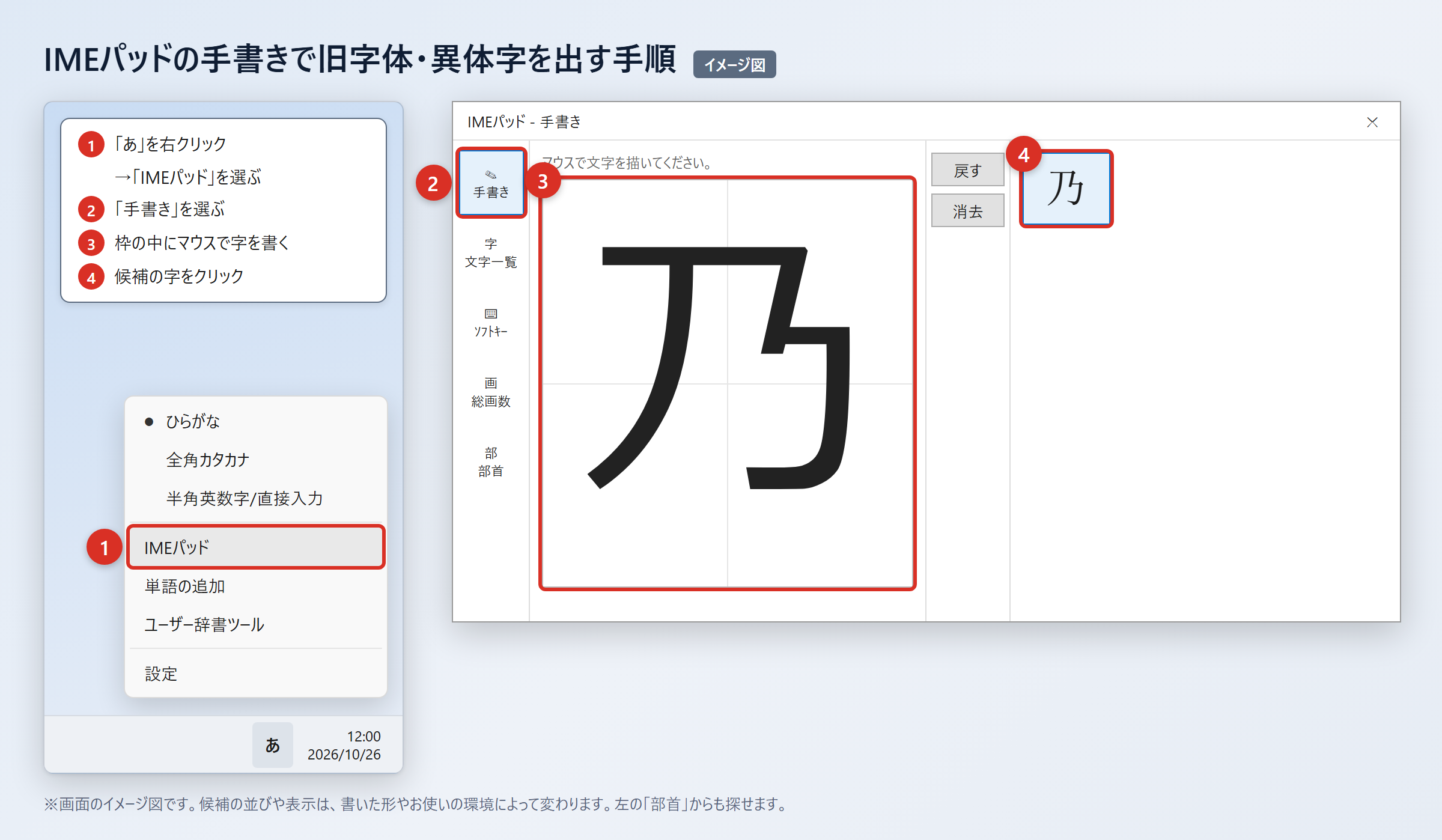
「乃」は読みで変換しやすい漢字ですが、画面上の字を見ながら確認したいときにも手書き入力は便利です。
IMEパッドでは、候補に表示された文字をクリックして、そのまま入力欄へ入れられます。
部首から探したいときは、「IMEパッド」の「部首」タブを開き、一覧から候補を絞り込みます。
以前のバージョンのMicrosoft IMEでは、変換文字制限が候補表示に影響することがあります。
設定項目が表示される環境では、変換文字制限を解除すると、環境依存文字や旧字体が変換候補に出やすくなります。
ただし、「乃」は読みで変換すれば候補に出る文字なので、設定変更をしなくても入力できる場合がほとんどです。
1. タスクバーの「あ」を右クリックします
2. 「IMEパッド」を選びます
3. 「手書き」を選び、マウスで「乃」を書きます
4. 候補に表示された「乃」をクリックします
以前のバージョンのMicrosoft IMEで変換文字制限を解除する手順
1. タスクバーの「あ」を右クリックし、「プロパティ」を選びます
2. 「詳細設定」を選び、「変換」タブの「詳細設定」を開きます
3. 「変換文字制限」を「しない」に変更します
4. 「OK」を押して設定を保存します
入力候補が出ないときは、IMEをいったんオフにしてから再びオンにすると改善する場合があります。
それでも見つからない場合は、次に紹介する文字コード入力で「乃」を出す方法を試してください。
文字コードで出す方法と機器別の入力
「乃」のUnicodeは「U+4E43」です。
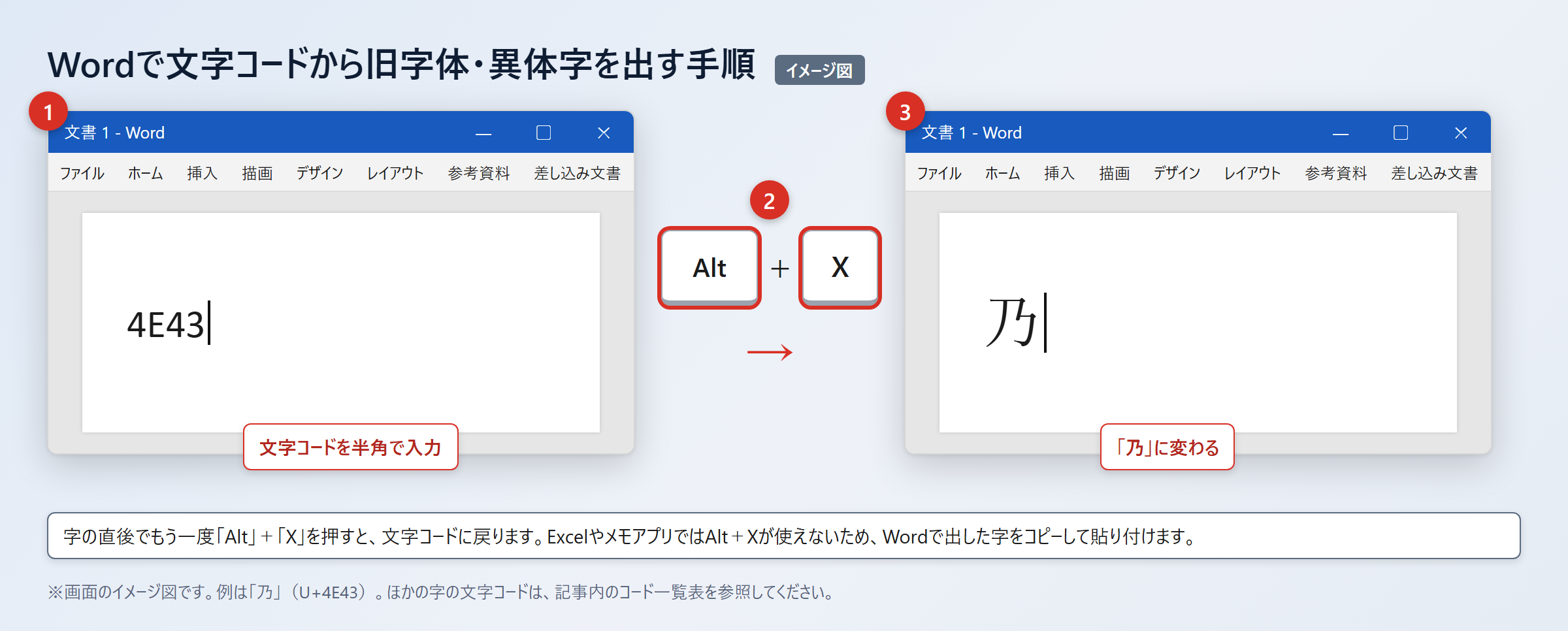
WindowsのWordでは、文字コードを直接入力して変換できるため、読みで候補が見つからないときの確認にも向いています。
Wordでは「4E43」と入力し、続けて「Alt」+「X」を押すと「乃」に変わります。
Excelやメモアプリでは「Alt」+「X」が使えないため、Wordで出した「乃」をコピーして貼り付けます。
Macでは文字ビューアを開き、文字コードを検索欄へ入力して目的の文字を選びます。
スマホでは、いちどコピーした「乃」をユーザ辞書へ登録しておけば、次回から短い読みで呼び出せます。
1. 「4E43」と入力します
2. 続けて「Alt」+「X」を押します
3. 「乃」に変わったことを確認します
Macでの入力
1. 「control」+「command」+「スペース」を押して文字ビューアを開きます
2. 検索欄に「4E43」を入力します
3. 「乃」をダブルクリックして入力します
スマホでの登録
1. 「乃」をコピーします
2. iPhoneは「設定」→「一般」→「キーボード」→「ユーザ辞書」→「+」を押します
3. Androidは「Gboardの設定」→「辞書」→「単語リスト」を開きます
4. 単語に「乃」、ショートカットに「のかんじ」などを登録します
フォントをBatangなどへ変更して見た目を変える方法もありますが、文字データそのものは通常の「乃」のままです。
相手の環境に同じフォントがなければ元の見た目に戻るため、正式な字形確認には文字コードを優先しましょう。
| 項目 | 内容 | 使いやすい場面 |
|---|---|---|
| Unicode | U+4E43 | 文字の同一性を確認するとき |
| Word入力 | 4E43の後に「Alt」+「X」 | Windowsの文書作成 |
| Mac入力 | 文字ビューアで4E43を検索 | Macで候補を探すとき |
| スマホ入力 | コピー後にユーザ辞書へ登録 | 氏名などを繰り返し入力するとき |
「乃」を文字拡大して確認
続いては「乃」の細部を確認していきます。
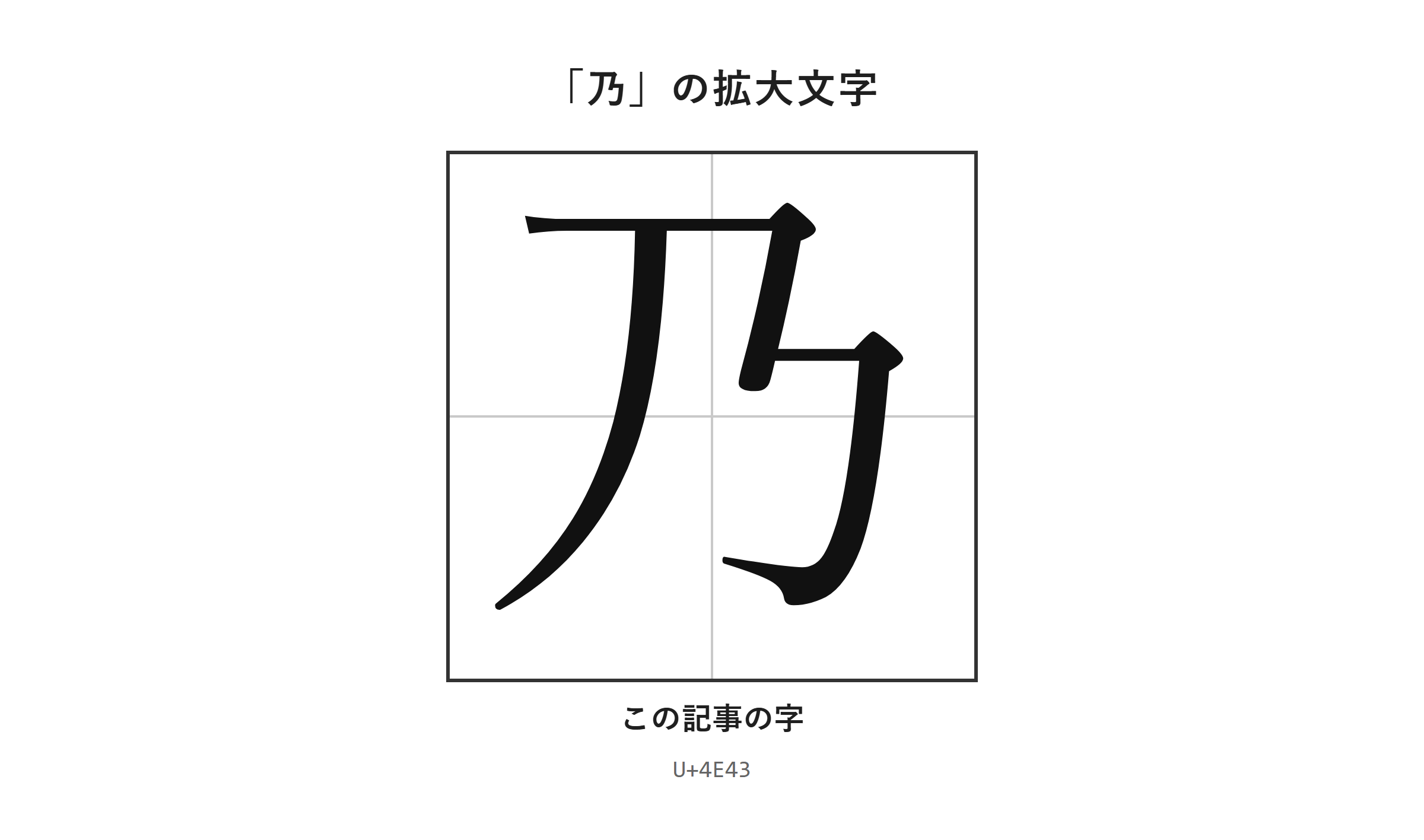
拡大表示による字形の確認
「乃」は、拡大した画像で細部を見比べると、コピーした文字が正しいか確認しやすくなります。
小さな文字のままでは、画数や線のつながりを思い込みで判断してしまうことがあります。
特に名簿の画像、手書きの申請書、古い印刷物を見ながら入力する場合は注意が必要です。
画面の拡大表示だけで判断しにくいときは、文字をWordへ貼り付けて大きく表示すると確認しやすくなります。
ただし、フォントを変えると線の太さや角度の印象が変わるため、見た目だけで別字と決めないようにしましょう。
文字コードがU+4E43であることを確認できれば、その文字は「乃」です。
コピー元がPDFや画像の場合、文字として選択できないこともあります。
その場合は手書き入力で候補を出し、入力後にUnicodeを確認する流れが役立ちます。
・小さい表示だけで字を決めません
・Wordへ貼り付けて単独表示すると確認しやすくなります
・フォントによる見た目の差と文字データを混同しません
・最終確認には「U+4E43」を使います
画数と手書き時の注意点
「乃」の画数は2画です。
短い線で構成される漢字ほど、急いで書くと形が崩れたり、別の文字のように見えたりすることがあります。
手書きでは、見本の「乃」を確認しながら、線の流れを急ぎすぎずに書くことが大切です。
氏名欄などで「乃」を書く場合は、ほかの文字との大きさをそろえると読み取りやすくなります。
枠の小さい書類では、線を詰め込みすぎると印刷やスキャンで判別しにくくなります。
ボールペンで書くときは、文字の外側に余白を残し、修正液で何度も直さないよう下書きで位置を確認するとよいでしょう。
筆記体のような崩した字形は、住所変更届や本人確認書類では避けたほうが無難です。
読み手に正確に伝えることを優先し、必要なら「の」と読み仮名を添える方法もあります。
| 確認項目 | 「乃」での目安 | 注意点 |
|---|---|---|
| 画数 | 2画 | 短い線を急いでつなげない |
| 手書き | 見本を確認して書く | 崩しすぎない |
| 印刷 | 標準的な日本語フォントを使う | 特殊フォントだけに依存しない |
| 氏名表記 | 登録どおりに記載する | 似た字への置き換えをしない |
「乃」の意味と使われる場面
続いては「乃」の意味と使われる場面を確認していきます。
古い文章における助詞としての用法
「乃」は、古い文献や漢文調の文章で助詞として用いられることがある漢字です。
現代の日常文ではひらがなで表すことが多く、一般的なメールや案内文で積極的に使う場面は限られます。
現代の文章では、意味を伝えるための表記よりも、固有名詞の一部として目にする機会が多い漢字です。
古風な雰囲気を出す目的で使われることもありますが、読み手が迷う可能性があります。
たとえば商品名や創作作品の題名で使う場合は、デザイン性だけでなく、読みやすさも考えるとよいでしょう。
一般的な説明文では、無理に漢字へ置き換えず、ひらがなで書いたほうが読みやすい場合があります。
一方、引用文や固有名詞では、原文や正式表記を尊重して「乃」を残します。
文章の性質に応じて、表記をそのまま使うか、読みを補うかを判断してください。
氏名と固有名詞での扱い
氏名に使われる「乃」は、本人の大切な正式表記です。
名刺、メールの宛名、予約情報、配送先、学校の書類などでは、勝手にひらがなや別の漢字へ置き換えません。
人名の「乃」は、読み方を推測せず、本人が示した表記と読みを優先します。
同じ「乃」でも、人によって読み方は異なることがあります。
初対面の相手へメールを送る場合は、署名や名刺に記載された読みを確認してから呼びかけると安心です。
システムに登録するときは、コピーした文字を貼り付け、登録後の表示も確認しましょう。
手入力では誤字や似た字との取り違えが起こりやすいため、本人確認が必要な情報ほどコピーと照合が有効です。
読み仮名の欄がある書類では、漢字と読みを別々に確認することが、連絡ミスの予防につながります。
「乃」の旧字体と入力方法のまとめ
「乃」には現代日本語で使い分ける旧字体はなく、必要な文字は「乃」そのものです。
「乃」は常用漢字ではありませんが、人名用漢字として使用できます。
氏名や固有名詞では、似た字へ置き換えず、登録された表記をそのまま使うことが重要です。
UnicodeはU+4E43で、Wordでは「4E43」の後に「Alt」+「X」を押すと入力できます。
読みで変換して候補を出せるほか、単語登録をしておくと氏名などの繰り返し入力が楽になります。
小さな画面で字形が判断しにくいときは、拡大表示と文字コードの確認を組み合わせると安心です。
手書きでは2画であることを意識し、崩しすぎず、読みやすい大きさで書きましょう。
必要な場面では、この記事の手順で「乃」を登録し、正確な表記をすぐ入力できるようにしてみてください。